|
<< Click to Display Table of Contents >> Аналіз періоду |
  
|
|
<< Click to Display Table of Contents >> Аналіз періоду |
|
Даний пункт меню несе в собі винятково інформаційний характер, необхідно лише вибрати зі списку Період (Мал. 1).
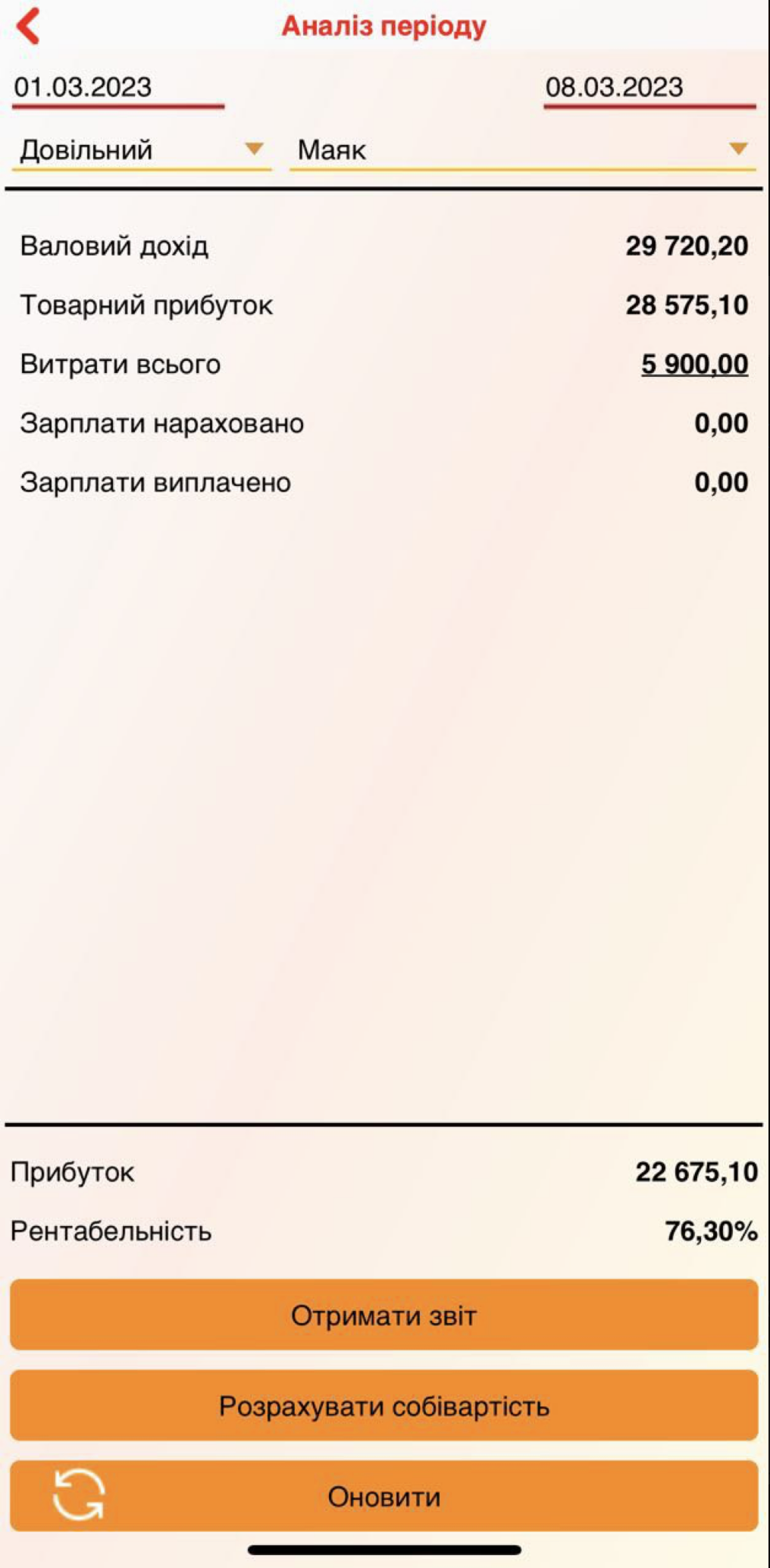
Мал. 1 (Версія додатку 2.0)
Можна також вказати довільний період, для цього виберіть зі списку періодів значення Довільний, у відповідних полях вкажіть необхідні дати і натисніть Оновити, після чого відобразиться інформація за вказаний період. Варто зазначити, що при розрахунку інформації за довільним періодом, інформація про нараховану зарплату не відображатиметься (інформація в області Зарплата нараховано і Зарплата виплачено відображається тільки при розрахунку по певному періоду). Розрахунок нарахованої зарплати ведеться тільки в розрізі торговельної мережі. Виплачена зарплата входить у витрати та відноситься до витрат того центру обліку, з каси якого її було виплачено. Тобто, щоб було записано значення в рядку Зарплата нарахована потрібно в фільтрі обрати Всю торговельну мережу, а значення Зарплата виплачено можна побачити по кожному центру обліку окремо.
За допомогою фільтра Центр обліку можна відобразити інформацію по центру обліку. Для відображення інформації по всім центрам обліку, необхідно в фільтрі встановити значення Торговельна мережа.
Дане вікно відображає наступні дані:
•Валовий дохід;
•Товарна прибуток;
•Витрати всього;
•Зарплата нараховано;
•Зарплата виплачено;
•Прибуток;
•Рентабельність - розраховується за формулою Прибуток / Валовий дохід * 100.
Після всіх змін в фільтрах слід натискати кнопку Оновити.
За допомогою кнопки Отримати звіт можна побачити звіт у форматі pdf та при необхідності відправити його стороннім додаткам для подальшого друку тощо.
Також можна Розрахувати собівартість натиснувши відповідну кнопку.
При натисканні на суму Витрати всього, відкриється вікно зі списком витрат за обраний період (Мал. 2).
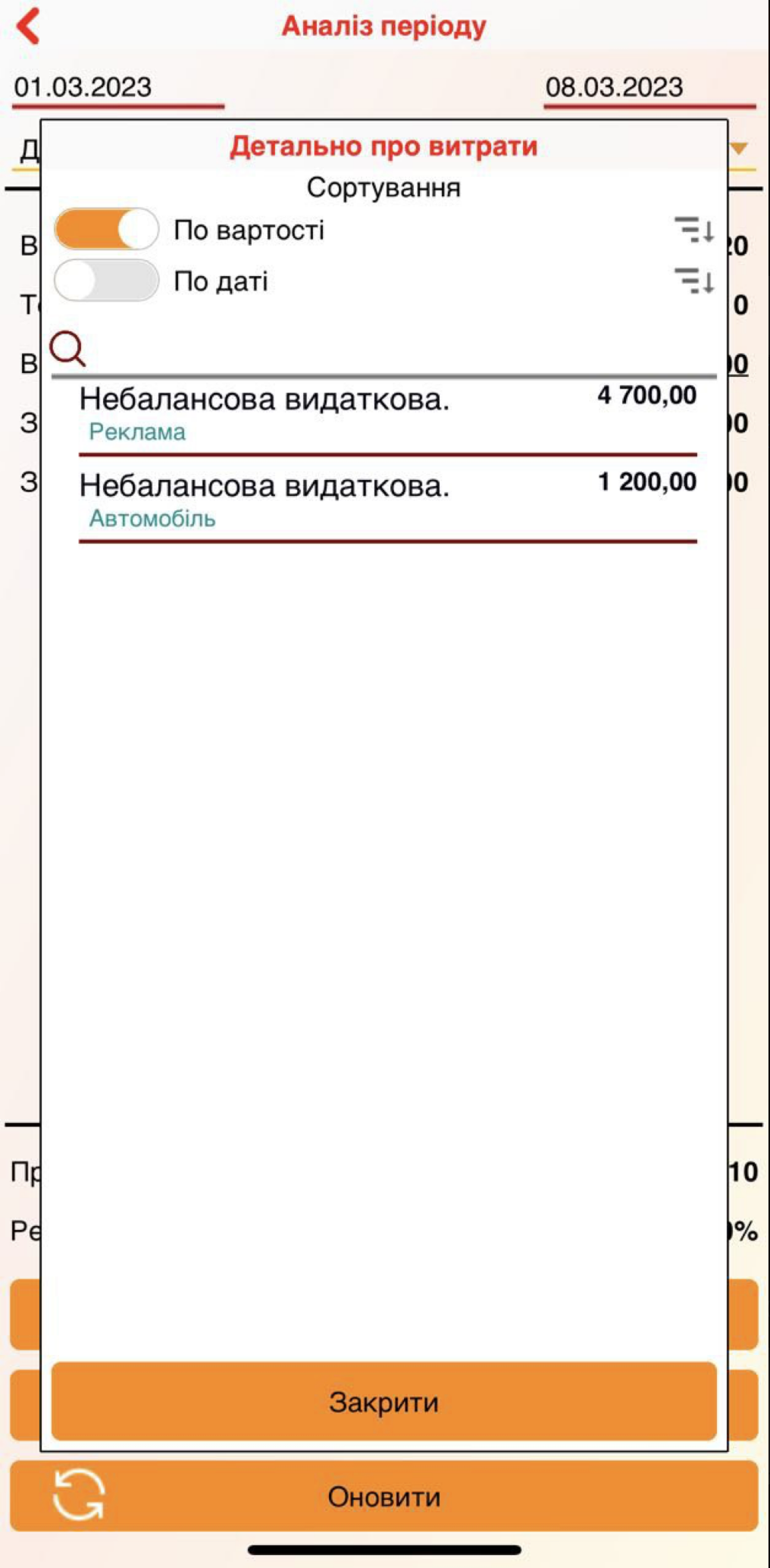
Мал. 2 (Версія додатку 2.0)
Вгорі списку можна вибрати метод сортування витрат:
•По вартості - сортування списку витрат за сумою;
•По даті- сортування списку витрат за датою.
При натисканні на витрату буде відображено повний опис обраної витрати: Дата і час створення, Сума витрати, Центр обліку (якщо є), Одержувач, Відправник, Підстава, Хто змінив і Стаття витрат (Мал. 3).
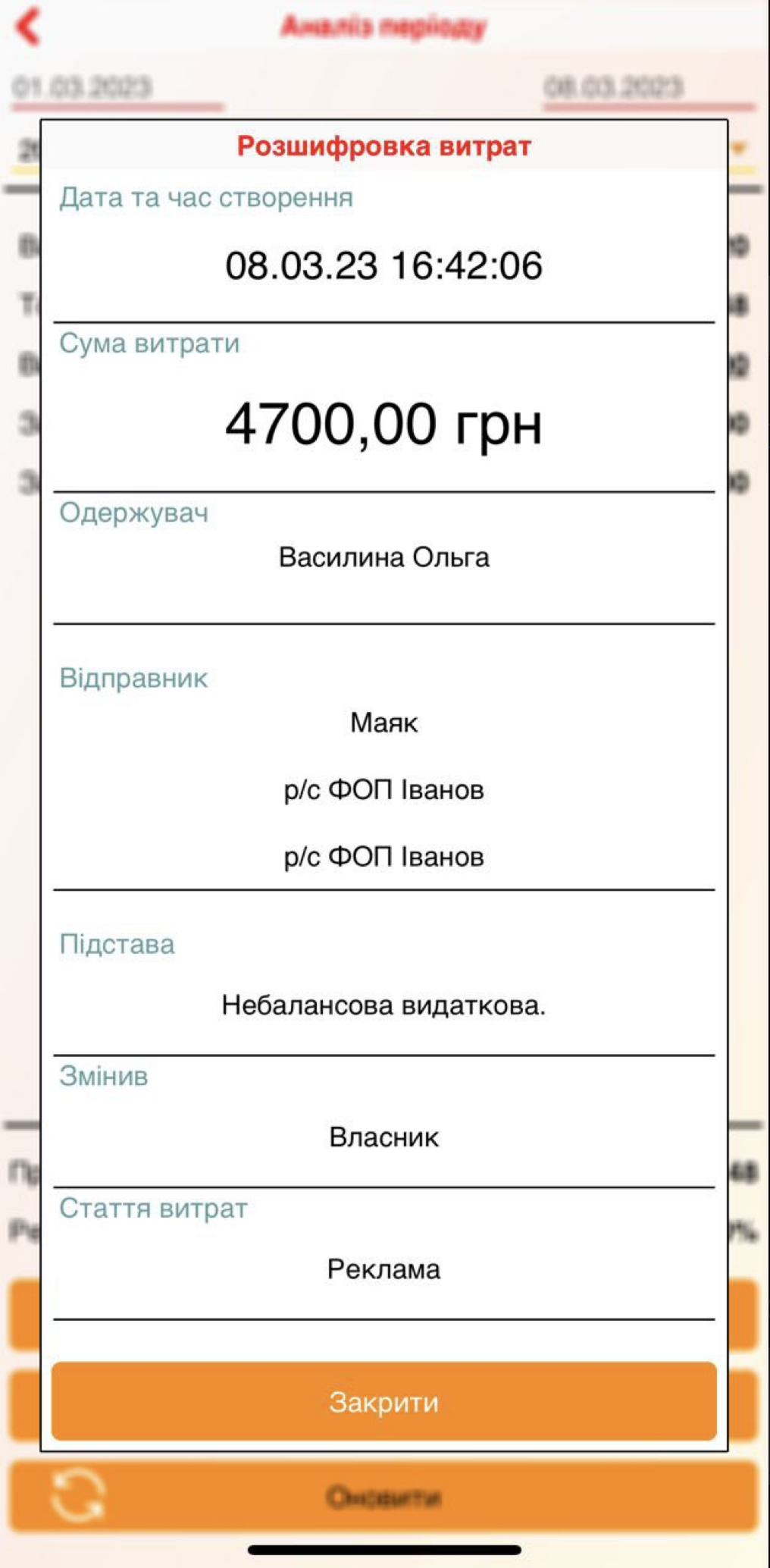
Мал. 3 (Версія додатку 2.0)