|
<< Click to Display Table of Contents >> Аналіз виручки за постачальниками |


|
|
<< Click to Display Table of Contents >> Аналіз виручки за постачальниками |
|
Аналіз виручки за постачальниками дозволяє наочно побачити результати торгівлі в розрізі Постачальників товару, тобто зрозуміти, який приносить більший дохід, на яких варто акцентувати увагу власника магазину. Також, додатково можна встановлювати фільтр по Центру обліку, щоб дивитися результати в розрізі Центру обліку.
Спочатку можна скористатися фільтром по Періоду, або Центру обліку. Відкриється дерево постачальників товару. У вікні (Мал. 1), будуть відображені наступні колонки:
•Постачальник товару
•Сума постачальника
•Собівартість реалізації
•Реалізація
•Повернення
•Виторг
•Виручка
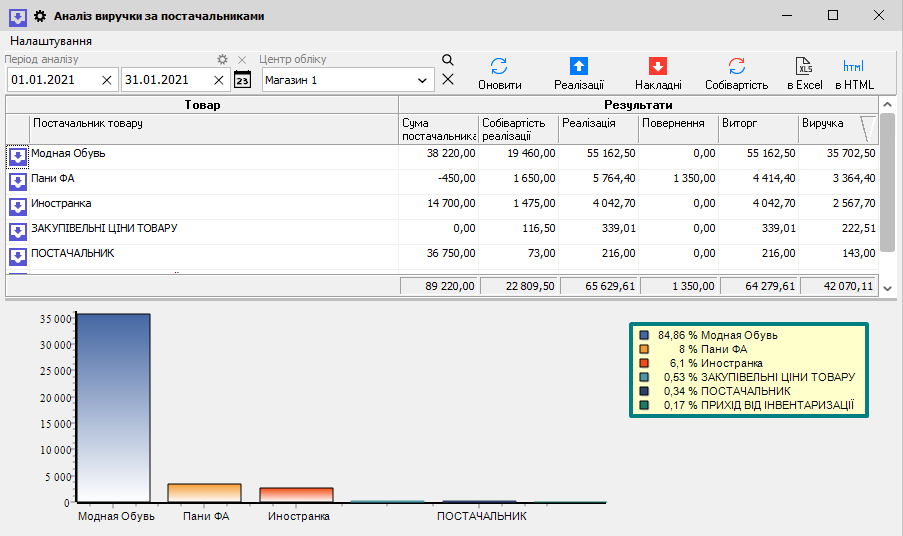
Мал. 1 (Версія програми 2020.4.5)
За допомогою меню Налаштування, яке знаходиться в лівому верхньому кутку вікна, є можливість включити / відключити Автоматичне оновлення даних. При активному перемикачі інформація буде оновлюватися при запуску форми і відразу після зміни даних в фільтрах. Якщо перемикач відключений, оновлення даних не відбувається. У цьому випадку, після внесення будь-яких змін в фільтри, необхідно натискати кнопку Оновити  .
.
Є можливість сортування по стовпцю (від більшого до меншого і навпаки). Натисканням по назві стовпця, відбудеться сортування за обраною колонкою від більшого до меншого, натискаємо ще раз, напрямок сортування змінюється (від меншого до більшого).
Розглянемо дії кнопок, які знаходяться у верхній частині вікна.
Для того, щоб подивитися реалізації постачальника, потрібно вибрати постачальника, що Вас цікавить і натиснути на кнопку Реалізації  , відкриється вікно Реалізації товару, закупленого у (обраний постачальник) (Мал. 2).
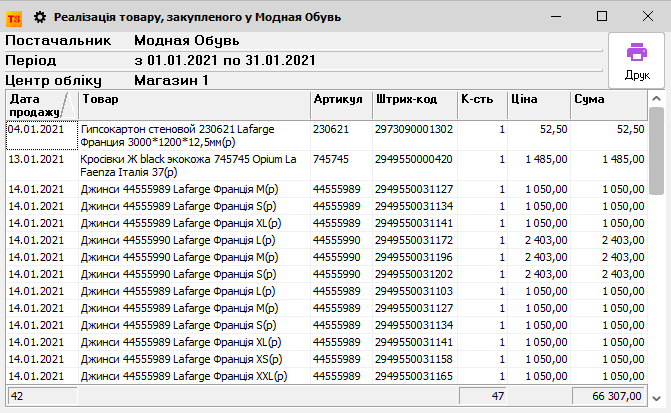
Мал. 2 (Версія програми 2020.4.5)
В даному вікні відображаються реалізації товару за обраний період, центр обліку та постачальника. Якщо ці поля залишити порожніми, будуть відображені реалізації за весь період роботи з початку ведення обліку в програмі, за всіма центрам обліку і по постачальнику, на якому буде курсор. При натисканні на кнопку Друк, можна відправити на друк даний звіт. У звіті відображені наступні колонки:
•Дата продажу
•Товар
•Артикул
•Штрих код
•Кількість
•Ціна
•Сума
Для перегляду прибуткових накладних від постачальника, потрібно виділити постачальника, який Вас цікавить і натиснути на кнопку Накладні  , відкриється вікно Прибуткові накладні від (обраний постачальник) (Мал. 3). Залежно від обраних фільтрів, буде відображатися інформація з такими колонками:
•Дата
•Номер
•Сума постачальника
•Планована роздрібна виручка
•Планована оптова виручка
•Виторг
•Виручка
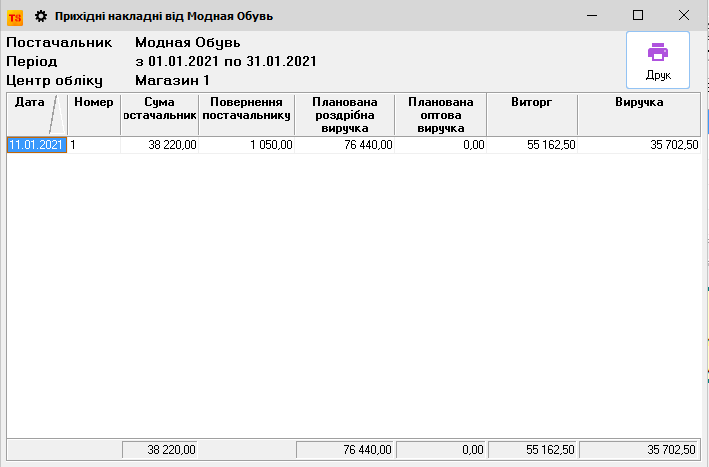
Мал. 3 (Версія програми 2020.4.5)
При натисканні на кнопку Друк, можна відправити на друк даний звіт.
Собівартість  - перераховує собівартість по останньому періоду
Експорт в Excel  - експортує звіт у формат таблиці Microsoft Excel (Мал. 4).
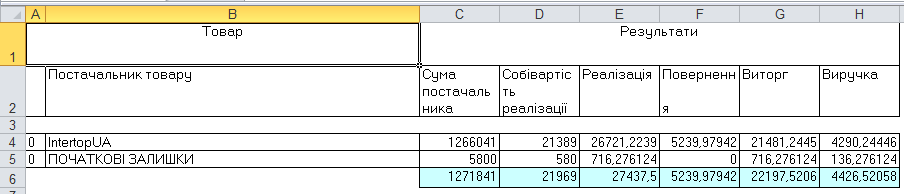
Мал. 4 (Версія програми 9.3.4)
Експорт в HTML  - експортує звіт в HTML формат (Мал. 5).

Мал. 5 (Версія програми 9.3.4)
Довідка. Якщо в програмі раніше було проведено прихід від інвентаризації, то товар з такого приходу буде закріплено за відповідним постачальником ("ПРИХІД ВІД ІНВЕНТАРИЗАЦІЇ"), а не за яким-небудь постачальником, який його коли-небудь постачав.