|
<< Click to Display Table of Contents >> Аналіз торгової виручки |


|
|
<< Click to Display Table of Contents >> Аналіз торгової виручки |
|
Даний пункт меню призначений для аналізу торгової виручки за періодом, а також за певним центром обліку в розрізі товарів.
Для початку скористаємося фільтром по Періоду і Центру обліку. Якщо не вказувати, буде відображено товар по всьому періоду з початку ведення обліку в програмі по всій торговій мережі. Також, є можливість вказати Категорію:
•товари та послуги
•товари
•послуги
Можна встановити перемикач Показати тільки ті товари, які не мають закупівельної ціни. Для більш вузького пошуку конкретного товару, скористайтеся Фільтром за назвою або Фільтром по товару.
Після внесення будь-яких змін в фільтри, слід натискати кнопку Оновити  .
.
Залежно від зазначених в фільтрах значень вікно матиме такий вигляд (Мал. 1).
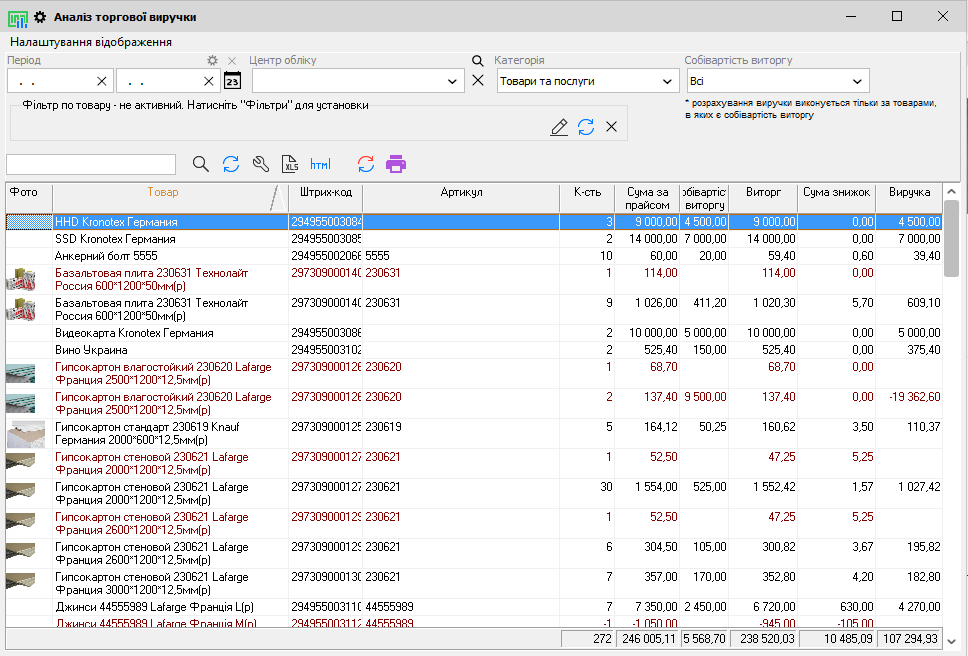
Мал. 1 (Версія програми 2020.4.5)
Дане вікно містить стовпці:
•Фото
•Товар
•Штрих код
•Артикул
•Розмір
•Матеріал
•К-сть - кількість
•Сума по прайсу
•Собівартість виторгу
•Виторг
•Сума знижок
•Виручка
У правому нижньому кутку буде відображатися віконце з фото товару, після натискання на яке буде відкриватися додаткове вікно з великим розміром. Розмір вікна можна змінювати і перетягувати в будь-який зручне для Вас місце на екрані (вікно).
Також, дане вікно має пункт меню Налаштування відображення за допомогою якого є можливість налаштувати відображення стовпців даного аналізу, встановлюючи або знімаючи перемикачі (галочки).
Розглянемо дію кнопок у верхній частині вікна.
Перерахувати собівартість  - перераховує собівартість. Перерахувати собівартість можна за виділеними або за всіма товарами
Друк  - відправляє даний звіт на друк, після перегляду.
Зберегти в Excel  - зберігає звіт в форматі таблиці Microsoft Excel.
Зберегти в  - зберігає звіт в HTML формат.