|
<< Click to Display Table of Contents >> Контрагент |


|
|
<< Click to Display Table of Contents >> Контрагент |
|
Для створення і перегляду існуючих контрагентів служить форма Налаштування - Контрагент. Під поняттям контрагент слід розуміти будь-кого, з ким ведеться товарно-грошовий баланс (клієнти, постачальники, працівники магазину і т.д.). Клієнти мають позначку у вигляді возика  , а постачальники -
  , якщо ж при створенні нового контрагента вказати в полі Вид партнерства - Постачальник - Покупець, то це буде означати, що контрагент може бути одночасно як покупцем, так і постачальником. На формі такий контрагент позначений
  (Мал. 1). Варто відзначити, що в полі Штрих-код буде відображатися штрих-код контрагентів, за яким можна буде здійснити пошук необхідного в полі пошуку, вказавши Штрих-код.
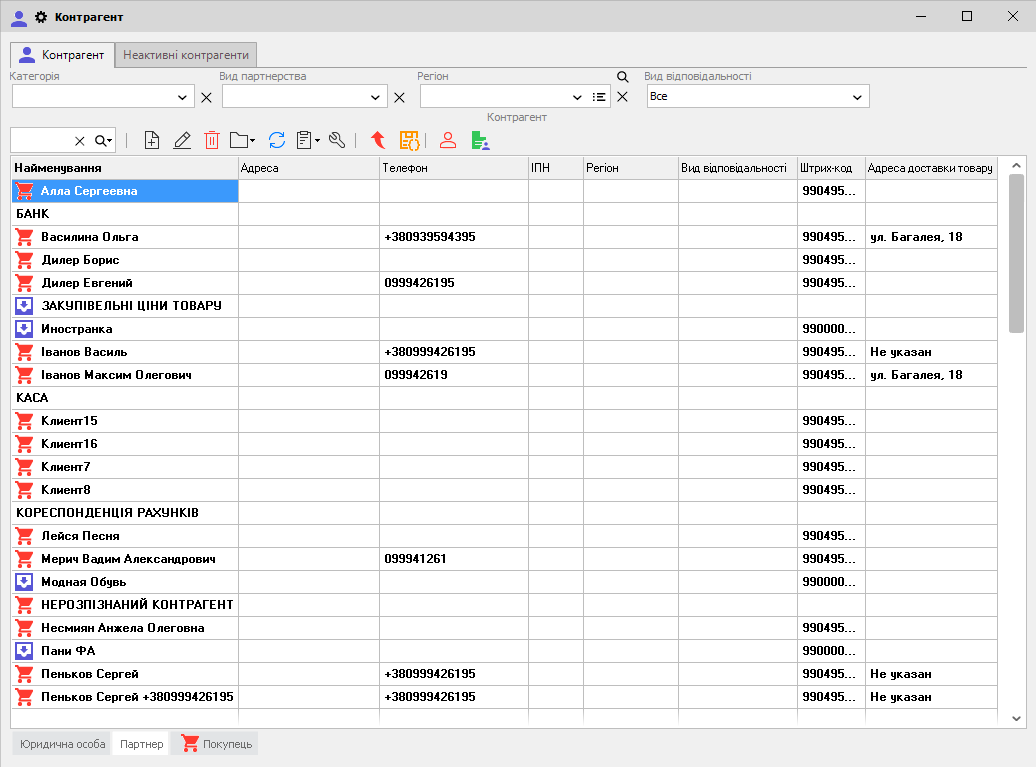
Мал. 1 (Версія програми 2020.4.6)
Для створення нового контрагента необхідно натиснути на кнопку Додати  . При натисканні на кнопку відкриється вікно Контрагент (Мал. 2) з шістьма закладками.
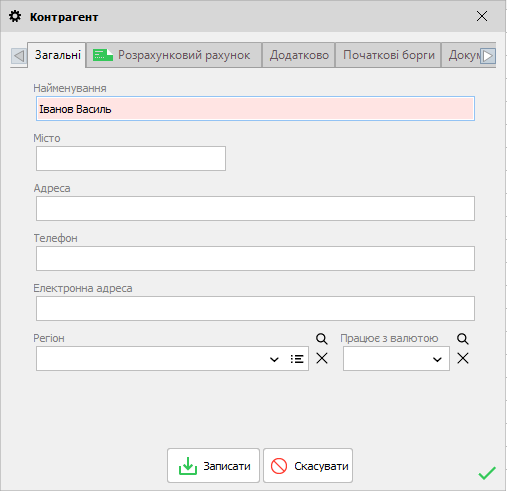
Мал. 2 (Версія програми 2020.4.6)
У першій, Загальні, вказується найменування контрагента, адреса, регіон, електронна адреса, телефон і з якою валютою працює цей контрагент.
На закладці Розрахунковий рахунок при потребі, є можливість створити номер розрахункового рахунку контрагента, після натискання на кнопку Додати . Відкриється вікно (Мал. 3). Необхідно заповнити всі необхідні поля, після чого натиснути на кнопку Записати  .
.
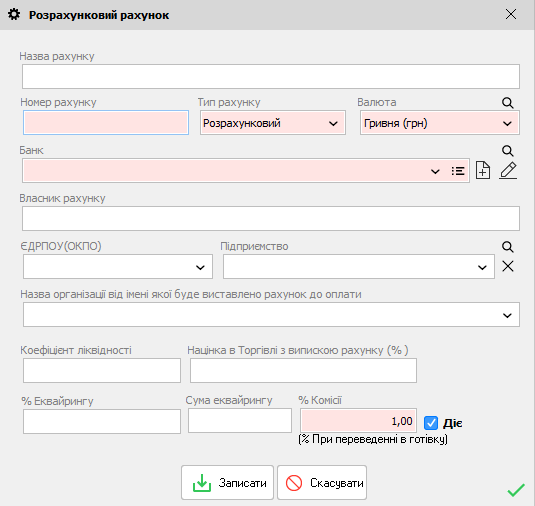
Мал. 3 (Версія програми 2020.4.6)
Третя закладка - Додатково, в якій вказується Категорія (Партнер, Початкові залишки, Списання). Найчастіше необхідно вказувати Партнер. Далі поле Вид партнерства. Вказуєте один з пунктів меню, що випадає. Про види партнерства написано було вище. У разі необхідності, заповнити інші поля (Мал. 4). Варто зазначити, що при створенні нового контрагента, Вид партнерства встановлюється за замовчуванням програмою - Покупець з можливістю встановити інший вид.
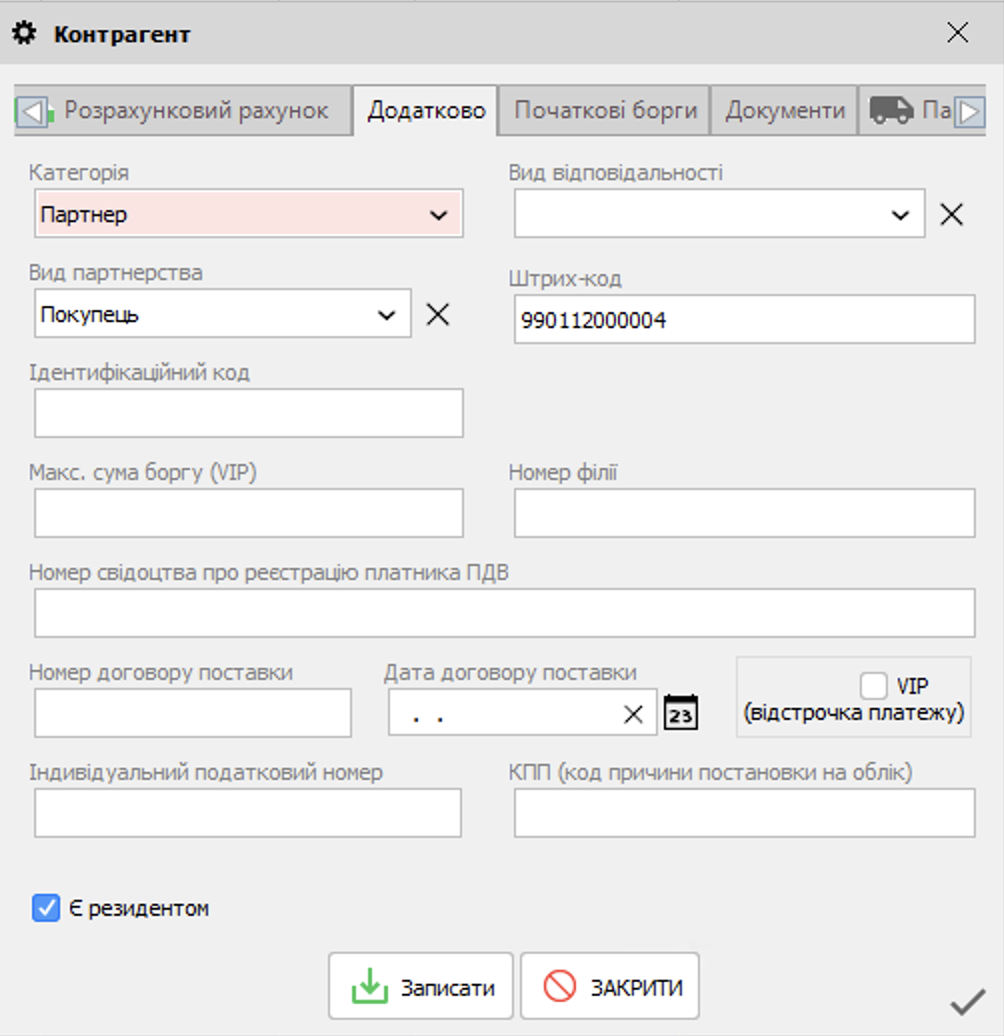
Мал. 4 (Версія програми 2022.0.34)
Варто зазначити, что при формуванні штрих-коду для постачальника (Вид партнерства - Постачальник), в штрих-код не включається номер ліцензії (штрих-код містить тільки префікс клієнта и порядковий номер постачальника). При зміні виду партнерства, штрих-код автоматично перегенерується. Якщо Вид партнерства не вказано (або очищено), тоді штрих-код обнуляється, а в разі, якщо Вид партнерства очищено, а штрих-код введено вручну, то після натискання на кнопку Записати, він буде збережений.
Є резидентом. За замовчуванням налаштування увімкнено. Якщо контрагент не є резидентом, зніміть галочку та вкажіть Країну реєстрації (іфномарція буде враховуватися при формуванні податкової накладної).
Наступна закладка - Початкові борги. У ній після натискання на кнопку Додати є можливість вказати Початковий борг (Мал. 5) партнера на момент введення його в програму Торгсофт. Слід звернути увагу на перше поле у вікні Початковий борг, а саме Тип боргу: Я винен або Мені винні. Після цього, слід заповнити поле Сума і Валюта. В полі Підприємство можна вибрати те підприємство, якому або яке (в залежності від типу боргу) винен новий контрагент.
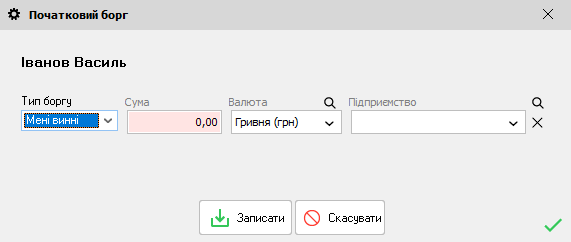
Мал. 5 (Версія програми 2020.4.6)
Вкладка Документи призначена для того, щоб вносити документи, що засвідчують особу контрагента. Для цього потрібно натиснути на кнопку Додати , відкриється вікно Документи контрагента (Мал. 6). На формі потрібно вибрати Тип документа: Паспорт або Посвідчення водія і заповнити поля Дата видачі, Серія, Номер, Ким видано, Фактична адреса (якщо обраний Паспорт), а також, якщо потрібно, внести Опис.
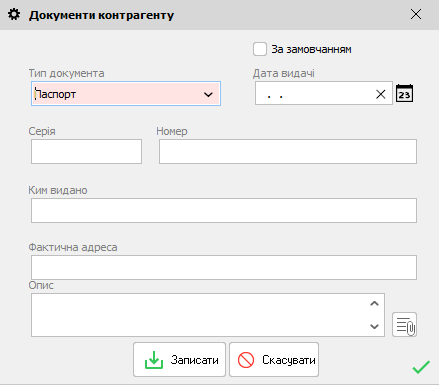
Мал. 6 (Версія програми 2020.4.6)
Якщо у клієнта додано кілька документів, а необхідно використовувати конкретний документ, перемикач За замовчуванням встановлює цей документ основним. На вкладці Документи такий документ позначається значком  . Якщо перемикач не включений в жодному з документів, то за замовчуванням буде використовуватися останній доданий документ.
Остання вкладка - Параметри доставки (Мал. 7). В даній вкладці після натискання на кнопку Додати вказується контрагент доставки, а також у відповідному полі адреса доставки.
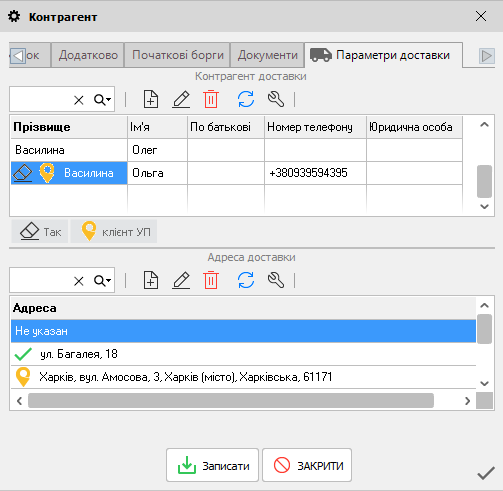
Мал. 7 (Версія програми 2020.4.6)
Щоб додати адресу, використовуємо кнопку Додати у відповідному полі, після чого у вікні Адреса доставки товару (Мал. 8), вводимо дані і натискаємо Записати .
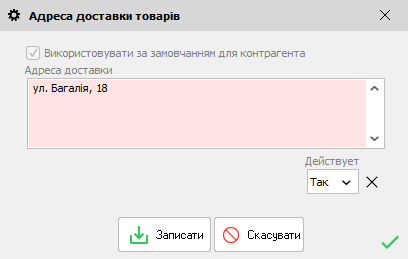
Мал. 8 (Версія програми 2020.4.6)
Перша адреса буде адресою за замовчуванням. Якщо у контрагента додано декілька адрес доставки, а необхідно використовувати конкретну адресу, перемикач Використовувати за замовчуванням для контрагента встановлює цю адресу основною. В полі Адреса доставки така адресу позначається значком .
Також на вкладці Параметри доставки є можливість додати контактну особу контрагента. При натисканні на кнопку Додати в поле Контрагент доставки, відкриється вікно Контрагент доставки товарів (Мал. 9), де вводимо дані: Прізвище, Ім'я, По батькові та Номер телефону і натискаємо Записати . Адреса доставки для даного контрагента додається аналогічно опису вище.
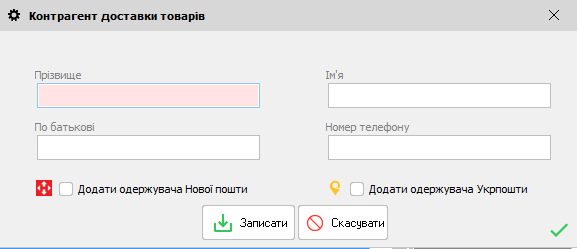
Мал. 9 (Версія програми 2020.4.6)
Після заповнення всіх полів необхідно натиснути на кнопку Записати . Контрагент повинен з'явитися в однойменній формі.
При натисканні на кнопку Змінити  можна змінити будь-які характеристики контрагента. При натисканні на кнопку Видалити
  , є можливість видалити обраного контрагента, але тільки в тому випадку, якщо немає пов'язаних з ним документів. В такому випадку на початку потрібно буде видалити всі складські та фінансові документи пов'язані з обраним контрагентом.
Кнопка Передати \ Отримати інформацію через файл  служить для завантаження раніше збережених контрагентів, збереження інформації про одного або обраних контрагентів.
Кнопки Вибрати для об'єднання  і Об'єднати з обраним
  служать для об'єднання існуючих контрагентів.
Кнопка Вивести контрагента з дії  - виводить контрагента з дії, який буде відображатися у вкладці Неактивні контрагенти, для того, щоб повернути контрагента в дію служить кнопка Ввести контрагента в дію
  . Варто зазначити, якщо контрагент виведений з дії, він не буде відображатися в пункті головного меню Оплата - Баланс з партнерами.
Кнопка Картка взаєморозрахунків  . При натисканні на кнопку відкривається форма Картка взаєморозрахунків з обраним контрагентом.