|
<< Click to Display Table of Contents >> Валютний прайс-лист |


|
|
<< Click to Display Table of Contents >> Валютний прайс-лист |
|
Даний пункт меню призначений для формування оптово-роздрібного прайс-листа в розрізі центрів обліку, валюти і регіонів. Тут можна провести установку оптової та роздрібної ціни товару, роздрукувати або зберегти звіт в формат Excel, HTML для подальшої відправки клієнтові.
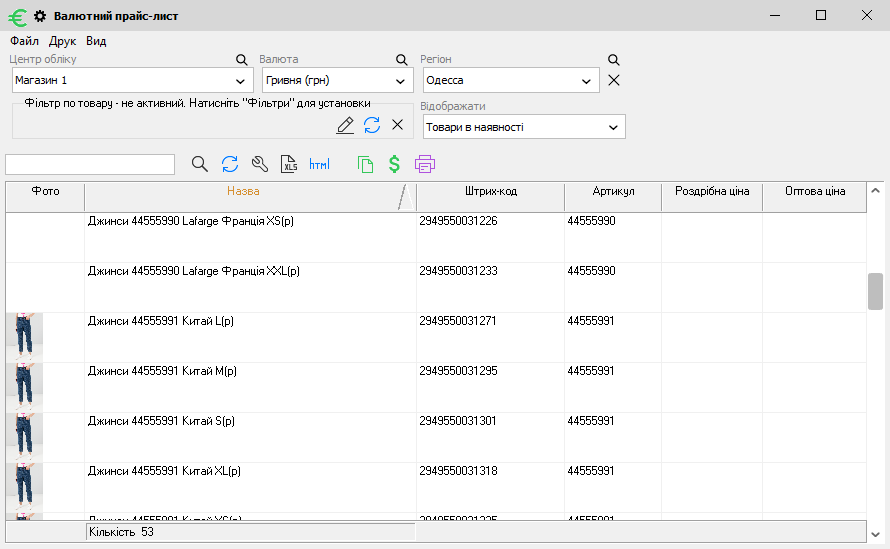
Після того, як зайшли в даний пункт меню Склад - Валютний прайс-лист відкриється вікно (Мал. 1).
Мал. 1 (Версія програми 2020.4.5)
В даному вікні є можливість вибрати зі списку Центр обліку, Валюту і Регіон. Також зі списку можна вибрати, що буде Відображати дана форма:
•Усі
•Товари
•Товари в наявності
•Послуги
•З роздрібною ціною
•З оптовою ціною
Для більш точного пошуку товару можна скористатися як стандартним Фільтром по товару, так і Фільтром по товару в якому є можливість ввести Назву товару, Артикул або Штрих-код. Після введення даних в одне з полів слід натиснути кнопку Оновити  , для вступу в силу введених значень.
При натисканні на кнопку Друк валютного прайс-листа  , можна відправити прайс-лист на друк.
Зберегти в Excel  - експортує прайс-лист в таблицю Excel.
Зберегти в HTML  - експортує прайс-лист в HTML формат.
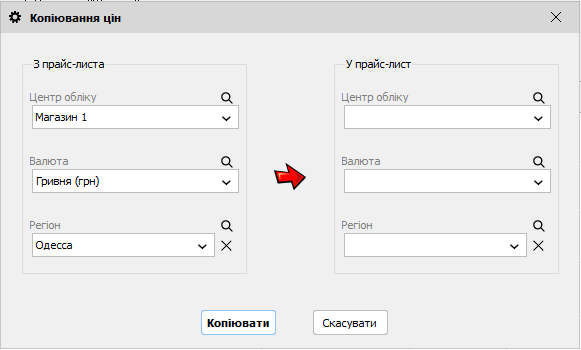
При натисканні на кнопку Копіювати ціни  , відкриється вікно (Мал. 2), в якому є можливість вказати з якого Центру обліку на який будуть копіюватися ціни, Валюту і Регіон. Після введення всіх необхідних параметрів натисніть кнопку Копіювати.
Мал. 2 (Версія програми 2020.4.5)
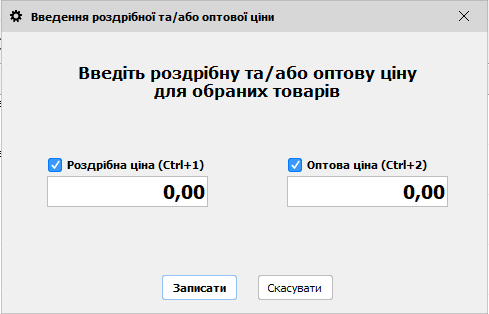
При натисканні на кнопку Задати ціну для обраних товарів  , відкриється вікно (Мал. 3) для введення Роздрібної і/або Оптової ціни. По завершенню вказівки цін натисніть на кнопку Записати.
Мал. 3 (Версія програми 2020.4.5)
Доступна можливість виділяти всі товари на формі поєднанням клавіш CTRL+A.