|
<< Click to Display Table of Contents >> Декларація акцизного податку |


|
|
<< Click to Display Table of Contents >> Декларація акцизного податку |
|
Додаткова функція Декларація акцизного податку дає можливість як подивитися список підакцизних товарів, реалізованих в зазначеному періоді, так і експортувати звіт в файли XML для безпосередньої передачі в податкову інспекцію, або для подальшого завантаження в сторонню програму формування податкової звітності.
Після активації додаткової функції Декларація акцизного податку, в картці Виду товару стає доступним поле Категорія, яке є обов'язковими для заповнення при оприбуткуванні підакцизних товарів. Для коректного формування звіту необхідно для всіх видів підакцизних товарів вказати Категорію товару (рисунок 1):
•Тютюн;
•Лікеро-горілчана продукція;
•Пиво;
•Виноробна продукція.
Варто зазначити, що у звіті будуть відображатися лише ті товари, в яких в Виді товару вказана Категорія - Тютюн; Лікеро-горілчана продукція; Пиво; Виноробна продукція.
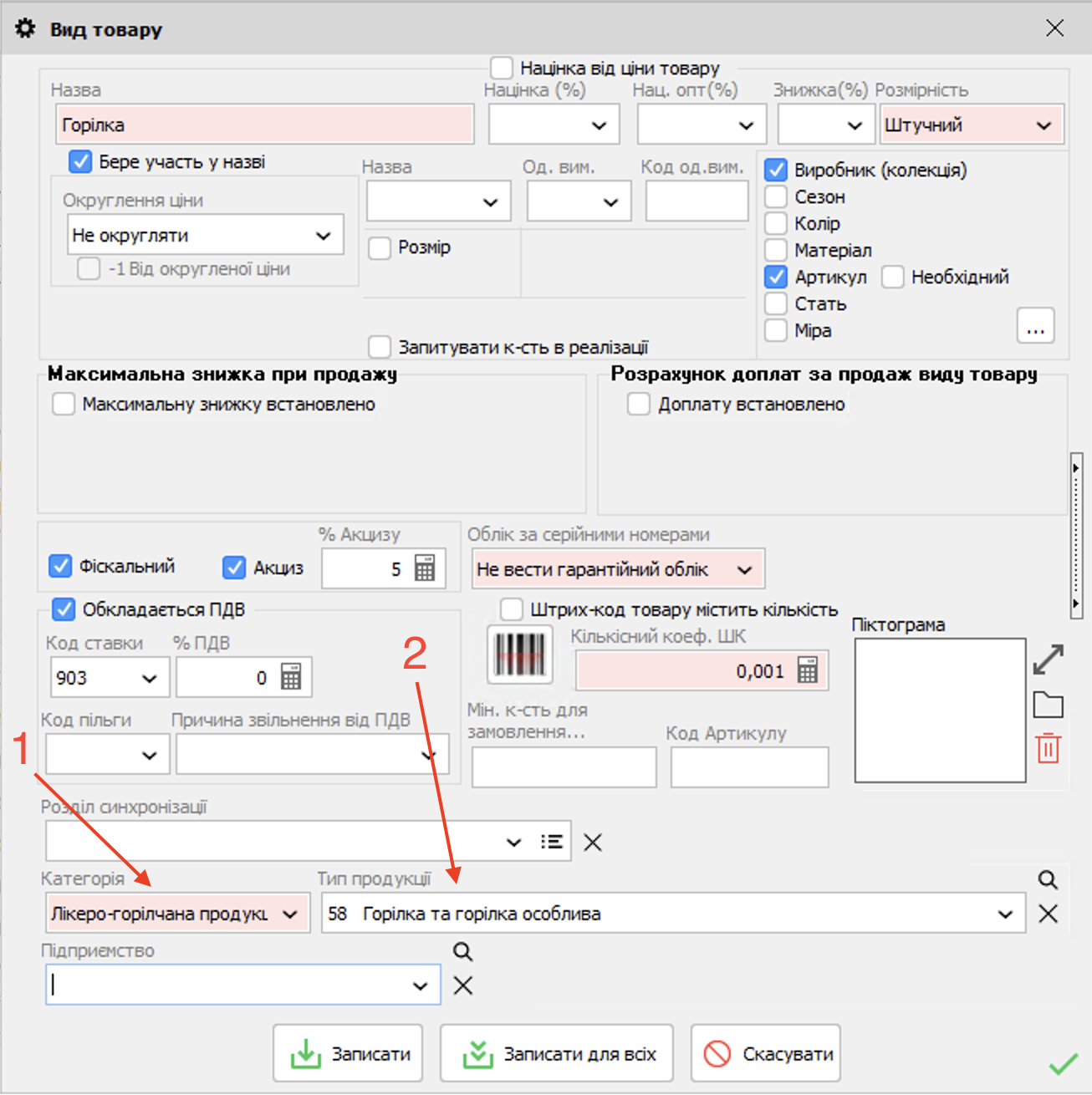
Рисунок 1 - Категорія та тип продукції для підакцизних товарів (Версія програми 2022.4.12)
Далі потрібно заповнити всі необхідні поля в картці підприємства, за яким буде формуватися звіт. Переходимо до пункту меню Налаштування - Підприємство. У картці підприємства необхідно (крім назви, міста, адреси і т.д.), щоб були заповнені поля (рисунок 2):
вкладка Параметри для податкової накладної України:
•Ідентифікаційний код керівника підприємства (рисунок 2, поз. 1);
•Індивідуальний податковий номер (серія / номер паспорта) (рисунок 2, поз. 2);
•ЄДРПОУ платника (для юридичних осіб) (рисунок 2, поз. 3);
•Код за КОАТУУ (рисунок 2, поз. 4);
•Податкова інспекція (рисунок 2, поз. 5). При натисканні на кнопку можна Оновити список податкових інспекцій  (список податкових інспекцій буде оновлено на актуальний з сайту державної податкової служби України).
•Вид відповідальності (рисунок 2, поз. 6).
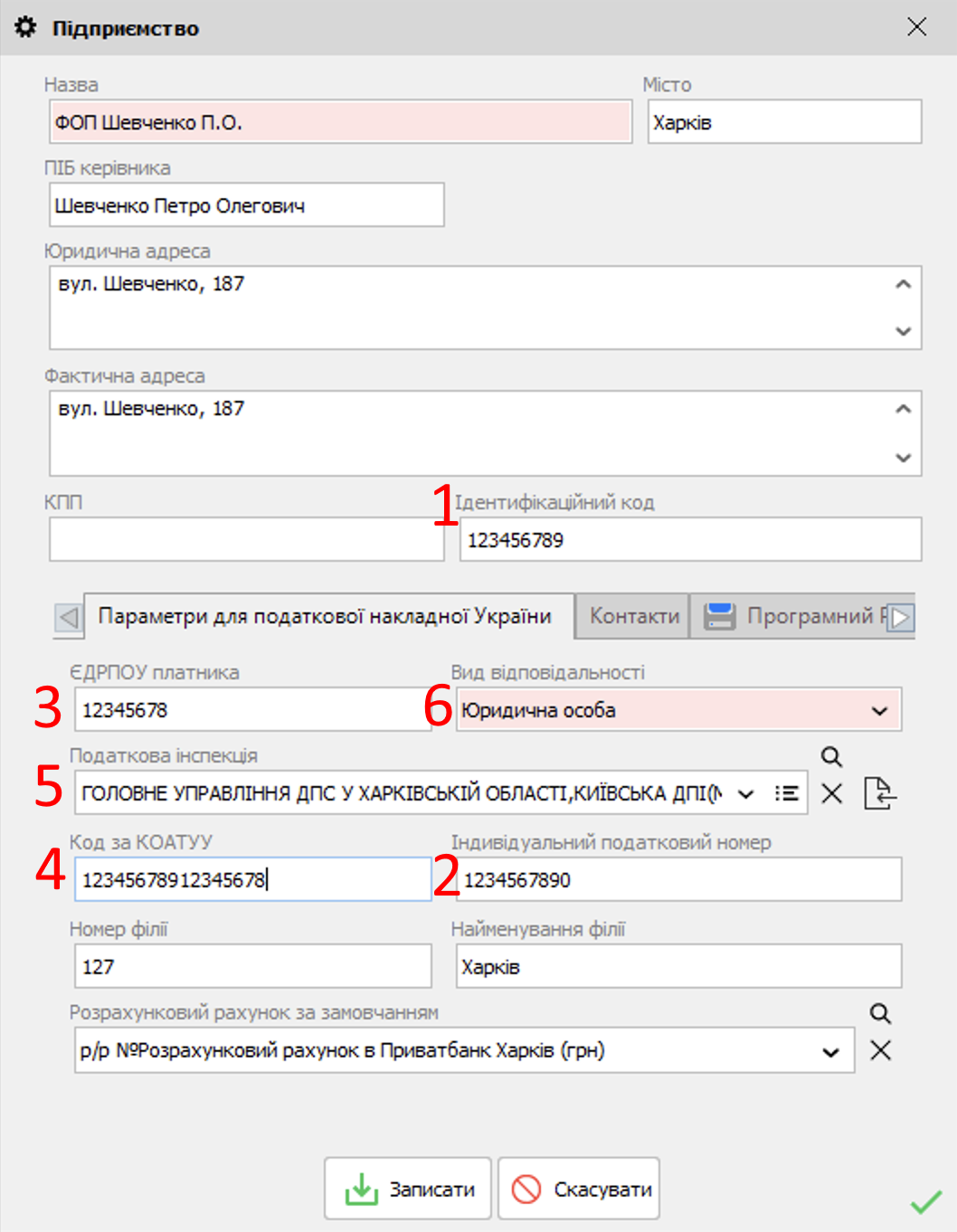
Рисунок 2 - Заповнення необхідних даних підприємства для формування
декларації акцизного податку (Версія програми 2022.4.12)
На вкладці Контакти (рисунок 3) заповнити поля:
•Поштовий індекс (рисунок 3, поз. 1);
•Телефон (рисунок 3, поз. 2);
•Адреса електронної пошти (рисунок 3, поз. 3).
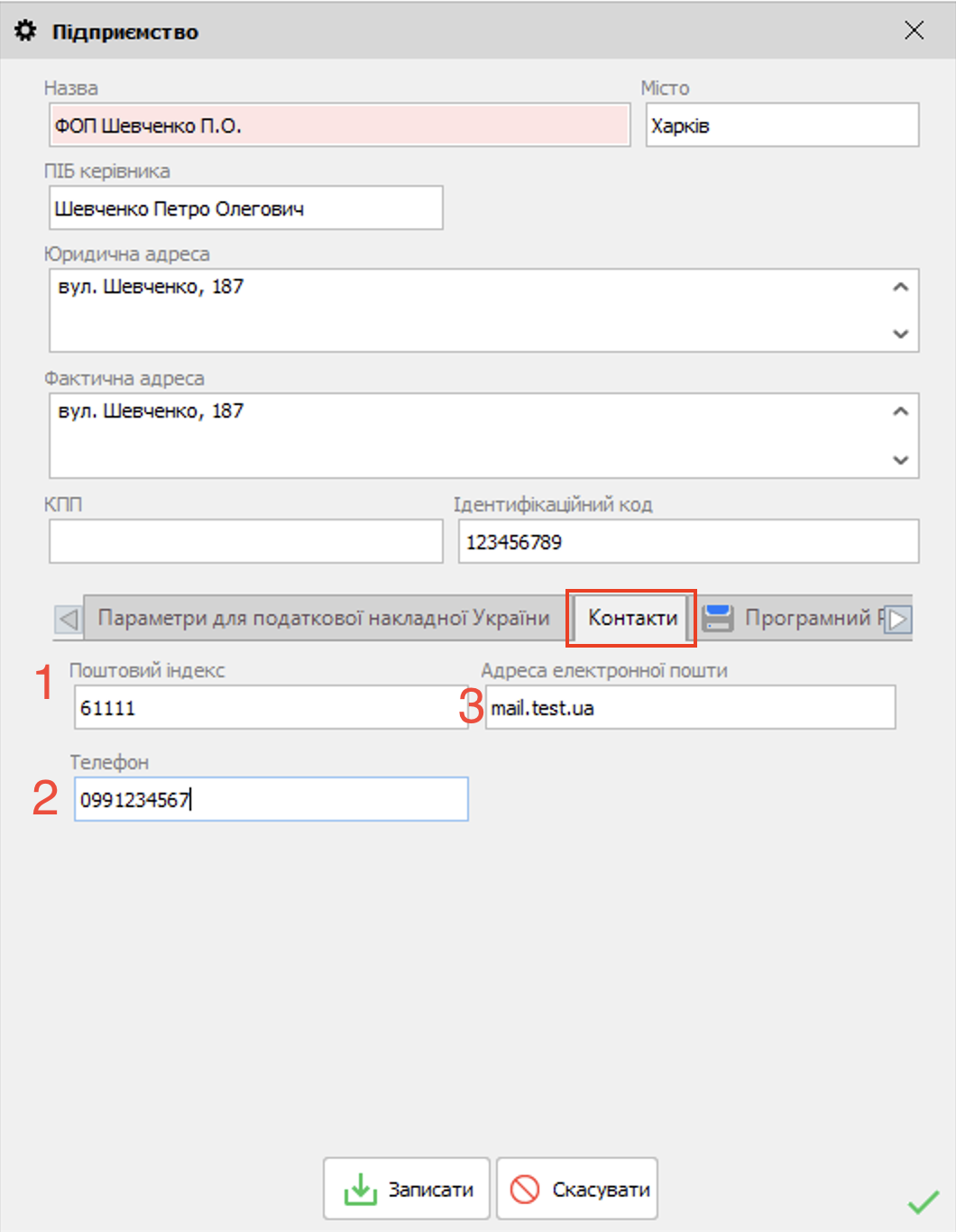
Рисунок 3 - Заповнення контактів підприємства (Версія програми 2022.4.12)
Зберігаємо зміни в картці підприємства.
Після цього заходимо в пункт меню Налаштування - Співробітник. Вибираємо співробітника, який буде відображатися в декларації як бухгалтер, і в картці цього співробітника на вкладці Особисті дані необхідно заповнити поле Ідентифікаційний код значенням індивідуального податкового номеру співробітника (рисунок 4).
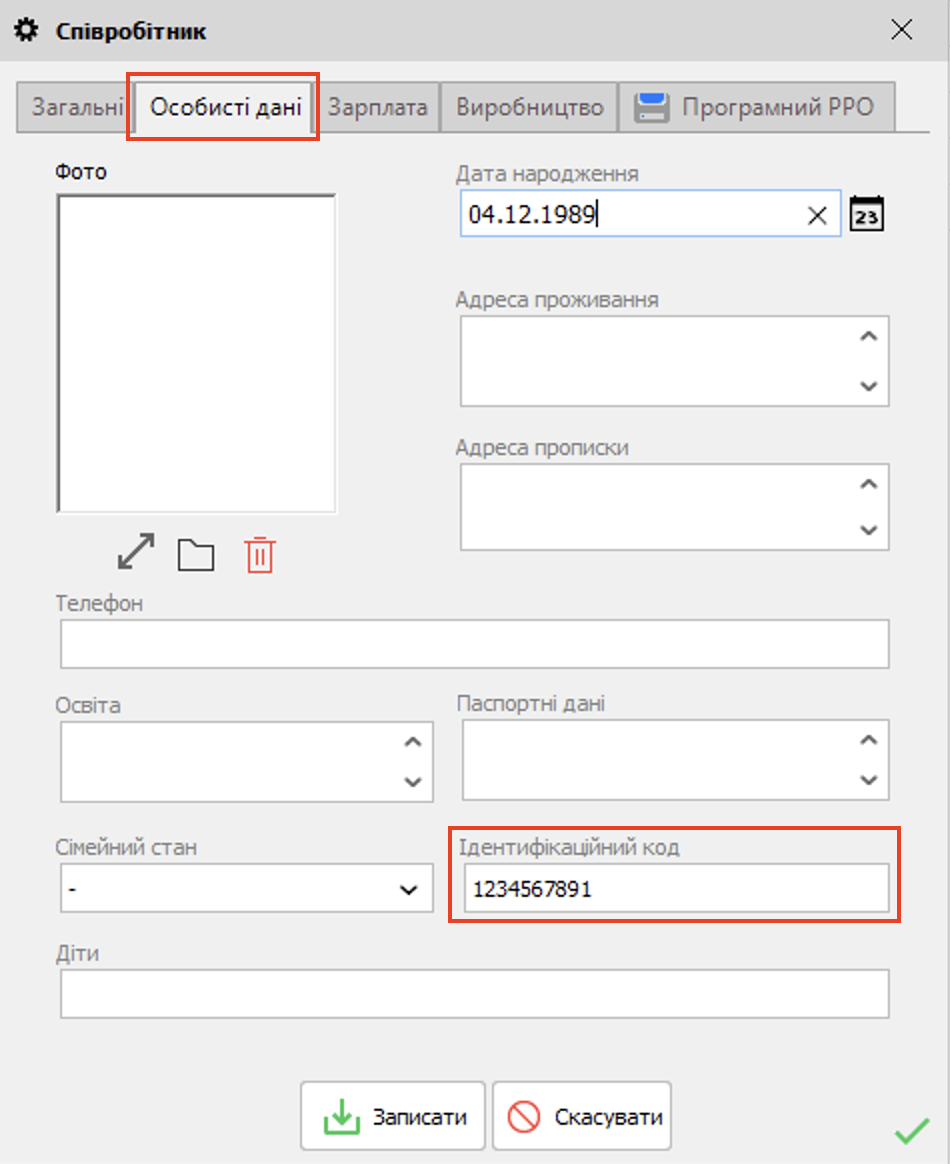
Рисунок 4 - Заповнення ідентифікаційного коду співробітника (Версія програми 2022.4.12)
Заповнивши всі необхідні поля в картках виду товару, підприємстві і співробітника, переходимо до формування звіту. Для цього служить пункт меню Звіт - Звіт з реалізації підакцизних товарів (Декларація акцизного податку), відкриється форма Реалізація підакцизних товарів (рисунок 5).
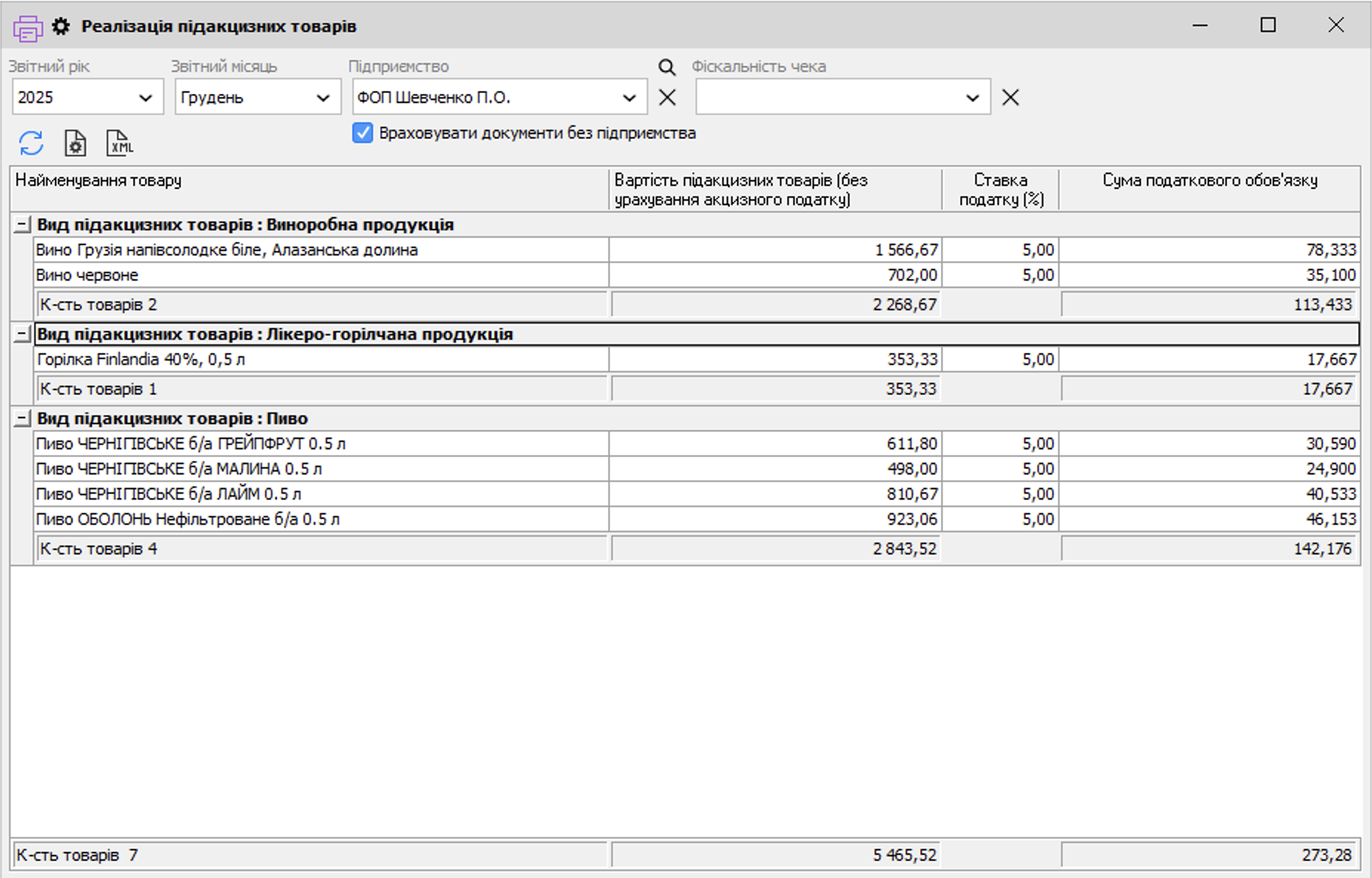
Рисунок 5 - Реалізація підакцизних товарів (Версія програми 2022.4.12)
Спочатку необхідно вказати Підприємство, за яким буде формуватися звіт (тобто в звіті буде відображатися список товарів, реалізація яких проходила від обраного підприємства). Варто зазначити, що відображатися будуть лише ті товари, в яких в Виді товару вказана Категорія - Тютюн; Лікеро-горілчана продукція; Пиво; Виноробна продукція. Також можна активувати перемикач Враховувати документи без підприємства, і тоді в звіті для обраного підприємства будуть також відображатися товари, які були реалізовані без вказівки підприємства. Вкажіть Звітний рік і Звітний місяць і натисніть Оновити  , після чого буде сформовано звіт, який можна експортувати в формат XML (кнопка
  ), при цьому формується два файли: загальна частина декларації акцизного податку та додаток №6. Структура файлу формується відповідно до затвердженої форми (Наказ Міністерства фінансів України від 23 січня 2015 № 14).
На формі доступний фільтр Фіскальність чека, при використанні якого відображаються лише товари відповідно до обраного значення:
•Фіскальний чек;
•Нефіскальний;
•Без чека;
•Нефіскальний або без чека.
При натисканні на кнопку Редагувати документ  , відкриється вікно Декларація акцизного податку (рисунок 6) (форма редагування), в якому можна змінити / вказати / вибрати:
•Дату створення звіту;
•Співробітник - вибрати співробітника, який вказується в звіті як бухгалтер;
•Статус документа - звітний документ, новий звітний документ або коригувальний документ;
•Підприємство - за яким формується звіт;
•Звітній рік;
•Звітний місяць;
•Фіскальність чека.
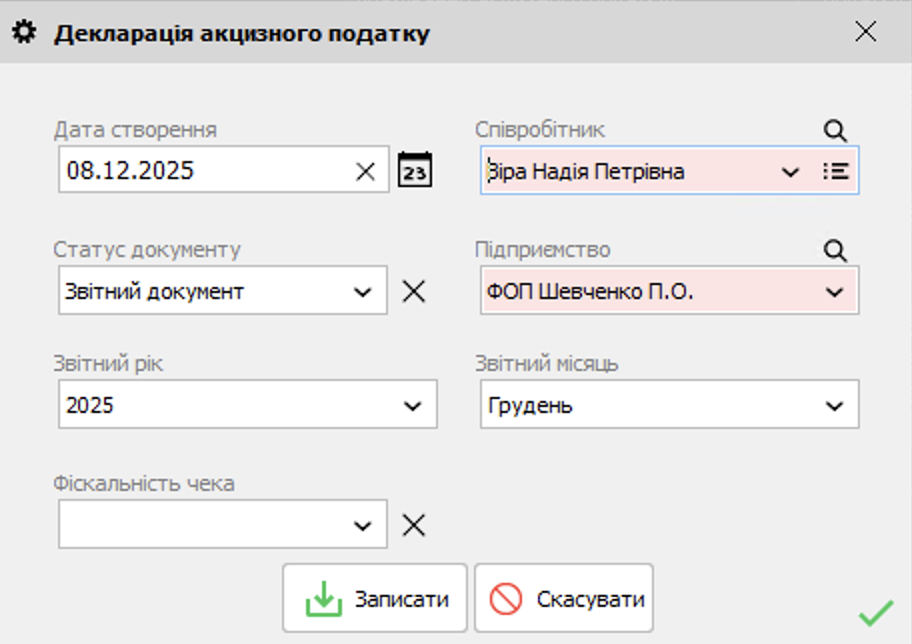
Рисунок 6 - Параметри декларації акцизного податку (Версія програми 2022.4.12)