|
<< Click to Display Table of Contents >> Діагностика помилок |


|
|
<< Click to Display Table of Contents >> Діагностика помилок |
|
При передачі товару з одного об'єкта обліку на інший, якщо не були вказані префікси по об'єкту обліку в налаштуваннях параметрів системи, можуть дублюватися штрих-коди товару. Також, помилки можуть виникати при введенні приходів на різних комп'ютерах, не пов'язаних в мережі, з подальшою передачею файлу приходу. Для усунення таких помилок служить форма Товарознавство - Діагностика помилок. На цій формі також можливо означити довідники для товару, оприбуткованого при передачі документа приходу в систему із файлу.
Товари, що мають однаковий штрих-код, але різне найменування, відображаються на вкладці Помилки товару форми Діагностика помилок (Мал. 1).
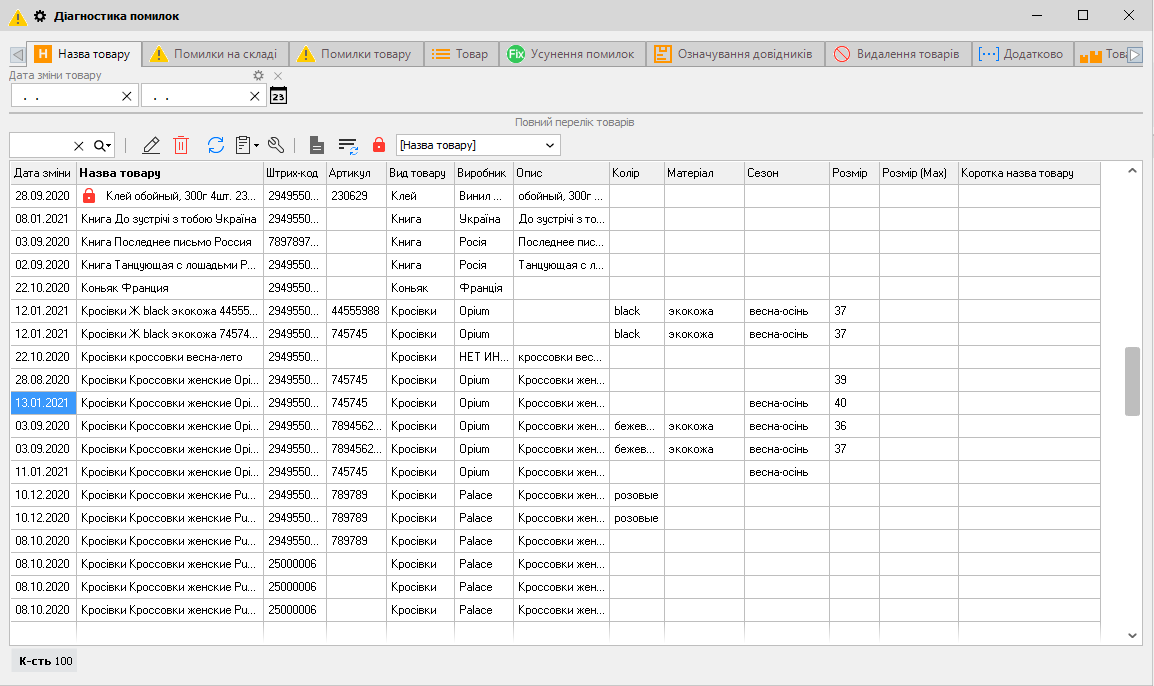
Мал. 1 (Версія програми 2020.4.2)
Якщо відмінність в найменуванні товару з однаковим штрих-кодом обумовлено неточністю введення одного і того ж товару, необхідно такий товар об'єднати.
Об'єднання проводиться наступним способом:
На вкладці Помилки товару позиціонуєтеся на товар, який повинен залишитися і з яким буде відбуватися об'єднання, і натисніть кнопку Обрати для об'єднання  . Потім вкажіть товар, який будете об'єднувати з обраним, і натисніть кнопку Об'єднати з обраним товаром
  . Система запросить підтвердження об'єднання та зробить об'єднання товару.
У разі, якщо однаковий штрих-код був помилково присвоєний різному товару, необхідно змінити штрих-код одного з товарів. Для цього позиціонуєтеся на товар і тисніть кнопку Змінити штрих-код  .
.
На вкладці Помилки на складі відображається товар, врахований на складах фірми із зазначенням об'єкта обліку та кількості товару на складі. Тут зручно проаналізувати, який товар слід об'єднати, так як його кількість менша. Функціонально, ця вкладка доповнює вкладку Помилки товару.
На вкладці Товар відображається повний список товару, який був введений в системі. Крім функцій об'єднання і зміни штрих-коду, тут доступні функції Оновити назву товару, Коригування власних штрих-кодів, Додавання контрольної суми до штрих-коду. Оновлення назви товару проводиться, якщо в довіднику Види товару Ви провели зміни, перепідпорядкувавши даний вид товару, змінивши назву виду товару і т.д. Автоматичне оновлення можливо тільки в тому випадку, коли в налаштуваннях системи на вкладці Облік форми Налаштування - Параметри, ввімкнений перемикач Автоматично змінювати назву товару.
На вкладці Назва товару є можливість переглянути товар, зміни назви якого проводилися за певний період. Період для аналізу вказується в полі Дата зміни товару. За замовчуванням це поточна дата. Тобто, можна переглянути зміни найменування товару на поточну дату. На цій же вкладці доступна функція зміни ознаки фіксації назви товару.
На закладці Усунення помилок Ви можете скасувати зміну штрих-коду на товар. Для цього, виділіть потрібний рядок і натисніть кнопку Скасувати зміну  . Доступна функція видалення товару, по яким немає руху за складськими документами. Є можливість видалити невикористовуванні види товарів. Також на цій вкладці відображається інформація по факту виконання операції об'єднання товару. Тобто ви можете бачити стару та нову назву товару, яка залишилася в результаті об'єднання, старий та новий штрих-код. Варто зазначити, що на цю вкладку інформація буде потрапляти тільки в тому випадку, коли заміна штрих-кода по товару чи об'єднання товару одного з іншим відбувається саме з форми Діагностика помилок з відповідних вкладок, де присутні дії заміни штрих-кода чи об'єднання товарів. Якщо ці дії були виконані, наприклад, з форми Стан складу та інших форм - інформація на дану вкладку не потрапить.
На вкладці Означування довідника можна змінювати прив'язки товару до довідників видів товару, виробника, сезону. Цей режим необхідний в разі початкового імпорту даних з іншої програми і подальшого означення посилань на довідники своєї системи. Можливо встановлювати значення для виду товару, виробника і сезону, як для одного товару, так і для виділеної групи товарів.
Вкладка Видалення товарів відображає товари з нульовою кількістю, у яких не було руху за вказану кількість місяців. Дія Видалити товар  виводить з дії товар і переводить до виду товару "Немає інформації". Видалений товар відноситься до Виду товару, якщо в ньому (після видалення товарів) відсутні товари, тоді видаляється і Вид товару, якщо товари є - виводиться повідомлення про помилку. Якщо при видаленні товарів, користувач в діалозі "Увага. Виділені товари будуть виведені з дії та будуть належати до виду товару "НЕМАЄ ІНФОРМАЦІЇ". Дані види товару будуть видалені (якщо дія можлива). Продовжити?" натисне Ні, то буде відображатися друге підтвердження, де буде просто запропоновано вивести виділені товари з дії. Таким чином це дасть можливість вивести товар з дії, за яким не було руху, без видалення відповідного виду товару.
На вкладці Додатково - є можливість Завантажити або Зберегти еталон Довідника видів товару. Даний режим завантаження еталона Довідника видів товару призначений для виправлення помилок дерева видів товару, шляхом порівняння поточного дерева з еталонним. Для того щоб зберегти довідник товарів, необхідно натиснути Зберегти еталон, відкриється вікно для вказівки місця збереження файлу, в разі потреби, можна змінити ім'я файлу і натиснути на кнопку Зберегти. Для того, щоб завантажити збережений раніше файл довідника товарів, необхідно натиснути Завантажити, відкриється вікно для вказівки файлу довідника товарів і натиснути на кнопку Відкрити.
Якщо товар був оприбуткований як початкові залишки і користувачеві необхідно прив'язати даний товар до конкретного постачальника, то дана можливість реалізована в пункті меню Товарознавство - Діагностика помилок - вкладка Товари початкових залишків (Мал. 2).
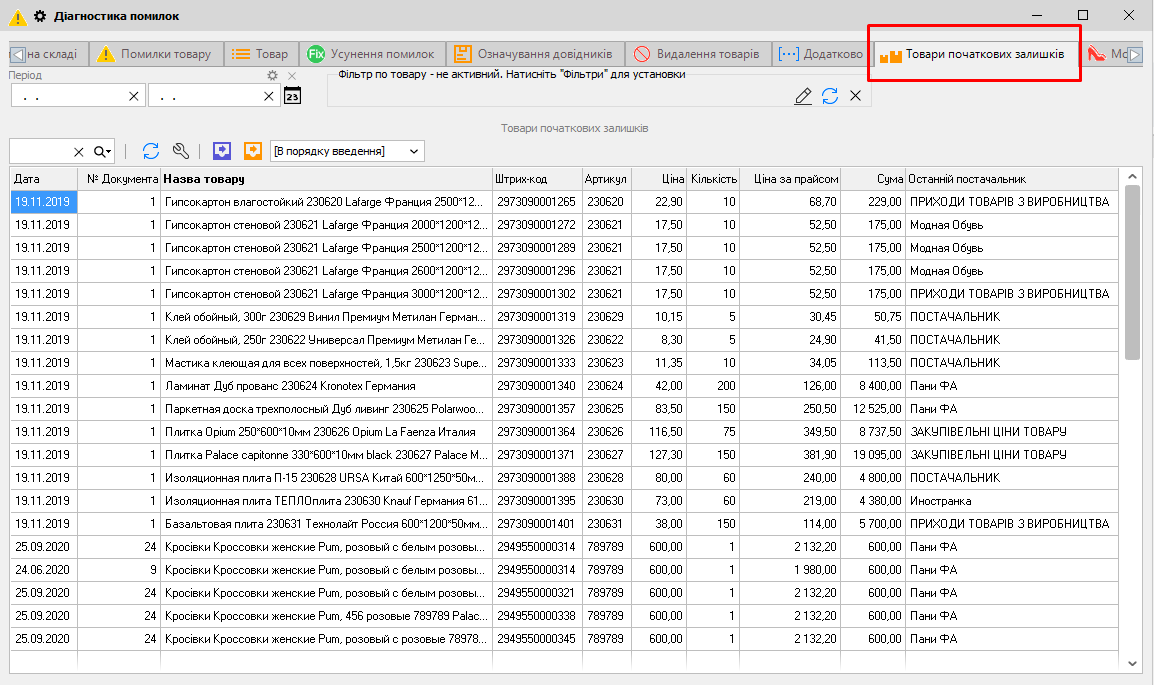
Мал. 2 (Версія програми 2020.4.2)
Насамперед встановіть Період за який був прихід. Для сортування відображення товарів, скористайтеся фільтром: У порядку введення або Назва товару. Також, доступний стандартний Фільтр по товару.
Якщо товар був прийнятий як початкові залишки, а потім оприбуткований від конкретного постачальника, то такий товар відображається із зазначеним Постачальником у відповідному полі. Постачальник в даному полі означає, що саме від нього була остання закупівля товару. Якщо необхідно класифікувати товар за постачальником, від якого останній раз оприбутковувався товар, натисніть на кнопку Автоматично розподілити товар на постачальника  . При натисканні на цю кнопку, відкриється вікно підтвердження (Мал. 3).
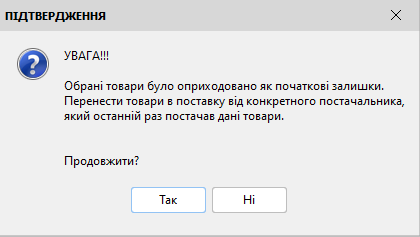
Мал. 3 (Версія програми 2020.4.2)
При натисканні на кнопку Так, система автоматично перерозподілить виділені товари на постачальника, шляхом видалення їх з початкових залишків і перенесення в накладну від цього постачальника, створену тією ж датою, що і початкові залишки. Нумерація накладних від постачальників - поточна. Якщо натиснути на кнопку Ні, товар залишиться без змін в поточному вікні.
Якщо виділено товари з частково зазначеним постачальником і в вікні підтвердження натиснули на кнопку Так, то з'явиться вікно з товарами, які не поставлялися реальним постачальником (Мал. 4). Після натискання на кнопку Закрити, відкриється вікно з вибором постачальника для виділених товарів (Мал. 6).
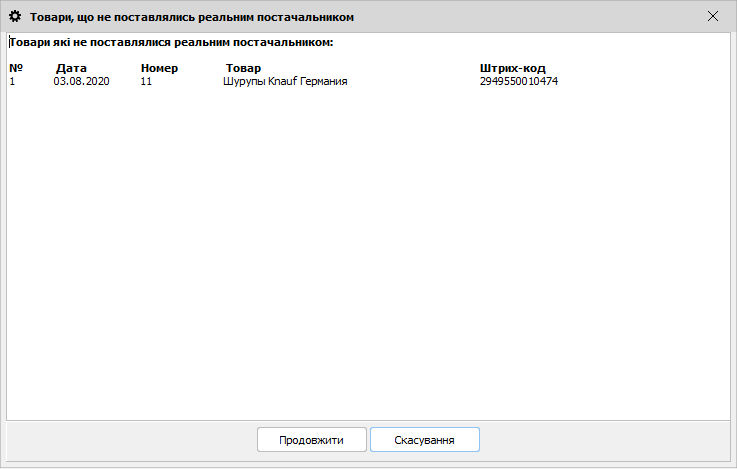
Мал. 4 (Версія програми 2020.4.2)
Якщо необхідно класифікувати товар нового (не того, від якого був останній прихід) постачальника, натисніть на кнопку Розподілити товар на постачальника  , відкриється вікно підтвердження (Мал. 5).
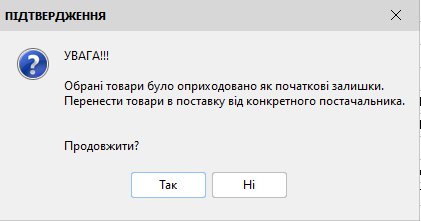
Мал. 5 (Версія програми 2020.4.2)
При натисканні на кнопку Так, відкриється вікно Вибір постачальника (Мал. 6).
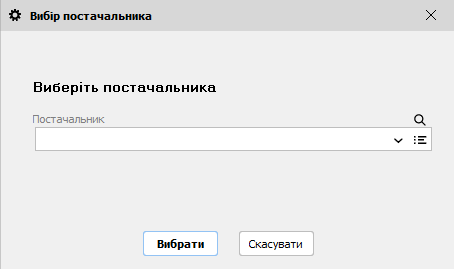
Мал. 6 (Версія програми 2020.4.2)
Після вибору постачальника зі списку або за допомогою Довідника  , натисніть на кнопку Вибрати, система автоматично перерозподілить виділені товари на зазначеного постачальника, шляхом видалення їх з початкових залишків і перенесення в накладну від цього постачальника, створену тією ж датою, що і початкові залишки. Нумерація накладних від постачальників - поточна. Якщо натиснути на кнопку Скасувати, товар залишиться без змін в поточному вікні.