|
<< Click to Display Table of Contents >> Імпорт товару з фото |


|
|
<< Click to Display Table of Contents >> Імпорт товару з фото |
|
Імпорт товару з фото
Для того, щоб імпортувати товар з фотографією, необхідно в документ Excel додати картинку. Для цього можливі 3 варіанти:
1. Вставити файл безпосередньо в ячейку документу Excel. В файлі імпорту на панелі інструментів Excel вибрати пункт меню Вставка - Зображення- дію З файлу ... У вікні, вибрати потрібне зображення. Якщо зображення має великий розмір, його необхідно зменшити до такого розміру, щоб фотографія могла поміститися в клітинку відповідної колонки. Варто зазначити, що фотографія товару повинна знаходитися в межах клітинки і бути єдиним об'єктом в клітинці файлу. Нижче наведено приклад файлу, що містить фото товару для завантаження (рисунок 1).
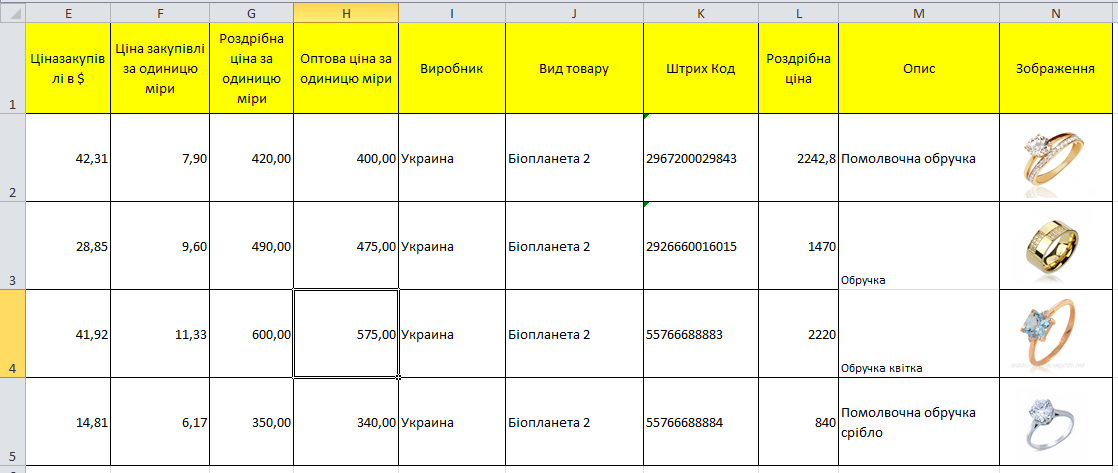
Рисунок 1 - Приклад файлу з фото товару
2. Вказати URL-адресу фотографії (наприклад, https://…).
3. Вказати локальний шлях до файлів на диску (наприклад, C:\Фото\товар1.jpg).
У межах однієї комірки можно вказувати декілька https посилань і посилань на локальний файл одночасно. Кожне посилання - з нового рядка (щоб додати новий рядок у тій самій комірці, натисніть ALT + ENTER).
В Налаштуваннях імпорту доступні Параметри імпорту фотографій товару (рисунок 2).
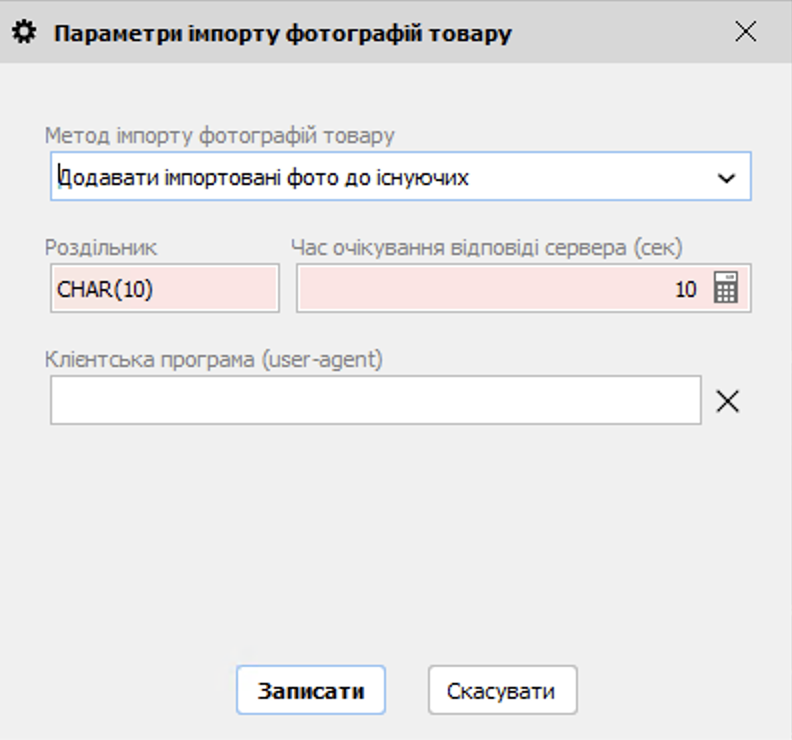
Рисунок 2 - Налаштування імпорту: параметри імпорту фотографій товару (Версія програми 2022.4.12)
По натисканню на дію відкривається однойменне вікно (рисунок 3), де потрібно обрати:
•Метод імпорту фотографій товару: Додавати імпортовані фото до існуючих або Замінювати існуючи фото імпортованими;
•Роздільник - за замовчуванням вказано CHAR (10) - символ перенесення рядка в Excel$
•Час очікування відповіді сервера (сек) - вказано за замовчуванням;
•Клієнтська програма (user-agent) - це HTTP заголовок user-agent. Він повідомляє серверу, яка саме програма або який клієнт виконує запит. Якщо сервер не має обмежень - поле можна залишати порожнім, але деякі сервери можуть відхилити запит, якщо не вказано клієнтську програму, це залежить від налаштування http сервера. У таких випадках потрібно вказати User-Agent, який сервер точно приймає (Mozilla/5.0 (Windows NT 10.0; Win64; x64), Chrome/122.0 Safari/537.36 тощо).
Рисунок 3 - Параметри імпорту фотографій товару
(Версія програми 2022.4.12)
При заповненні опису імпортованого товару, колонка, яка містить фото товару або посилання на нього повинна відповідати полю Зображення на формі Налаштування імпорту (рисунок 4).
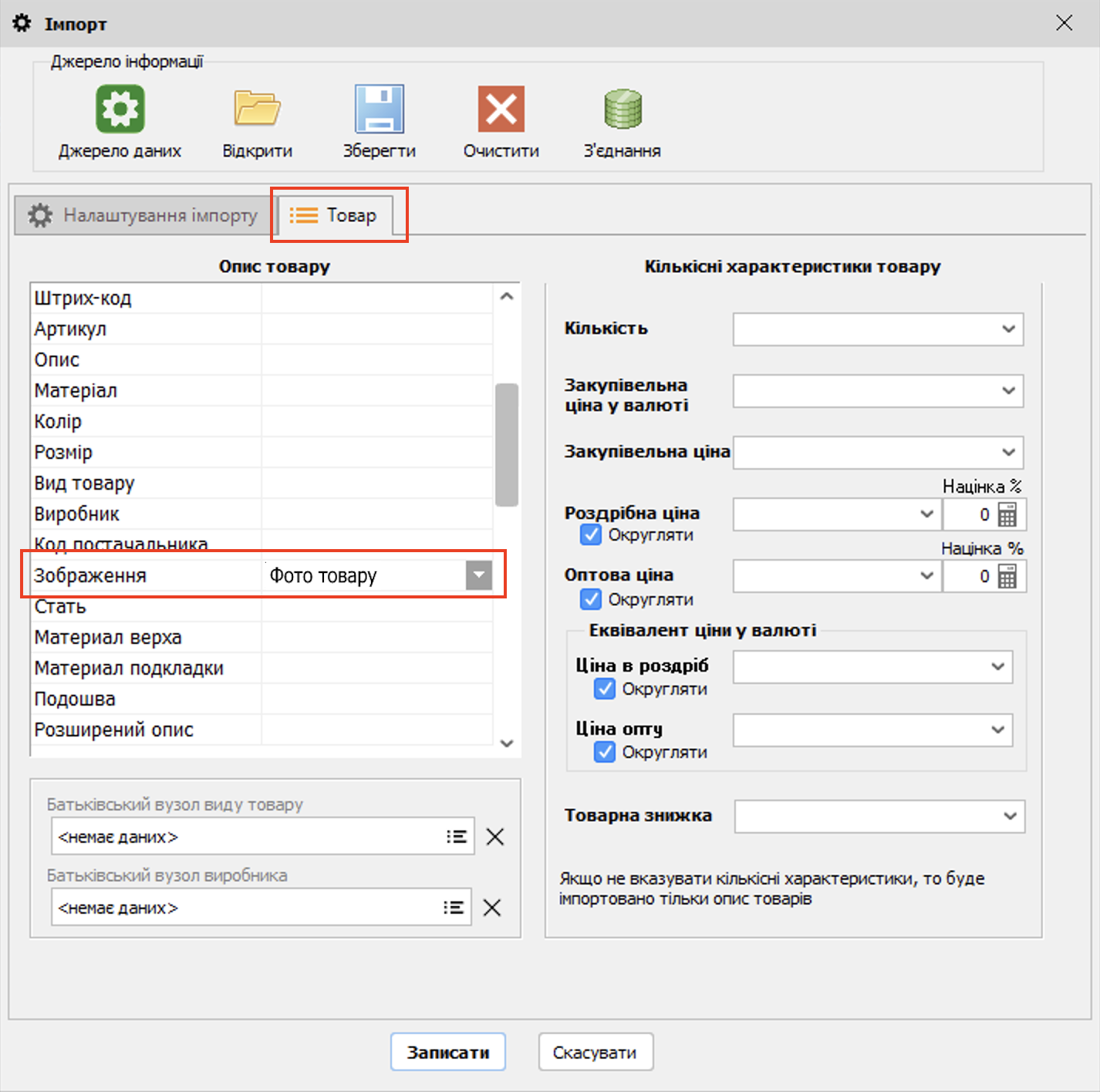
Рисунок 4 - Налаштування імпорту фото товару (Версія програми 2022.4.12)