|
<< Click to Display Table of Contents >> Інформаційні фільтри |


|
|
<< Click to Display Table of Contents >> Інформаційні фільтри |
|
Кнопка Інформаційний фільтр  використовується для зручності пошуку інформації по таблиці робочої форми. Вона дозволяє накласти складні фільтри (обмеження) на одну колонку або на різні колонки одночасно.
При натисканні на кнопку Інформаційний фільтр відкривається однойменне діалогове вікно зі списком всіх стовпчиків поточної робочої форми (Мал. 25 (1)). Колонки в діалоговому вікні можна переміщати по списку. Наприклад, можна підняти вгору списку часто використовувані для пошуку колонки.
Зміна порядку колонок в списку діалогового вікна "Інформаційні фільтри" не вплине на порядок колонок в таблиці робочої форми.
Для переміщення колонок за списком, виконайте наступні дії:
1. Наведіть курсор на назву колонки і натисніть ліву кнопку миші (Мал. 25 (2)).
2. Натисніть кнопку переміщення колонки вгору  (або вниз
  ) лівою кнопкою миші (одне натискання = переміщення на 1 позицію вгору (або вниз)) (Мал. 25 (3)).
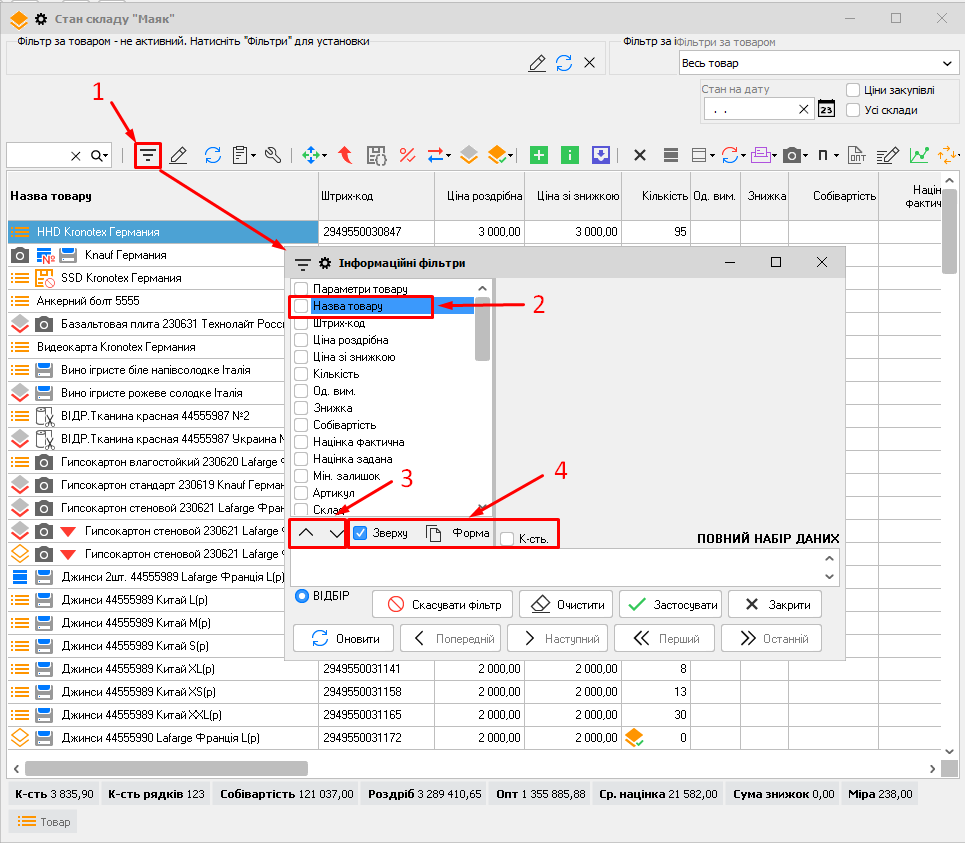
Мал. 25 (Версія програми 2022.0.11)
При ввімкнутому перемикачі Зверху (Мал. 25 (4)) діалогове вікно Інформаційні фільтри розташовується поверх всіх інших вікон. Це дозволяє легко переміщатися від зазначеного діалогового вікна Інформаційні фільтри (не закриваючи його) до робочої форми або до головного меню.
При натисканні на кнопку  (Мал. 25 (4)) стає активною робоча форма (по ній можна переміщатися, вводити або переглядати інформацію і т.д.). Назва будь-якого активного вікна (або форми) написана білими літерами на синьому тлі.
При ввімкненому перемикачеві К-ть. (Мал. 25 (4)) відображається кількість знайдених по заданому фільтру рядків.
У бірюзовому полі будуть відображатися умови фільтру.
Кнопка  дозволяє закрити діалогове вікно Інформаційні фільтри.
Кнопка  дозволяє оновити дані робочої форми з використанням заданого фільтра.
Кнопка  дозволяє закрити діалогове вікно Інформаційні фільтри без накладання фільтра на дані форми. При цьому, створений фільтр не знищується.
Кнопка  дозволяє видалити фільтр без оновлення даних робочої форми.
Приклад створення складного фільтра.
Розглянемо створення інформаційного фільтру на прикладі робочої форми Стан складу. Припустимо, з усіх товарів на складі необхідно знайти всі джинси зі шкіри і бавовни темно-синього кольору (не з комплектів) і білий джемпер з бавовни.
Для створення інформаційного фільтру, виконайте наступні дії:
1. Виберіть колонку для пошуку. Наведіть курсор на перемикач, поруч з назвою потрібної колонки (наприклад, Назва товару) і натисніть ліву кнопку миші. Відкриється панель фільтрів для обраної колонки (Мал. 26 (1)).
У верхній частині панелі є три перемикача (Мал. 26 (2)):
Всі - вибрати всі записи (включений за замовчуванням);
Заповнені - вибрати записи, в яких заповнена колонка, по якій ведеться пошук (наприклад, Назва товару);
Порожні - вибрати записи, в яких не заповнена колонка, по якій ведеться пошук (наприклад, Назва товару).
2. Увімкніть перемикач Всі (якщо не обрано) для пошуку за всіма записами (Мал. 26 (3)).
3. У пошуковому рядку, введіть назву потрібного товару (наприклад, джинси) (Мал. 26 (4)).
4. Увімкніть перемикач Збіг в будь-якому місці (Мал. 26 (5)).
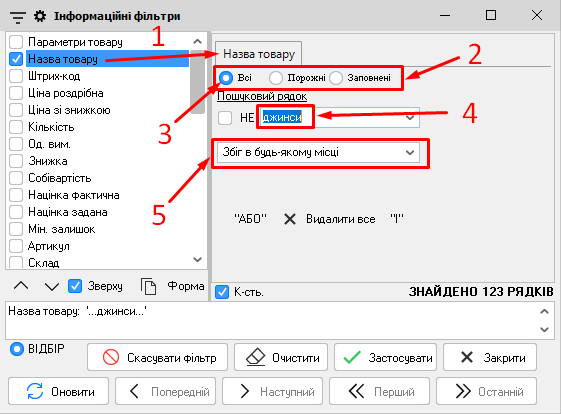
Мал. 26 (Версія програми 2022.0.11)
5. Натисніть кнопку  для додавання ще однієї умови (назви товару). Заповнена панель з назвою товару переміститься вниз. На її місці з'явиться нова панель (Мал. 27 (1)).
6. У панелі, що з'явилася, введіть в пошуковий рядок назву товару (наприклад, джемпер) (Мал. 27 (2)).
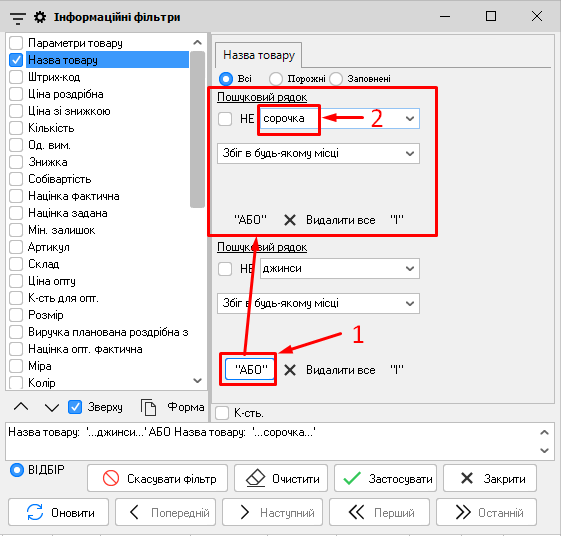
Мал. 27 (Версія програми 2022.0.11)
За умовою, шукані шапки повинні бути не з комплектів.
7. Для конкретизації вже написаної назви (наприклад, джемпер), виконайте наступні дії:
а) На панелі, в якій вказано пошук шапок, натисніть кнопку  . Заповнена панель з назвою товару переміститься вправо. На її місці з'явиться нова панель для додавання "І" -Умови (Мал. 28 (1)).
б) У панелі, що з'явилася введіть в пошуковий рядок умову для конкретизації назви товару (наприклад, комплект) (Мал. 28 (2)).
в) Зліва від пошукового рядка включіть перемикач "НЕ" (Мал. 28 (3)). Задана умова "НЕ комплект". Програма буде шукати всі джемпери, в назві яких немає слова "комплект".
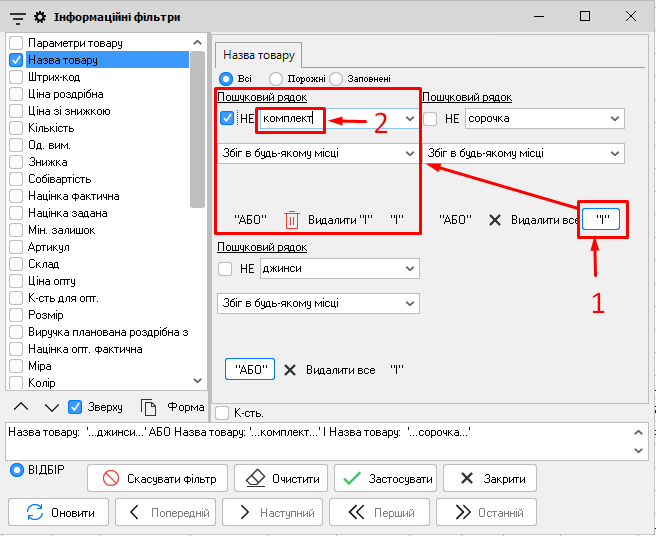
Мал. 28 (Версія програми 2022.0.11)
Згідно з умовою, джинси повинні бути зі шкіри і бавовни, а джемпер - тільки з бавовни.
8. Задайте фільтр за матеріалами. Для цього, виконайте наступні дії:
а) Виберіть колонку Матеріал. Наведіть курсор на перемикач поряд з назвою колонки і натисніть ліву кнопку миші. До вже створеному фільтру за назвою товару додасться закладка з панеллю фільтрів для колонки Матеріал (Мал. 29 (1)).
б) У пошуковому рядку введіть назву шуканого матеріалу (наприклад, шкіра) (Мал. 29 (2))
в) Натисніть кнопку для додавання ще однієї умови (матеріалу). Заповнена панель з назвою матеріалу (наприклад, шкіра) переміститься вниз. На її місці з'явиться нова панель (Мал. 29 (3)).
г) У панелі, що з'явилася введіть в пошуковий рядок назву матеріалу (наприклад, бавовна) (Мал. 29 (4)).
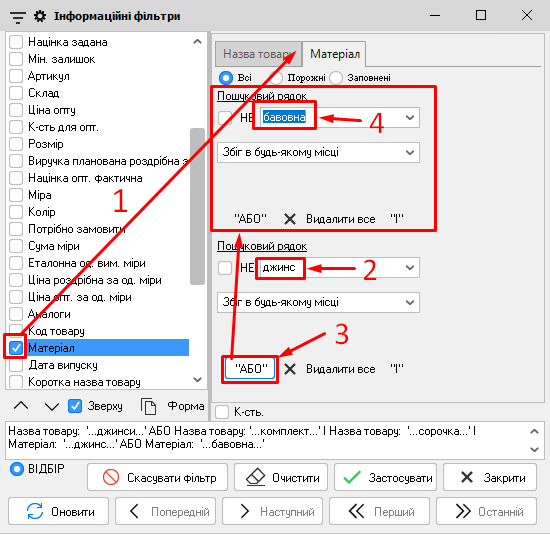
Мал. 29 (Версія програми 2022.0.11)
Згідно з умовою, джинси повинні бути темно-синього кольору, а джемпер -білий
9. Задайте фільтр за кольором (за аналогією з фільтром за матеріалом) (Мал. 30 (1)).
10. Для пошуку інформації по заданому фільтру натисніть кнопку (діалогове вікно "Інформаційні фільтри" залишиться відкритим) (Мал. 30 (2)).
Поруч з перемикачем Кіл. відобразиться кількість знайдених рядків по даному фільтру в таблиці робочої форми (наприклад, знайдено 15 рядків) (Мал. 34 (3)). Натисніть кнопку .
На панелі робочої форми, кнопка Інформаційні фільтри буде виглядати так:  (Мал. 30 (4)). Це означає, що фільтр включений.
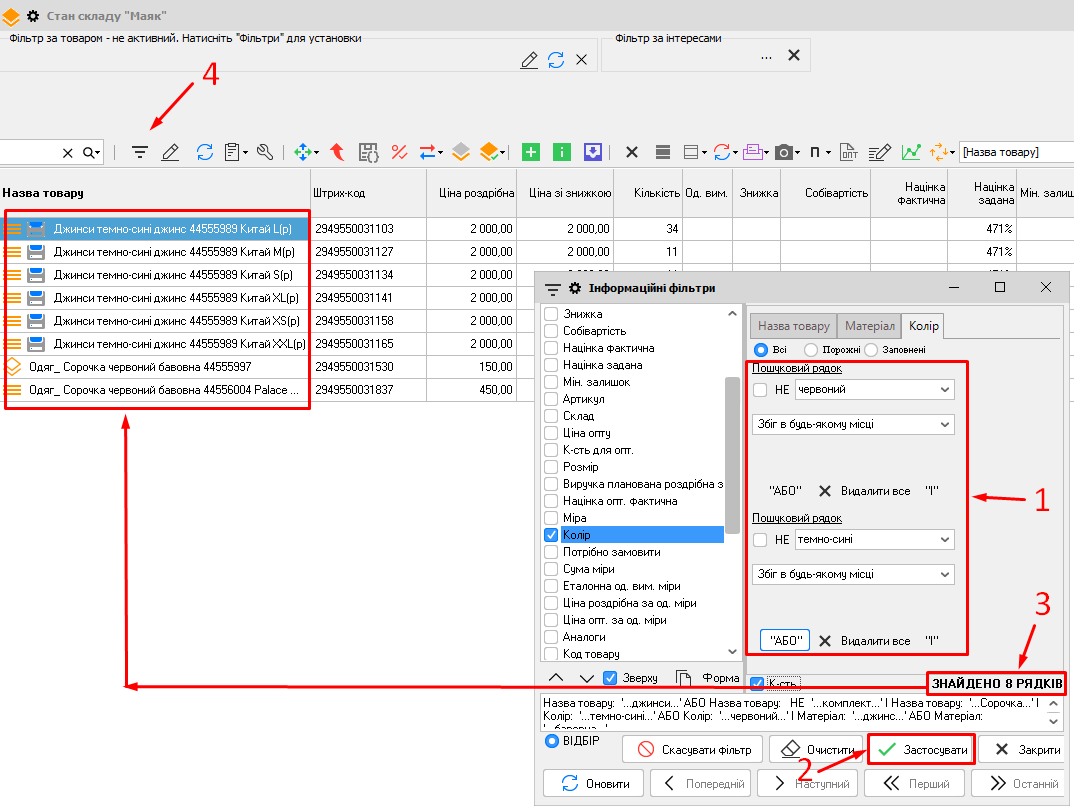
Мал. 30 (Версія програми 2022.0.11)
Отже, кнопка Інформаційні фільтри дозволяє задавати параметри пошуку будь-якої складності. Це зручно для роботи з великими обсягами даних