|
<< Click to Display Table of Contents >> Перелік витрат |


|
|
<< Click to Display Table of Contents >> Перелік витрат |
|
Режим Склад - Перелік витрат служить для перегляду і видалення всіх видаткових накладних за обраний період. Також, витратами вважаються: списання, повернення товару постачальнику, повернення браку, внутрішні переміщення, якщо мова йде про сторону, що передає товар (той центр обліку, з якого переміщують товар), витрата від розукомплектації товару і списання від інвентаризації.
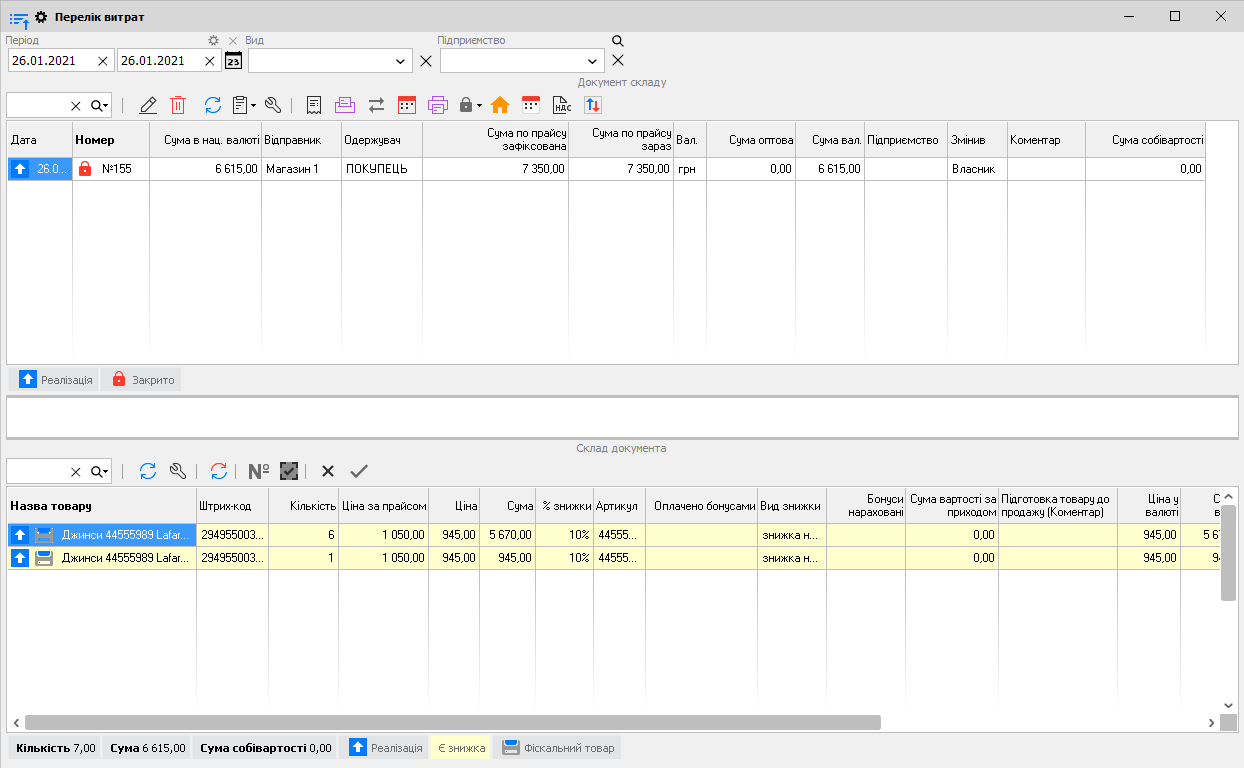
Мал. 1 (Версія програми 2020.4.5)
У верхній частині вікна будуть відображатися самі документи, а в нижній їх склад (Мал. 1). На даній формі доступний Фільтр за періодом, Вид документа і Підприємство. Також, є можливість видалити непотрібні документи, роздрукувати склад тієї чи іншої накладної за допомогою кнопки Друк  . При натисканні на кнопку відкриється форма, де користувачеві необхідно вибрати, що роздрукувати: Чек або Видаткову накладну (якщо обраний Вид: Реалізація), По собівартості або По роздрібних цінах (якщо Вид: Списання). Налаштування накладної відбувається в пункті меню Налаштування - Налаштування шаблонів друку - Видаткова роздрібна накладна (реалізація), де є можливість додати змінні "Екв. Роздрібної ціни" і "Екв. Оптової ціни" в друковану форму. У всіх інших випадках необхідно встановити перемикач Налаштувати звіт - Налаштувати (Мал. 2), відкриється вікно налаштування накладної.
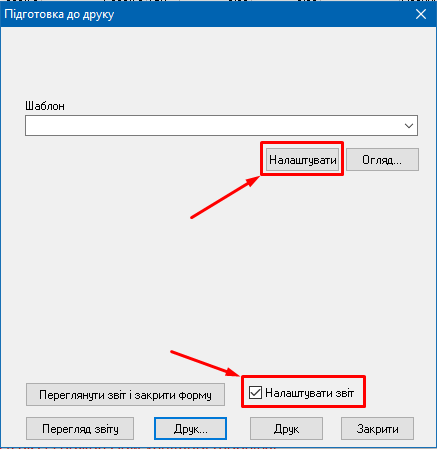
Мал. 2 (Версія програми 9.3.4)
При натисканні на кнопку Змінити період  у користувача є можливість відображати накладні тільки одного вибраного місяця. За допомогою кнопки Встановити зв'язок накладних з підприємством
  є можливість на формі Підприємство вибрати необхідне, після чого дана накладна буде пов'язана з відповідним підприємством. Кнопка Заповнити ціни
  служить для установки цін на товар, якщо з яких-небудь причин ціни не були внесені, наприклад при внутрішньому переміщенні.
Виділивши документ і натиснувши на кнопку Змінити  , відкриється вікно Документ складу - зміна номера і дати (Мал. 3).
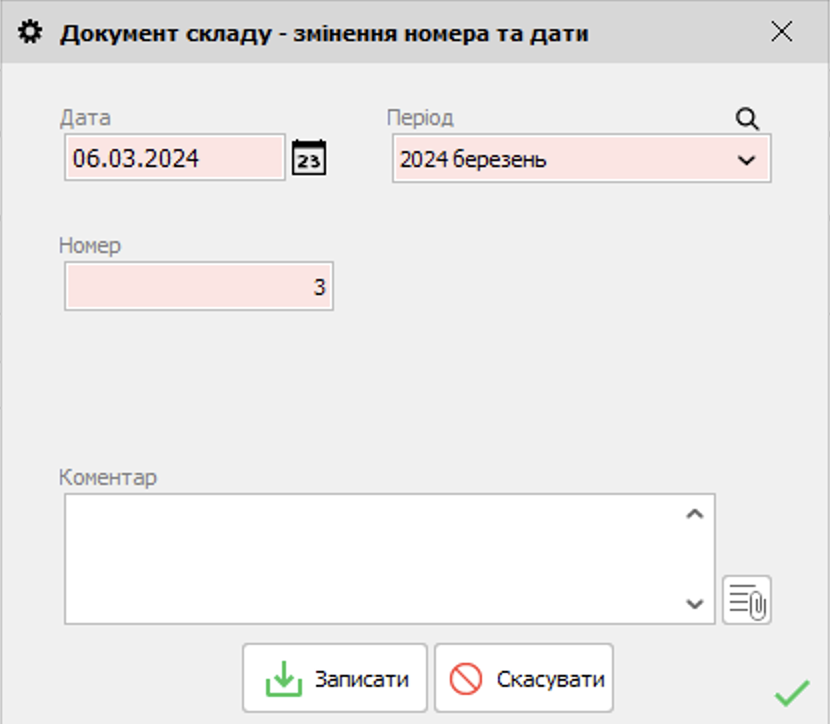
Мал. 3 (Версія програми 2020.4.5)
При натисканні на кнопку Файли документа  , можна прикріпити файли складського документа (Мал. 4).
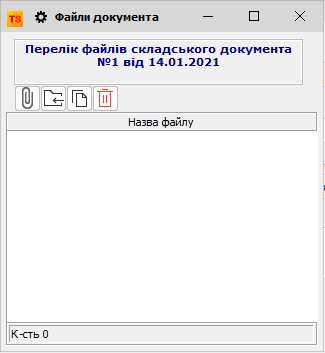
Мал. 4 (Версія програми 2020.4.5)
При натисканні на кнопку Видалити  , користувач може видалити накладну, дана дія фіксується в пункті меню Файл - Протокол дій користувачів, де заноситься наступна інформація про документ: Тип документа, Номер, Дата, Сума в національній валюті, Коротка назва національної валюти (Наприклад: Передача №20 від 17.10.2013 на 2850грн).
При натисканні на кнопку Змінити дату та час  відкриється форма, де можна змінити дату та час документа (Мал. 5).
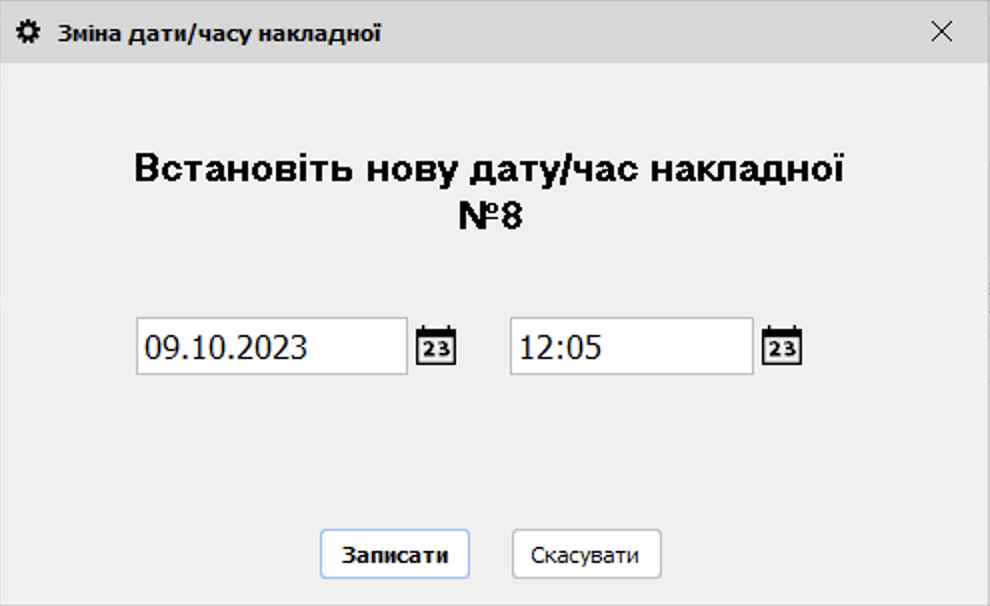
Мал. 5 (Версія програми 2022.4.2)
Для складського документа змінюється лише час створення документа, дата створення залишається попередньою. Для фінансового документа дата/час створення встановлюються відповідно до обраного значення. Не можна змінити час так, щоб при однаковій даті документ повернення був "раніше" документа реалізації (з точністю до хвилини).