|
<< Click to Display Table of Contents >> Мобільні операції |
  
|
|
<< Click to Display Table of Contents >> Мобільні операції |
|
Даний режим відображає фінансові операції за вказану дату / період (Мал. 1).
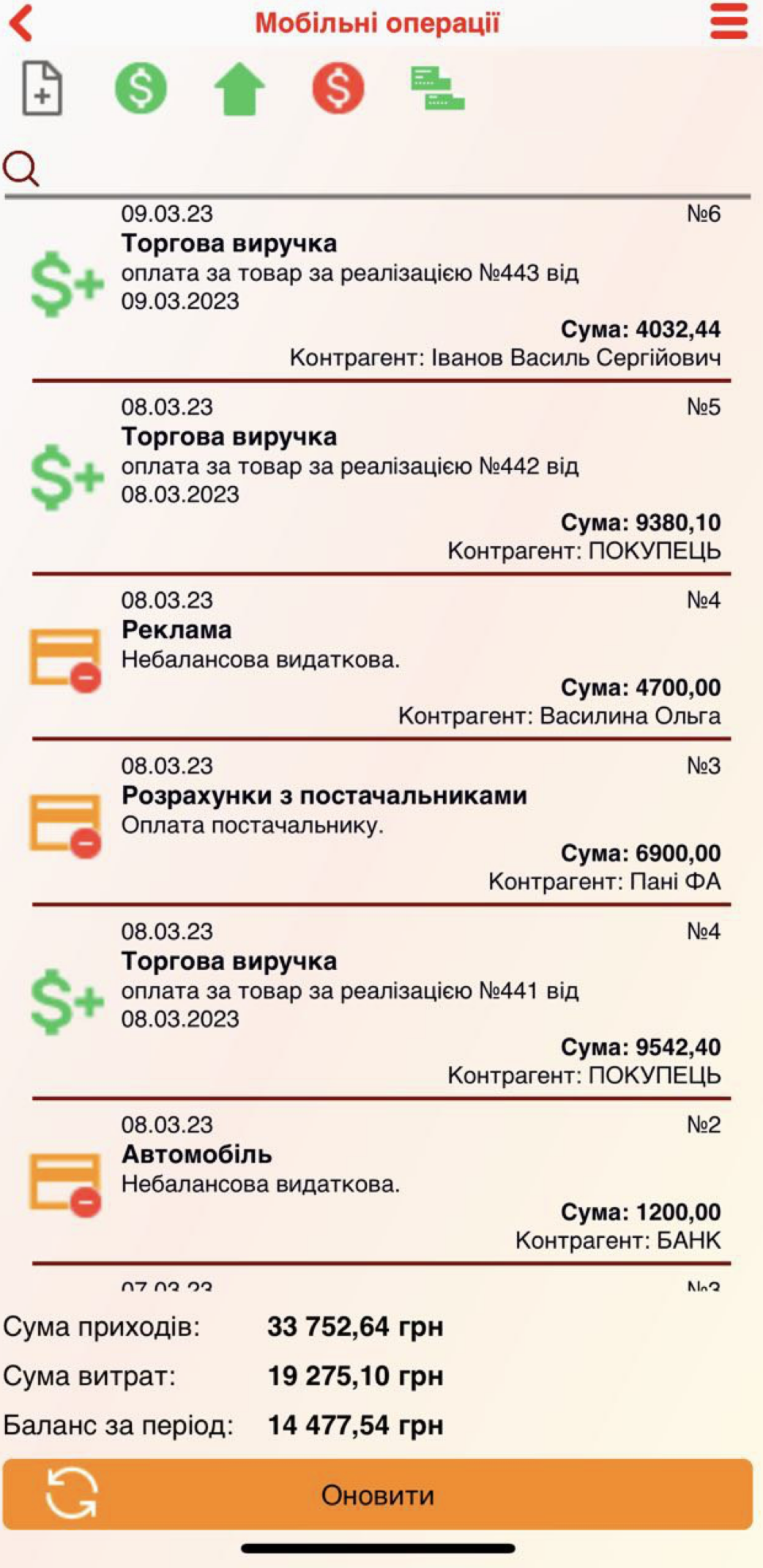
Мал. 1 (Версія додатку 1.13)
Для того, щоб вказати необхідну дату перейдіть в налаштування режиму (Мал. 2).
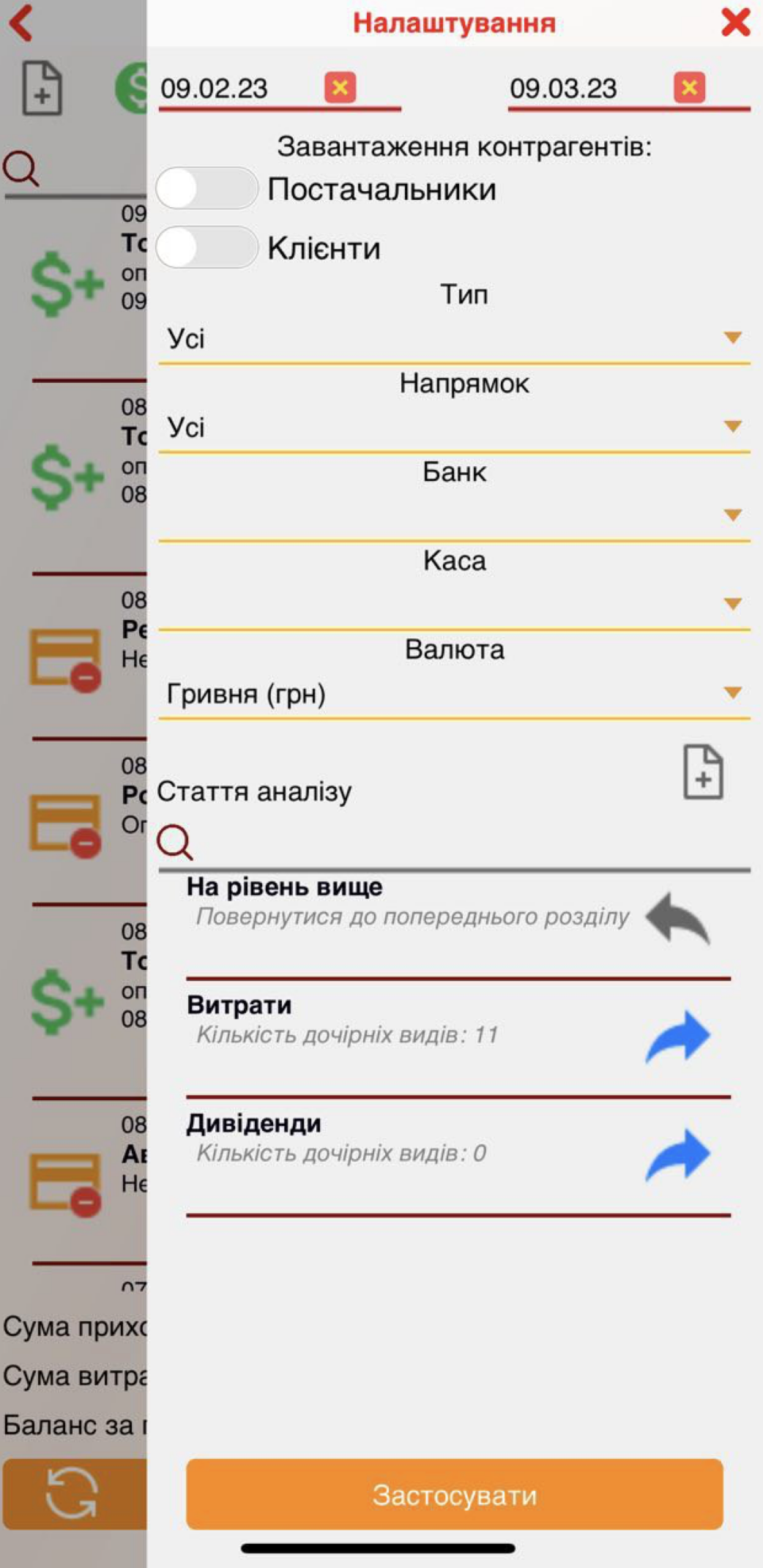
Мал. 2 (Версія додатку 1.13)
Тут же ви можете відфільтрувати фінансові операції за:
•Типом: Всі, Банк або Каса;
•Напрямком: Всі, Приході або Видаткові;
•Банком;
•Касою;
•Валютою;
•Статтею аналізу.
Після вибору фільтра слід натиснути Застосувати.
Для того, щоб додати фінансовий документ, необхідно натиснути на кнопку Додати  , відкриється вікно (Мал. 3).
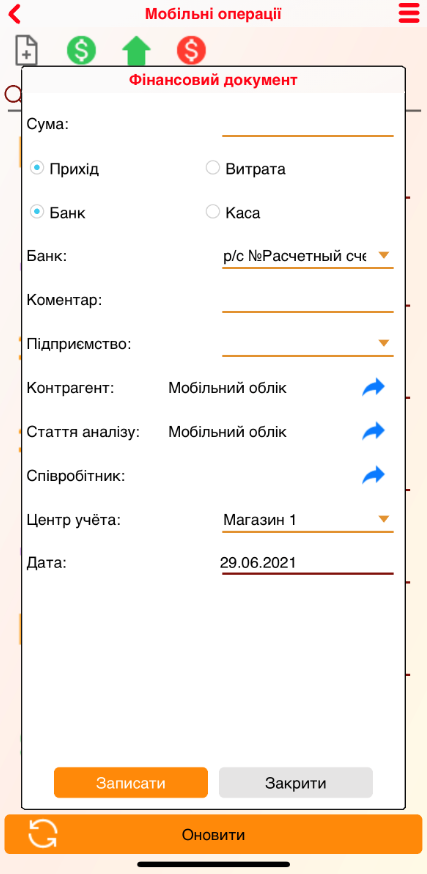
Мал. 3 (Версія додатку 1.9.0)
В полі Сума введіть суму операції, вкажіть вид операції (Прихід або Витрата), тип операції (Банк або Каса) і відповідний розрахунковий рахунок або касу. При необхідності заповніть Коментар і виберіть Підприємство. Далі слід вказати Контрагента, Статтю аналізу і Співробітника. Для цього натисніть кнопку  (Мал. 4).
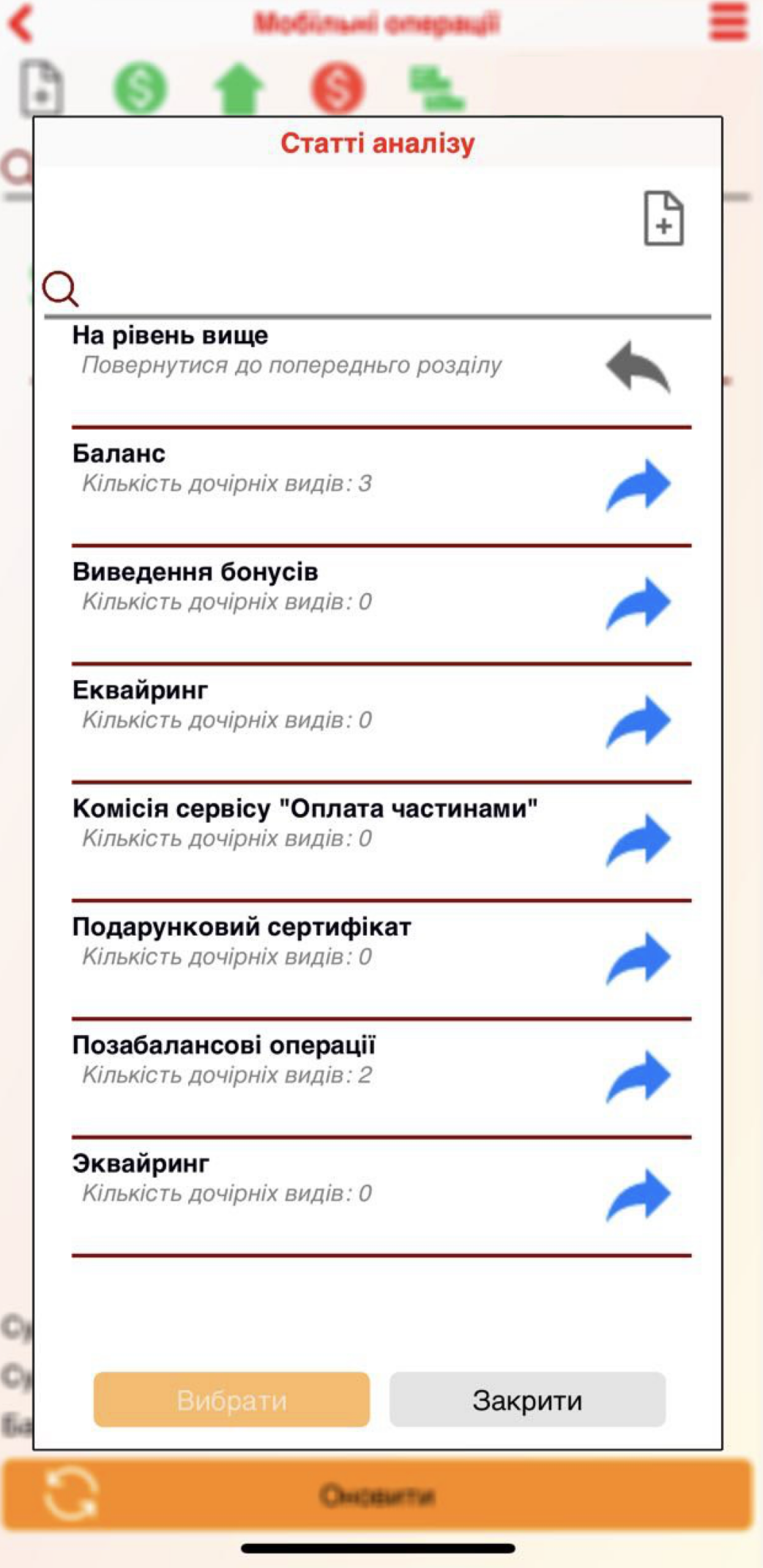
Мал. 4 (Версія додатку 1.13)
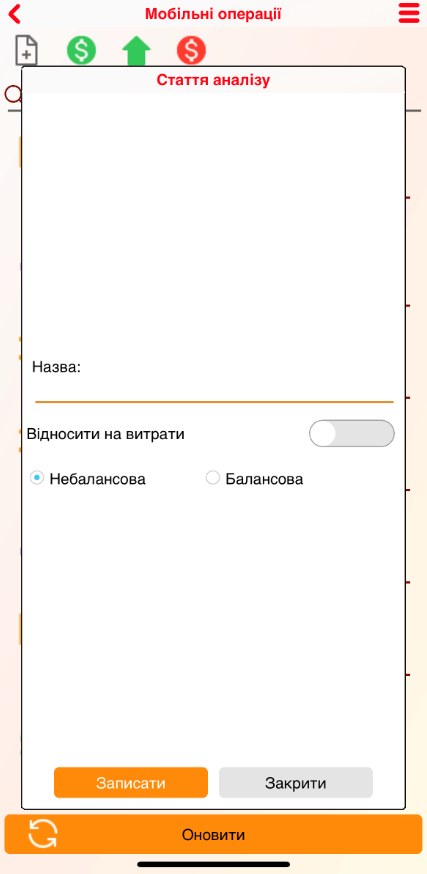
При необхідності можна створити статтю аналізу. Для цього натисніть кнопку Додати статтю аналізу , після чого відкриється однойменне вікно (Мал. 5).
Мал. 5 (Версія додатку 1.9.0)
В даному вікні якому вкажіть Назву статті. Всі статті фінансового аналізу можна розділити на витратні (відносяться до витрат бізнесу) і невитратні (не належать до витрат бізнесу). Будь-яка фінансова операція, яка пов'язана з витратною статтею, відноситься до витрат і віднімається з торгової виручки при розрахунку прибутку. Увімкніть перемикач Відносити на витрати, якщо стаття витратна.
Виберіть тип статті:
•Балансова (впливають на баланс партнерами. За замовчуванням балансовими є статті: Взаєморозрахунки з постачальниками і Торгова виручка).
•Небалансова (не впливають на баланс з партнерами).
У режимі Мобільні операції також є можливість:
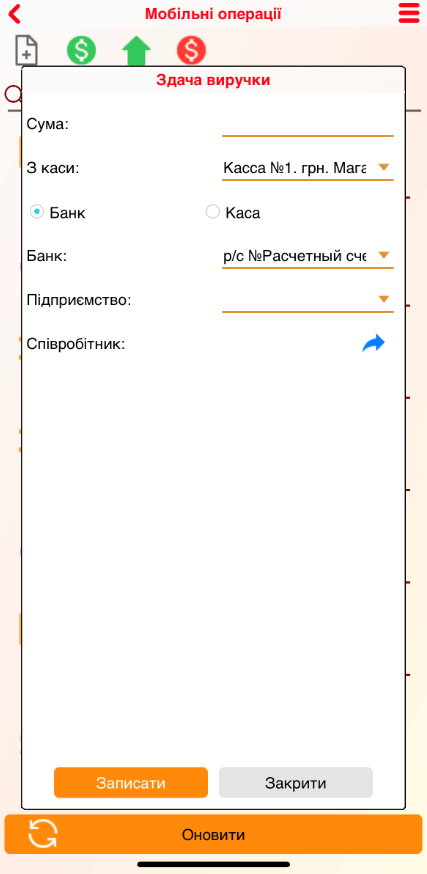
1. Здати виручку. Для цього натисніть кнопку  , відкриється вікно Здача виручки (Мал. 6):
Мал. 6 (Версія додатку 1.9.0)
В данному вікні необхідно вказати:
•Сума;
•З каси - з якої каси будуть зняті гроші
•Банк або Каса - куди будуть зняті гроші і вказати відповідний розрахунковий рахунок або касу;
•Підприємство - вказується підприємство, якщо є (необов'язкове поле);
•Співробітник - хто проводить операцію.
Натискаємо кнопку Записати - гроші буде переведено.
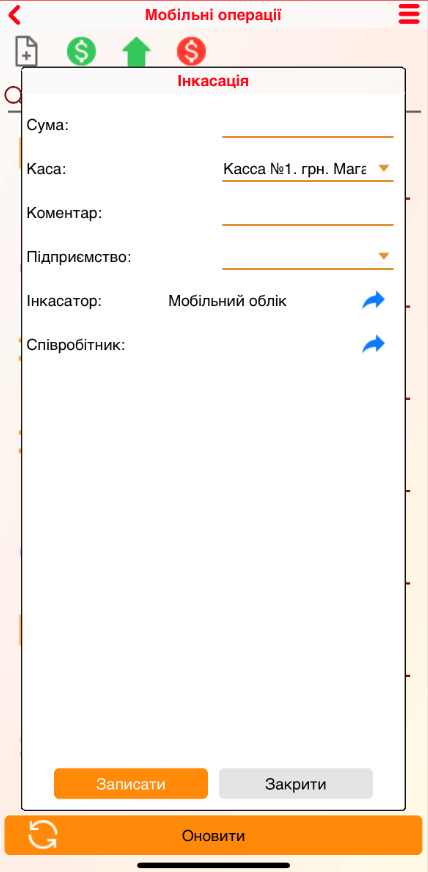
2. Інкасація. При виборі дії Інкасація  відкривається вікно (Мал. 7):
Мал. 7 (Версія додатку 1.5.0)
Заповнюємо наступні поля:
•Сума - вводимо суму, яка необхідна для інкасації;
•Каса - після натискання на касу зі списку вибираємо касу, звідки будуть зняті гроші.
•Коментар - залишаємо коментар при необхідності.
•Підприємство - вказується підприємство, якщо є (необов'язкове поле).
•Інкасатор - після натискання на кнопку вибираємо контрагента, який провів інкасацію.
•Співробітник - вибираємо співробітника, який проводить операцію інкасації.
Після заповнення всіх полів, натискаємо кнопку Записати. Інкасація проведена.
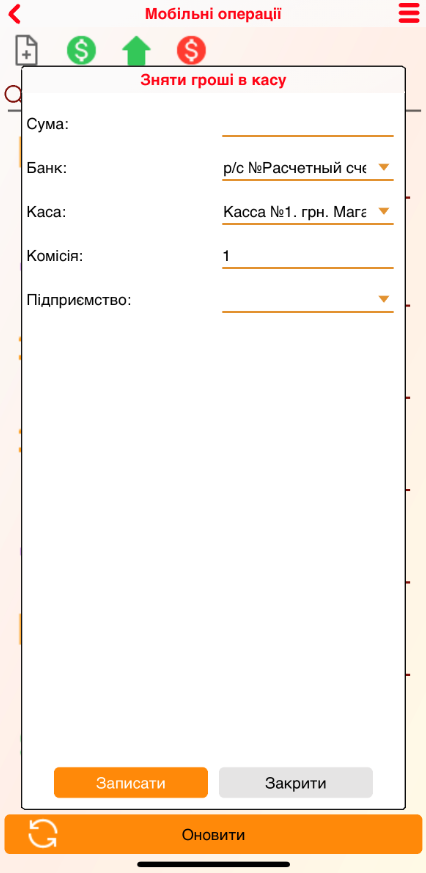
3. Зняти гроші до каси. При виборі дії Зняти гроші в касу  , відкривається наступне вікно (Мал. 8).
Мал. 8 (Версія додатку 1.9.0)
Доступні наступні поля:
•Сума - вводимо суму, яка необхідна для інкасації;
•Каса - після натискання на касу зі списку вибираємо касу, звідки будуть зняті гроші.
•Банк -зі списку вибираємо розрахунковий рахунок з якого будуть зніматися кошти для переводу в обрану касу.
•Комісія - розраховується автоматично в залежності від відсоткової комісії конкретного банку. Даний відсоток комісії налаштовується при створенні розрахункового рахунку нового банку (Налаштування - Торговельна мережа - вкладка Розрахунковий рахунок). Крім того, користувач може змінити дане поле вручну.
•Підприємство - при необхідності вказуємо підприємство (поле не обов'язкова для заповнення).
Після заповнення всіх полів, натискаємо кнопку Записати - гроші будуть переведені в касу.
4. Перевести з розрахункового рахунку на розрахунковий рахунок. При виборі дії Переказ з р/р на р/р  відкриється однойменне вікно (Мал. 9).
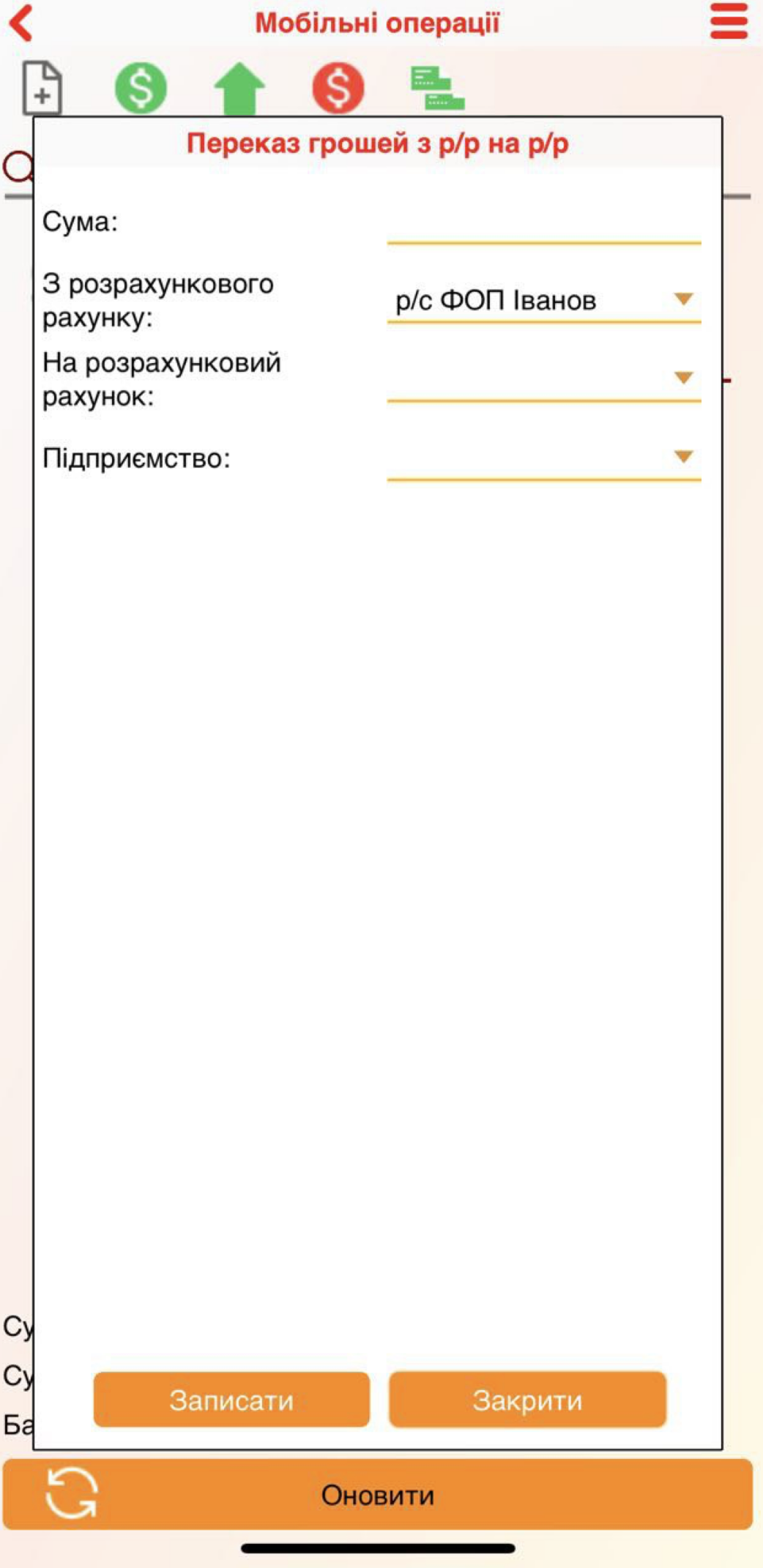
Мал. 9 (Версія додатку 1.13)
Тут необхідно вказати Суму переказу та розрахункові рахунки з якого та на який відбувається переказ. За необхідності можна вказати Підприємство.
Після заповнення всіх полів, натискаємо кнопку Записати - гроші будуть переведені з розрахункового рахунку на інший розрахунковий рахунок.
Усі Мобільні операції будуть відображені в базі на ПК у вкладці Оплата - Фінансовий документ.