|
<< Click to Display Table of Contents >> Налаштування Торгсофт в локальній мережі |


|
|
<< Click to Display Table of Contents >> Налаштування Торгсофт в локальній мережі |
|
Як об’єднати роботу декількох кас в магазині?
Якщо вам потрібно об'єднати декілька робочих місць, знадобиться ліцензія Торгсофт-Старт або Торгсофт-Ультра для кожного робочого місця. Всі комп'ютери працюватимуть зі спільною базою даних Торгсофт в межах локальної мережі, в межах одного приміщення.
Ліцензію Торгсофт-Термінал також можна налаштувати для роботи в локальній мережі. Однак особливість ліцензії Торгсофт-Термінал в роботі через інтернет з однією базою даних, з будь-якої точки світу. У цьому випадку всі комп'ютери підключаються до сервера через віддалений робочий стіл. Сервер можна орендувати або налаштувати термінальний сервер на власному комп'ютері.
Якщо ваша поточна ліцензія Торгсофт не відповідає потребам, ви можете змінити тип ліцензії.
В цьому розділі знаходиться інструкція як налаштувати роботу програми Торгсофт в локальній мережі. Процес налаштування зображений для операційної системи Windows 10 Pro.
Зауважте, що в процесі налаштування Торгсофт для роботи в локальній мережі на певних кроках система може запитувати додаткові дозволи для програми тощо. Вони необхідні для коректної роботи програмного забезпечення в локальній мережі. Майте на увазі, що без згоди на дозволи деякі кроки встановлення не вдасться зробити. Тому коли програма просить дозвіл, радимо уважно прочитати, навіщо він потрібен.
Налаштування Configuration Manager
Почнемо з налаштування менеджера конфігурацій: для цього в меню Пуск відкриваємо теку Microsoft SQL Server ("Версія сервера") і запускаємо SQL Configuration Server Manager (Мал. 1)
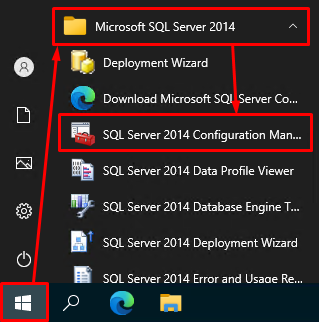
Мал. 1
Якщо ви не знаєте, де на вашому комп'ютері знаходиться SQL Configuration Server Manager, спробуйте виконати пошук SQLServerManager у теках:
•C:\Windows\SysWOW64\
•C:\Windows\System32\
•C:\ProgramData\Microsoft\Windows\Start Menu\Programs\Microsoft SQL Server 2014\Configuration Tools\
SQL Server Services: налаштування служб
Перейдіть до розділу ‘SQL Server Services’ і перевірте, чи запущена служба SQL Server Browser (Мал. 2).
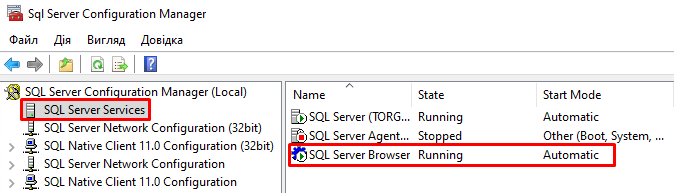
Мал. 2
У колонці Start Mode має бути вказано Automatic. Якщо цього немає, то натисніть правою кнопкою миші, перейдіть до властивостей служби → Service → Start Mode. У випадаючому списку виберіть Automatic і підтвердіть зміни, натиснувши ОК (Мал. 3).
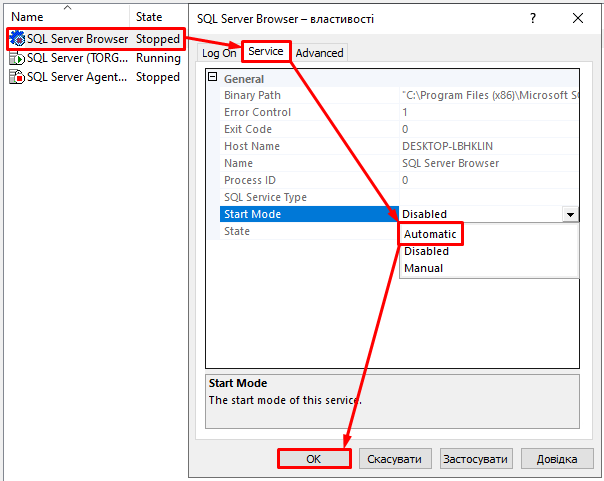
Мал. 3
Стан служби відображається у колонці State, де ми маємо бачити стан Running. Якщо служба не активна, натисніть правою кнопкою миші та оберіть Start (Мал. 4).
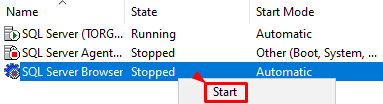
Мал. 4
SQL Server Network Configuration: налаштування конфігурації мережі
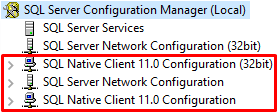
У розділі SQL Server Network Configuration оберіть Protocols for [Назва екземпляра SQL сервера]. Далі в SQL Native Client Configuration оберіть Client Protocols (Мал. 5). Якщо якийсь із розділів пустий, просто пропустіть його.
Мал. 5
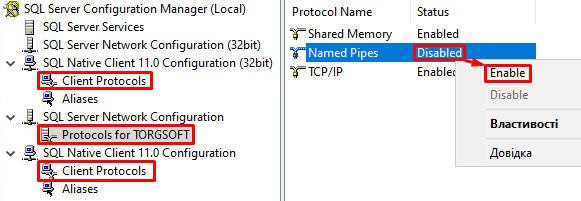
В колонці Status всі протоколи мають бути увімкнуті (Enabled). Якщо є вимкнуті протоколи (Disabled), то натиснувши правою кнопкою миші, у випадаючому списку можемо їх увімкнути (Мал. 6).
Мал. 6
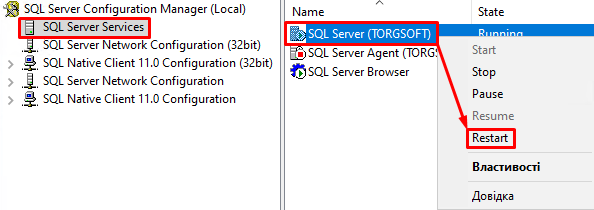
Після налаштування, перезавантажуємо службу SQL Server (Мал. 7).
Мал. 7
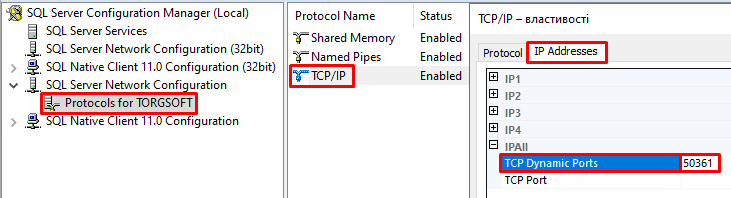
Перейдіть до SQL Server Network Configuration → оберіть Protocols for [Назва екземпляра SQL сервера] → відкрийте властивості TCP/IP → перейдіть до вкладки IP Addresses. У розділі IPAII зафіксуйте номер TCP Dynamic Ports – він знадобиться нам у наступному кроці інструкції (Мал. 8).
Мал. 8
Налаштування брандмауера Windows
У брандмауері сервера треба налаштувати доступ до портів 1433, 1434, 6001 та TCP Dynamic Ports. Щоб це зробити, відкрийте Налаштування Windows → Мережа й Інтернет → Стан → Брандмауер Windows → Додаткові налаштування. Як це зробити можна також подивитися у розділі Відкриття порту в брандмауері Windows.
Створення правил для SQL сервера та програми Торгсофт
У розділі Inbound Rules створіть правило для вхідних підключень, натиснувши New Rule (Мал. 9).
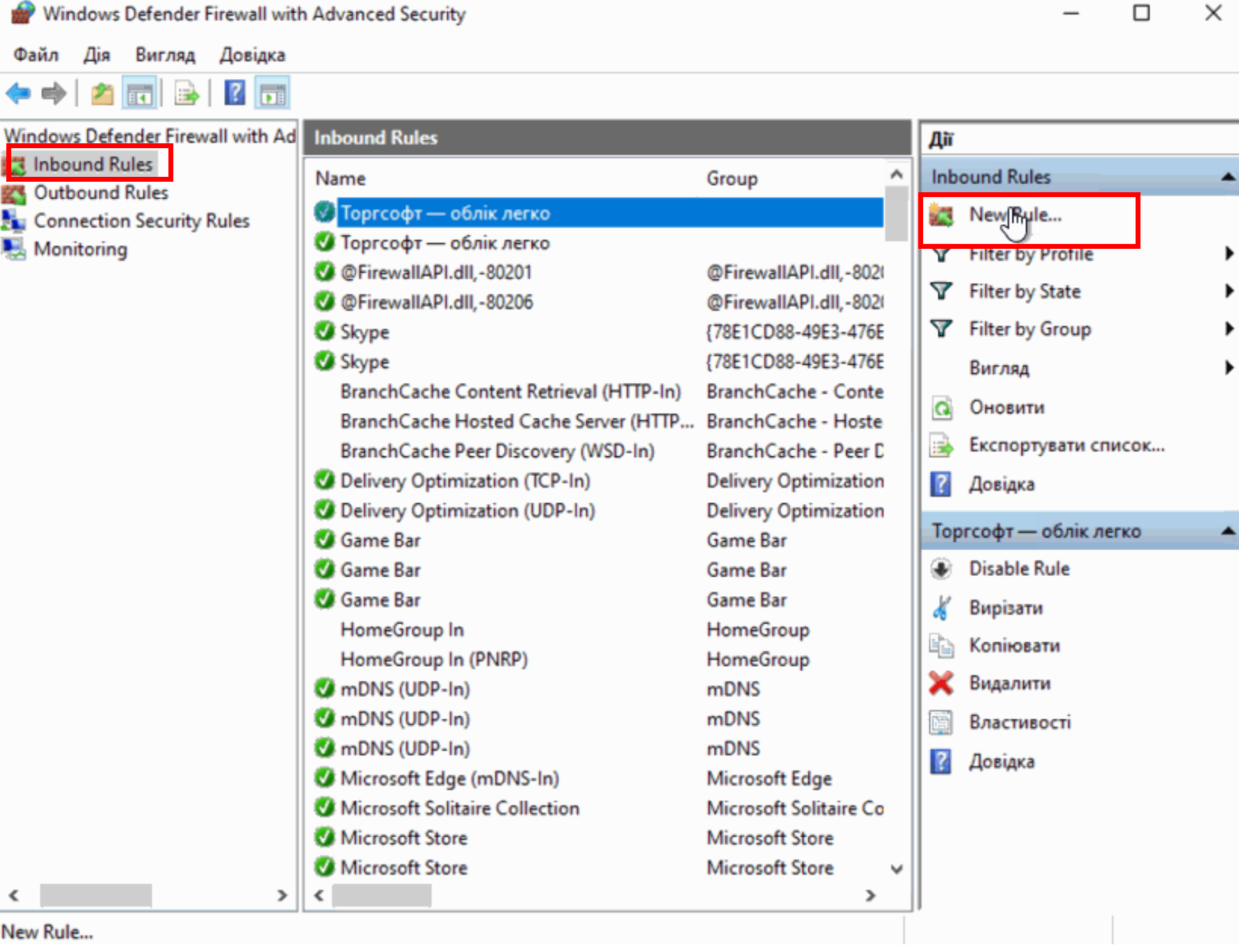
Мал. 9
Потрібно створити два такі правила, для протоколу TCP та UDP.
Оберіть Port, потім Next (Мал. 10).
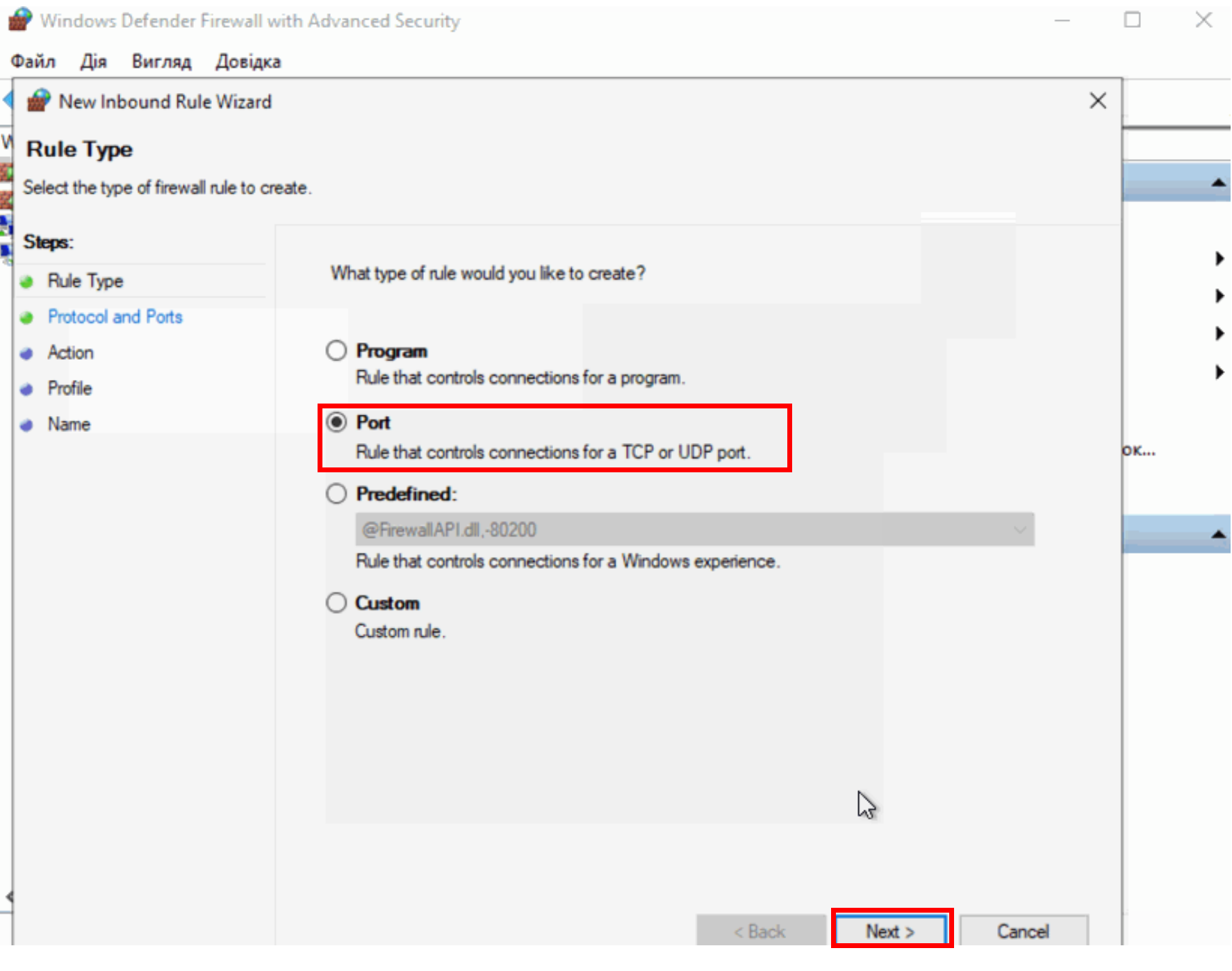
Мал. 10
Оберіть протокол — TCP або UDP. Вкажіть порти 1433, 1434, 6001, та порт TCP Dynamic Ports (Мал. 8), записаний під час налаштування SQL Server Network Configuration (Мал. 11).
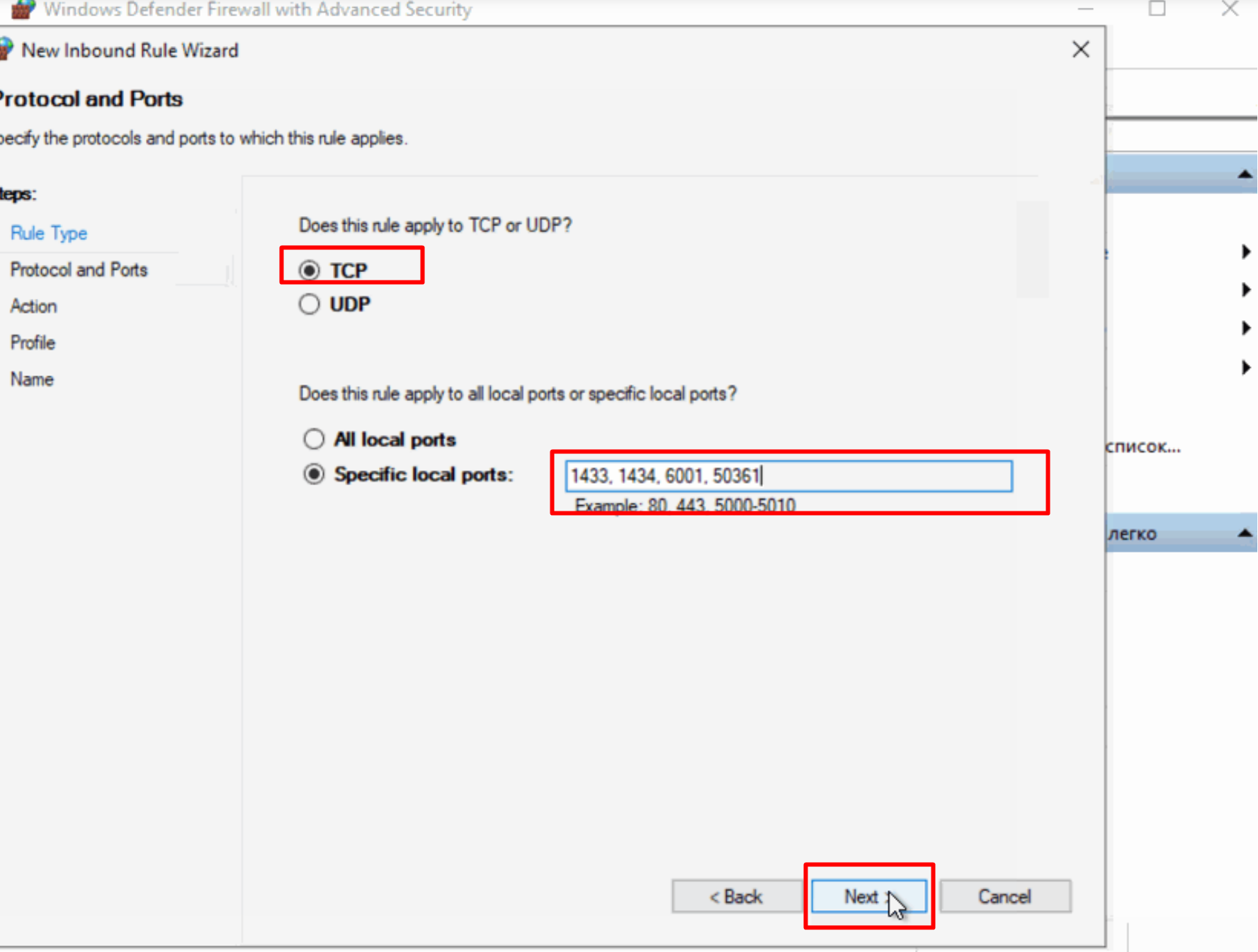
Мал. 11
Натисніть 'Next' двічі, не вносячи змін у налаштування вікон.
Дайте правилу назву, відповідну до параметрів (Мал. 12).
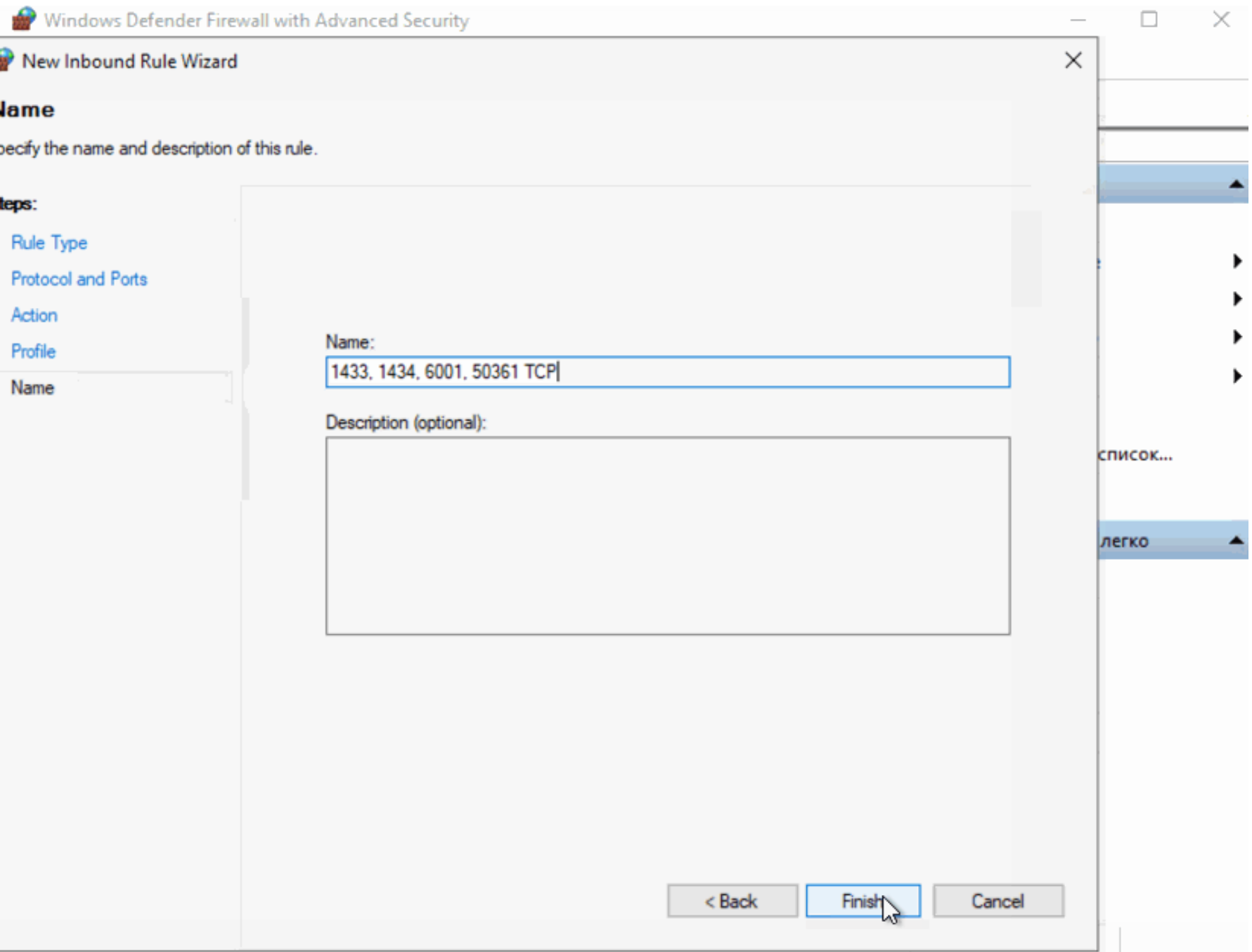
Мал. 12
Завершіть створення правила по кнопці Finish.
повторіть теж саме для порта UPD.
По завершенню, у нас мають бути створені два правила.
Якщо у наступному розділі виникнуть проблеми з підключенням до каталогу Torgsoft, в брандмауері сервера потрібно буде додати ще два правила:
•для протоколу UDP встановлюємо порти 137 і 138
•для TCP — порти 139 і 445.
Налаштування спільного доступу до теки TORGSOFT
Доступ до теки для користувачів Windows
Надаємо всім користувачам Windows повний доступ до теки Torgsoft.
В контекстному меню теки Torgsoft відкрийте правою кнопкою миші властивості. Перейдіть у вкладку Безпека. Натисніть Змінити, потім Додати… (Мал. 13).
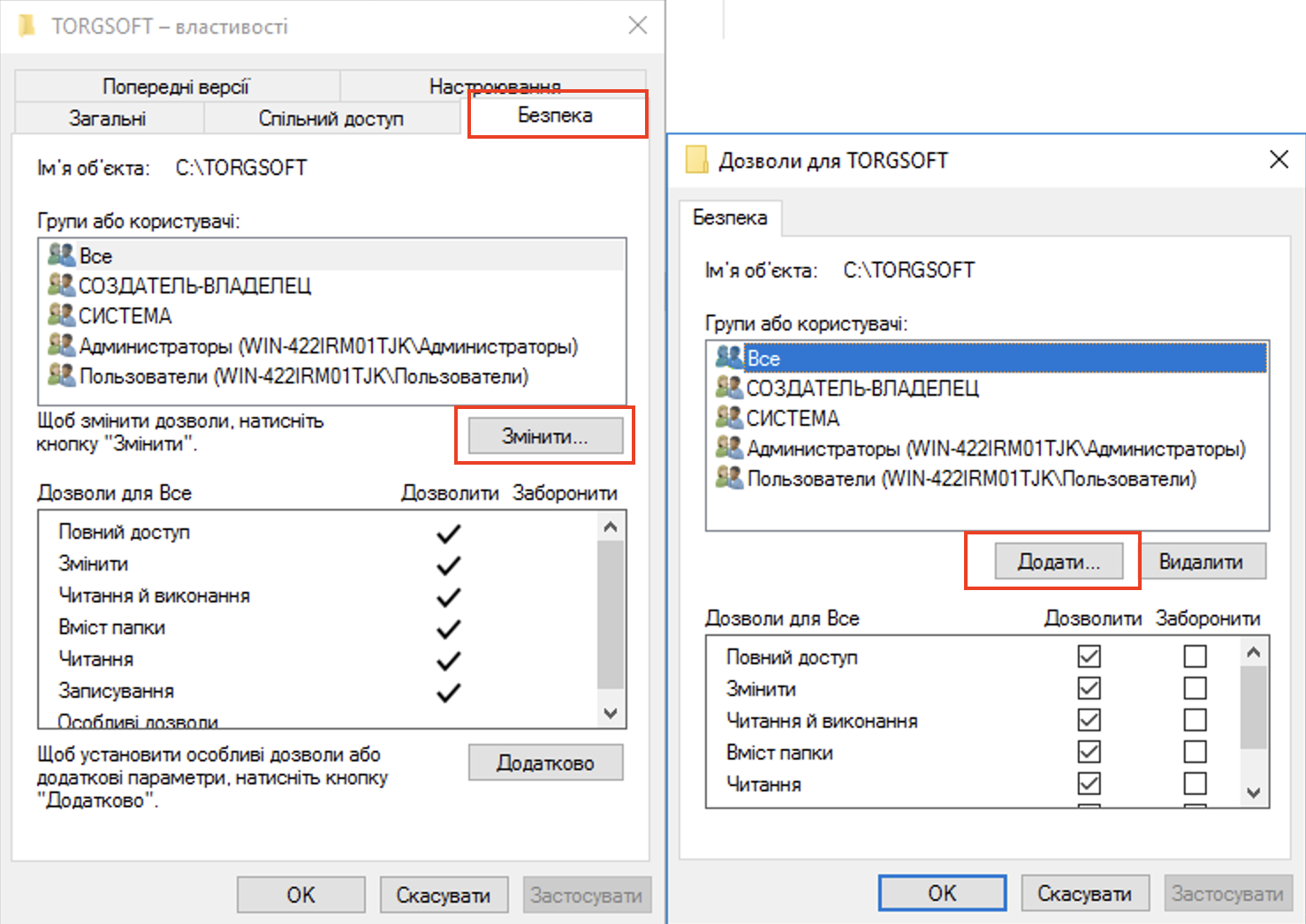
Мал. 13
В наступному вікні натискаємо Додатково… (Мал. 14).
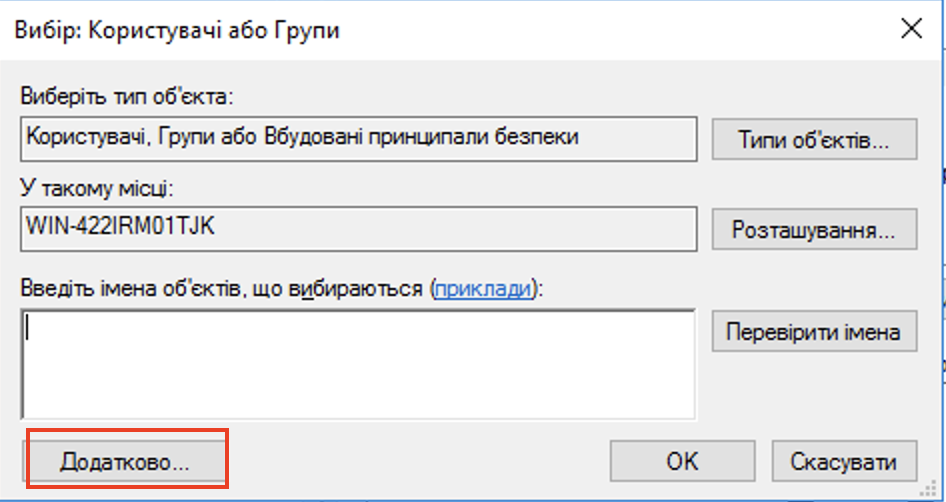
Мал. 14
У вікні натискаємо Знайти (Мал. 15).
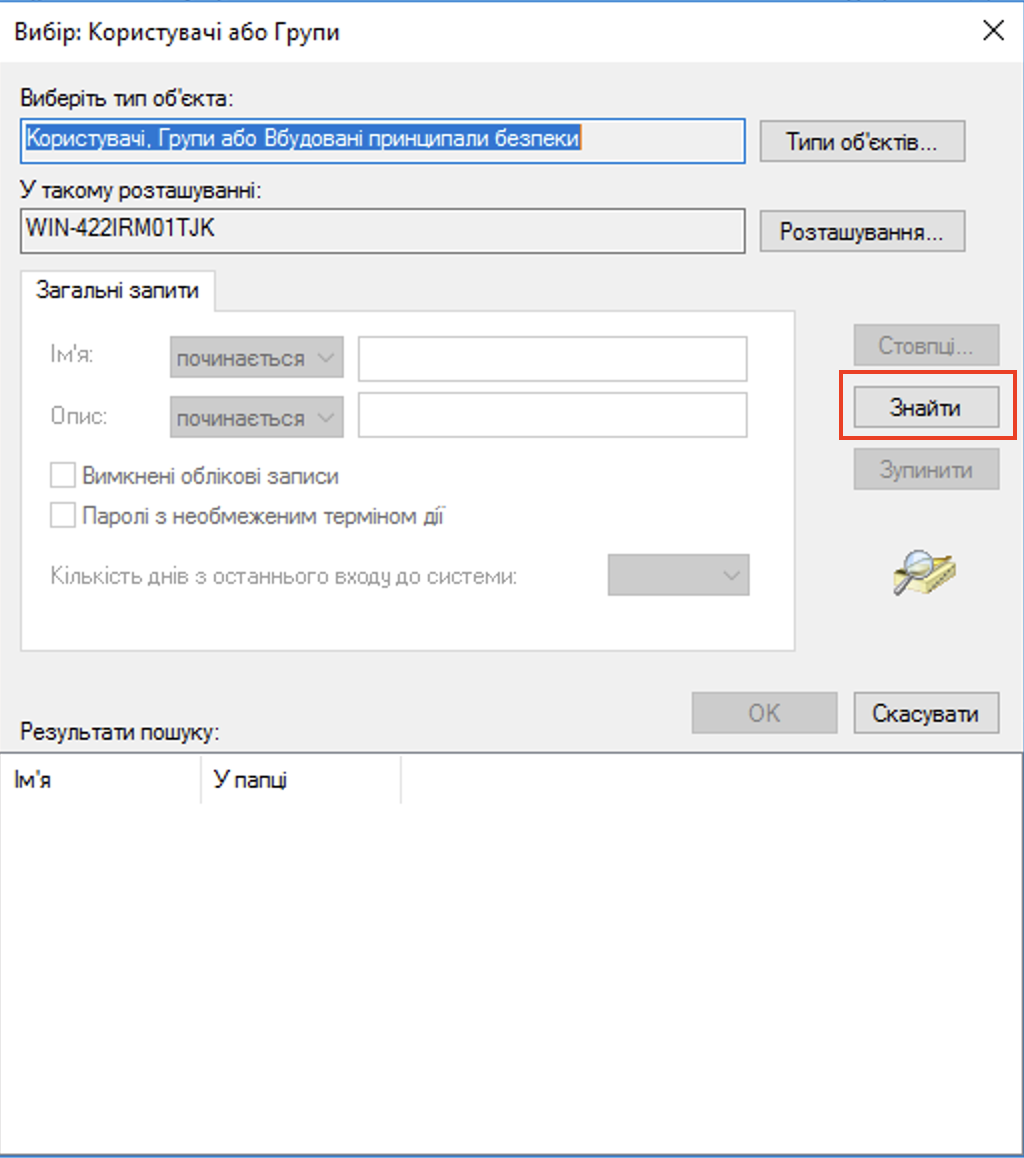
Мал. 15
У результатах пошуку оберіть Everyone або Всі. Натисніть двічі ОК. (Мал. 16).
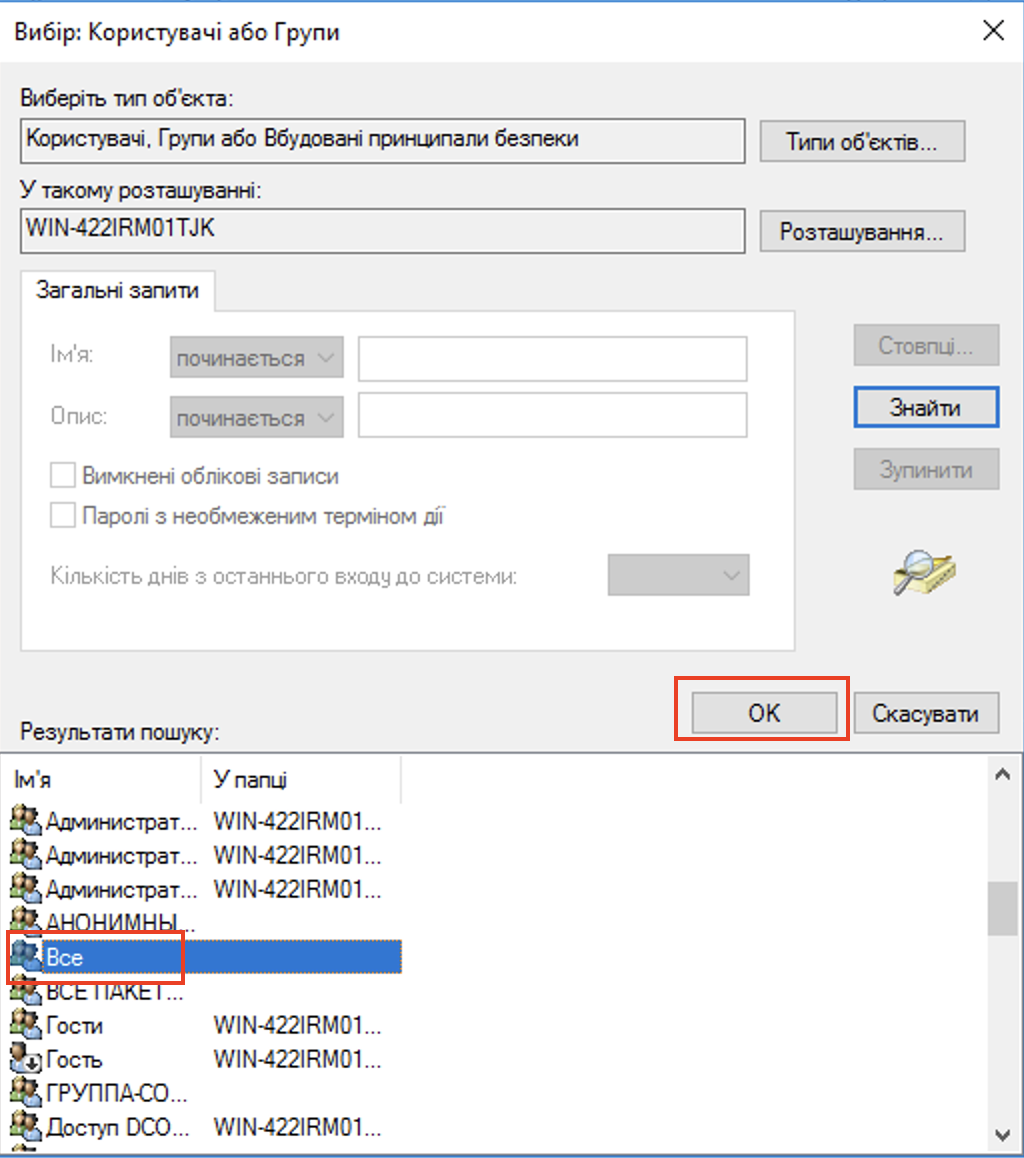
Мал. 16
Оберіть групу користувачів Everyone або Всі та надайте їм повний доступ (Мал. 17).
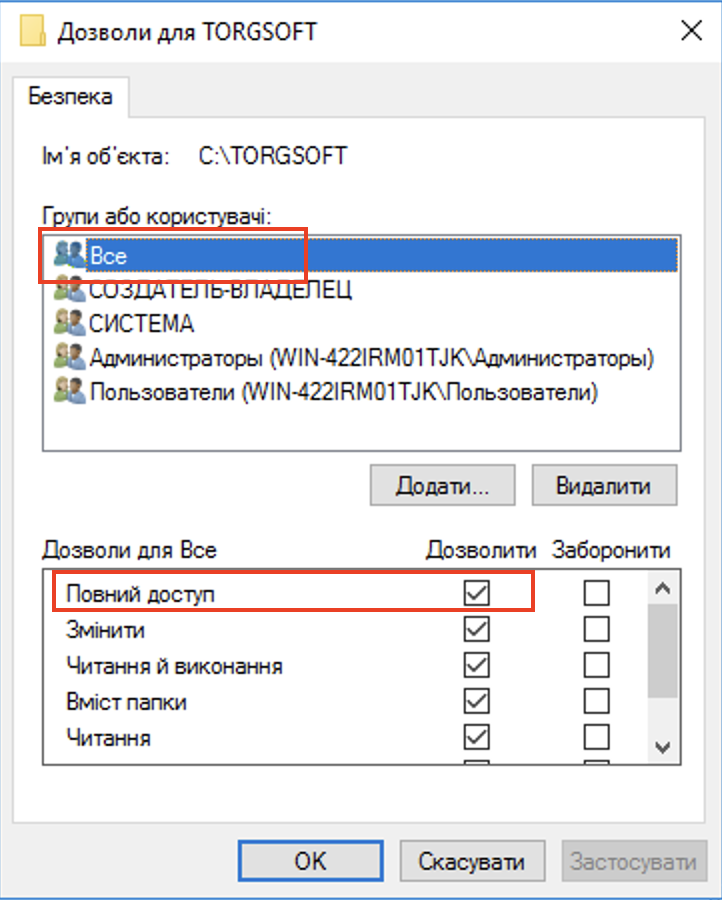
Мал. 17
Зверніть увагу. Будь-хто, хто підключений до вашого сервера, зможе видаляти та редагувати вміст теки.
Спільний доступ до теки в локальній мережі
Для комп'ютерів у локальній мережі необхідно відкрити спільний доступ до теки Torgsoft (Мал. 18). Це дозволить іншим пристроям бачити цю теку в локальній мережі.
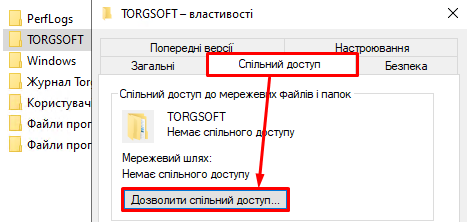
Мал. 18
У вікні відкриття спільного доступу маємо знайти групу користувачів Everyone (Всі). Якщо її немає, додаємо через пошук і встановлюємо рівень дозволу на Читання/запис (Мал. 19).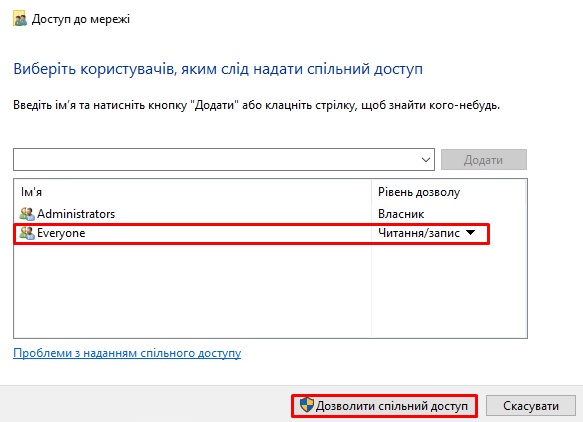
Мал. 19
У спливаючому вікні оберіть Ні, зробити мережу, до якої підключено комп’ютер, приватною мережею. Після цього ви отримаєте мережевий шлях, який можна переглянути у властивостях теки.
У цьому вікні також варто записати ім'я вашого комп'ютера, яке потрібно буде для додавання облікових даних Windows (Мал. 20). Наприклад, у нашому випадку це ім'я — "Desktop-lbhklin". У вашому випадку ім'я комп'ютера буде іншим.
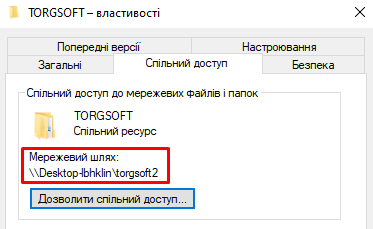
Мал. 20
Створення користувача Windows
Для того, щоб інші комп’ютери могли взаємодіяти з сервером, на ньому потрібно створити обліковий запис користувача. Це можна зробити, відкривши Керування комп’ютером. Для цього потрібно натиснути правою кнопкою миші на значок Пуск.
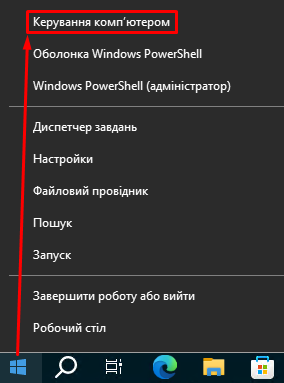
Мал. 21
Перейдіть до підгрупи Локальні користувачі та групи → Користувачі. Натисніть правою кнопкою миші на пусте місце вікна і виберіть опцію Створити нового користувача (Мал. 22).
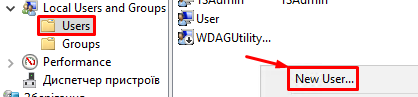
Мал. 22
У вікні заповніть наступні дані (Мал. 23):
•User name та Full name;
•Description - Користувач для спільного доступу до Torgsoft;
•Пароль
•Поставте галочки відповідно до зображення (Мал. 23);
Натисніть Create. Потім закрийте вікно по кнопці Close.
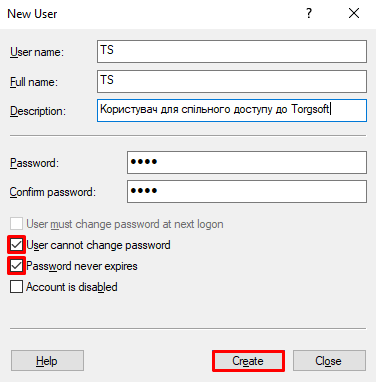
Мал. 23
Підключення комп'ютерів до сервера та програми Торгсофт
Облікові дані Windows
На комп’ютерах, які будуть підключатися до сервера, додайте облікові дані користувача, якого було створено у попередньому кроці. Таким чином, на цих комп’ютерах будуть збережені дані для підключення до сервера.
Відкрийте пошук Windows і введіть Панель керування. Перегляньте за: Дрібні піктограми, у списку відкрийте пункт Диспетчер облікових даних (Мал. 24).
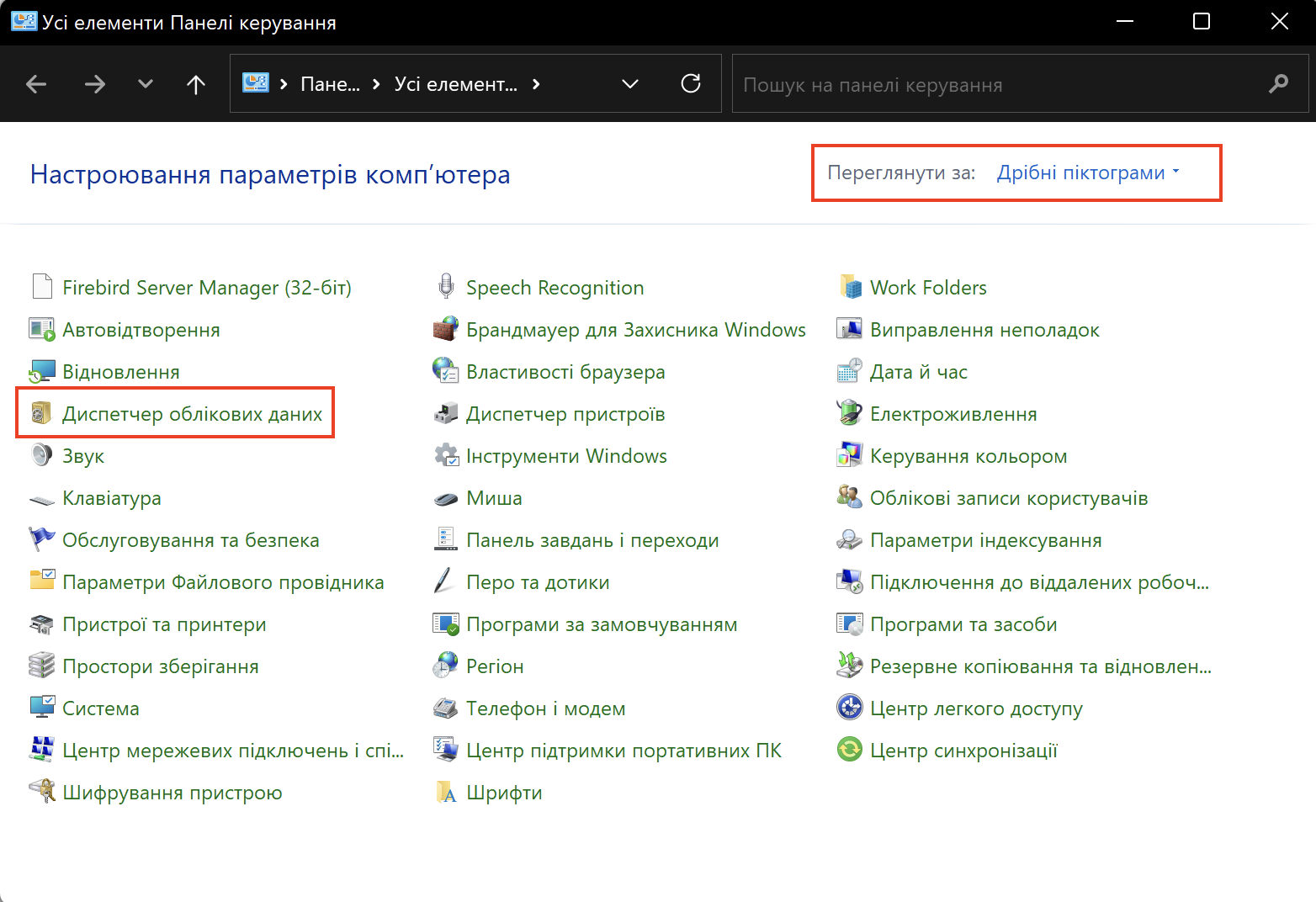
Мал. 24
Оберіть Облікові дані Windows та натисніть Додати облікові дані Windows (Мал. 25).
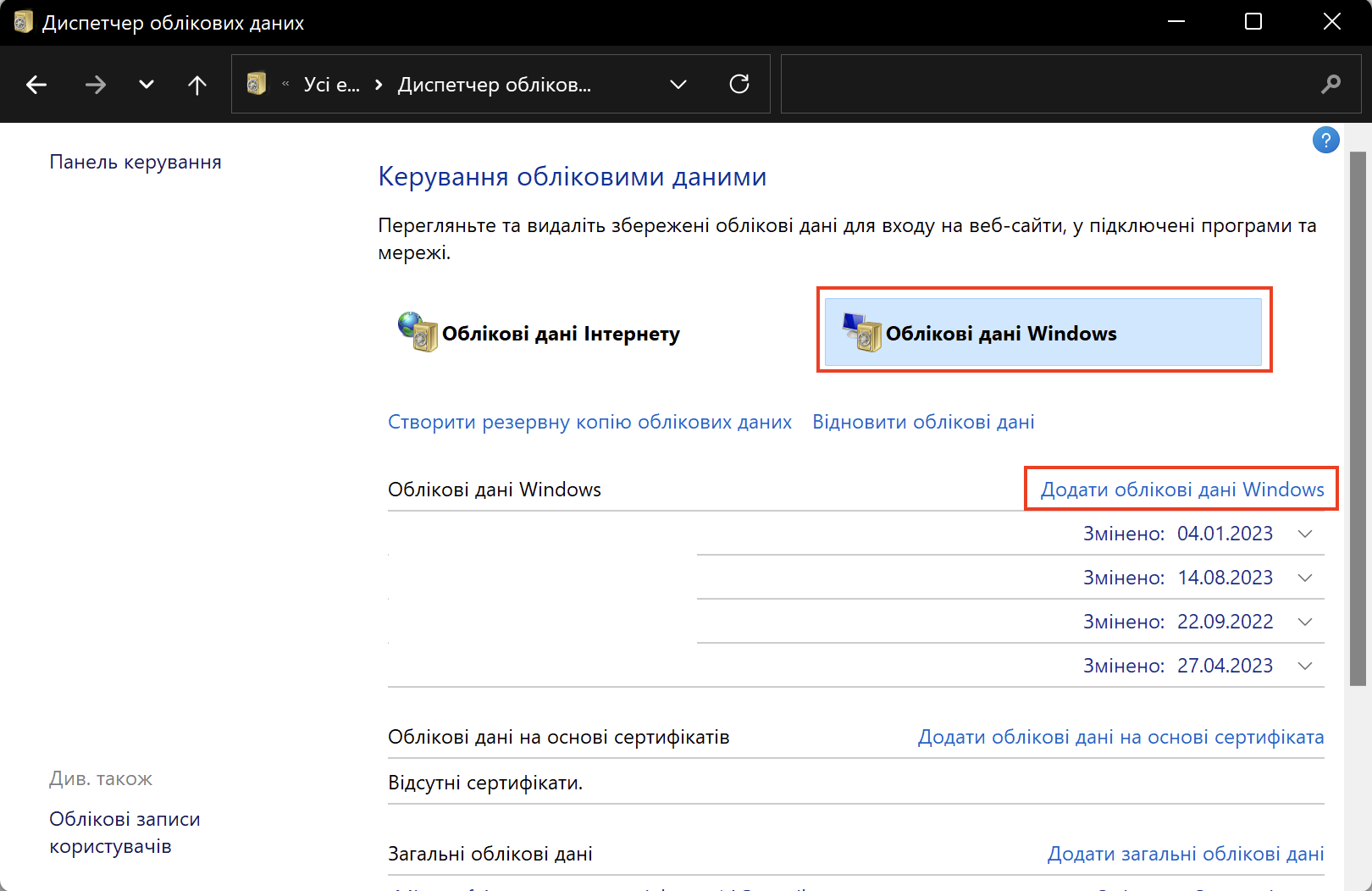
Мал. 25
Після двох слешів (\\) вкажіть ім’я головного комп’ютера, яке ви можете побачити в мережевому шляху або у властивостях його системи. Додайте дані раніше створеного користувача, його ім’я та пароль (Мал. 26)
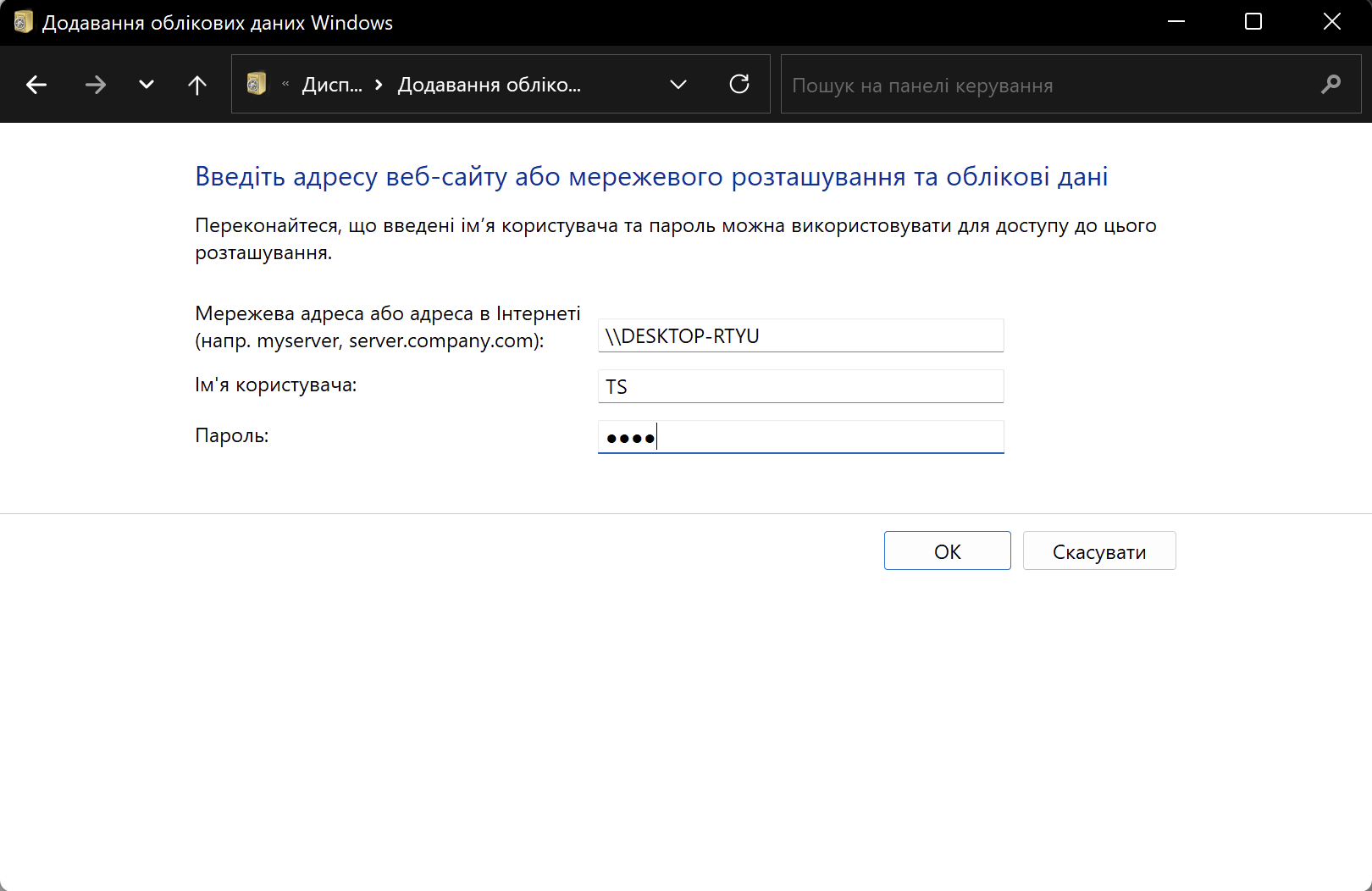
Мал. 26
Підключення до теки TORGSOFT
На кожному комп’ютері відкрийте провідник і вставте мережевий шлях, який ми отримали після відкриття спільного доступу до теки Torgsoft (Мал. 27).
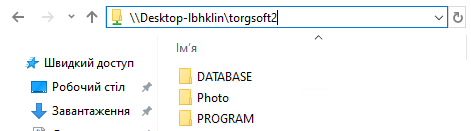
Мал. 27
Створення ярликів для користувачів програми
1.На кожному комп’ютері, який буде підключатися до сервера, перейдіть до теки PROGRAM.
2.В пошуку знайдіть застосунок torgsoft і запустіть його.
3.Увійдіть в програму під обліковим записом Власника, за замовчуванням це користувач sa з паролем 2009.
4.Після входу в програму, відкрийте Налаштування - Користувачі.
5.Створіть ярлики для входу в програму під потрібними вам користувачами. Для кожного працівника ви можете створити користувача в програмі Торгсофт та додати ярлик для входу в програму на робочий стіл його комп'ютера.
Вирішення помилки ліцензування
Якщо при вході в програму ви бачите помилку (Мал. 28):
•Windows не може знайти "C:\TORGSOFT\TorgsoftLicenceService.exe.
•Windows не може знайти "C:\TORGSOFT\PROGRAM\TorgsoftLicenceService.exe.
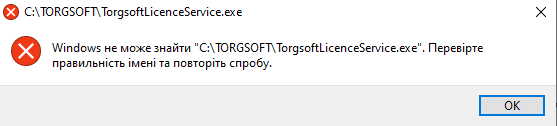
Мал. 28
Для розв'язання цієї проблеми, на сервері перейдіть до каталогу PROGRAM і знайдіть файл TorgsoftLicenceService.exe (Мал. 29).

Мал. 29
Скопіюйте цей файл. На комп'ютері, де виникла помилка, на диску 'C' створіть новий каталог з назвою Torgsoft та, за необхідності, каталог Program (Мал. 30). Вставте скопійований файл в цей каталог. Після цього ви можете повернутися до попереднього пункту і створити ярлики для входу в програму.
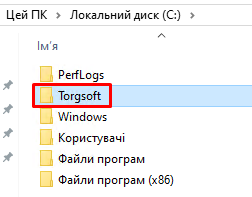
Мал. 30
Налаштування каталогу для збереження фото
Щоб всі користувачі могли взаємодіяти з фотографіями в програмі, вам потрібно вказати мережевий шлях до теки з фотографіями в налаштуваннях програми. Це можна зробити, відкривши каталог Photo і скопіювавши його мережевий шлях (Мал. 31).
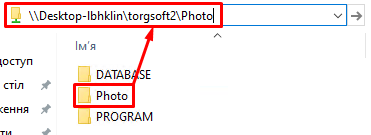
Мал. 31
Відкрийте в програмі Торгсофт Налаштування - Параметри - Товар - Фото. Відкрийте огляд папок і вставте скопійований шлях до каталогу з фотографіями. Натисніть ОК, а потім Записати (Мал. 32)
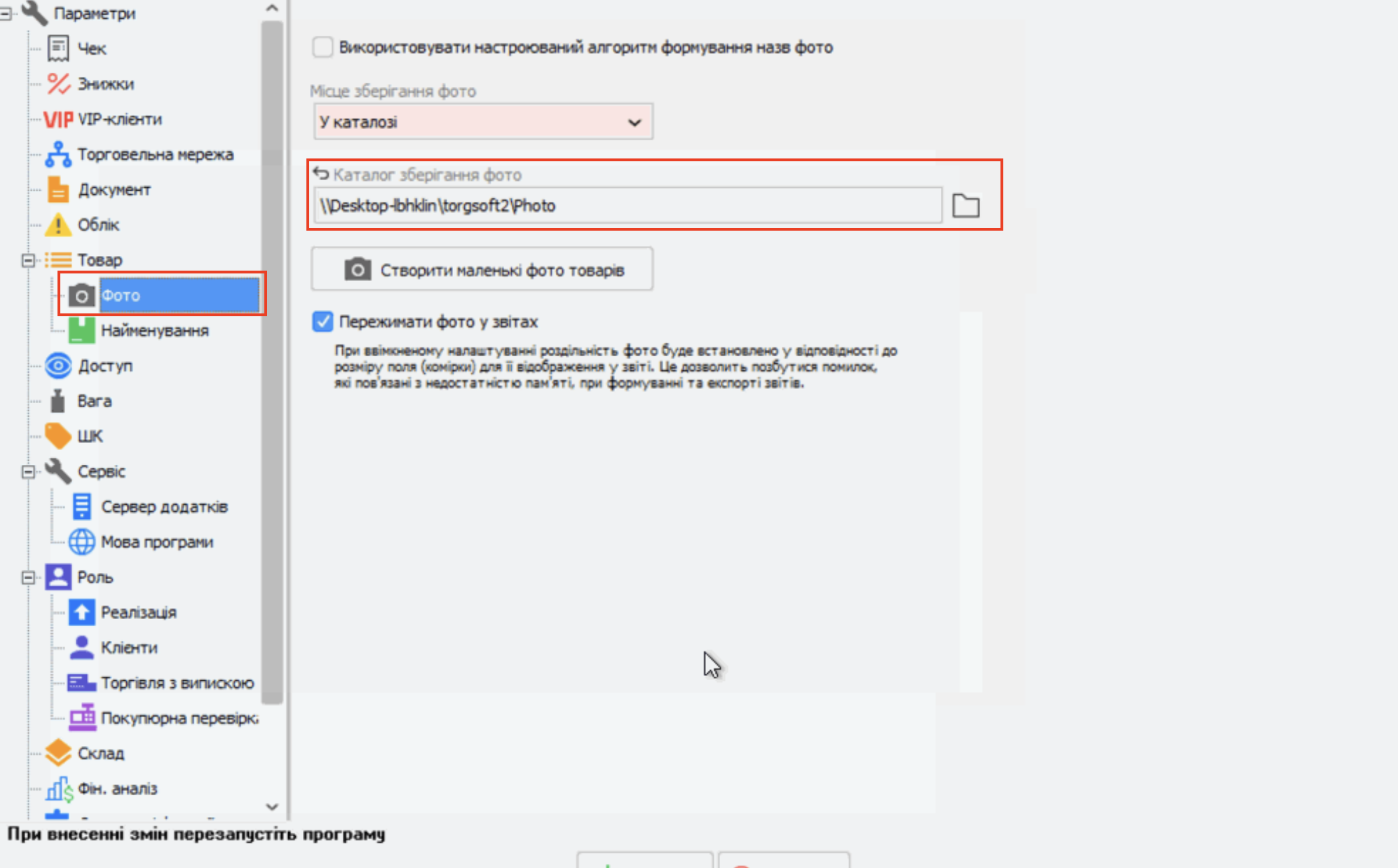
Мал. 32
Це останнє необхідне налаштування — програма Торгсофт готова до роботи в локальній мережі.