|
<< Click to Display Table of Contents >> Оптимізація бази даних |


|
|
<< Click to Display Table of Contents >> Оптимізація бази даних |
|
Ця форма служить для аналізу бази даних. Тут можна запустити процес трасування бази даних і за результатами цього трасування програма може запропонувати створити ряд індексів і статистик для поліпшення продуктивності бази даних.
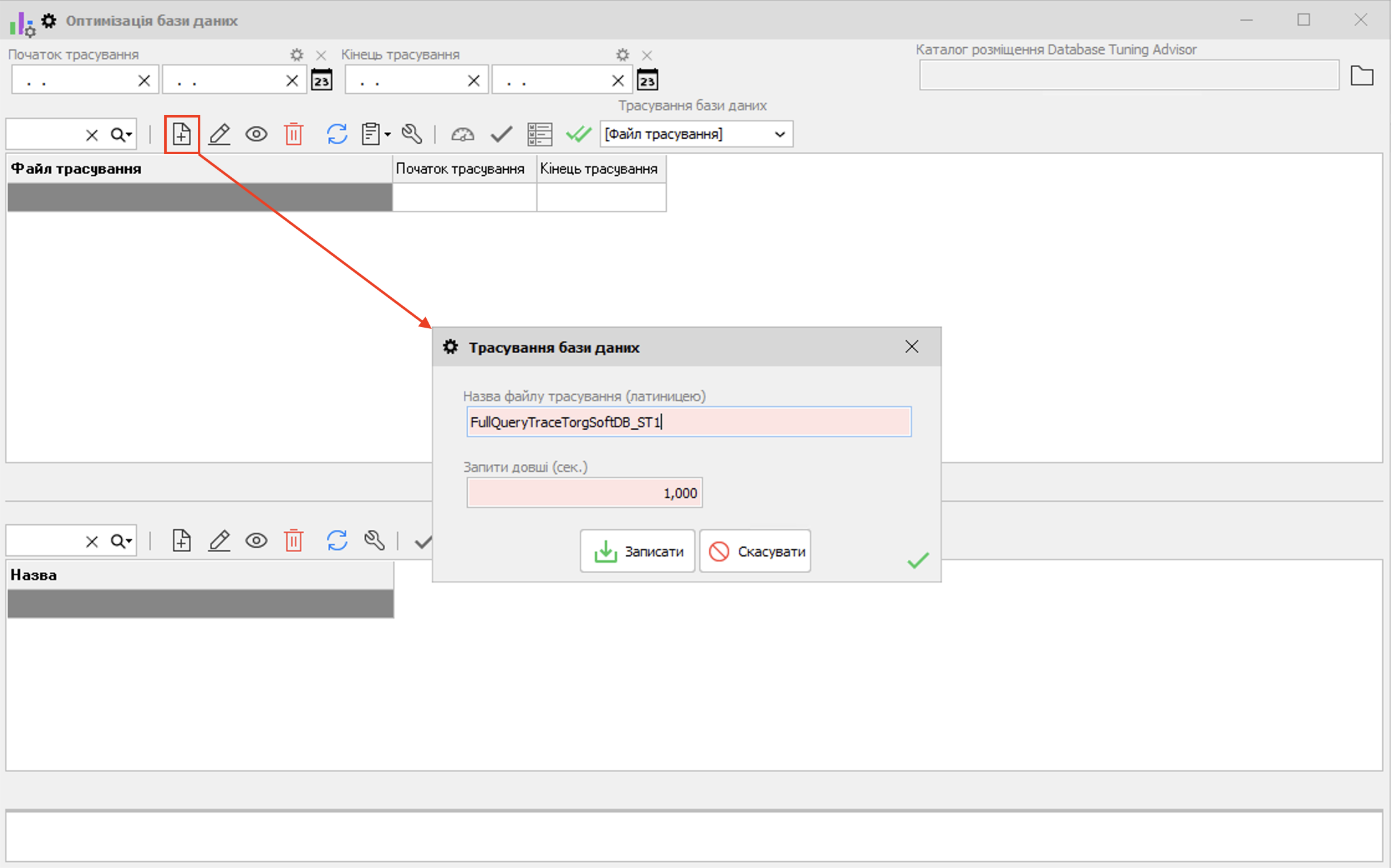
Спочатку створюється трасування (Мал. 1). Натискаємо Додати  .
.
Мал. 1 (Версія програми 2022.0.48)
Назва файлу трасування генерується автоматично, повинна бути унікальною. В полі Запити довші потрібно вказати час (в секундах), який повинен перевищувати запит для того, щоб потрапити до файлу трасування (за замовчуванням 1 секунда), тобто час, коли система довше робить дії, аніж потрібно. Зберігаємо створене трасування, натиснувши Записати. Створене трасування буде в стані підготовки.
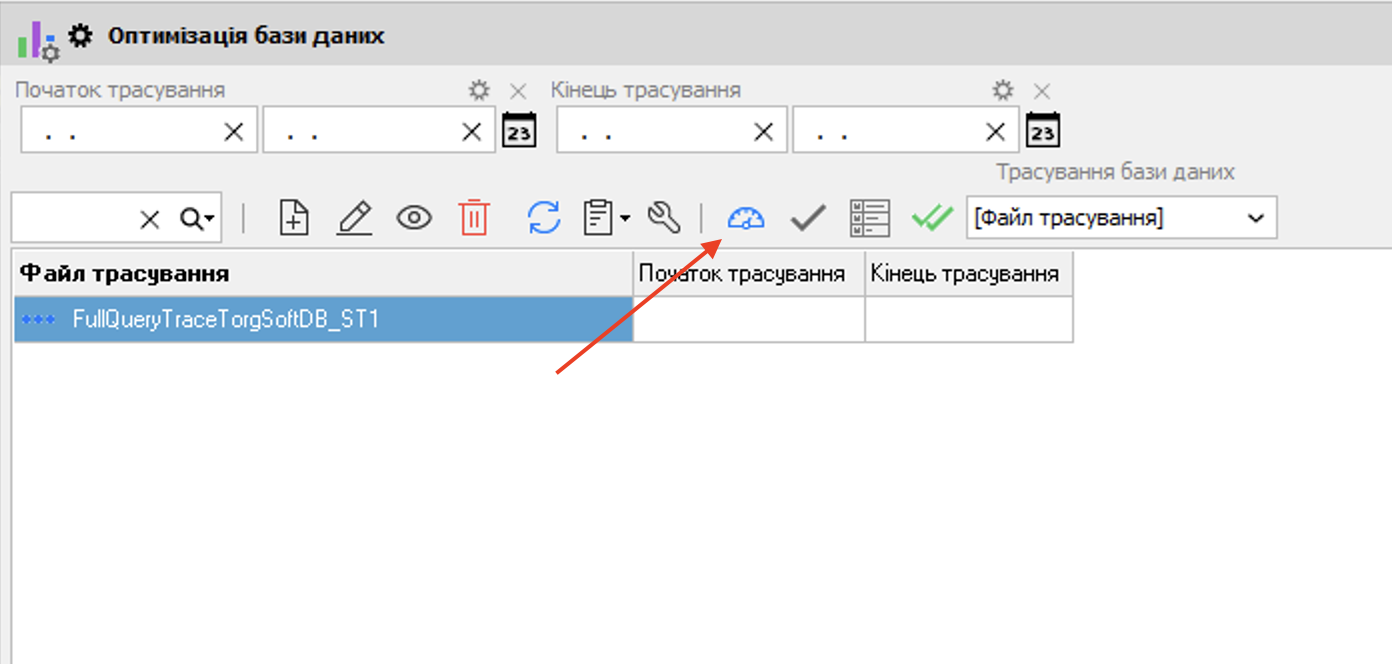
Далі потрібно натиснути дію Почати трасування  (Мал. 2). Якщо виникають помилки доступу або створення файлу трасування, перевірте наявність та доступ до каталогу DatabaseTrace поруч із виконуваним файлом програми.
Мал. 2 (Версія програми 2022.0.48)
Після початку трасування перейдіть до потрібної таблиці та виконуйте дії, які виконуються довше, ніж потрібно та які потрібно проаналізувати.
По завершенню аналізу натискаємо Зупинити трасування  . Файл з результати трасування зберігається в папці Database Trace, яка знаходиться в робочому каталозі з програмою.
Також є дія для зупинки усіх запущен трасувань (Зупинити всі трасування  ). Але важливо розуміти, що будуть зупинені не лише трасування з переліку, а й всі поточні на вашому SQL сервері.
Після вдалої зупинки трасування потрібно натиснути Розробити рекомендації  .
.
Важливо! Для розробки рекомендацій, на комп'ютері повинен бути встановлений Database Tuning Advisor (помічник з налаштування ядра СУБД (система управління базами даних)), що зазвичай поставляється разом із SQL Server Management Studio (зверніть увагу! не працює з Express-версією SQL-сервера).
Якщо Database Tuning Advisor встановлено на комп'ютері, але з якихось причин система не може його визначити (відображається помилка "'dta.exe' is not recognized as an internal or external command, operable program or batch file."), в правому верхньому кутку форми в поле Каталог розташування Database Tuning Advisor вкажіть шлях до розташування виконавчого файлу.
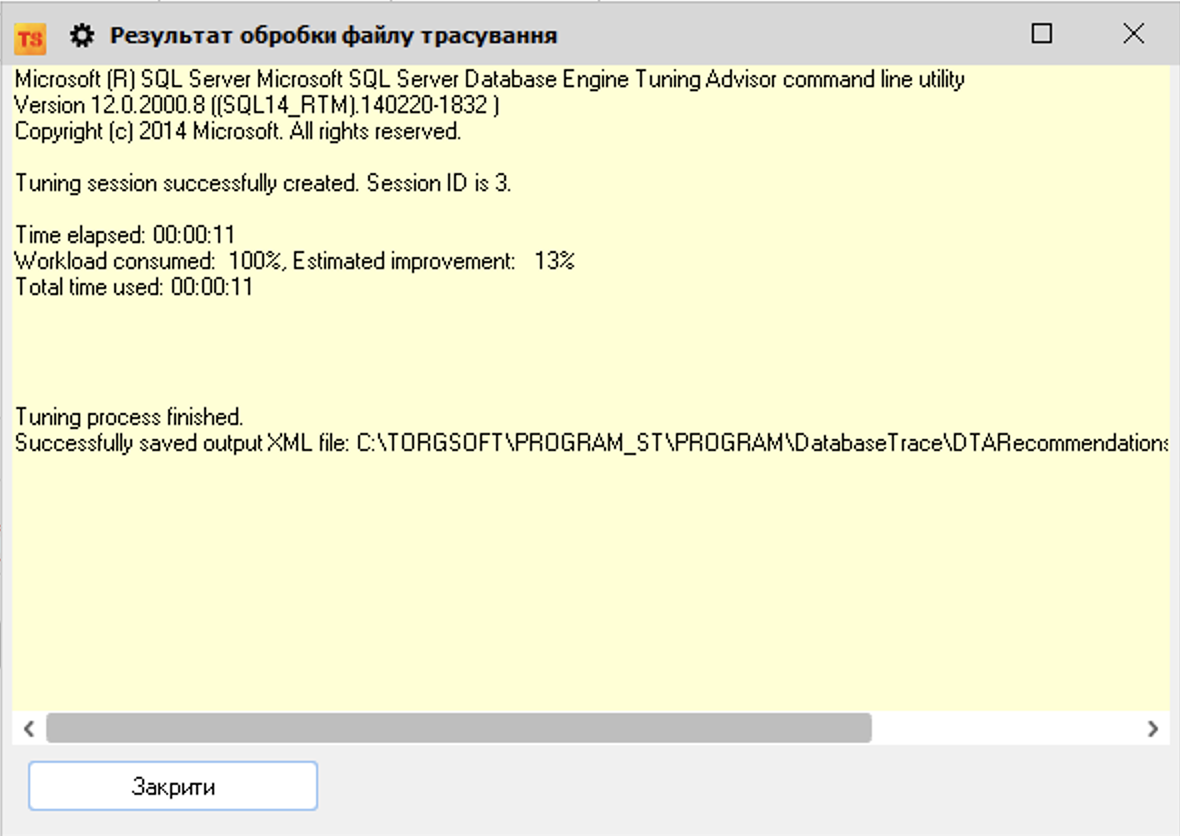
Після успішного або неуспішного створення файлу з рекомендаціями користувачеві буде відображено вікно з результатами (мова результату залежить від мова вашого SQL Server) (Мал. 3).
Мал. 3 (Версія програми 2022.0.48)
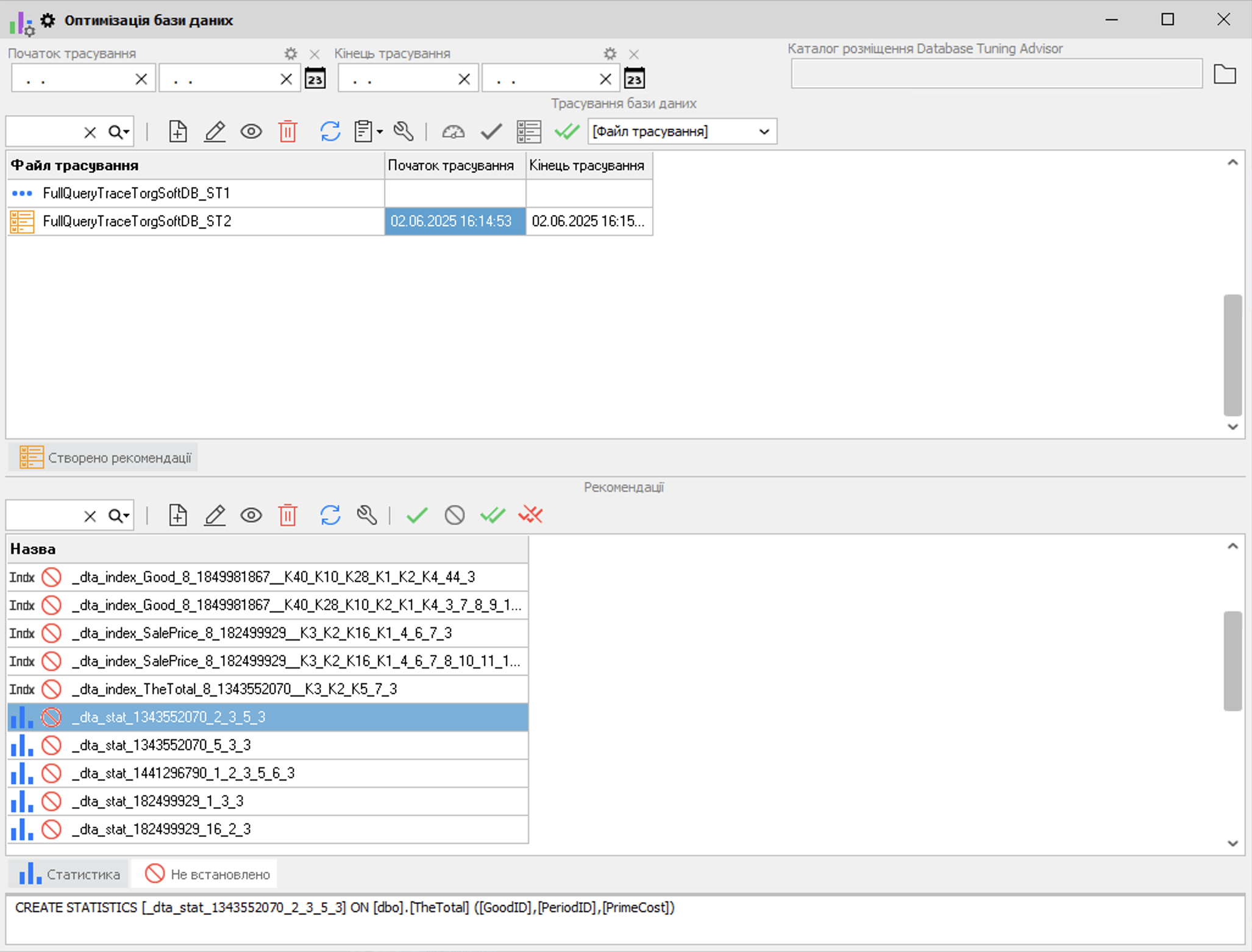
Рекомендації формуються в xml файл, а потім завантажуються в базу даних. При успіху – будуть створені рекомендації та відображені у таблиці нижче (Мал. 4).
Мал. 4 (Версія програми 2022.0.48)
Рекомендації щодо індексів позначені іконкою  , а для статистик -
  . Не встановлені рекомендації мають відповідну піктограму
  .
.
Кожна рекомендація має унікальну назву, а нижче в мемо полі знаходиться SQL текст для створення індексу або статистики відповідно.9
Застосовувати рекомендацію можна кожну окремо, обравши потрібну та натиснути Застосувати рекомендацію , після чого вона буде інстальована і буде працювати (буде позначена відповідною піктограмою ). Також можна скористатися багаторядковим вибором, та обрати і застосувати декілька рекомендацій одразу. Або можна встановити одразу всі рекомендації, натиснувши Застосувати всі рекомендації .
Так само можна скасувати раніше встановлені рекомендації, обравши потрібні і натиснути Скасувати рекомендацію , або скасувати одразу всі рекомендації по кнопці Скасувати всі рекомендації  .
.
При необхідності можна вручну створити індекс або статистику, яку потім можна буде інсталювати в систему. В таблиці Рекомендації натисніть Додати. Введіть Назву рекомендації, Таблицю, Тип (індекс або статистика) та Запит на створення (Мал. 5).
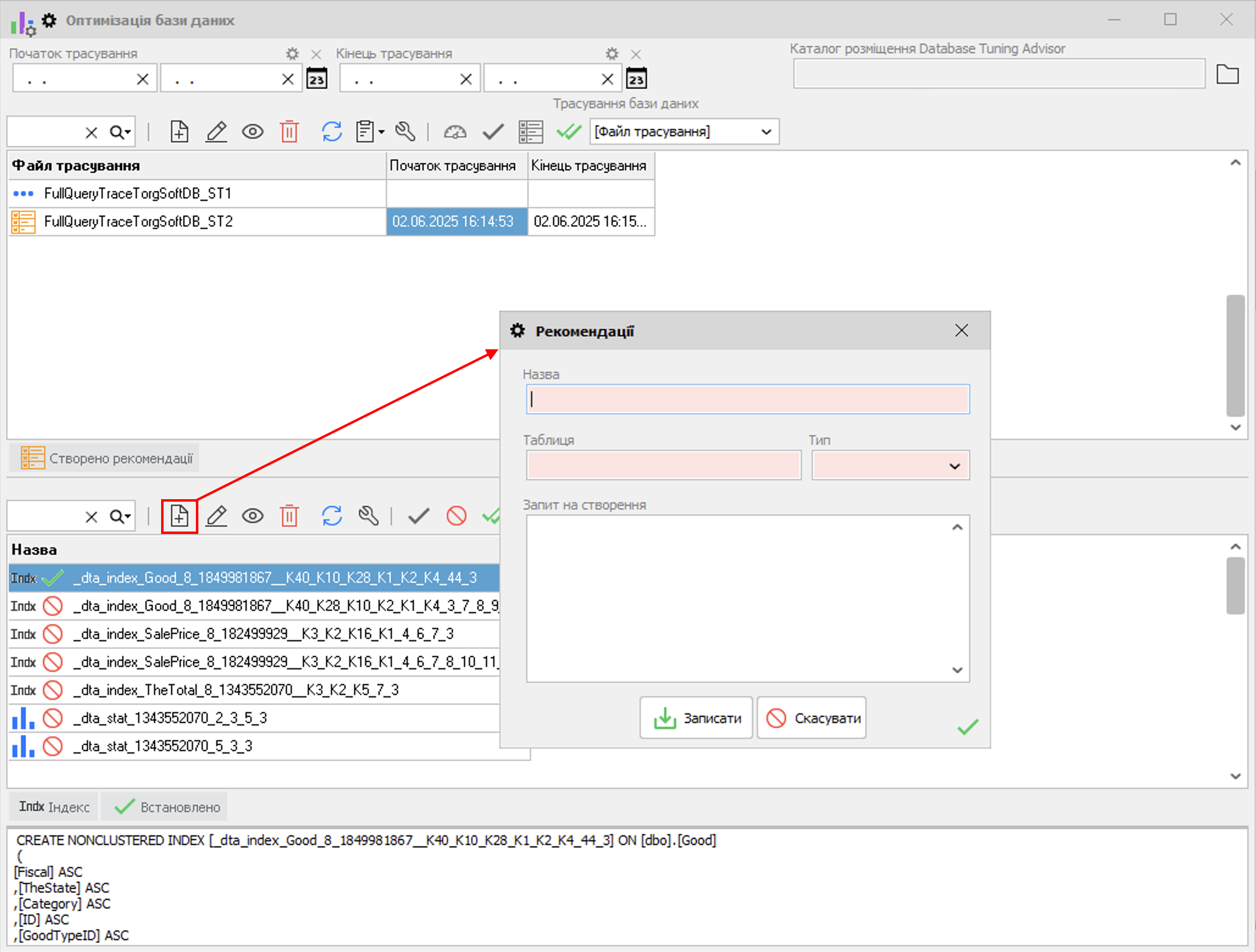
Мал. 5 (Версія програми 2022.0.48)
Додані вручну рекомендації можна так само застосовувати та скасовувати.
При редагуванні  рекомендації можна змінювати лише текст запиту.
Цей режим дозволяє максимально спростити роботу з Database Tuning Advisor, а головне вести облік нових індексів та статистик. Є можливість їх відключати, якщо їх встановлення призвело до негативних ефектів.