|
<< Click to Display Table of Contents >> Замовлення постачальникові |


|
|
<< Click to Display Table of Contents >> Замовлення постачальникові |
|
Даний пункт меню відображає замовлення сформовані за допомогою пункту меню Формування замовлення постачальнику.
Після формування замовлення постачальникові, зайдіть в пункт меню Документ - Замовлення постачальникові і побачите вже сформовані замовлення (рисунок 1).
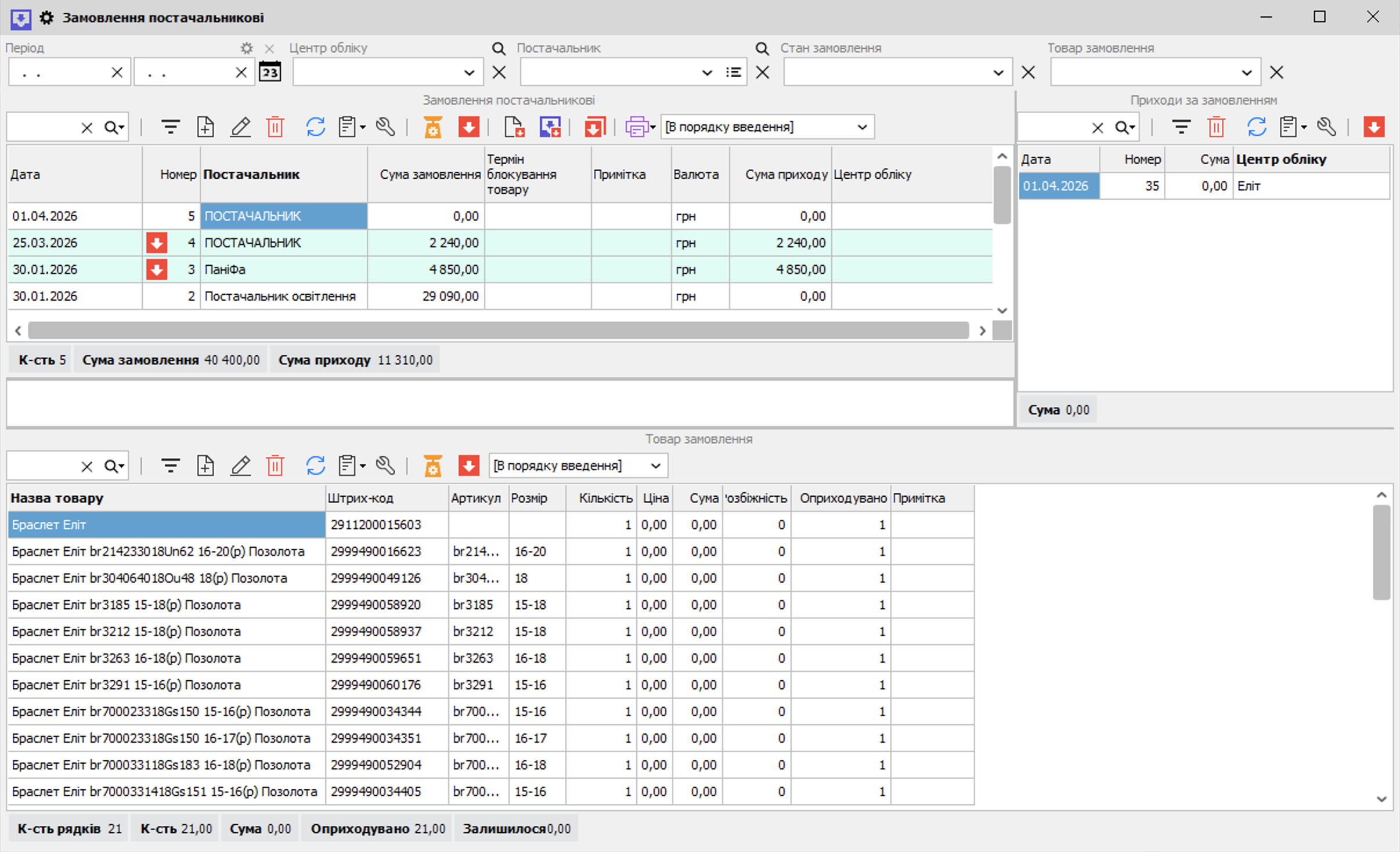
Рисунок 1 - Замовлення постачальникові (версія програми 2026.0.3)
Насамперед необхідно встановити Період, також вибрати Стан замовлення зі списку:
•Немає приходів
•Частково оприходовано
•Частково і повністю оприходовано
•Повністю оприходовано
Також, є можливість вибрати зі списку Товар замовлення:
•Не було поставки
•Не було поставки або недопоставка
•Недопоставка
•Поставлено в повному обсязі
•Перепоставка
•Не було в замовленні
Дана форма розділена на три області, кожна з яких має свої стовпці:
1. Замовлення постачальникові
•Дата
•Номер
•Постачальник
•Сума замовлення
•Термін блокування товару - при формуванні замовлення встановлений строк не буде потрапляти в формування замовлення постачальнику, щоб повторно не замовили.
•Примітки
•Валюта
•Сума приходу
При натисканні на кнопку Змінити  , відкриється вікно Замовлення постачальникові для введення змін: Номер, Дата, Терміни поставки, Постачальник, Примітки. При натисканні на кнопку Видалити
  , видаляється поточний запис і всі товари, що йому належать
Якщо натиснути кнопку Створити прихід на замовлення  , відкриється вікно Прихід, де можна внести деякі поправки по прибутковій накладній, після внесення змін натискаємо кнопку Записати. Повністю не оприбуткований товар замовлення буде автоматично оприбутковано, його можна подивитися зайшовши в пункт головного меню Склад - Перелік приходів.
Також, є можливість Додати товари замовлення в прихід  , де після натискання на цю кнопку відкриється вікно Реєстр прихідних накладних. Вибравши необхідну накладну натискаємо кнопку Вибрати, повністю не оприбуткований товар замовлення буде автоматично оприбутковано і відображений в області вікна Приходи за замовленням. Для того, щоб подивитися Приходи за замовленням через реєстр, скористайтеся відповідною кнопкою
  .
.
Зверніть увагу, якщо в замовлення доданий товар з партійного обліку, на таке замовлення неможливо сформувати прибуткову накладну.
За допомогою дії Попередній друк та перегляд замовлення  можна надрукувати перелік замовлення та перелік з групуванням за моделлю.
2. Товар замовлення
•Назва товару
•Штрих код
•Артикул
•Розмір
•Кількість
•Ціна
•Сума
•Залишилось
•Оприбутковано
•Примітка
•Внутрішній код постачальника - вказується в картці товару у вкладці Дод. (рисунок 2). (Включити відображення поля можна в пункті меню Налаштування - Параметри - вкладка Товар - поставити галочку Товар має внутрішній код постачальника).
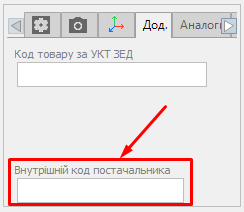
Рисунок 2 - Внутрішній код постачальника
(версія програми 2020.4.3)
У даній частині вікна відображаються всі товари, що належать обраним замовленням. При натисканні на кнопку Змінити , відкриється вікно Склад замовлення постачальнику в якому є можливість внести зміни по Кількості обраного товару і Ціні. При натисканні на кнопку Видалити , видалиться поточний запис. Для того, щоб створити прихід по виділеним товарам існує відповідна кнопка, після її натискання, відкриється вікно Прихід, де можна внести поправки до прибуткової накладної. Після внесення змін натискаємо кнопку Записати. Товар автоматично буде оприбутковано, його можна подивитися зайшовши в пункт головного меню Склад - Перелік приходів. Також даний прихід буде відображений в області вікна Приходи за замовленням. Тут також можна Додати в прихід виділені товари , після натискання на яку відкриється вікно Реєстр прибуткових накладних. Вибравши необхідну накладну натискаємо кнопку Вибрати, товар буде автоматично оприбутковано і відображено в області вікна Приходи за замовленням
При натисканні на кнопку Додати  , відкриється вікно Склад замовлення постачальнику (рисунок 3), де є можливість після натискання на кнопку Довідник
  , додати товар з повного переліку товарів і послуг.
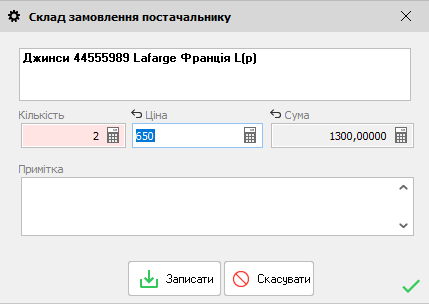
Рисунок 3 - Склад замовлення постачальнику (версія програми 2020.4.3)
Після натискання на кнопку Записати, даний товар буде додано до переліку товару виділеного замовлення.
3. Приходи за замовленням
•Дата
•Номер
•Сума
•Центр обліку
Відображає усі створені накладні на замовлення. При натисканні на кнопку Видалити , видалиться поточний запис і всі товари, що належать даній накладній. При натисканні на кнопку Відкрити на редагування , відкриється вікно Прихід товару для внесення змін в товар.
За допомогою даного пункту меню Ви з легкістю зможете здійснити прихід товару після формування замовлення постачальнику.