|
<< Click to Display Table of Contents >> Замовлення колекції |


|
|
<< Click to Display Table of Contents >> Замовлення колекції |
|
Даний пункт меню дозволяє вести і відслідковувати оплати постачальникам (Мал. 1). Також є можливість створювати графіки оплат по постачальниках, а також відправляти їх на друк.
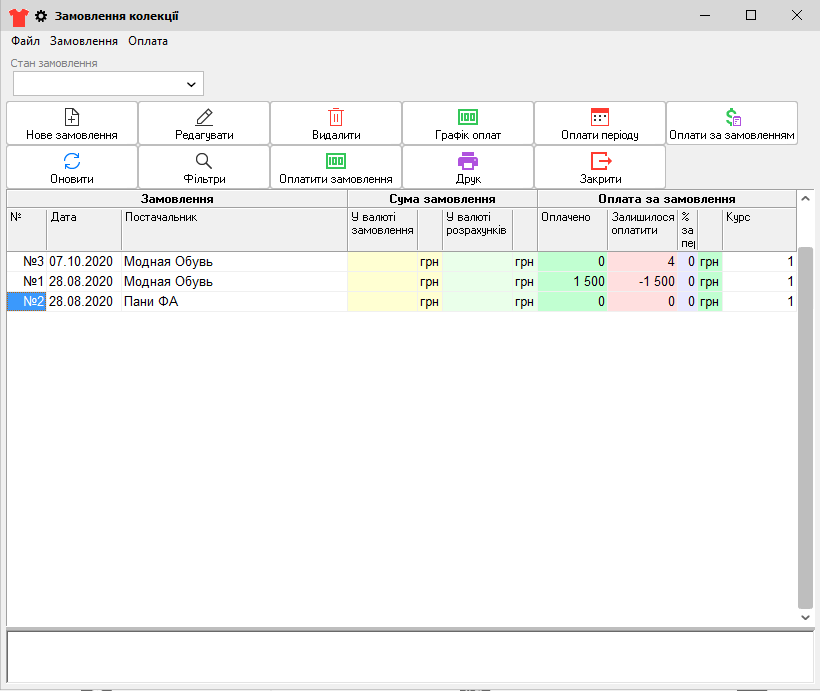
Мал. 1 (Версія програми 2020.4.3)
Для створення нового замовлення натисніть на кнопку Нове замовлення  . Відкриється вікно Замовлення колекції (Мал. 2) в якому необхідно вказати:
•Номер - заповнюється автоматично (можна міняти).
•Дата - заповнюється автоматично (можна міняти).
•Постачальник – обрати зі списку або натисненням на кнопку на Довідник  , вибрати з існуючих, або створити нового кнопкою Додати (поле є обов'язковим для заповнення).
•Валюта замовлення - вибрати зі списку або натисканням на кнопку Довідник , (поле є обов'язковим для заповнення).
•Валюта розрахунків - вибрати зі списку або натисканням на кнопку Довідник , (поле є обов'язковим для заповнення).
•Сума замовлення - вказуєте, на яку суму був або буде зроблено замовлення.
•Курс взаєморозрахунків - вказується курс взаєморозрахунків.
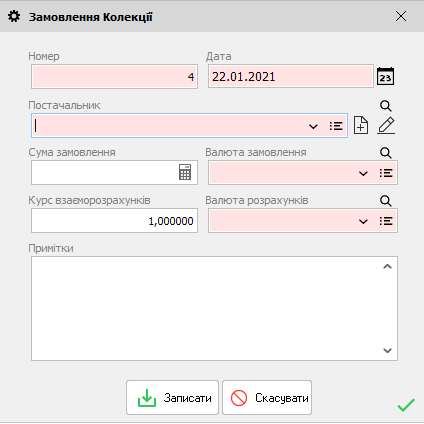
Мал. 2 (Версія програми 2020.4.3)
Після визначення всіх параметрів натискаємо на кнопку Записати. Новий запис відобразиться в списку вікна Замовлення колекції у постачальника.
Кнопка Редагувати  - відкриває вікно (Мал. 2) на редагування.
Кнопка Оновити  - оновлює вікно після внесення будь-яких змін.
Кнопка Фільтри  - після натискання на цю кнопку відкриється вікно Фільтри на замовлення (Мал. 3) в якому можна відфільтрувати існуючі замовлення.
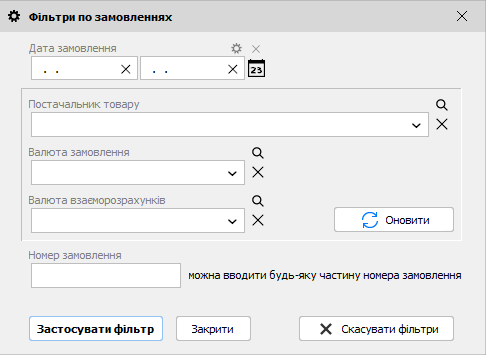
Мал. 3 (Версія програми 2020.4.3)
Також, можна скористатися фільтром, де можна вибрати зі списку, які замовлення будуть відображатися:
•Неоплачені замовлення
•Рекламні замовлення
•Усі
Кнопка Закрити  - закриває вікно Замовлення колекції.
Графік оплат.
Наступне, що можна зробити - це налаштування Графіка оплат  . Після натискання на відповідну кнопку відкриється вікно Графік оплати замовлення (Мал. 4).
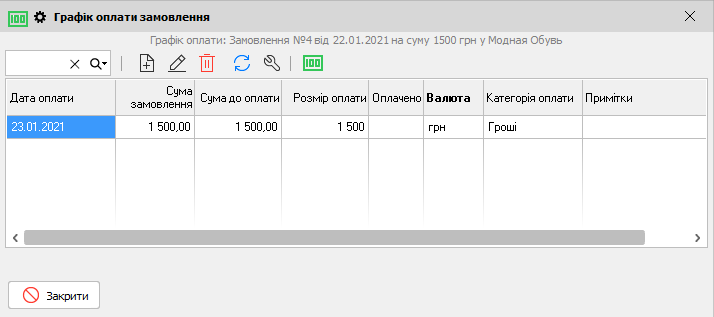
Мал. 4 (Версія програми 2020.4.3)
Для створення графіка оплати слід натиснути на кнопку Додати , відкриється вікно Графік оплати замовлення (Мал. 5) в якому необхідно заповнити наступні поля:
•Дата оплати
•Розмір оплати
•Категорія оплати:
- Гроші
- Відсоток від суми замовлення
•Примітки
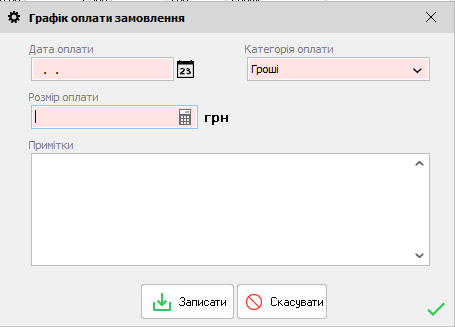
Мал. 5 (Версія програми 2020.4.3)
Після введення необхідних параметрів натискаємо на кнопку Записати. Відповідний запис буде відображатися в списку вікна Графік оплати замовлення. Даними діями можна додати необхідну кількість оплат.
При натисканні на кнопку Змінити - можна внести зміни в обрану оплату.
Кнопка Видалити  - видаляє обраний запис оплати.
При натисканні на кнопку Оплатити за графіком - відкриється вікно Оплата замовлення (Мал. 6), в якому є можливість внести зміни в наступні параметри:
•Дата
•Час
•Категорія
•Сума
•% за передачу грошей
•Сума за передачу грошей
•Коментар
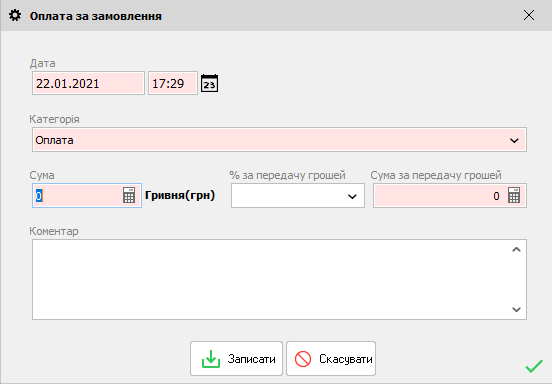
Мал. 6 (Версія програми 2020.4.3)
Поля, позначені червоним кольором - обов'язкові для заповнення.
Після внесення змін (якщо необхідно), натискаємо кнопку Записати. Оплата, по якій була зроблена операція Оплати, буде підсвічена сірим кольором.
Оплати періоду.
При натисканні на кнопку Оплати періоду  , відкриється вікно (Мал. 7) в якому будуть відображатися оплати, створені в Графіку оплат на обраний період.
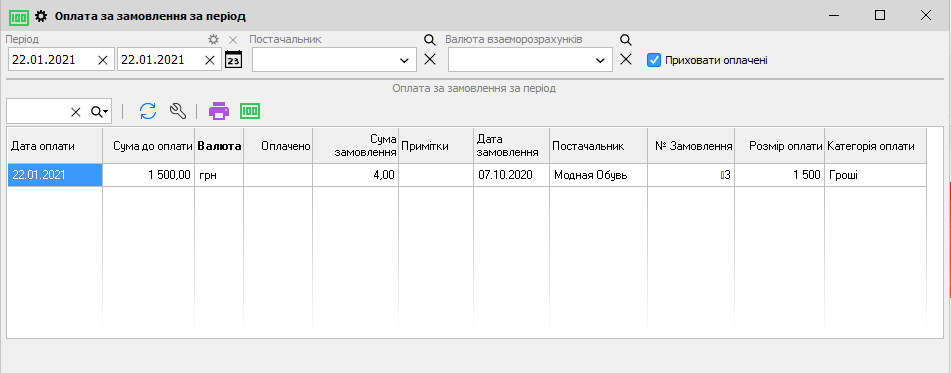
Мал. 7 (Версія програми 2020.4.3)
Скоротити пошук можна вибравши певного Постачальника зі списку, а також Валюту взаєморозрахунків. Також, є можливість Приховати оплачені, встановивши перемикач навпроти відповідного пункту.
В даному пункті є можливість Оплатити за графіком . Коли відкриється вікно Оплата замовлення (Мал. 6). Також, можна роздрукувати план оплат за графіком, натисканням на кнопку Друк  .
.
Оплати за замовленням.
При натисканні на кнопку Оплати за замовленням  , відкриється відповідне вікно (Мал. 8) в якому відображаються всі здійснені оплати за вибраним замовленням.
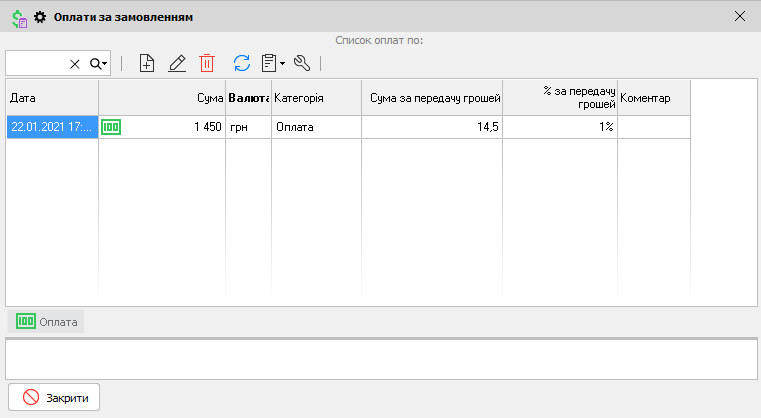
Мал. 8 (Версія програми 2020.4.3)
У цьому пункті у Вас є можливість також створити нову оплату після натискання на кнопку Додати , або змінити обрану оплату після натискання на кнопку Змінити. Видалити вибрану оплату можна за допомогою кнопки Видалити .
Оплатити замовлення.
За допомогою кнопки Оплатити замовлення , можна внести оплату за вибраним замовленням. Після її натискання відкриється вікно Оплата замовлення (Мал. 6).
Друк.
При натисканні на кнопку Друк, відкриється вікно попереднього перегляду Замовлень колекцій. Також можна з вікна попереднього перегляду:
Роздрукувати документ
•Експорт в документ PDF
•Експорт в HTML документ
•Експорт в Word
•Експорт в Excel
•Експорт в текстовий документ
•Експорт в малюнок JPEG