|
<< Click to Display Table of Contents >> Реєстр прихідних накладних |
  
|
|
<< Click to Display Table of Contents >> Реєстр прихідних накладних |
|
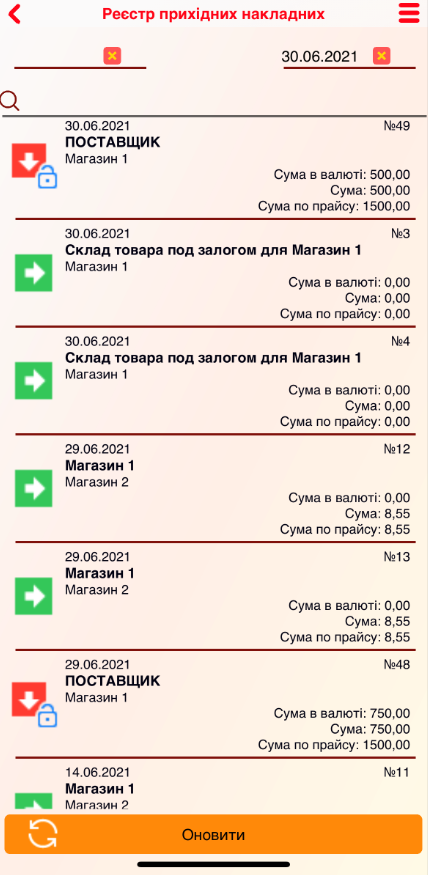
При виборі режиму Реєстр прихідних накладних, відкривається список прихідних накладних згідно зазначеного періоду (Мал. 1)
Мал. 1 (Версія додатку 1.9.0)
Є можливість встановити Період, обрати необхідний Центр обліку та Постачальника.
Дана таблиця містить наступну інформацію:
•Дата
•Номер прихідної накладної
•Постачальник
•Центр обліку
•Сума в валюті
•Сума
•Сума за прайсом
В даному режимі є можливість переглянути прибуткову накладну, а також встановити або скасувати виконання контролю накладної.
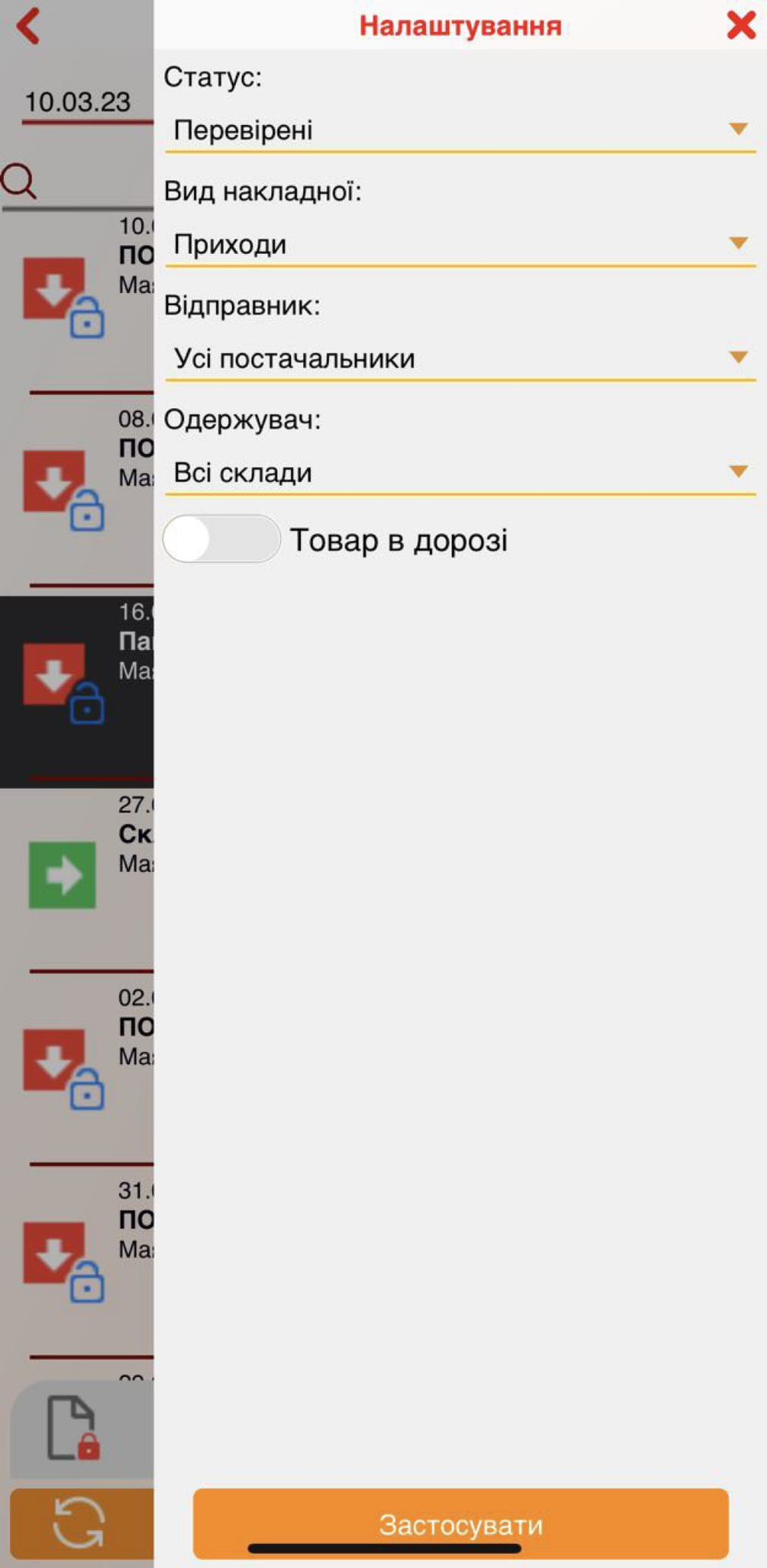
За допомогою налаштувань можна зробити вибірку за конкретними накладними, використовуючи фільтри за статусом, видом накладної, відправником, одержувачем та Товар в дорозі (Мал. 2). Після вибору фільтрів натисніть Застосувати.
Мал. 2 (Версія програми 2.0)
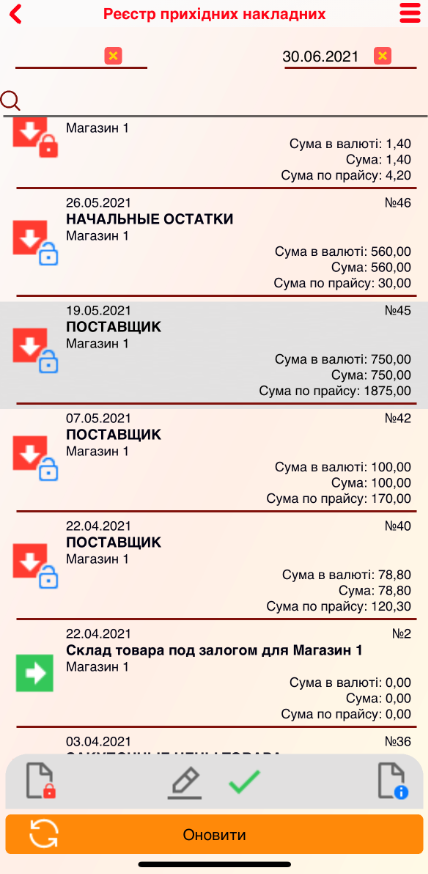
За довгим натисненням по обраній накладній, відобразиться вікно з доступними діями (Мал. 3).
Мал. 3 (Версія додатку 1.9.0)
За дією  Ви можете встановити виконання контролю накладної після натискання на дію, після чого відповідна накладна буде відзначена іконкою
  . У разі, якщо по накладній вже встановлений контроль, можна скасувати виконання контролю вибравши аналогічні дії.
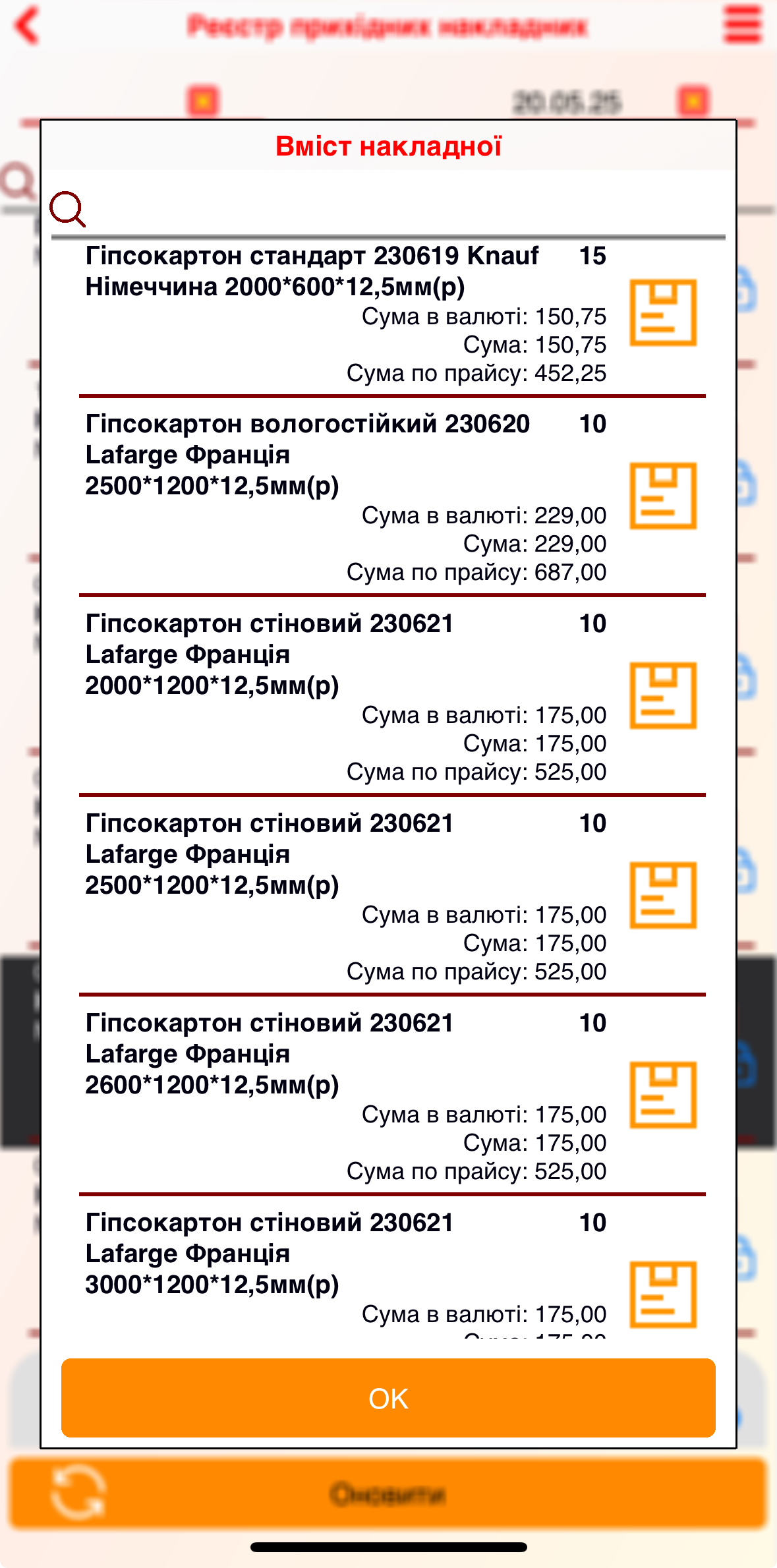
По натисканню на дію  відображає список товарів зазначеної накладної (Мал. 4).
Мал. 4 (Версія додатку 1.13)
За допомогою дії  можна провести перевірку накладної. Відкриється вікно Перевірка накладної (Мал. 5).
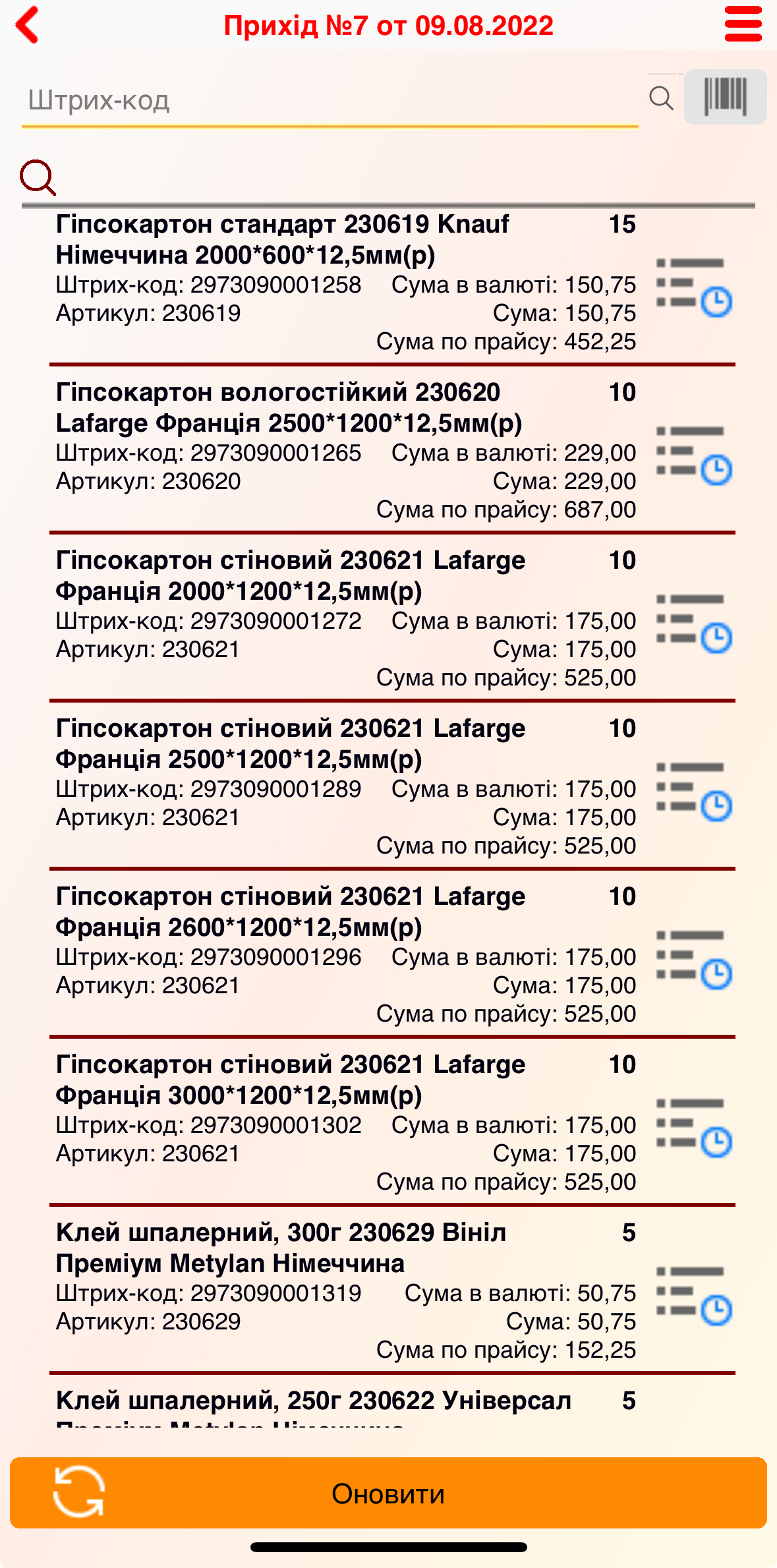
Мал. 5 (Версія додатки 1.13)
Можна перейти в картку товару, натиснувши на обраний товар.
Для того, щоб змінювати (збільшувати) кількість товару, що перевіряється, натисніть на рядок товару в області кількості товару, після чого кількість товару буде збільшуватися на одну позицію. При цьому можна включити настройку Запитувати кількість (Мал. 6) (Налаштування - Запитувати кількість - Застосувати).
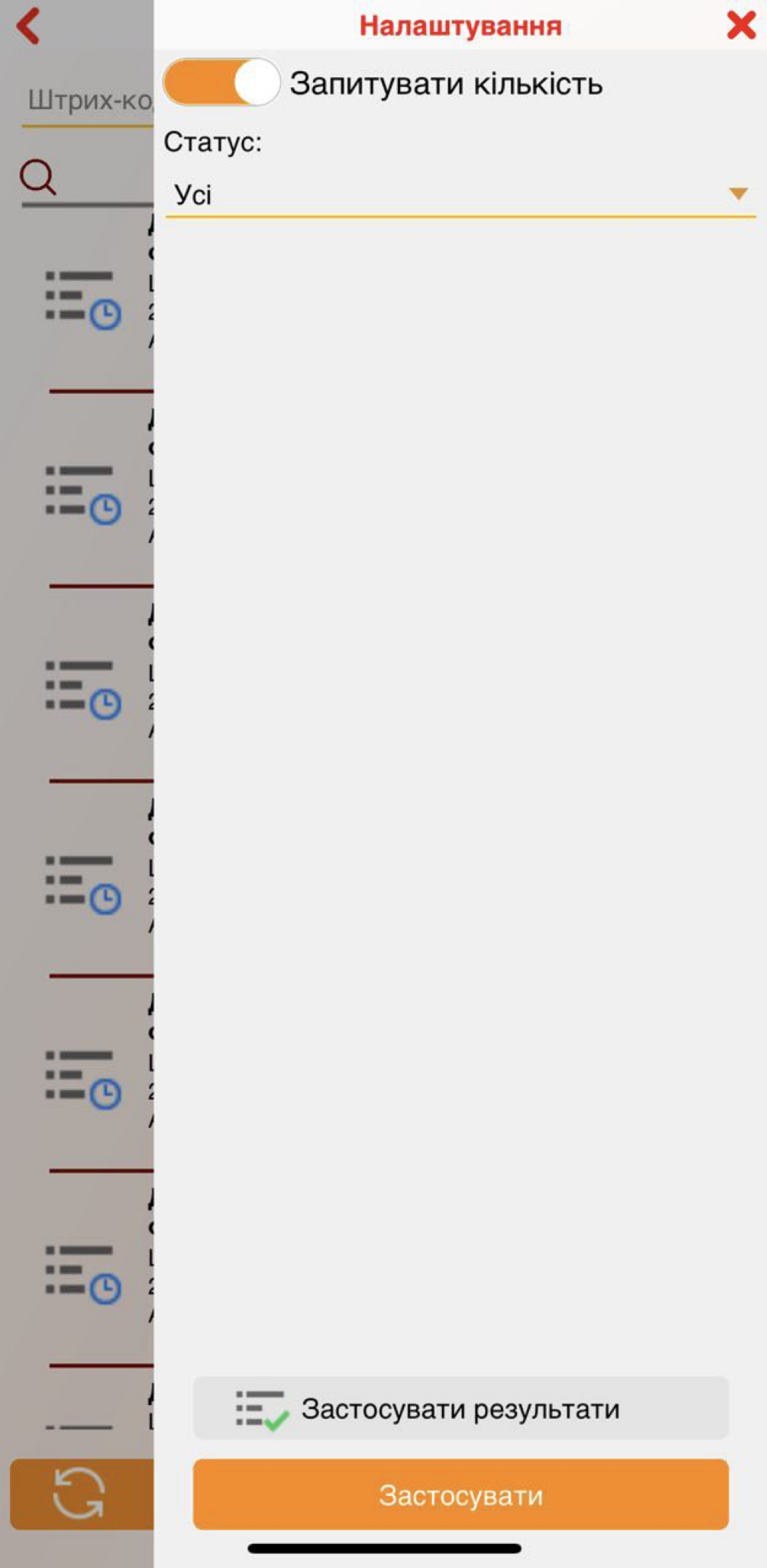
Мал. 6 (Версія додатки 2.0)
Якщо цей параметр увімкнено, після натискання на кількість товару, буде відображатися вікно Зміна кількості, в якому можна буде Додати / Змінити кількість зазначеного товару відповідно до обраного параметру і Записати результат (Мал. 7).
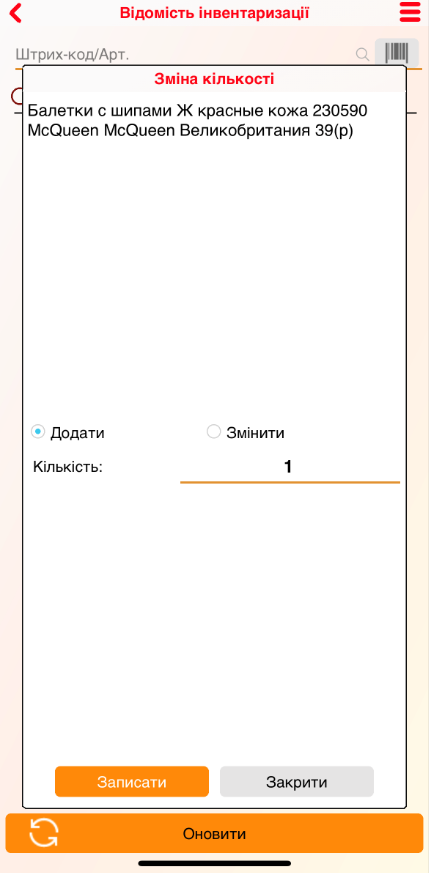
Мал. 7 (Версія додатки 1.9.0)
Після перевірки накладної можна Застосувати результати, натиснувши на відповідну кнопку (Мал. 6).
Також можна відобразити окремі товари, вказавши відповідний статус: неперевірені, , нестача або надлишок (Мал. 6).