|
<< Click to Display Table of Contents >> Розмірний ряд |


|
|
<< Click to Display Table of Contents >> Розмірний ряд |
|
Даний пункт меню призначений для того, щоб полегшити прийом розмірного товару. Для початку створюємо назву нового розмірного ряду. У верхньому блоці вікна Розмірний ряд, натискаємо кнопку Додати  (Мал. 1 (1)), відкриється вікно Розмірний ряд для введення назви (Мал. 1 (2)), потім тиснемо Записати (Мал. 1 (3)).
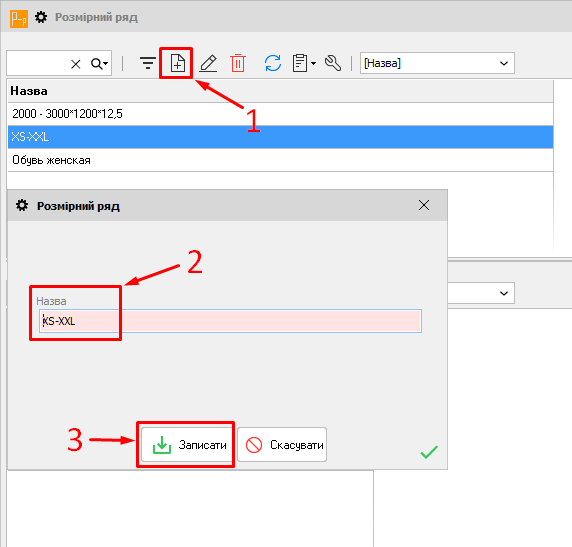
Мал. 1 (Версія програми 2020.4.2)
Далі в нижньому блоці вікна Розмір розмірного ряду, натискаємо Додати (Мал. 2 (1)), у вікні Розмір, в поле Розмір (Мал. 2 (2)), вводимо розмір і натискаємо Записати (Рис 2 (3)). Для того, щоб додати всі розміри, які будуть відповідати Назві розмірного ряду, потрібно додавати по одному розміру, натисканням на кнопку Додати  .
.
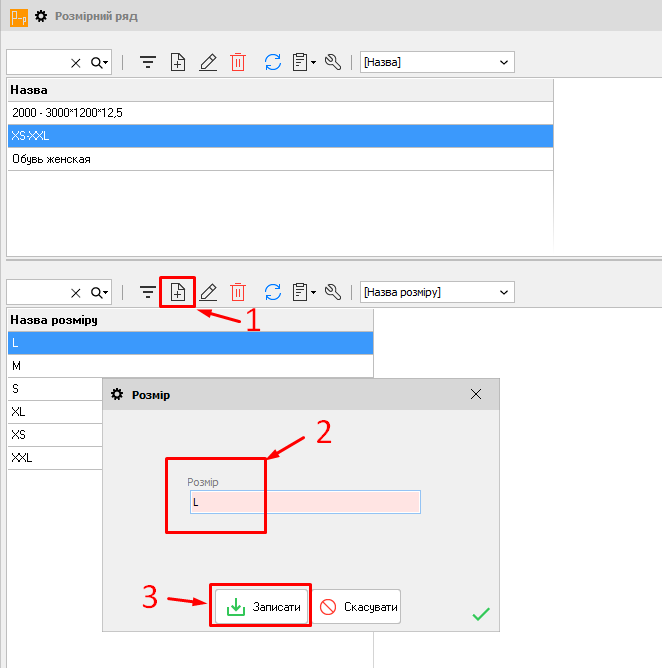
Мал. 2 (Версія програми 2020.4.2)
Припустимо, є виробник, який постачає Вам товар з розмірним рядом. Вам було б зручно приймати товар від даного виробника, якщо б Розмірний ряд був вже прописаний, а Вам залишилося лише ввести кількість.
Для того, щоб з'явився Розмірний ряд у вигляді товару при оприходуванні, заходимо в пункт головного меню Товарознавство - Вид товару (Мал. 3).
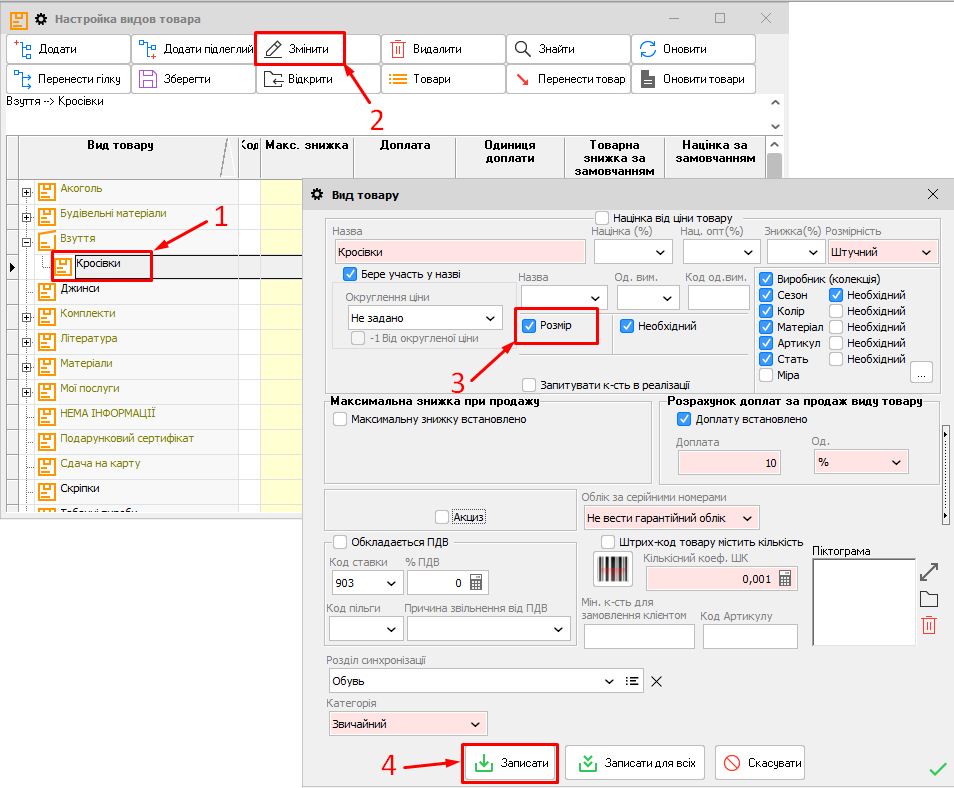
Мал. 3 (Версія програми 2020.4.2)
Вибираємо вид товару (Мал. 3 (1)), натискаємо Змінити  (Мал. 3 (2)), відкриється вікно Вид товару, ставимо галочку Розмір (Мал. 3 (3)), далі тиснемо Записати (Мал. 3 (4)). Прив'язка поля Розмір і Розмірний ряд до виду товару здійснена (Мал. 4).
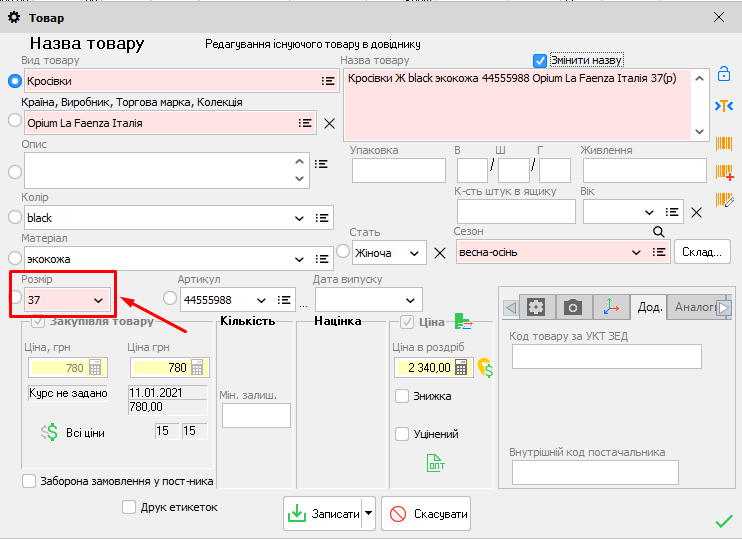
Мал. 4 (Версія програми 2020.4.2)
Тепер прив'яжемо Розмірний ряд до виробника. Заходимо в пункт меню Товарознавство - Виробник. Вибираємо виробника (Мал. 5 (1)), натискаємо Змінити (Мал. 5 (2)), в випадаючому списку вибираємо Розмірний ряд (Мал. 5 (3)), тиснемо Записати (Мал. 5(4)).
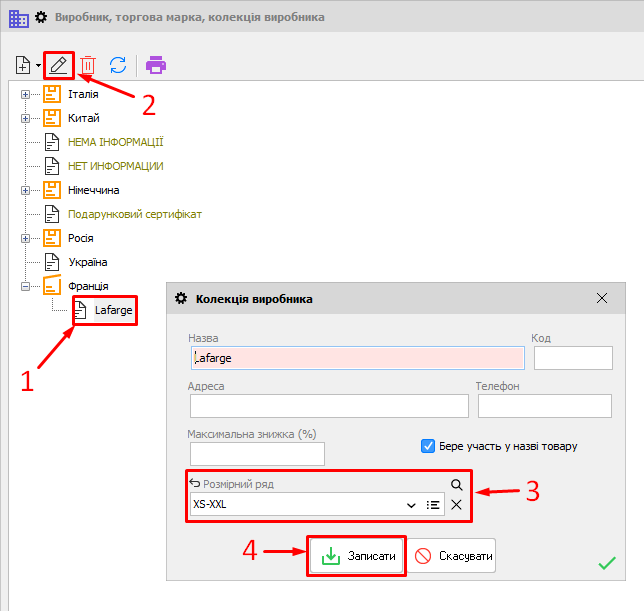
Мал. 5 (Версія програми 2020.4.2)
Розмірний ряд прив'язаний до Виробника, можна оприходувати товар, до нього відразу буде підставлятися потрібний Розмірний ряд. При натисканні на кнопку Р-р (Мал. 6 (1)), відкриється вікно Розмірний ряд виробника (Мал. 6), залишається тільки ввести кількість товару (Мал. 6 (2)), або ввести кількість всіх розмірів (Мал. 6 (4)) і натиснути Enter. Можна вибрати Розмірний ряд з раніше створених в випадаючому списку (Мал. 6 (3)). Також можна додати Розмір до існуючого. Ставимо курсор на останній (нижній) розмір, натискаємо клавішу ВНИЗ (на клавіатурі стрілка вниз) - додасться ще одна стрічка, куди можна записати розмір і кількість.
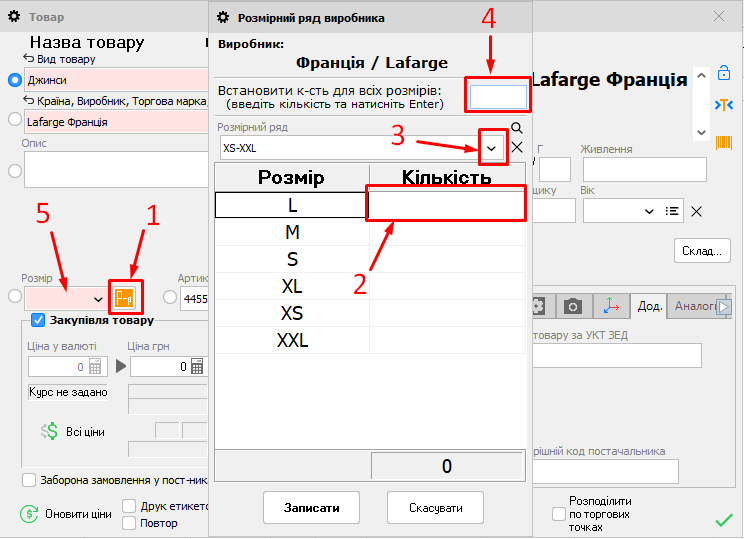
Мал. 6 (Версія програми 2020.4.2)
Якщо ж оприходуємо один розмір, а не весь розмірний ряд, то в поле Розмір (Мал. 6 (5)) вводимо розмір.