|
<< Click to Display Table of Contents >> Списання |
  
|
|
<< Click to Display Table of Contents >> Списання |
|
Після того, як зайшли в даний пункт меню буде відображено наступне вікно (Мал. 1).
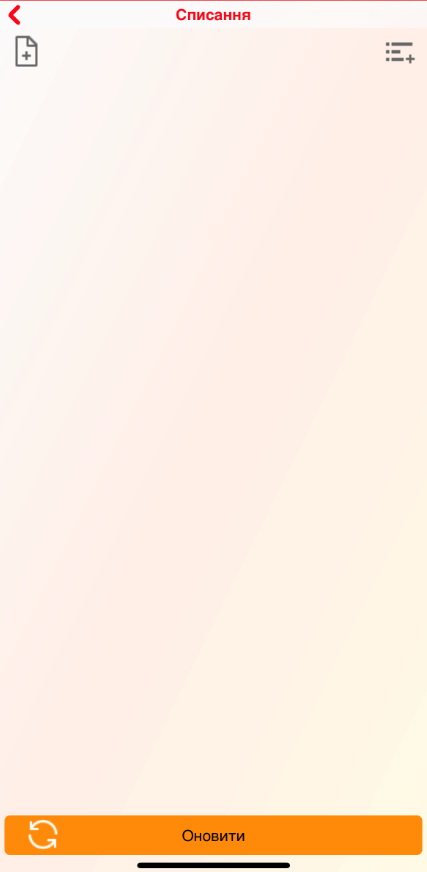
Мал. 1 (Версія додатку 1.9.0)
Для створення нового документу списання, необхідно натиснути на кнопку Додати  , відкриється вікно (Мал. 2).
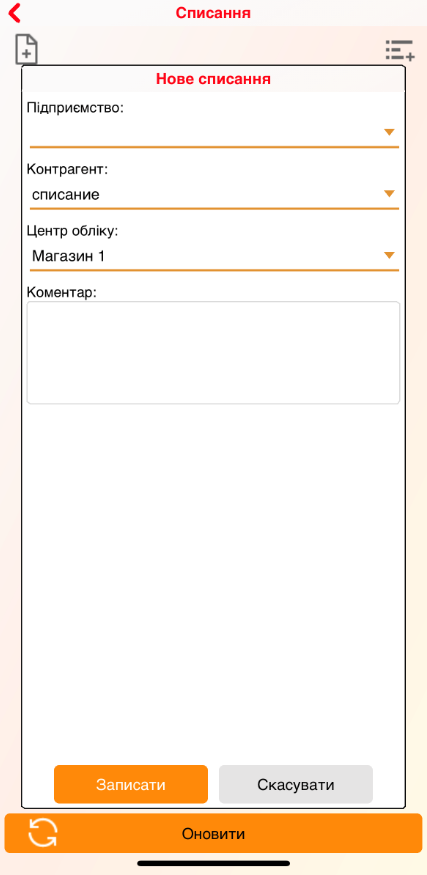
Мал. 2 (Версія додатку 1.9.0)
В даному вікні необхідно зі списку Вибрати підприємство і Контрагента, вибрати Центр обліку, з якого буде списано товар, а також за бажанням заповнити поле Коментар і натиснути на кнопку Записати.
Відкриється головне вікно із заповненою "шапкою" накладної в якому можемо або Сканувати  штрих-код товару, ввести вручну, або вибрати зі Стану складу
  (Мал. 3).
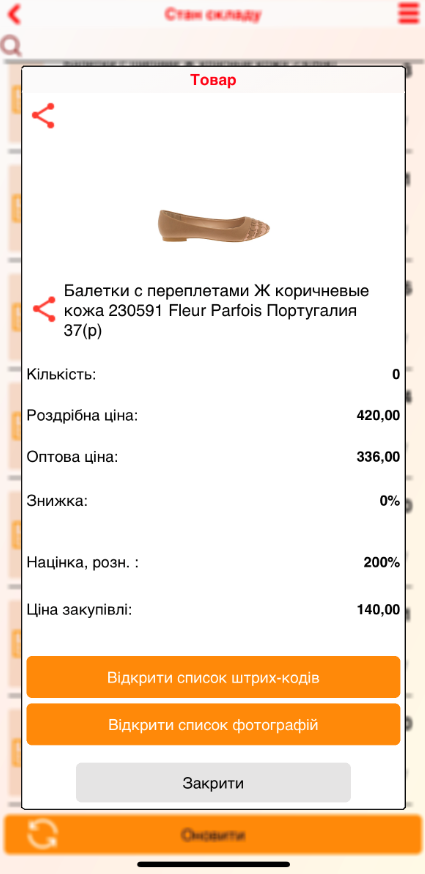
Мал. 3 (Версія додатку 1.9.0)
Для того, щоб змінити Кількість, необхідно клікнути у відповідному полі і ввести необхідну кількість (для того, щоб видалити товар з документа, проведіть по рядку з товаром в ліво - відобразиться кнопка Видалити). Після того, як вказали кількість, можна Списати товар після натискання на кнопку Записати.
Для того, щоб подивитися список накладних списання або змінити кількість списаного товару необхідно натиснути на кнопку  , відкриється вікно (Мал. 4).
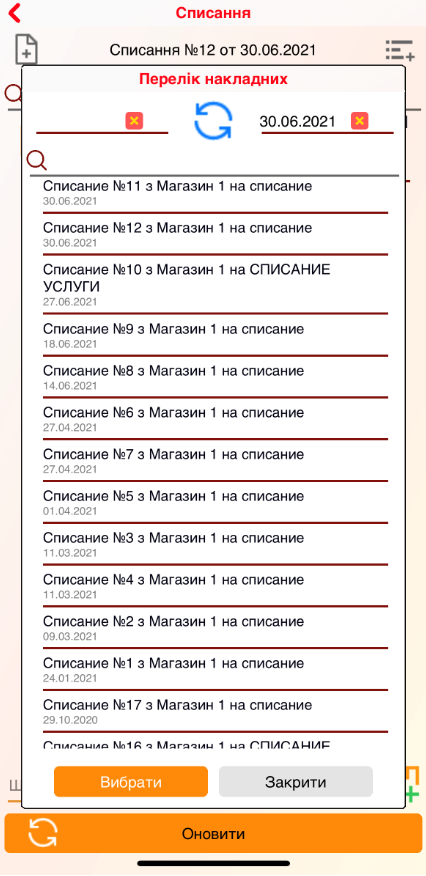
Мал. 4 (Версія додатку 1.9.0)
В даному вікні необхідно вказати період, після чого відобразитися список документів списання всіх центрів обліку згідно обраного періоду. Вкажіть необхідне списання, після чого відкриється обраний документ списання для внесення змін.