Переглянути відео по налаштуванню опції можна за посиланням  :
:
Торгсофт Гібрид: встановлення, запуск та оновлення програми (версія 1.2.1) - посилання;
Торгсофт Гібрид: робота offline - облік без інтернету (версія 1.2.1) - посилання;
Торгсофт Гібрид: особливості роботи в online режимі (версія 1.2.1) - посилання;
Торгсофт Гібрид та Торгсофт Термінал: Інтеграція з фіскальним реєстратором - посилання.
|
Додаткова функція Торгсофт Гібрид: продаж товару без інтернету для віддаленого сервера призначена для користувачів з ліцензією Термінал для можливості проводити реалізацію товару без підключення до інтернету. Після активації додаткової функції, необхідно встановити програму Торгсофт Гібрид.
З Торгсофт Гібрид можна виконати наступні дії:
•реалізацію товару;
•повернення товару;
•перегляд списку товарів в стані складу;
•друк чека реалізації і повернення (а також налаштування шаблонів друку чека).
•друк фіскального чека. Детальніше про налаштування друку фіскального чека в Торгсофт Гібрид див. тут.
•працювати з програмним РРО;
•додаткові налаштування (відображення напису).
Налаштування Торгсофт Гібрид
Важливо! Необхідно встановлювати програму Торгсофт Гібрид на будь-який локальний диск комп'ютера, за винятком диску 'C'.
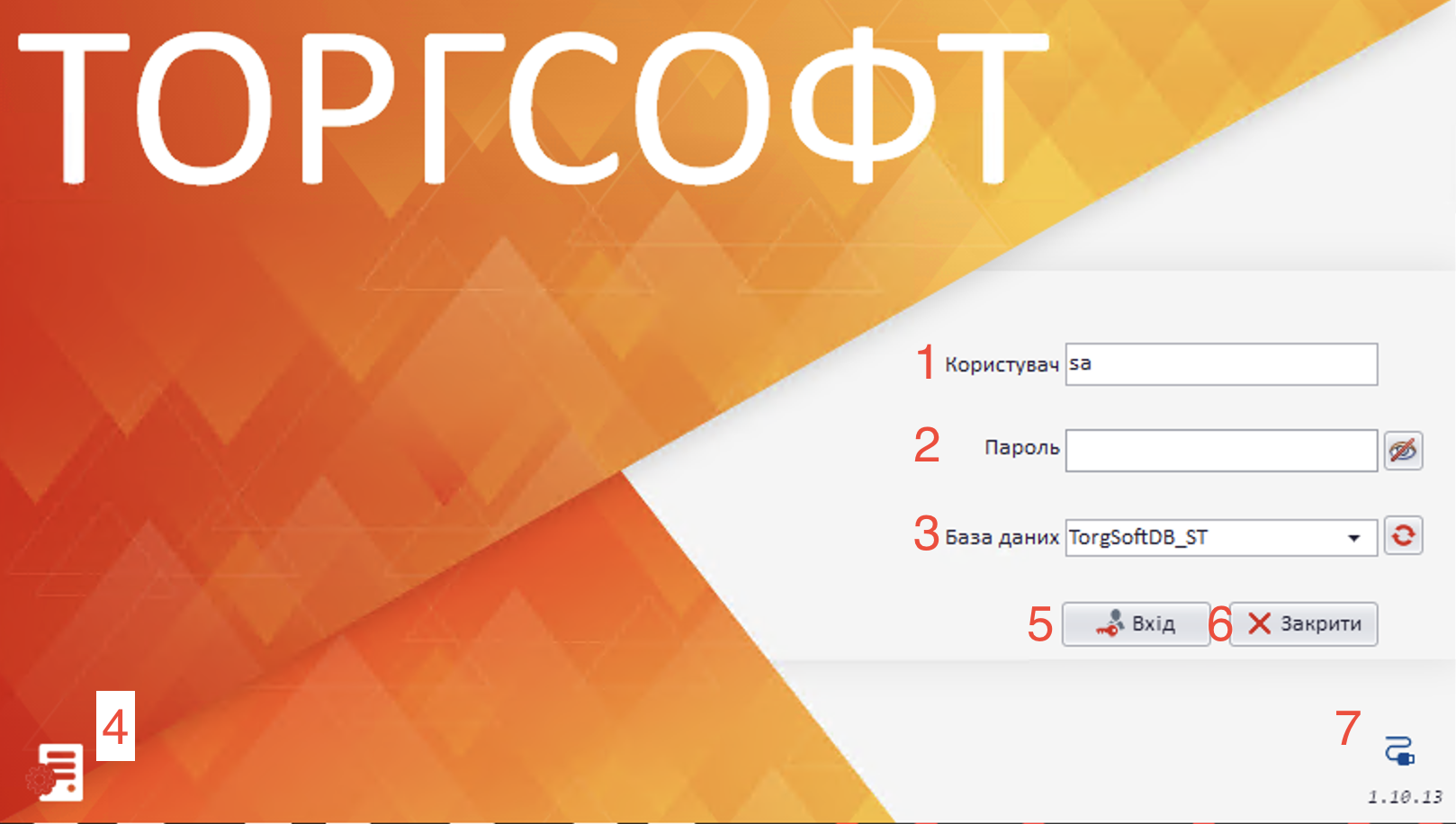
При встановленні Торгсофт Гібрид при виборі режима використання оберіть Hybrid. Після встановлення, запустіть файл TorgSoft Hybrid, після чого відкриється вікно авторизації (Мал. 1), в якому необхідно ввести логін (Мал. 1 (1)) та пароль (Мал. 1 (2)) користувача, а також вказати базу даних (Мал. 1 (3)). Слід зазначити, що Логін та Пароль для входу в програму Торгсофт Гібрид будуть такими, які в даного користувача збережені для входа в основну програму Торгсофт.
Мал. 1 (Торгсофт Hybrid 1.11.11)
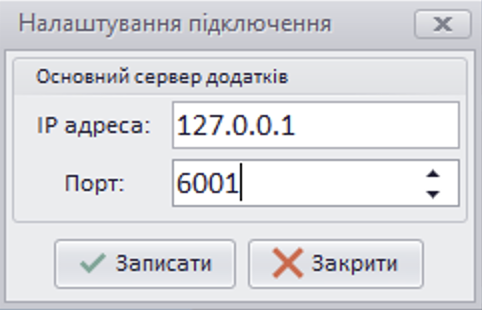
В лівому нижньому кутку при натисканні на кнопку Настройка  (Мал. 1 (4)), відкриється вікно Налаштування підключення (Мал. 2), в якому необхідно вказати IP адресу та Порт комп'ютера, на якому встановлено сервер додатків (детальніше про те, як відкрити порт в брандмауері Windows описано тут).
Мал. 2 (Торгсофт Hybrid 1.10.13)
Якщо активувати чекбокс Каса самообслуговування, то додаток запуститься в режимі Каса самообслуговування.
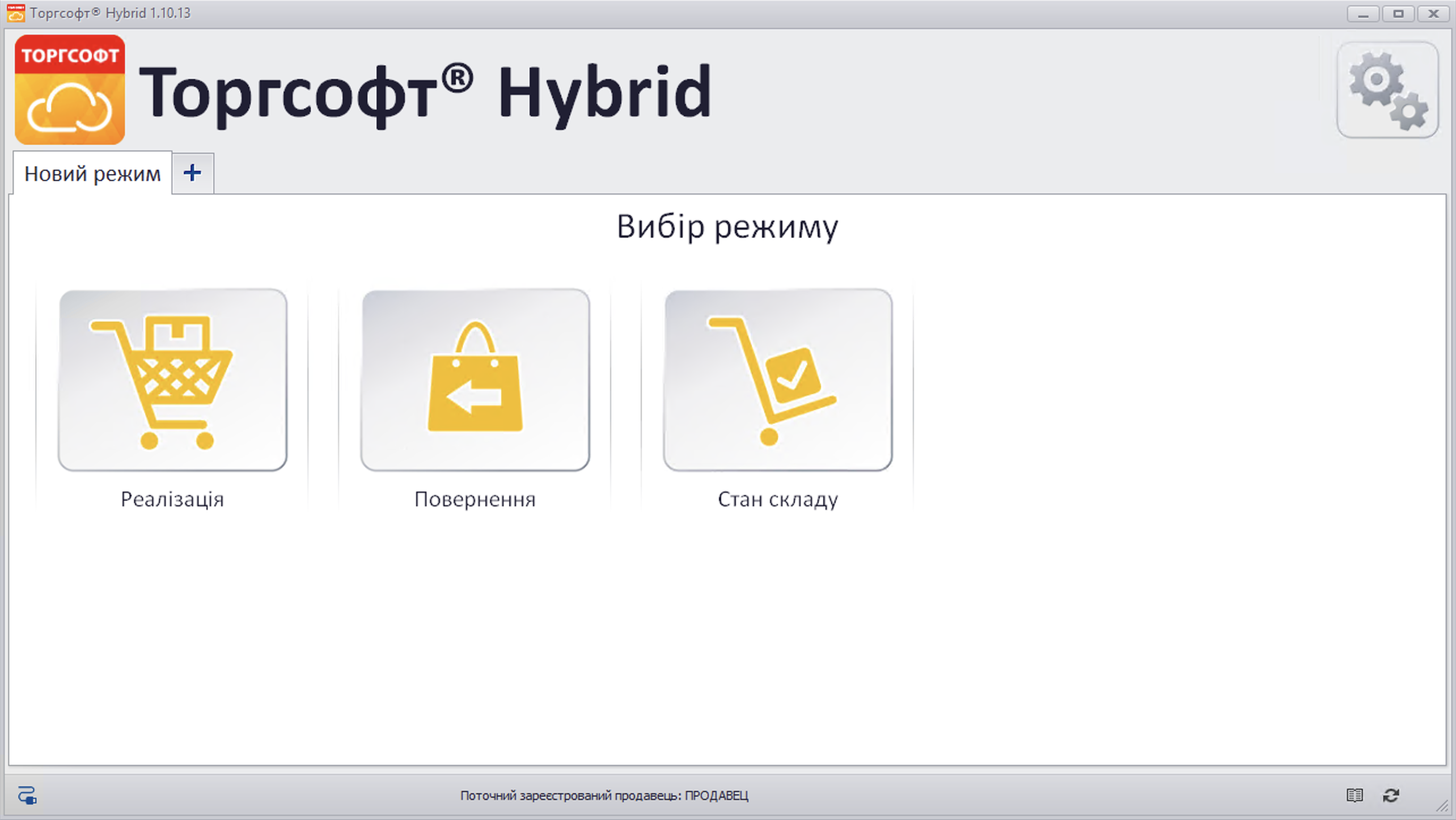
При натисканні на Вхід (Мал. 1 (5)) відкриється вікно Головна форма (Мал. 3).
Мал. 3 (Торгсофт Гібрид 1.10.5)
На головній формі представлені три режими, які доступні для роботи в Торгсофт Гібрид:
• Реалізація;
• Повернення;
• Стан складу.
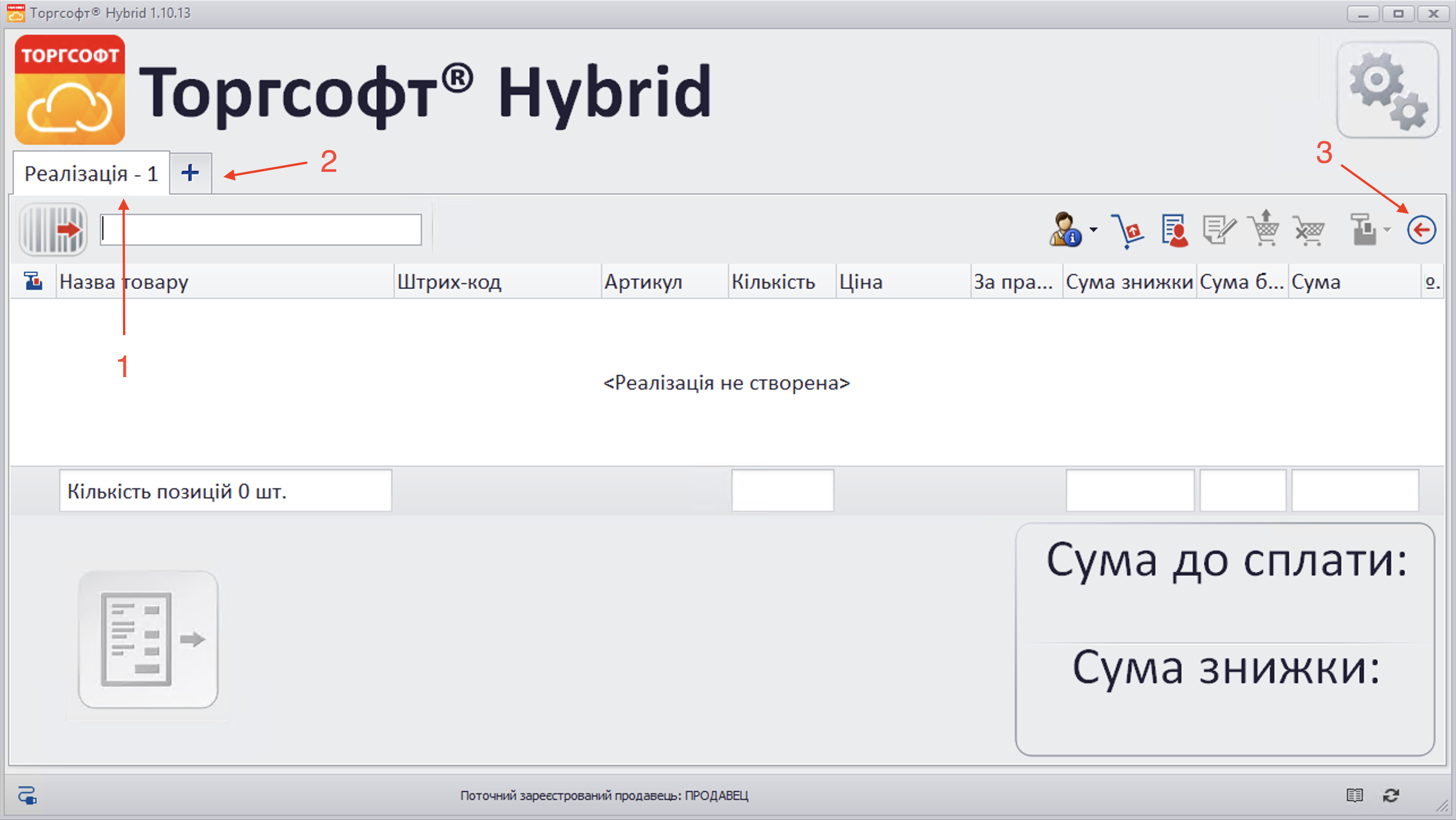
Після вибору необхідного режиму, на вкладці відобразиться відповідна назва (Мал. 4 (1)).
Мал. 4 (Торгсофт Гібрид 1.10.13)
Для того, щоб відкрити ще один режим, використовуйте "плюсик" правіше відкритої вкладки (Мал. 4 (2)), після чого буде додана вкладка для вибору нового режиму (Мал. 5).
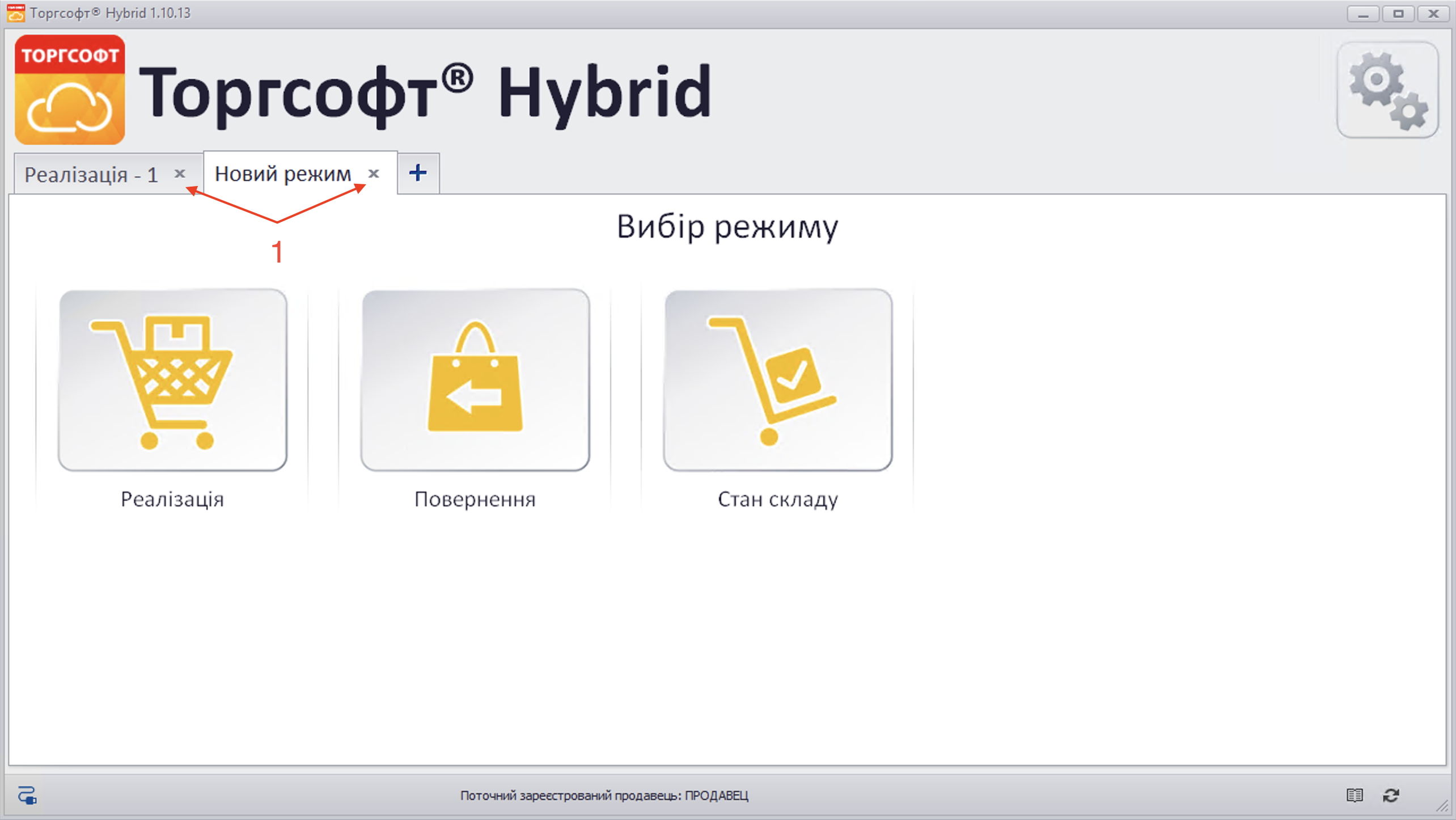
Мал. 5 (Торгсофт Гібрид 1.10.13)
Закрити вкладку можно натисканням на хрестик праворуч від вкладки (Мал. 5 (1)). Ця кнопка доступна лише у випадку, якщо відкрито дві або більше вкладок. У випадку, якщо відкрито один режим, закрити режим та перейти на форму вибору режимів можна за допомогою кнопки  Повернутися на вікно вибору режиму (Мал. 5 (3)).
Робота в офлайн режимі
Однією з особливостей Торгсофт Гібрид є можливість роботи в офлайн режимі (без підключення до інтернету). Винятком є режим Повернення - створення повернення в режимі офлайн недоступно.
Зверніть увагу! При першому запуску Торгсофт Гібрид, необхідно здійснити продаж товару в онлайн режимі, щоб в подальшому працювати з програмою в офлайн режимі.
Якщо під час роботи з програмою відбувся розрив з'єднання з інтернетом, внизу форми іконка онлайн режиму  зміниться на іконку з написом
  Офлайн режим: Активовано (Мал. 6 (1)). Це означає, що робота ведеться без підключення до інтернету. При цьому всі наступні дії в програмі будуть збережені і, після підключення до інтернету, будуть синхронізовані з основною програмою Торгсофт. Справа внизу Головної форми Торгсофт Гібрид відображається кількість пакетів (операцій), які очікують синхронізації (Мал. 6 (2)). Після синхронізації та в онлайн режимі напис Пакетів у черзі не відображається.
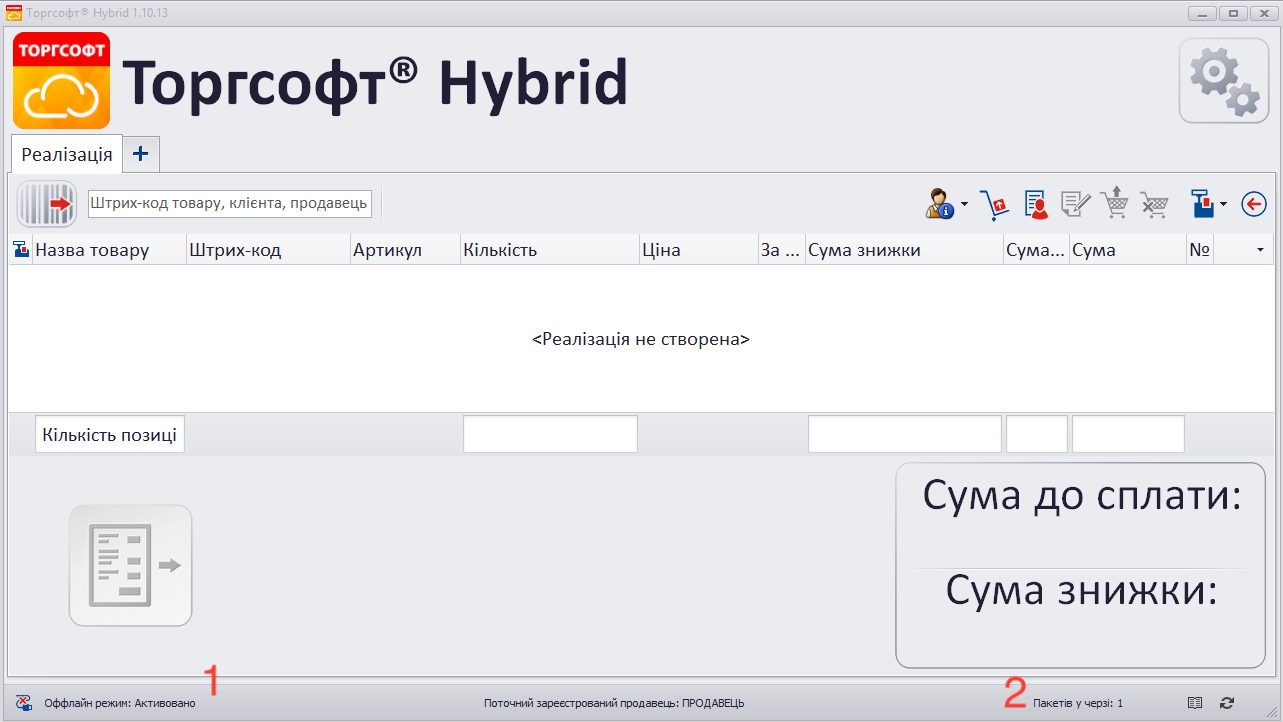
Мал. 6 (Торгсофт Гібрид 1.10.5)
Після того, як програма буде підключена до серверу, внизу форми відобразиться відповідна іконка .
Зверніть увагу! При зміні користувача або підключення до іншої бази, необхідно очистити кеш. Також, якщо у користувача обмежений обліковий запис, то при зміні якогось обмеження для цього користувача, необхідно очищати кеш для коректної роботи Торгсофт Гібрид.
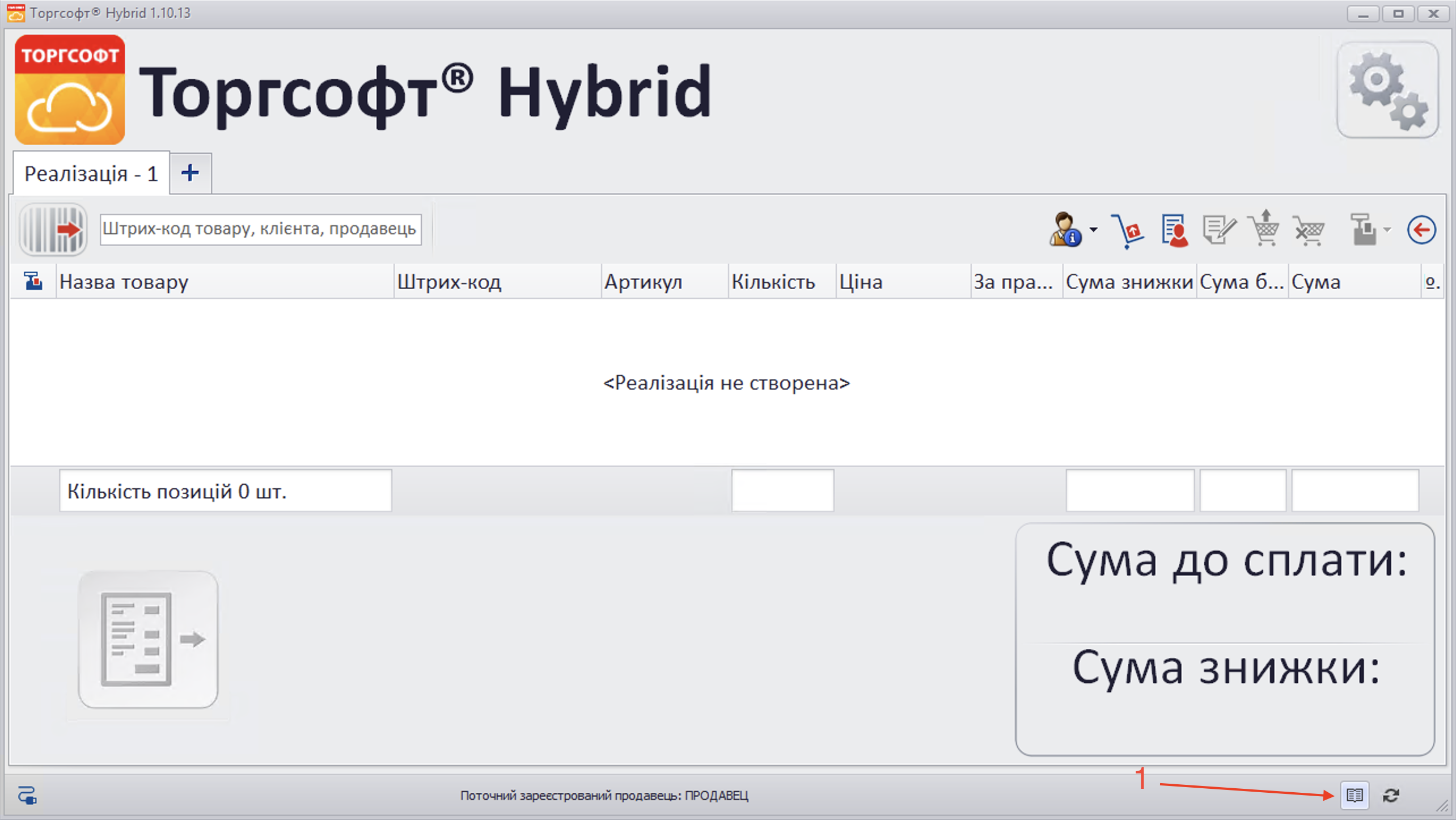
Мал. 7 (Торгсофт Гібрид 1.10.13)
Для того, щоб очистити кеш, натисніть кнопку Відображення технічної інформації про синхронізацію (Мал. 7 (1)). Відкриється вікно Інформація про синхронізацію з сервером (Мал. 8). Перейдіть в область Очищення інформації у кеші та натисніть кнопку Всю інформацію (Мал. 8).
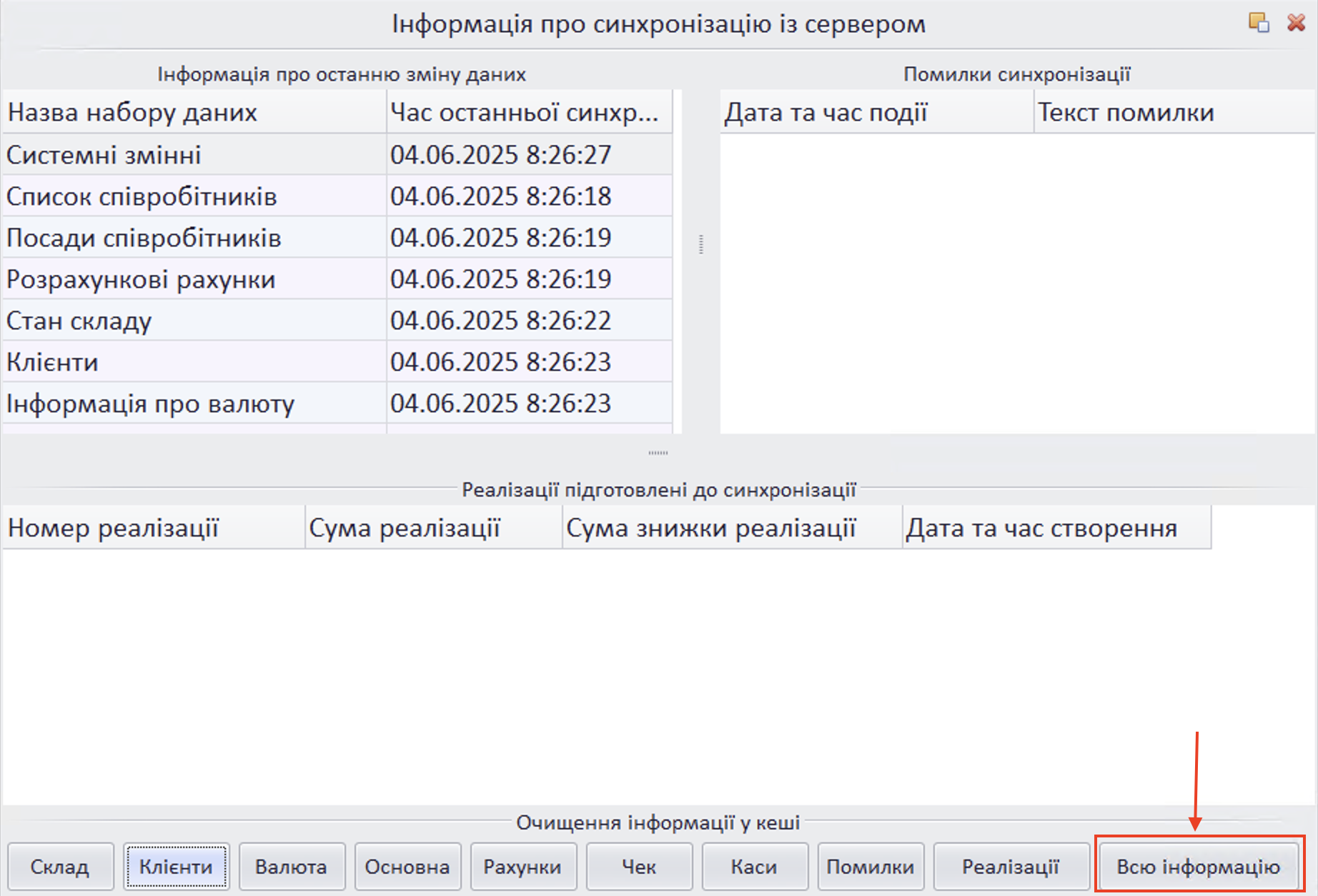
Мал. 8 (Торгсофт Гібрид 1.10.13)
Деякі особливості в Торгсофт Гібрид
1.Немає можливості роботи з VIP-клієнтами.
2.В офлайн режимі немає можливості реалізації товарів по акції.
3.Кількість для вагового товару необхідно вказувати у вазі.
4.Доступний продаж фасованого товару.
5.Торгсофт Гібрид не працює з додатковою опцією Зарплата та мотивація персоналу (лише можна зареєструвати прихід та закінчення роботи на формі Реалізація). Продажі, які зроблені в Торгсофт Гібрид не входять до Плану продаж. Перелік додаткових функцій, які підтримуються в Торгсофт Гібрид див. тут.
Щоб зареєструвати початок або закінчення роботи потрібно перейти в режим Реалізація та натиснути кнопку Реєстрація початку та закінчення роботи співробітника  та вибрати відповідну дію Зареєструвати початок
  чи Зареєструвати закінчення
  (Мал. 9).
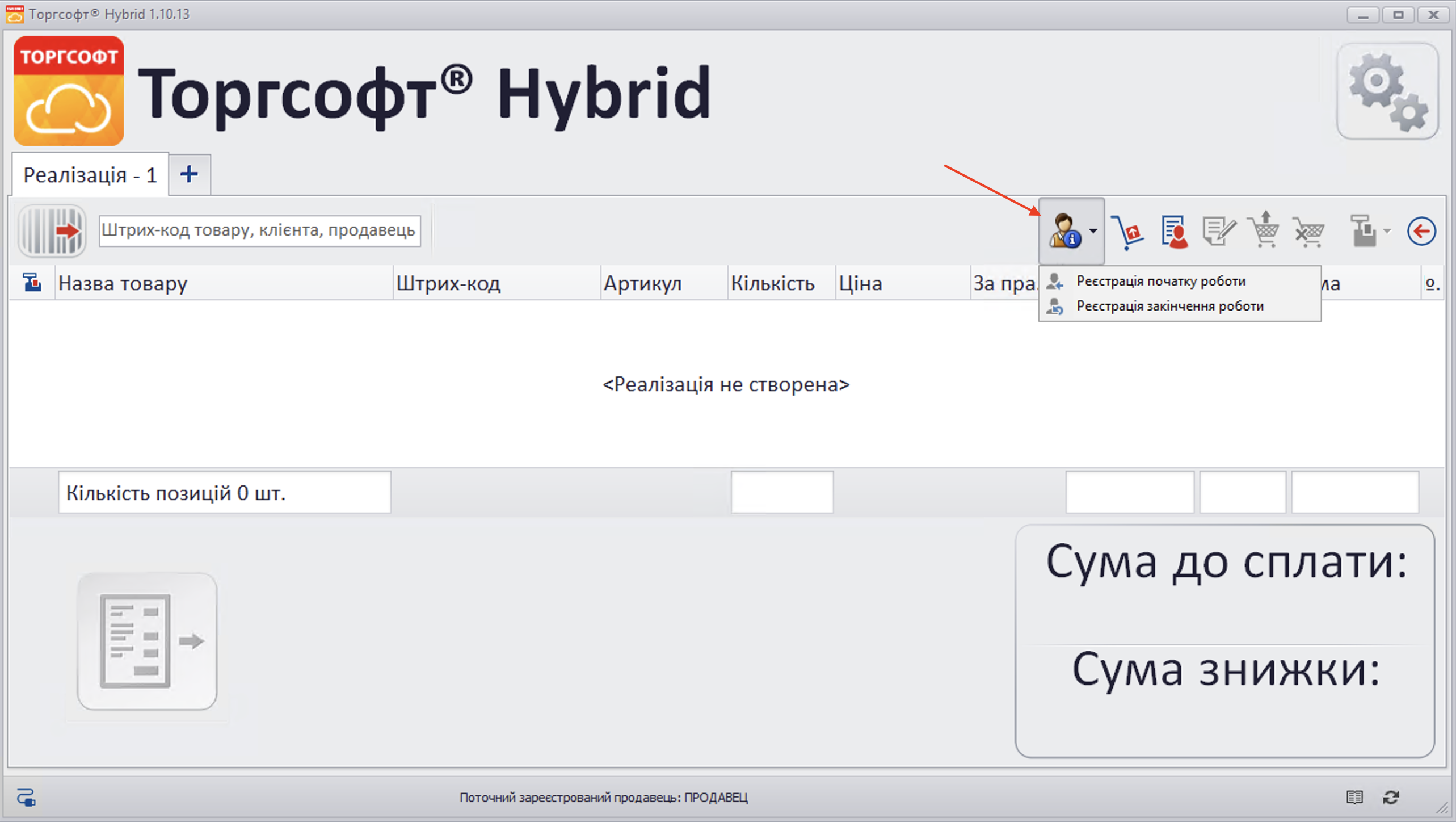
Мал. 9 (Торгсофт Гібрид 1.10.15)
Після натискання на кнопку реєстрації, відкриється вікно (Мал. 10), в якому потрібно або сканувати бейдж співробітника, або ввести номер вручну і натиснути на кнопку Виконати, також можна написати Коментар (у разі запізнення тощо). Якщо поставити "галочку" Циклічне введення, дане вікно після сканування або введення номера не зникне для введення (сканування) наступного номера. Закрити вікно можна за допомогою кнопки Закрити в правому верхньому куті вікна.
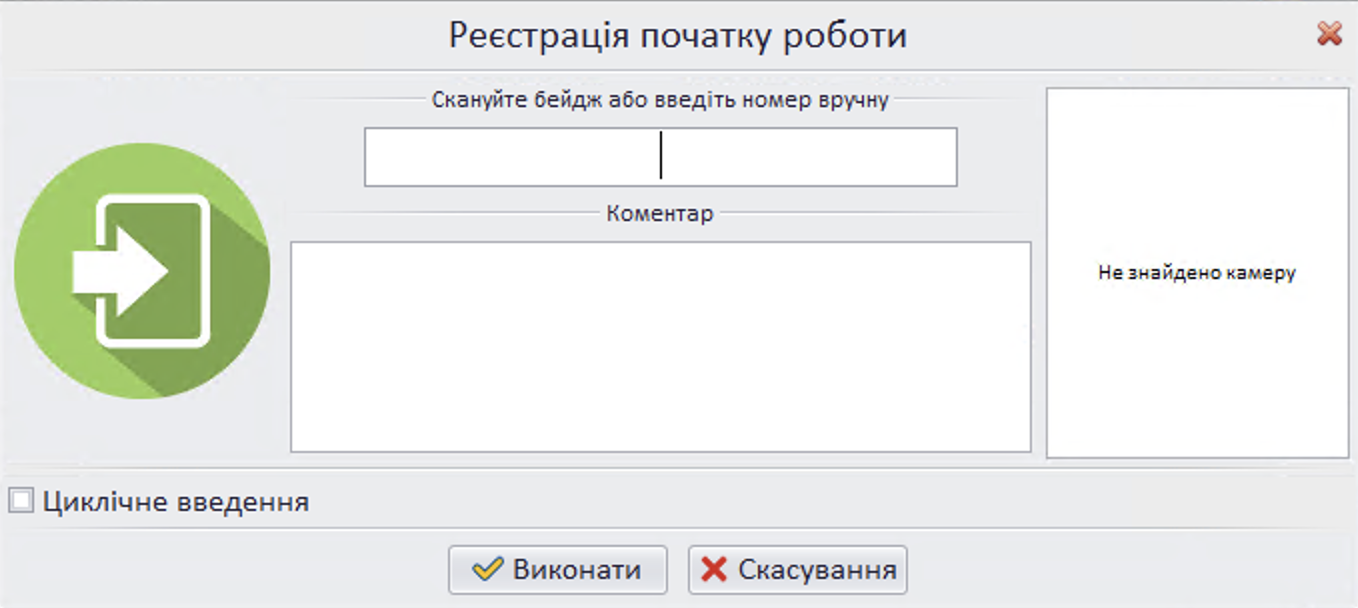
Мал. 10 (Торгсофт Гібрид 1.10.7)
Є можливість робити фото співробітника в момент кожної реєстрації закінчення або початку роботи. Для цього необхідно в основній програмі Торгсофт активувати налаштування Фотографувати співробітника при реєстрації закінчення/початку роботи (Hybrid) (Мал. 11) в пункті меню Налаштування - Параметри - Сервіс (дане налаштування активне у випадку, якщо в програмі вказано Місце зберігання фотографій - У каталозі (Налаштування - Параметри - Товар - вкладка Фотографія)).
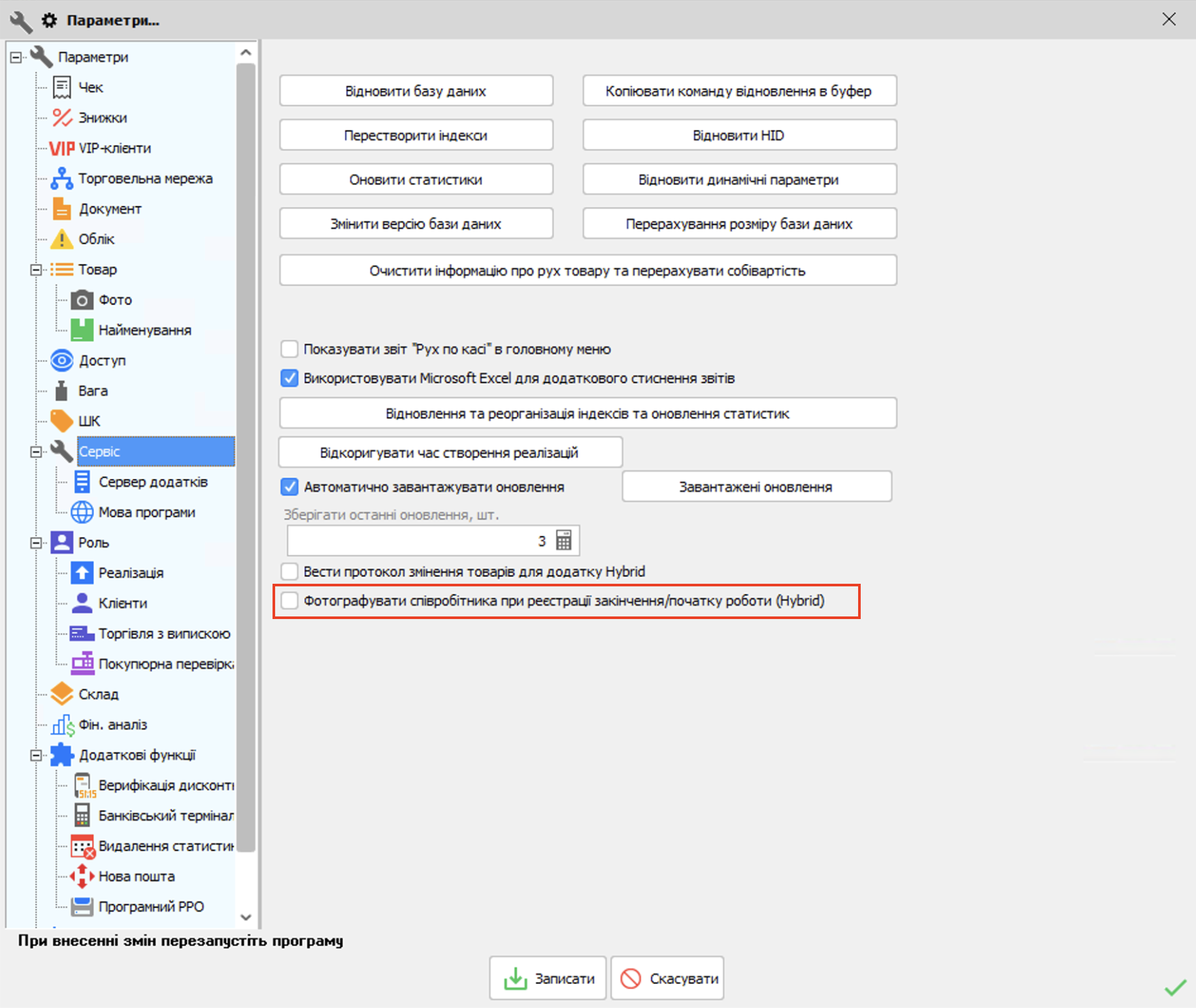
Мал. 11 (Версия программы 2022.0.36)
Подивитися фото співробітника можна в основній програмі Торгсофт в режимі Розрахунок зарплати - Планування - Журнал роботи співробітників. Фотографії реєстрації співробітників зберігаються в каталозі зберігання фото в папці user_foto_dir (папка буде автоматично створена в разі її відсутності). Докладніше див. тут.
При необхідності можна надрукувати чек реєстрації співробітника. В налаштуваннях Реалізації потрібно вказати Принтер для друку за замовчуванням (Мал. 12). Чек реєстрації використовується за замовчуванням, який, при необхідності, можна налаштувати. Якщо повзунок буде в положення Вибрати, то по натисканню Чек реєстрації продавця можна буде обрати інший шаблон чека, а якщо перемістити повзунок в положення Відкрити для редагування - відкриється вікно FastReport для редагування шаблону друку чека.
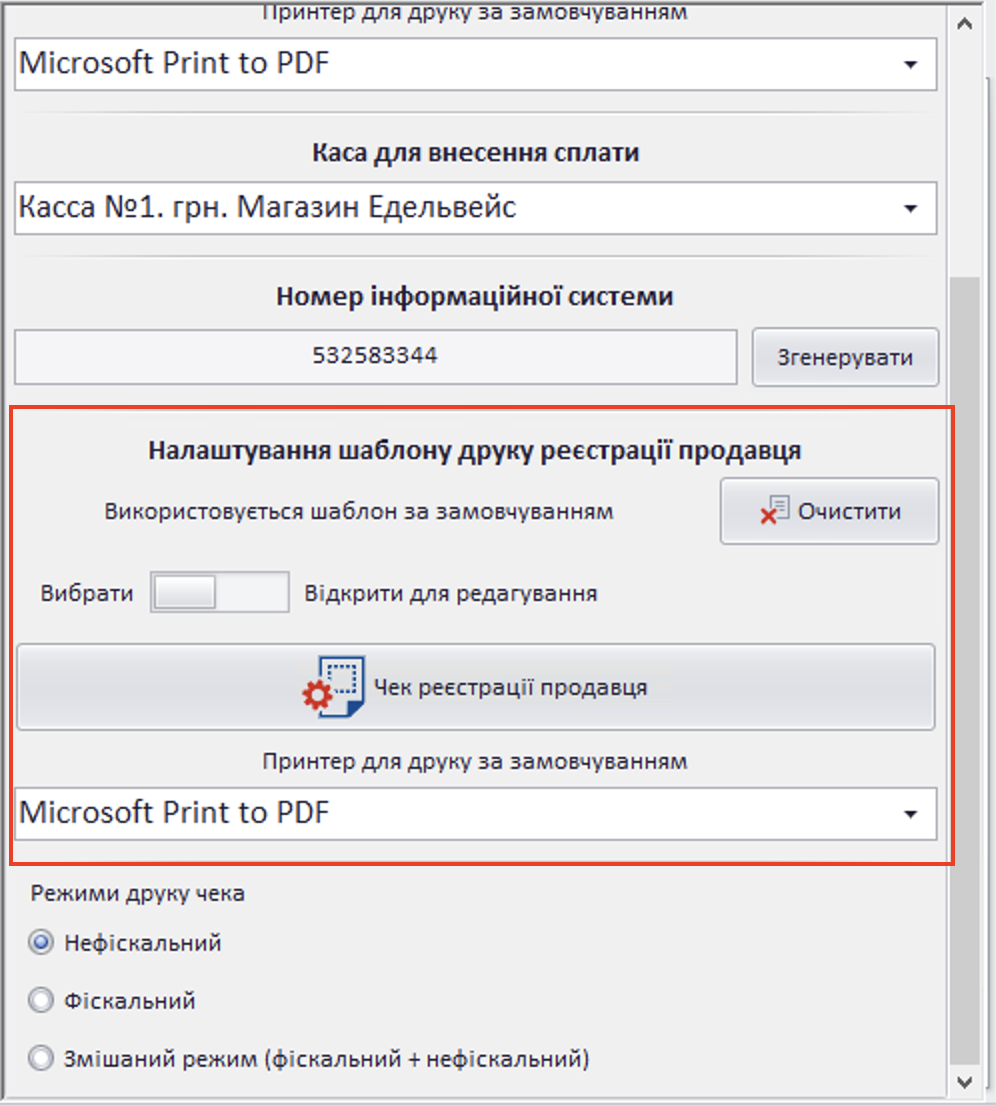
Мал. 12 (Торгсофт Гібрид 1.10.13)


