|
<< Click to Display Table of Contents >> Обігова відомість за кількістю |


|
|
<< Click to Display Table of Contents >> Обігова відомість за кількістю |
|
Дана форма служить для аналізу і друку залишків товару по постачальнику на певну дату.
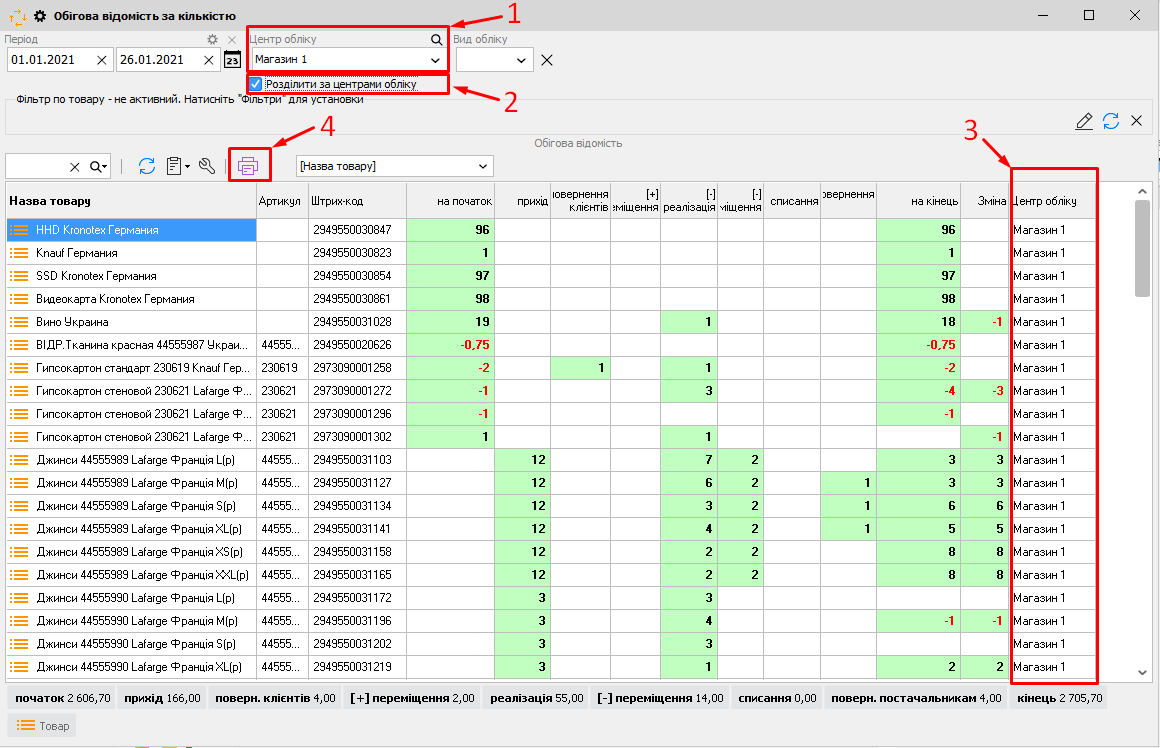
Після того, як зайшли в пункт головного меню Склад - Обігова відомість за кількістю, відкриється вікно (Мал. 1).
Мал. 1 (Версія програми 9.3.4)
Перше, що можна встановити - Період за який буде сформований звіт. Ще можна скористатися стандартним Фільтром по товару для більш точного пошуку необхідного товару.
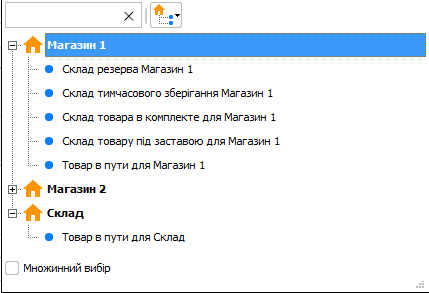
За замовчуванням, в поле Центр обліку (Мал. 1 (1)), обраний поточний центр обліку. Відповідно, у вікні Обігова відомості (Мал. 1), буде відображатися інформація, пов'язана тільки з обраним центром обліку. За допомогою фільтра Центр обліку є можливість вказати кілька центрів обліку. При виборі даного фільтра, з'явиться наступне вікно (Мал. 2).
Мал. 2 (Версія програми 2020.4.5)
В даному вікні слід вказати необхідний центр обліку.
Для того, щоб відображалися підгрупи, потрібно натиснути на плюсик, який знаходиться лівіше назви центру обліку. Щоб розкрити/зібрати всі підгрупи, потрібно натиснути на кнопку  і вибрати відповідну дію:
• Розкрити всі - всі підгрупи будуть відображені;
• Зібрати всі - всі підгрупи будуть згорнуті.
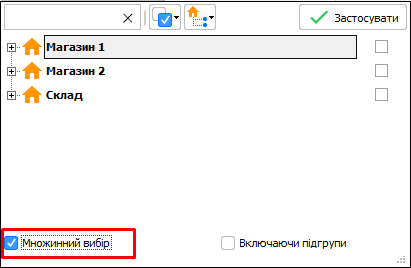
Перемикач Множинний вибір служить для вибору декількох центрів обліку. При активному перемикачі, вікно фільтра Центр обліку буде мати такий вигляд (Мал. 3).
Мал. 3 (Версія програми 2020.4.5)
Для того, щоб вибрати центри обліку, потрібно поставити галочки навпроти необхідних центрів обліку. За допомогою кнопки  можна Вибрати всі центри обліку, або Очистити все (зняти всі встановлені галочки).
Для зручності завдання значення в фільтрі, можна використовувати клавіатуру:
•Після натискання на пробіл, відзначається обраний центр обліку. У разі, якщо використовується одиночний вибір (Мал. 2), після натискання на пробіл, автоматично застосовується вибір;
•Після натискання на клавішу Enter застосовується вибір центру обліку;
•При активному фільтрі Центр обліку, після натискання на стрілку вниз відкривається вікно фільтра.
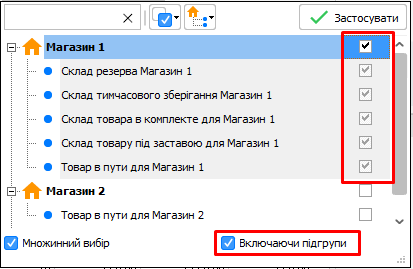
Якщо активувати перемикач Включаючи підгрупи, то при виборі, наприклад, центру обліку 2-го рівня, автоматично будуть обрані склади 3-го рівня (Мал. 4).
Мал. 4 (Версія програми 2020.4.5)
Щоб швидко знайти потрібний центр обліку, можна скористатися полем пошуку  . Почніть вводити назву центру обліку, після чого відобразяться центри обліку, згідно введеному значенню (Мал. 5). Для того, щоб очистити поле пошуку, натисніть кнопку Очистити
  .
.
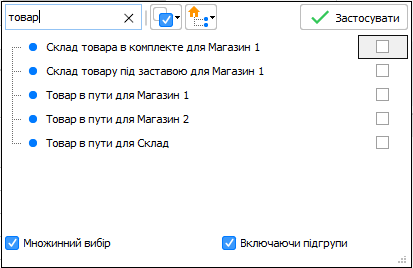
Мал. 5 (Версія програми 2020.4.5)
Після вибору Центрів обліку слід натиснути кнопку Застосувати  , після чого на формі Обігова відомість за кількістю автоматично буде відображена інформація щодо обраних центрів обліку.
За допомогою перемикача Розділити по центрам обліку (Мал. 1 (2)) можна відобразити товари за центрами обліку. При включеному перемикачі кожен товар виводиться окремим рядком для кожного центру обліку. Центри обліку відображаються в однойменній колонці (Мал. 1 (3)).
Дане вікно відображає наступні стовпчики:
•Назва товару;
•Артикул;
•Штрих код;
•На початок - залишок на початок періоду;
•Прихід;
•Повернення клієнтів;
•[+] Переміщення - прихід від переміщень;
•[-] Реалізація - витрата від реалізацій;
•[-]Переміщення - витрата від переміщень;
•Списання;
•Повернення постачальникам;
•На кінець - залишок на кінець періоду;
•Зміна.
При натисканні на кнопку Друк відомості  (Мал. 1 (4)), є можливість роздрукувати дану відомість (Мал. 6). В друковану форму додані змінні: Період і Центр обліку, а також поле Центр обліку, які можна вставити вручну.
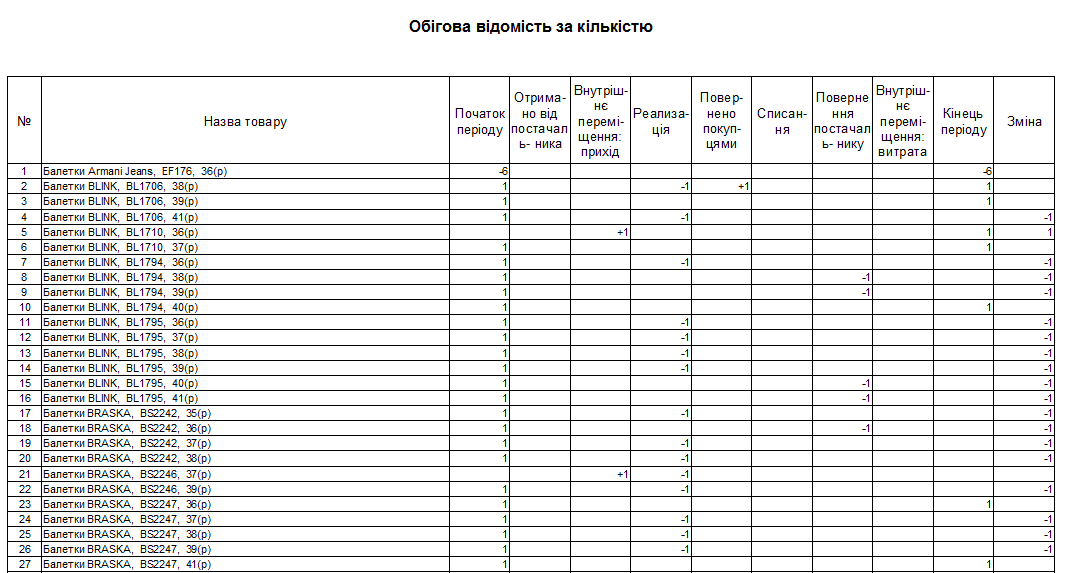
Мал. 6 (Версія програми 9.3.0)