|
<< Click to Display Table of Contents >> Внутрішнє переміщення |
  
|
|
<< Click to Display Table of Contents >> Внутрішнє переміщення |
|
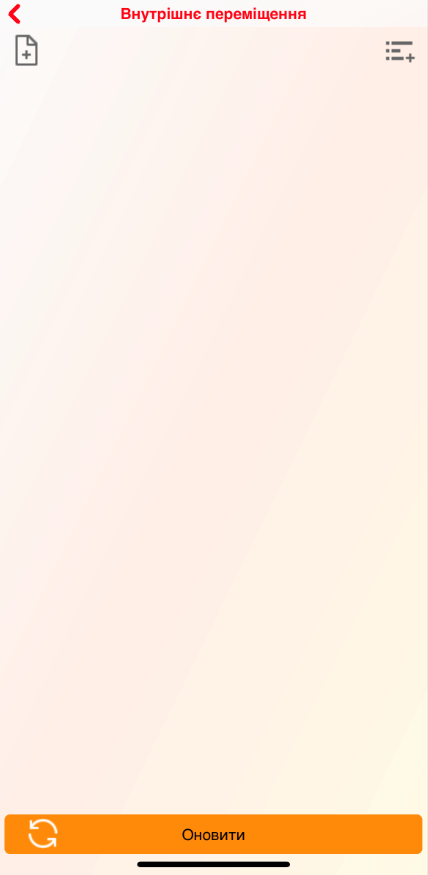
Після того, як зайшли в даний пункт меню відобразиться наступне вікно (Мал. 1).
Мал. 1 (Версія додатку 1.9.0)
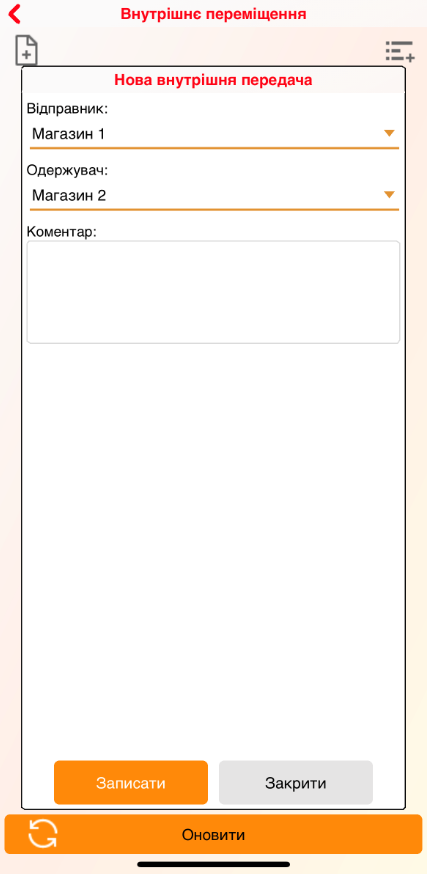
Для створення нового переміщення необхідно натиснути на кнопку Додати  , відкриється вікно (Мал. 2).
Мал. 2 (Версія додатку 1.9.0)
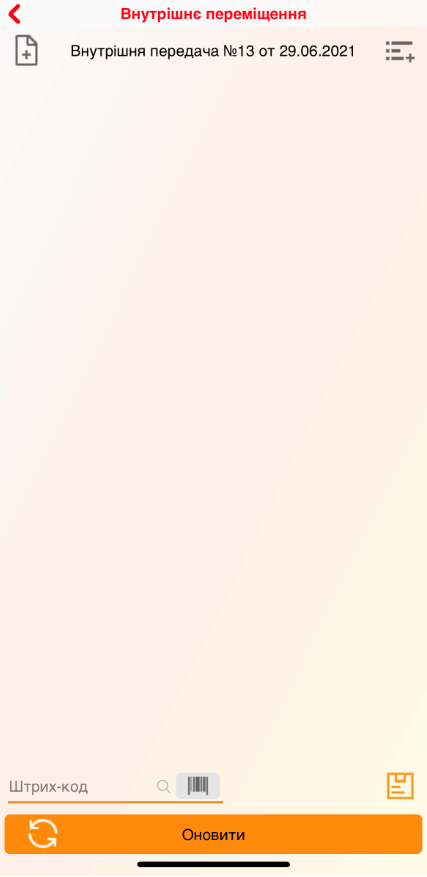
В даному вікні необхідно вибрати Центр обліку відправника і Центр обліку одержувача зі списку, при необхідності залишити коментар і натиснути на кнопку Записати. У головному вікні буде відображатися заголовок з номером і датою внутрішньої передачі (Мал. 3).
Мал. 3 (Версія додатку 1.9.0)
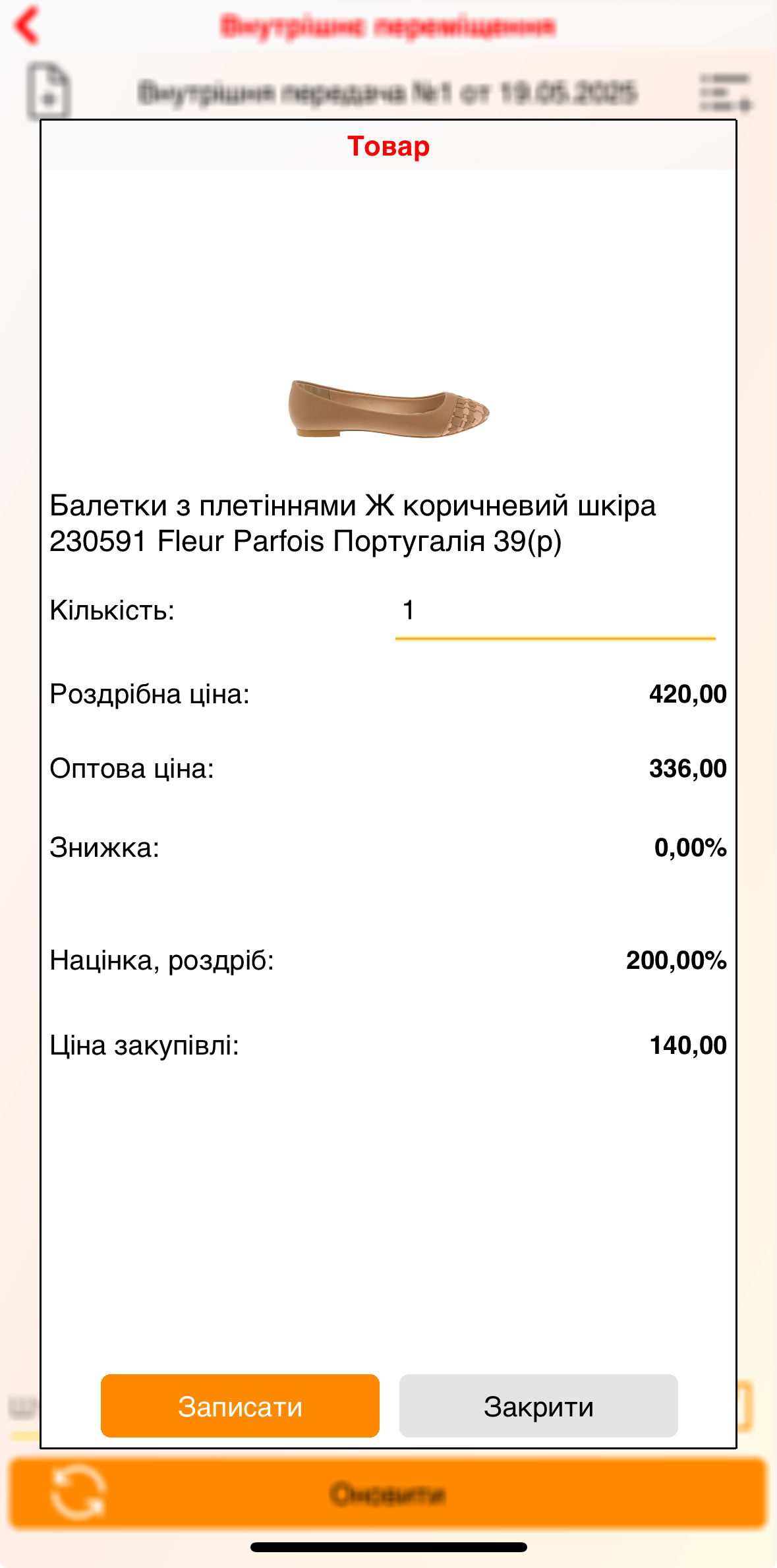
Далі для того, щоб додати товар в переміщення, необхідно сканувати його штрих код після натискання на кнопку Сканувати ШК  , ввести штрих-код вручну у відповідному полі або вибрати зі Стану складу, натиснувши на кнопку
  (Мал. 4).
Мал. 4 (Версія додатку 2.0)
Для того, щоб змінити Кількість, необхідно клікнути у відповідному полі і ввести необхідну кількість. Після того, як вказали кількість, можна Перемістити товар після натискання на кнопку Записати.
Для того, щоб подивитися чи змінити кількість переміщуваного товару, а також подивитися список накладних внутрішнього переміщення, необхідно натиснути на кнопку  - відкриється вікно (Мал. 5).
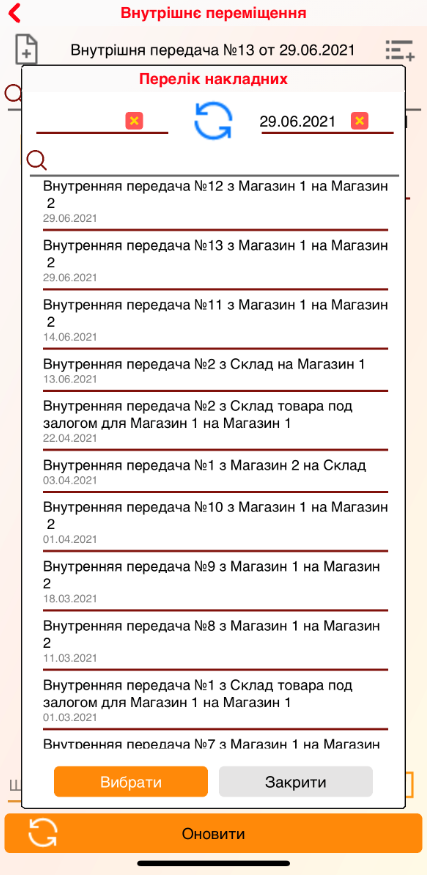
Мал. 5 (Версія додатку 1.9.0)
В даному вікні необхідно вказати період, після чого відобразитися список внутрішніх переміщень згідно обраного періоду. Вкажіть необхідне переміщення, після чого відкриється вибрана внутрішня передача для внесення змін.