|
<< Click to Display Table of Contents >> Замовлення товарів, обраних за каталогом |


|
|
<< Click to Display Table of Contents >> Замовлення товарів, обраних за каталогом |
|
Розглянемо другий випадок, коли клієнт вибрав і хоче замовити товар по каталогу, або товар, якого ніколи не було на складі і на нього (товар) не заводилася картка.
Зайдіть Документ - Реалізація. Відкриється стандартна форма реалізації. Виберіть клієнта (можна не вибирати), просканувавши його картку, або вибравши клієнта зі списку клієнтів вручну після натискання на кнопку Вибір клієнта, або просканувавши дисконтну картку клієнта. Якщо клієнта немає в базі, можна його не вказувати. Натисніть на кнопку  Замовлення товару і передоплата. Виберіть пункт Прийняти замовлення
  з випадаючого меню або в нижній панелі вікна Реалізація є окрема кнопка Прийняти замовлення (CTRL+M) (Мал. 1).
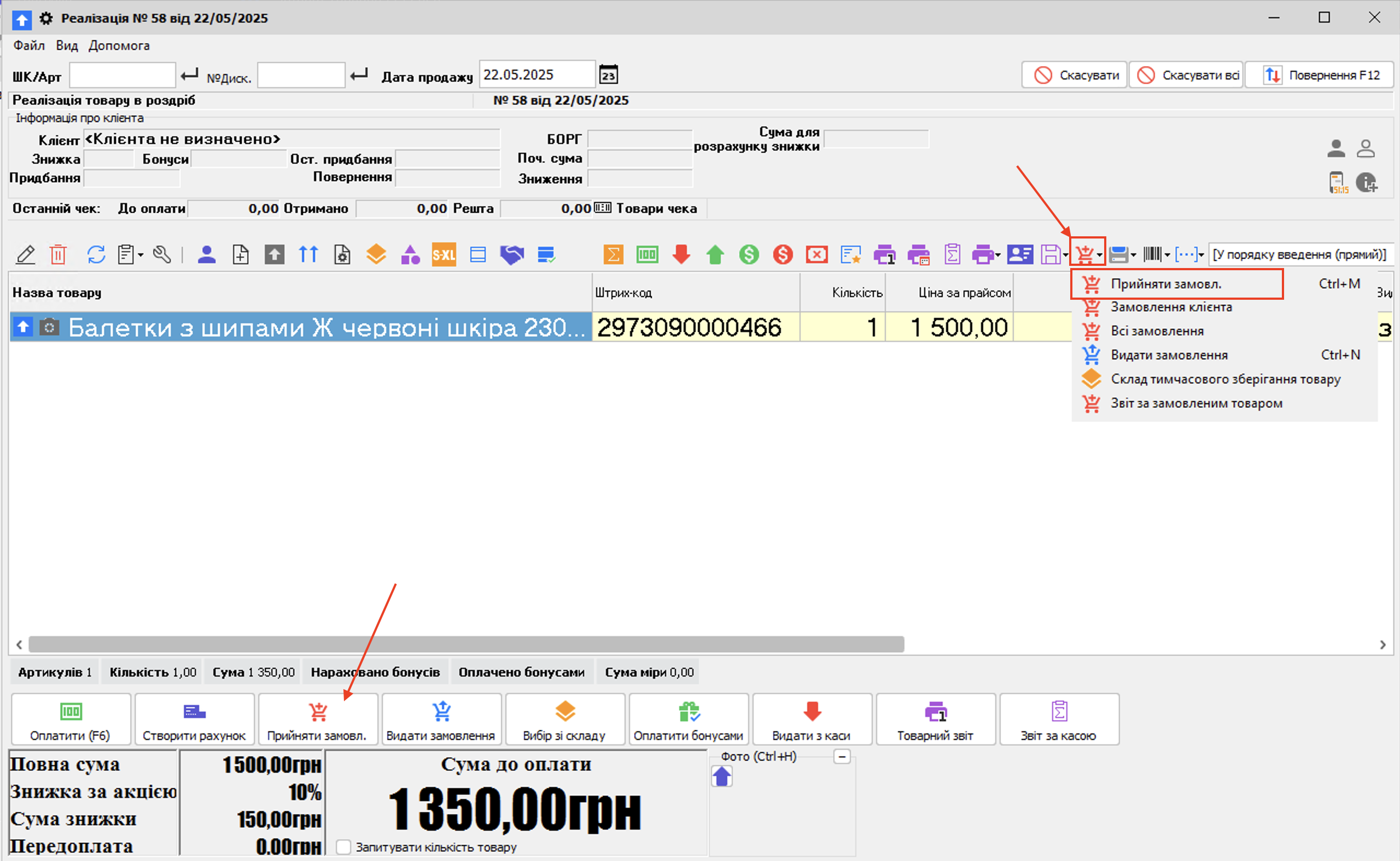
Мл. 1 (Версія програми 2022.0.47)
Відкриється вікно Замовлення клієнта. Натисніть на кнопку Товар (Мал. 2).
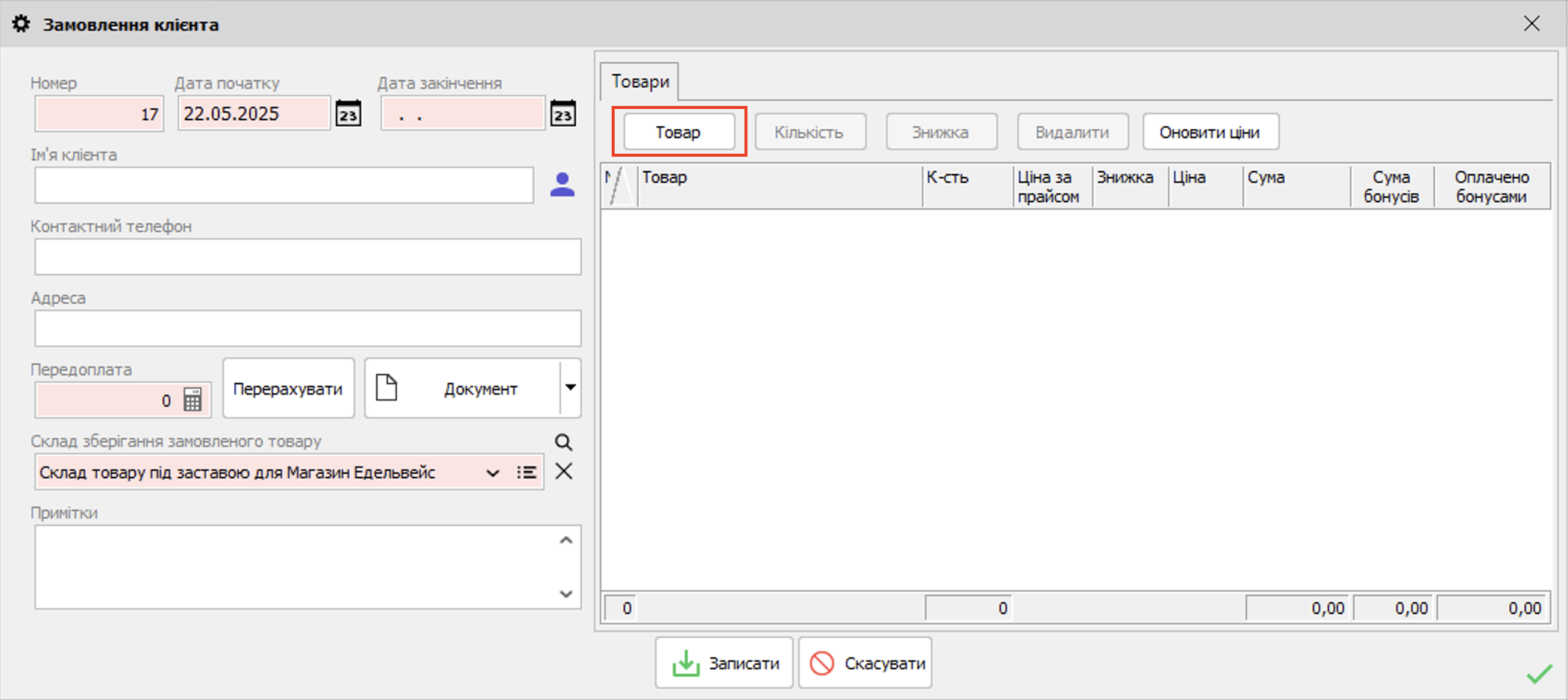
Мал. 2 (Версія програми 2022.0.47)
Відкриється вікно Повний перелік товарів і послуг. За допомогою кнопки Додати створюєте новий товар (заводите картку товару) (Мал. 3).
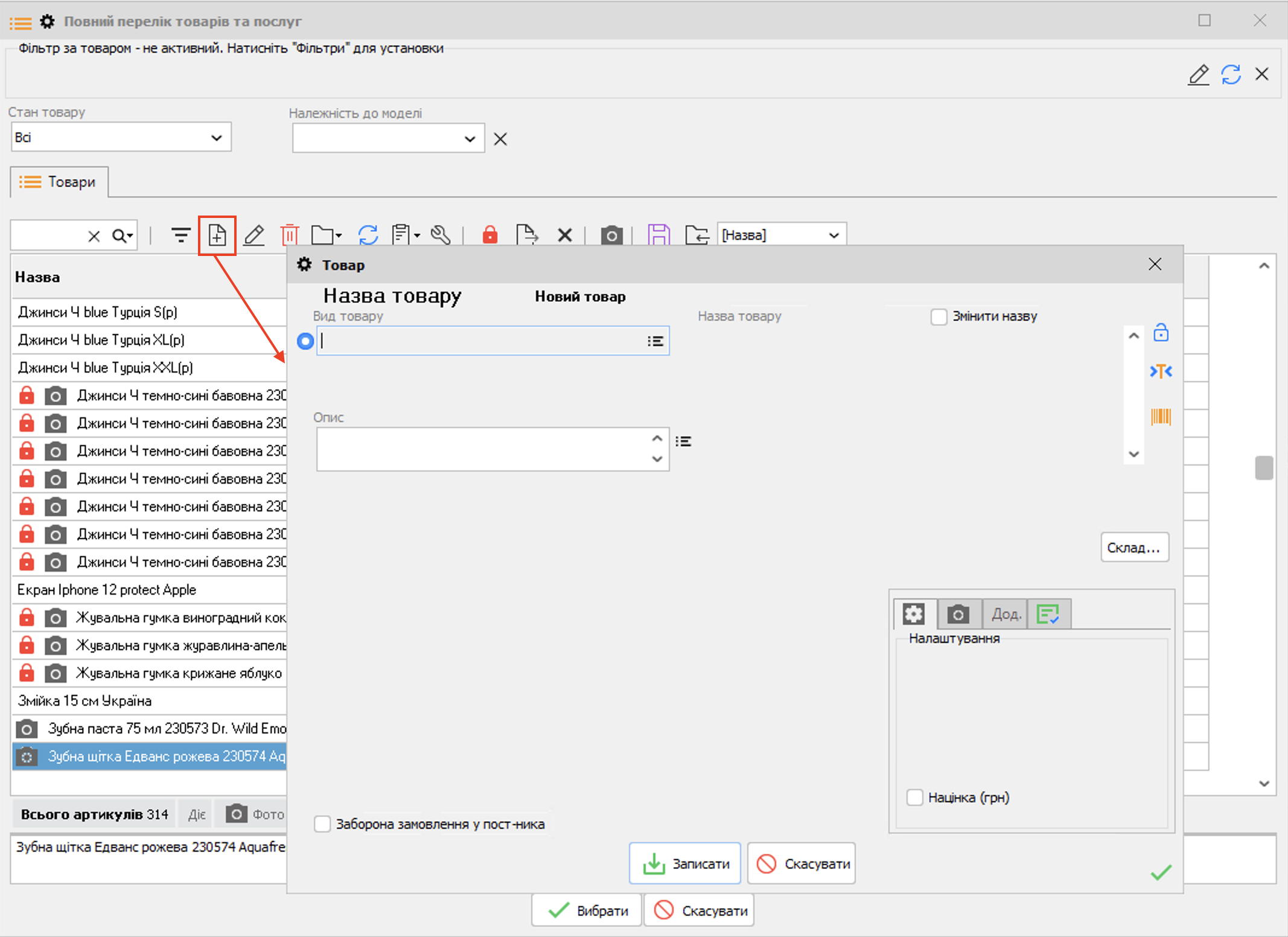
Мал. 3 (Версія програми 2022.0.47)
Після створення натисніть на кнопку Записати. Товар з'явиться в повному переліку товарів і послуг. Виберіть його лівим кліком миші і натисніть на кнопку Вибрати. Товар занесеться в замовлення клієнта, але без ціни (з'явиться повідомлення на екрані). Натисніть на кнопку Продовжити. Відкриється вікно для введення ціни на обраний товар (Мал. 4).
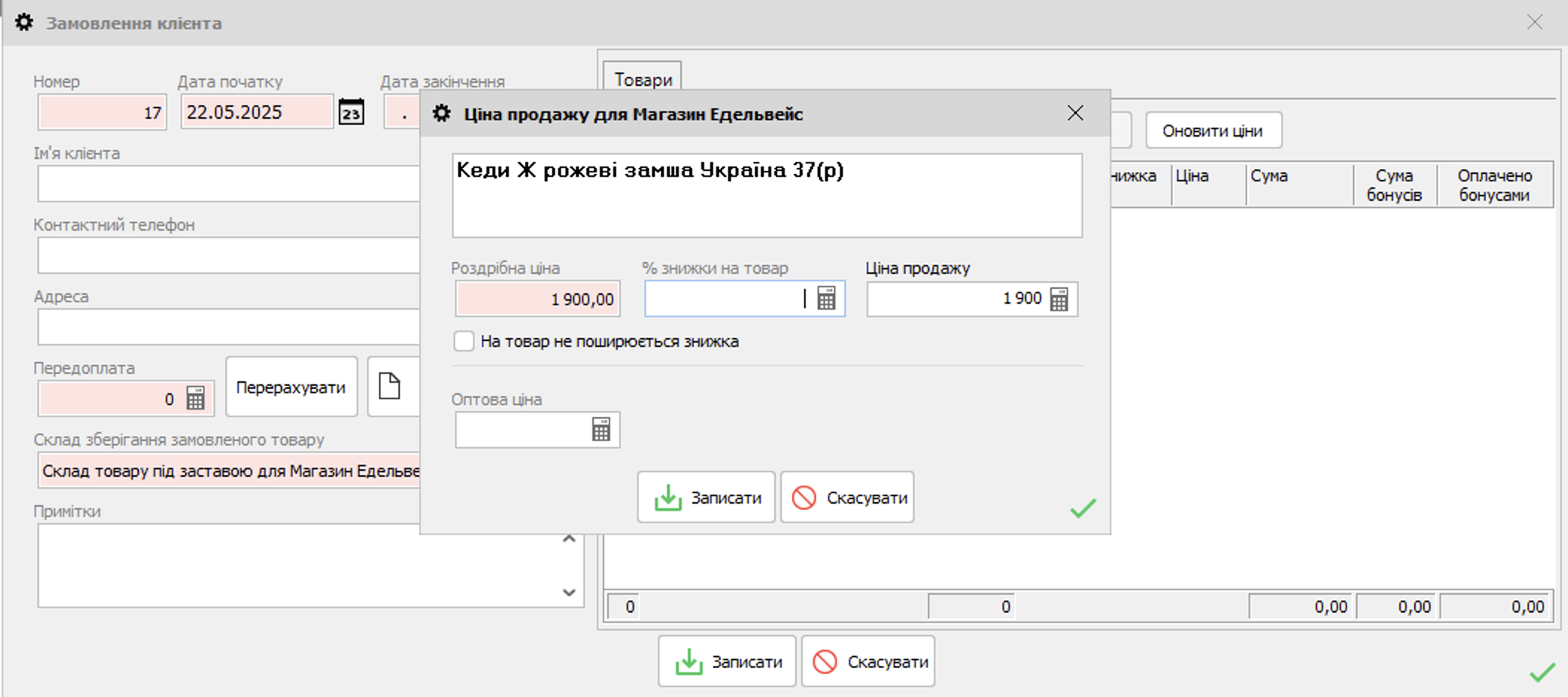
Мал. 4 (Версія програми 2022.0.47)
Вкажіть Роздрібну та Оптову (на необхідності) ціну та % знижки, якщо на товар розповсюджується знижка. Якщо знижки немає, активуйте налаштування На товар не поширюється знижка. Натисніть Записати - товар буде додано до замовлення.
Також Ви можете вказати кількість товару, що замовляється, натиснувши на кнопку Кількість (Мал. 5).
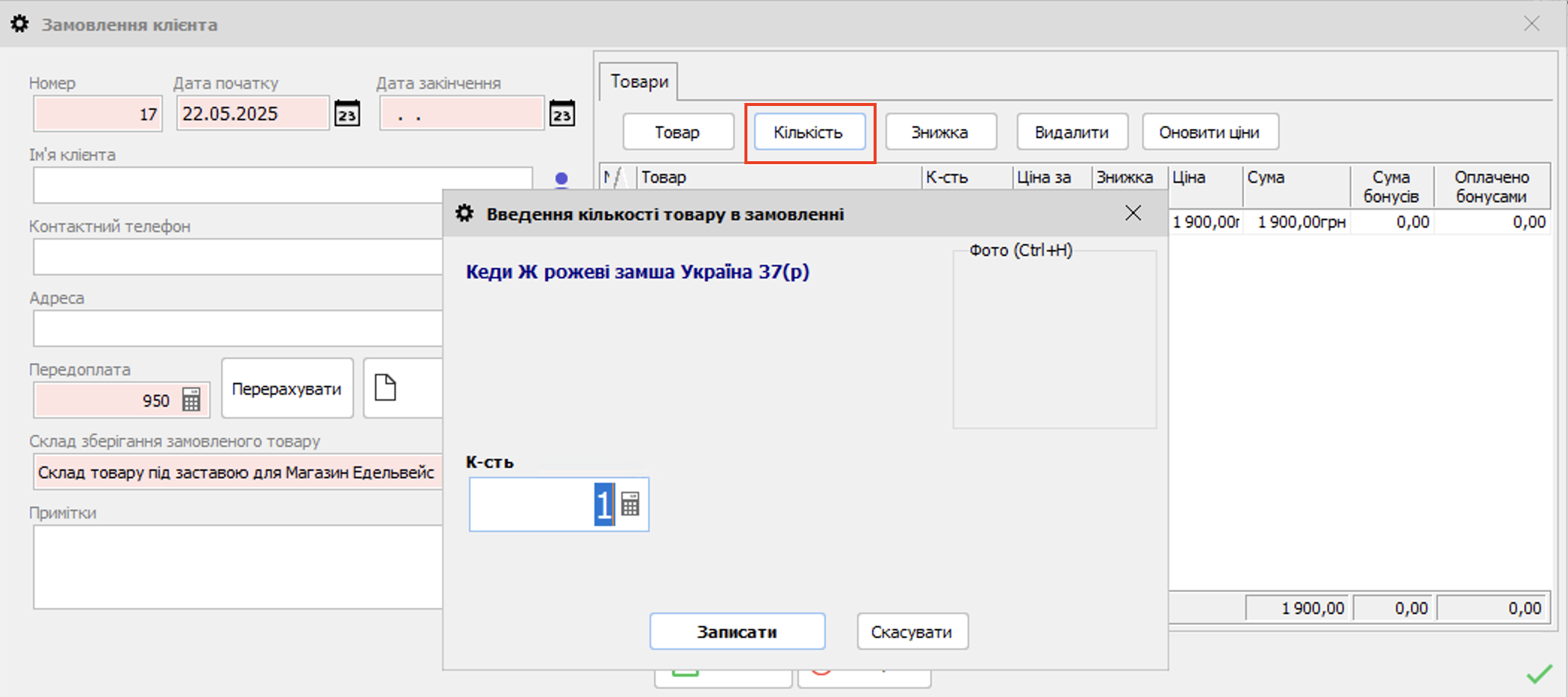
Мал. 5 (Версія програми 2022.0.47)
В поле Дата закінчення встановіть дату, коли клієнт повинен забрати зроблене замовлення. Дана дата необхідна, наприклад, для нагадування клієнту про необхідність забрати зарезервований товар, але з тим же, по закінченню введеного терміну, товар з тимчасового складу не буде автоматично переміщено на основний склад з якого був узятий раніше.
В поле Передоплата, за замовчуванням вказується сума в кількості 50% від суми всього замовлення. Дане число можна змінити або вручну і встановити суму обумовлену з клієнтом, або, при частому використанні, зайти в пункт головного меню Налаштування - Параметри - закладка Облік - в поле % авансу за товар при замовленні встановити потрібний Вам відсоток.
В поле Ім'я клієнта, якщо клієнт не є постійним покупцем або у нього немає дисконтної картки (не внесений до Вашої бази), введіть ім'я даного клієнта для простоти ідентифікації замовлення (введене ім'я не буде записано в Вашу базу), контактний номер телефону та адресу. Якщо клієнта занесено в базу можна вибрати з переліку клієнта по натисканню на кнопку Вибір клієнта  . Контактний номер телефону та адреса будуть підставлені з картки клієнта.
Після заповнення всіх полів натисніть на кнопку Записати. З'явиться вікно Передоплата за замовлення клієнта (Мал. 6). Введіть суму передоплати в поле Отримано і натисніть на кнопку Оплатити.
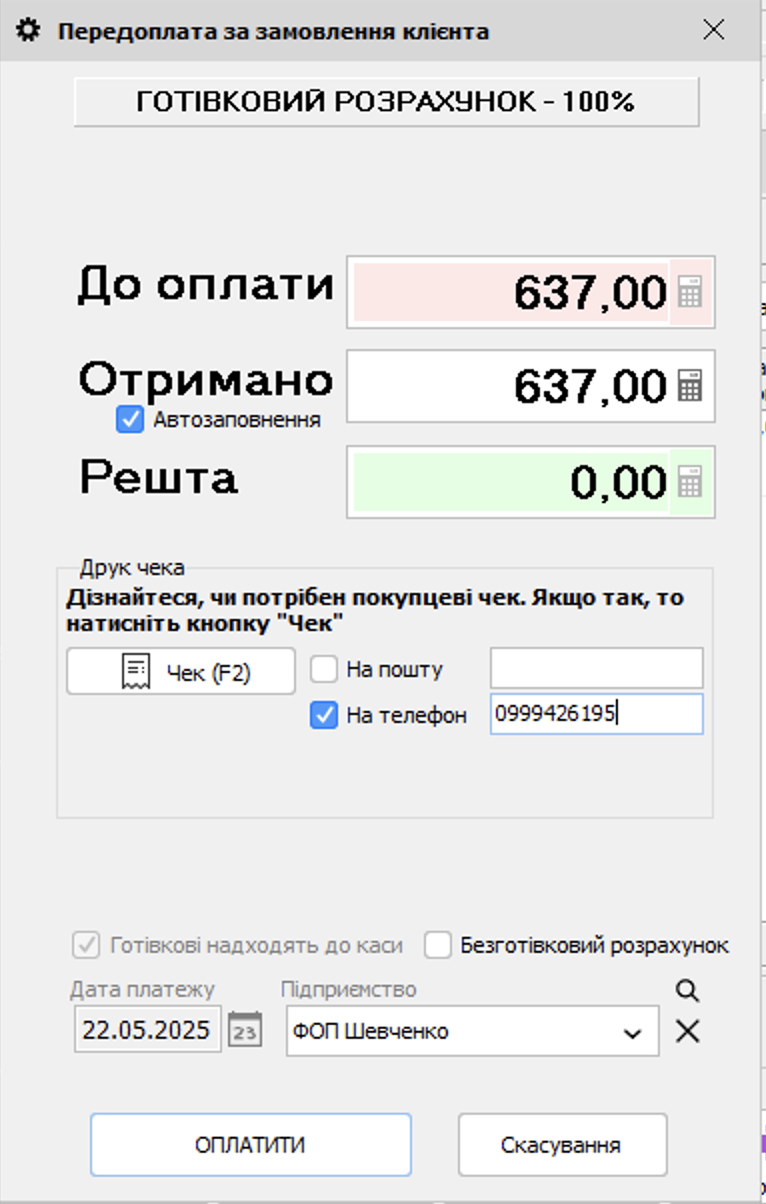
Мал. 6 (Версія програми 2022.0.47)
Коли прийде час видати замовлення покупцеві, зайдіть на форму Реалізація, натисніть на кнопку Замовлення товару і передоплата. За меню виберіть пункт Всі замовлення (Мал. 7).
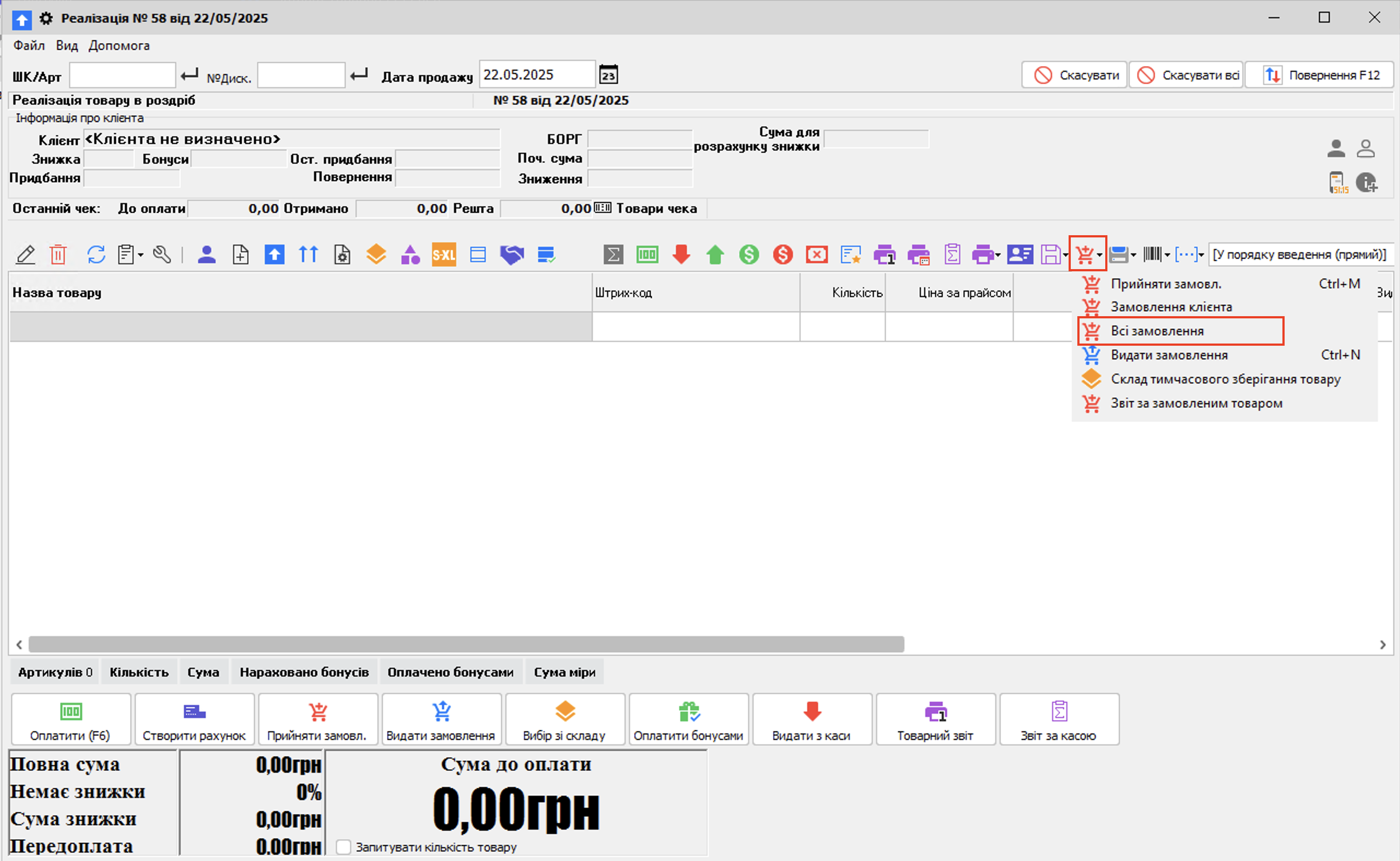
Мал. 7 (Версія програми 2022.0.47)
Відкриється вікно Замовлення клієнтів (Мал. 8).
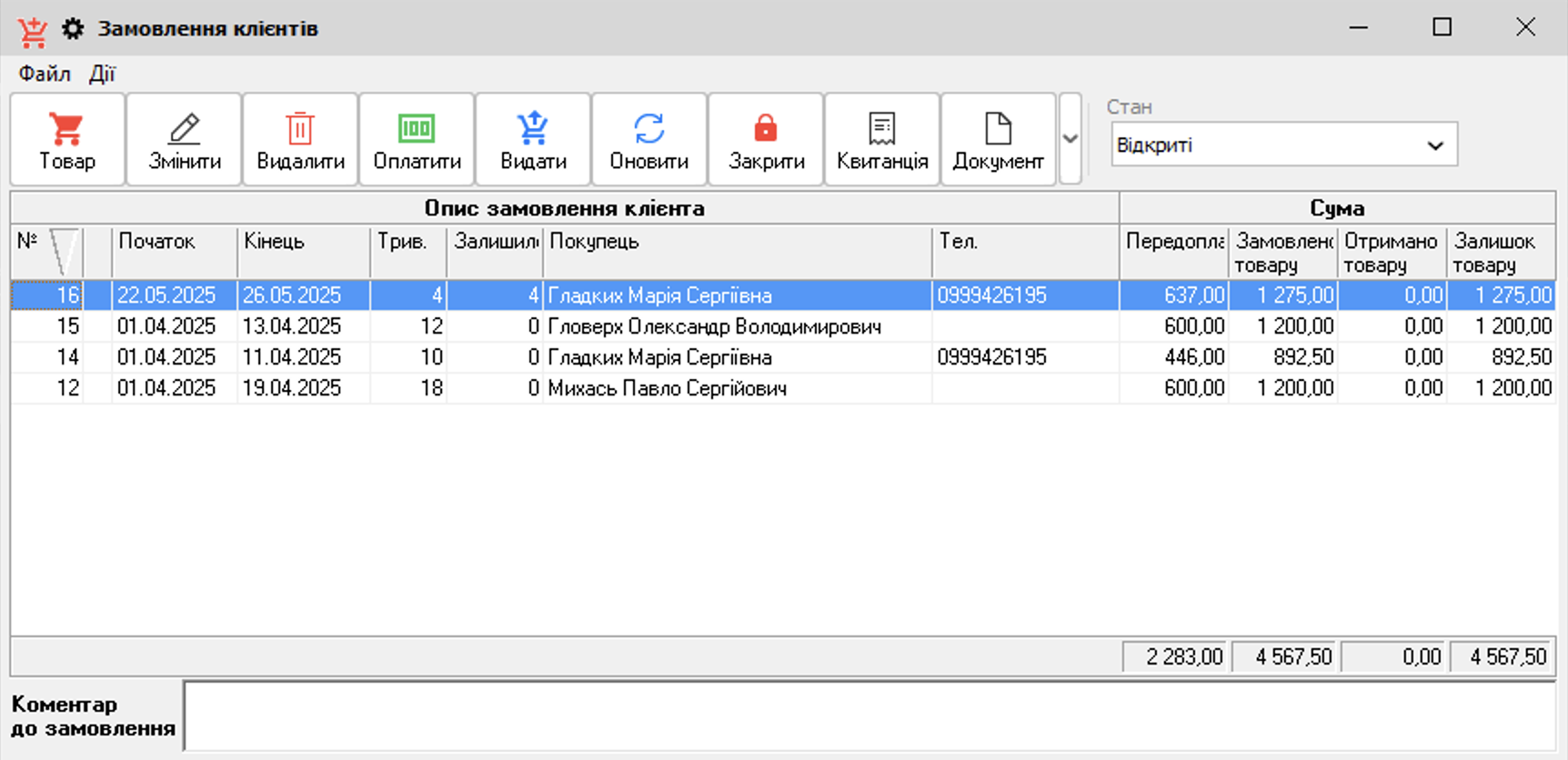
Мал. 8 (Версія програми 2022.0.47)
Виберіть замовлення, яке Вас цікавить, клікнувши на нього один раз, і натисніть на кнопку Видати  . По натисканню на кнопку з'явиться вікно Видача замовлень (Мал. 9).
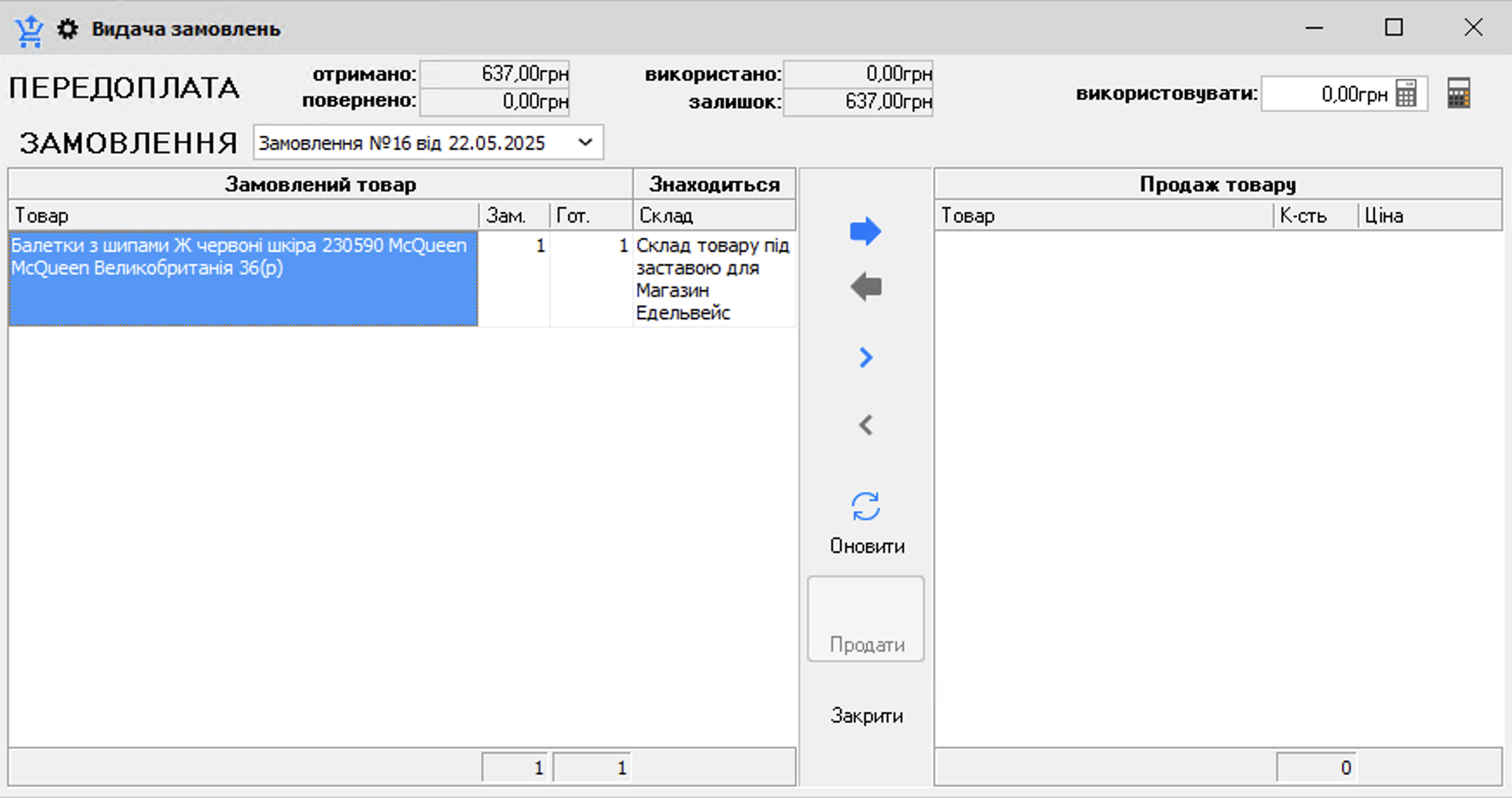
Мал. 9 (Версія програми 2022.0.47)
На даній формі є можливість видати весь товар клієнту, або, якщо клієнт не готовий забрати все своє замовлення, видати частину товару, а решту залишити на обраному раніше складі.
За допомогою кнопки  Включити товар в перелік продажів з лівої частини вікна Замовлений товар у праву частину Продаж товару.
У разі, якщо клієнт хоче забрати весь замовлений товар, практичніше використовувати кнопку  .
.
Якщо Ви помилилися і перемістили не той товар, клікніть на нього мишкою та натисніть на кнопку  .
.
У разі, коли клієнт вніс певну суму передоплати під час оформлення замовлення, ця сума може бути використана при частковій, або повній оплаті цього замовлення. Відповідна сума передоплати відобразиться в поле Використовувати. Дане поле можна редагувати.
Наприклад, людина зробила замовлення на 2 будь-які речі, сума яких становить 2000 у.о. і залишила передоплату в розмірі 500 у.о. Прийшовши в наступний раз в магазин він хоче забрати одну з речей. Продавець вносить її в правий блок (Продаж товару). В даний момент клієнт може використовувати свою передоплату, для покупки цієї речі, а може від передоплати відмовитися і залишити передоплату для викупу товару, що залишився. У разі відмови від передоплати, Продавець повинен в поле Використовувати занести 0.
Також слід зазначити, що програма відстежує, щоб при викупі останньої речі замовлення передоплата була врахована, тобто поле Використовувати буде заблоковано.
Після вибору необхідного товару натисніть на кнопку Продати  (Мал. 10).
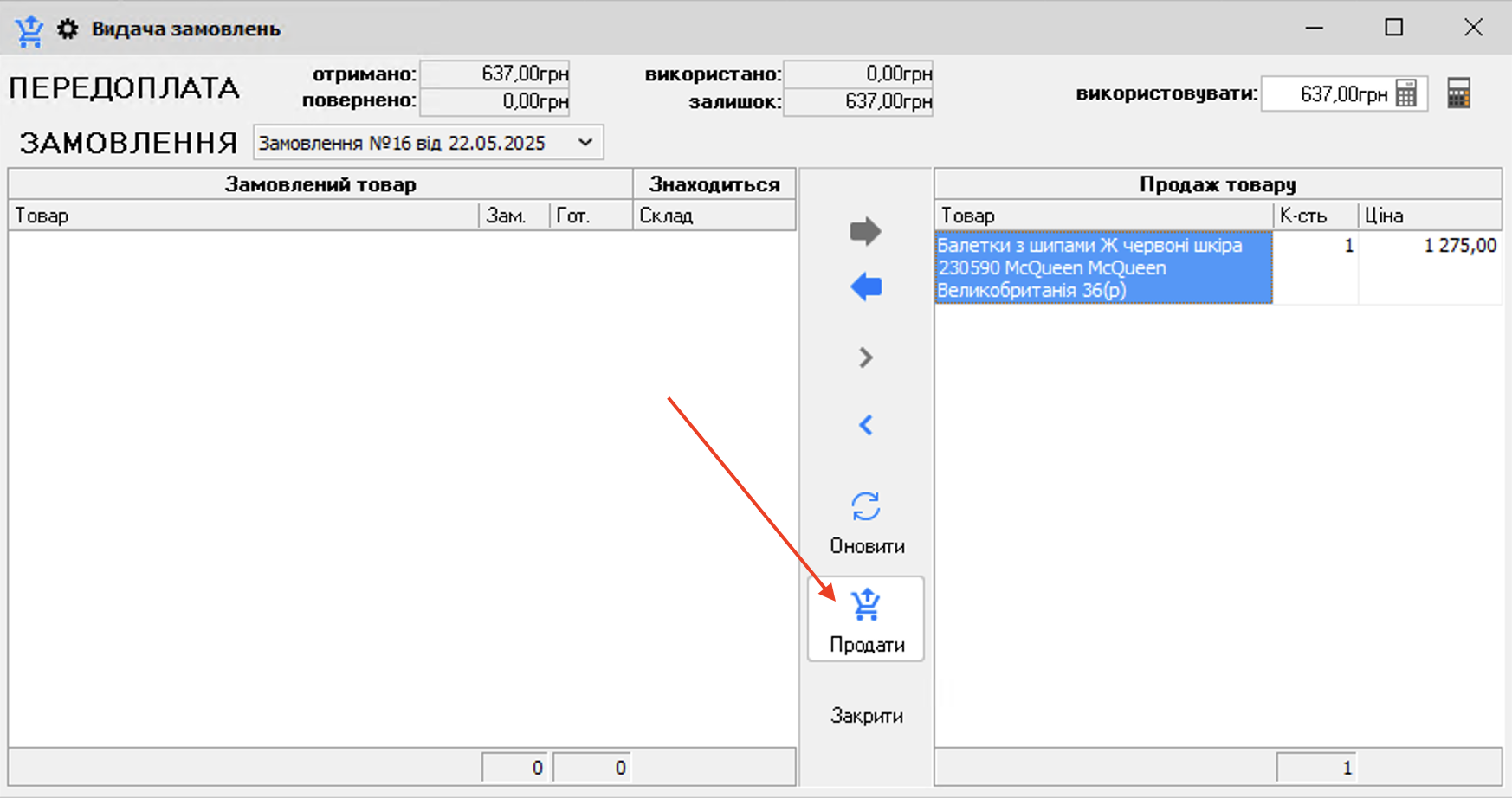
Мал. 10 (Версія програми 2022.0.47)
При натисканні на цю кнопку обраний товар потрапить автоматично в форму реалізації. Після цього продавайте товар.