|
<< Click to Display Table of Contents >> CAS CL3500 |


|
|
<< Click to Display Table of Contents >> CAS CL3500 |
|
Для сполучення ваг з комп'ютером необхідно використовувати програмне забезпечення CL-Works Pro. Дана програма поставляється разом з вагами. Після її встановлення необхідно її запустити. Запуск програми здійснюється за допомогою файлу CL-Works Pro.exe.
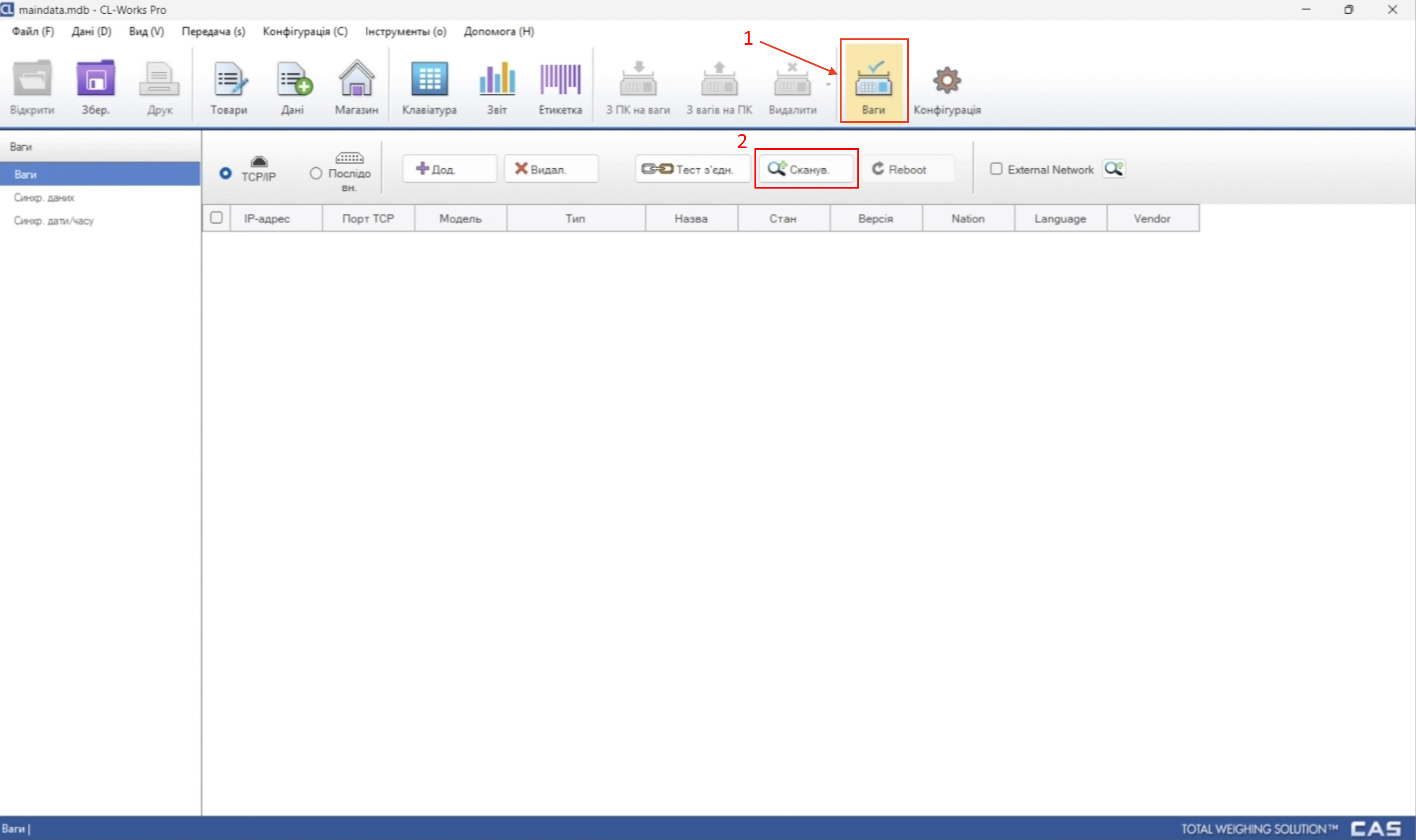
Після запуску відкривається вікно програми, де потрібно перейти на вкладку Ваги (Мал. 1).
Мал. 1
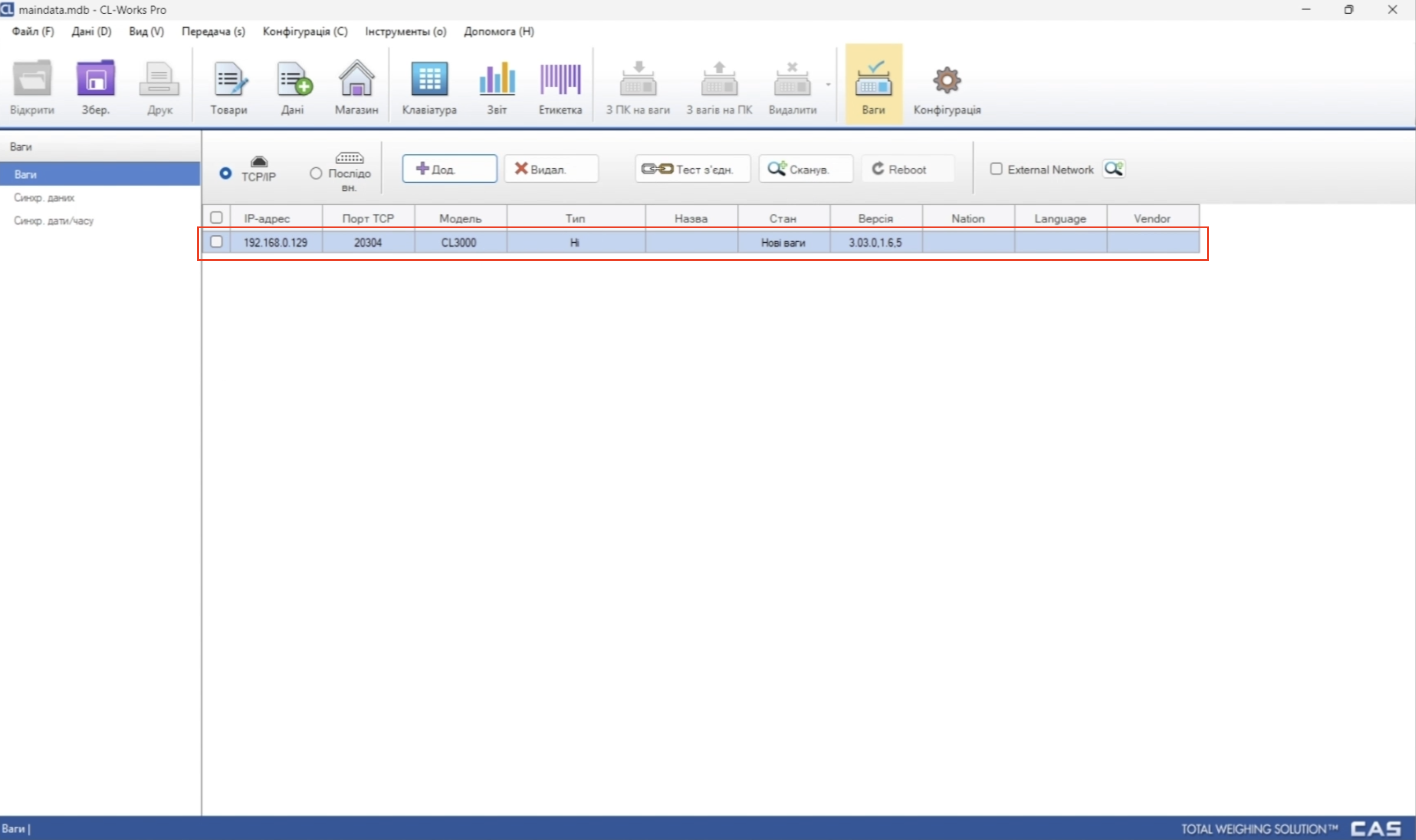
Потрібно знайти в мережі ваші ваги. Натискаємо кнопку Сканувати мережу (Мал. 1 (2)). Після чого в переліку з'являться ваги (Мал. 2).
Мал. 2
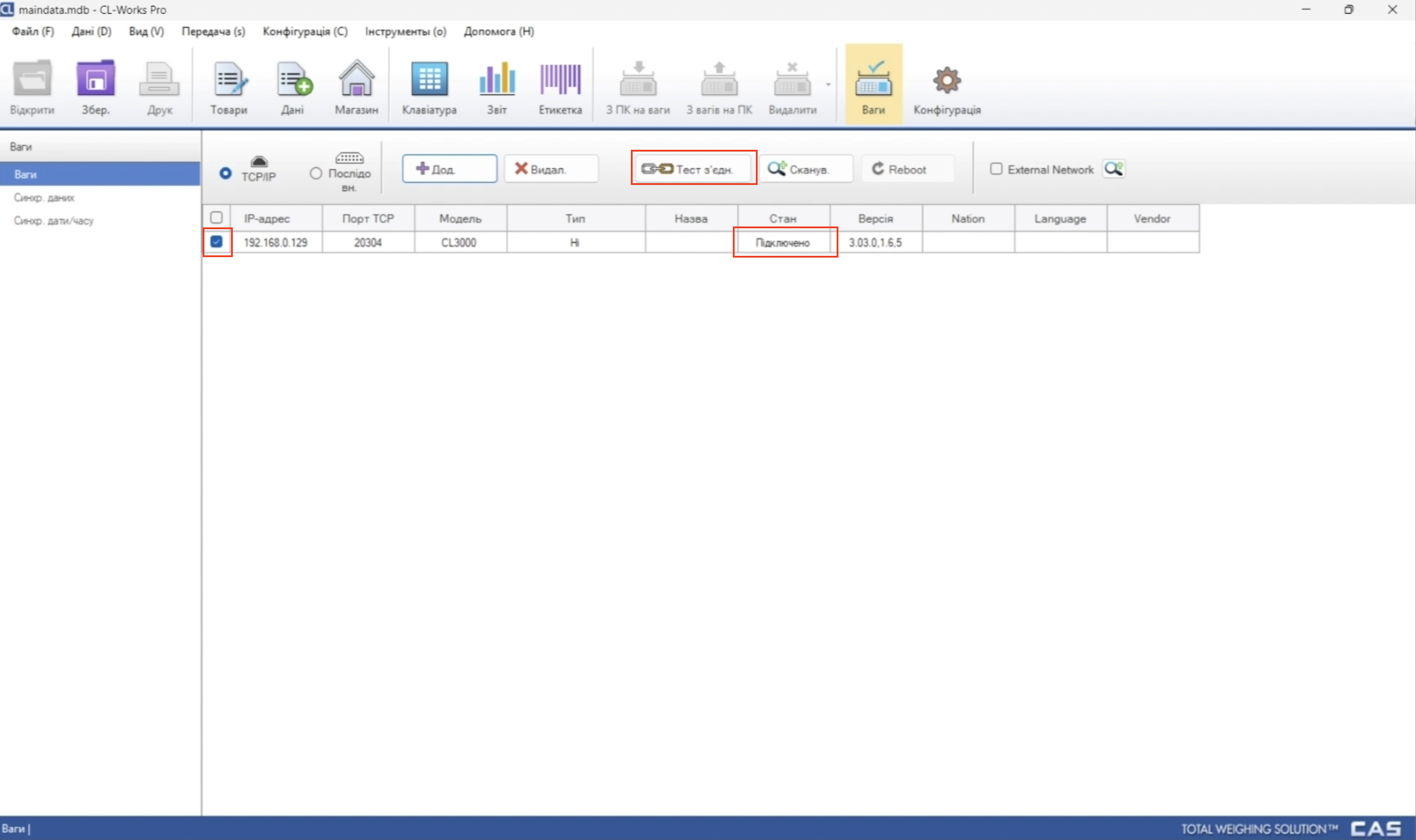
Поставте галочку біля ваг та для додаткової перевірки виконайте Тест з'єднання, щоб переконатися що ваги підключено (Мал. 3).
Мал. 3
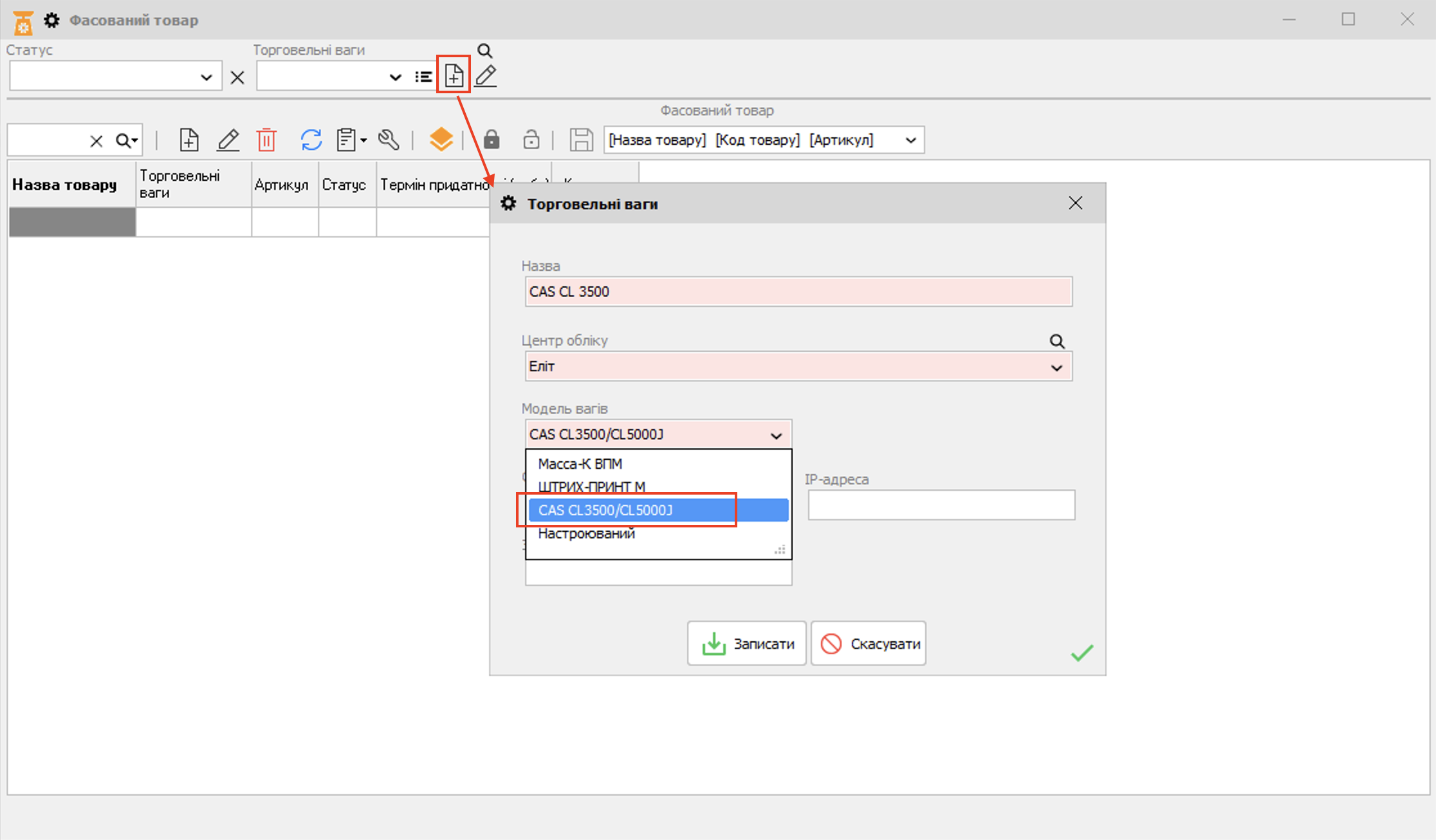
Перед завантаження товарів у ваги, потрібно створити файл з переліком товарів в Торгсофт. Заходимо в пункт меню Товарознавство - Фасований товар. Потрібно додати ваги, які будуть використовуватися. Біля поля Торговельні ваги натискаємо Додати, вибираємо Модель ваг - CAS CL 3500/CL5000J та вказуємо Центр обліку, де будуть працювати ці ваги (Мал. 4).
Мал. 4 (Версія програми 2022.0.54)
Щоб додати товар до ваг, відповідний вид товару потрібен бути ваговим. В картці виду товару потрібно обрати Розмірність - Ваговий та увімкнути налаштування Штрих-код товару містить кількість (Мал. 5). В такому випадку можна буле реалізовувати такий товар за допомогою ваг з друком етикетки.
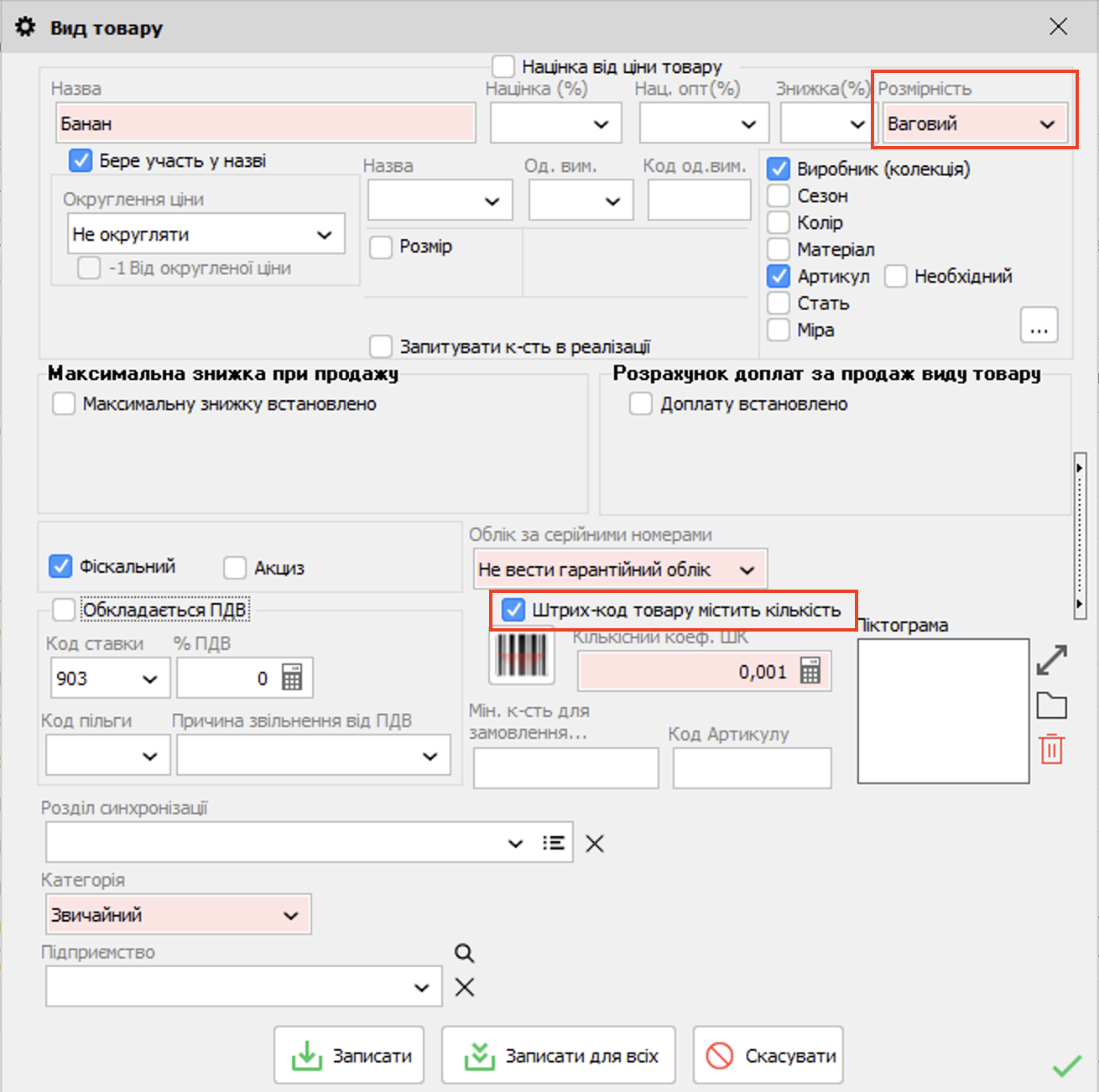
Мал. 5 (Версія програми 2022.4.7)
Більш детально про те, як додати товар в Торгсофт до ваг читай тут. Після завантаження товарів зберігаємо перелік товарів в у файл по кнопці Зберегти товар в файл для ваг .
.
Зверніть увагу!Перед завантаженням товарів в програмі CL-Works Pro перейдіть на вкладку Конфігурація та активуйте налаштування Використовувати децимальну крапку в ціні при завантаженні з Excel (Мал. 6). Якщо не активувати це налаштування, то буде некоректне відображення ціни (копійки будуть разом з гривнями без відокремлення). Тому обов'язково активуйте це налаштування та натисніть Зберегти налаштування.
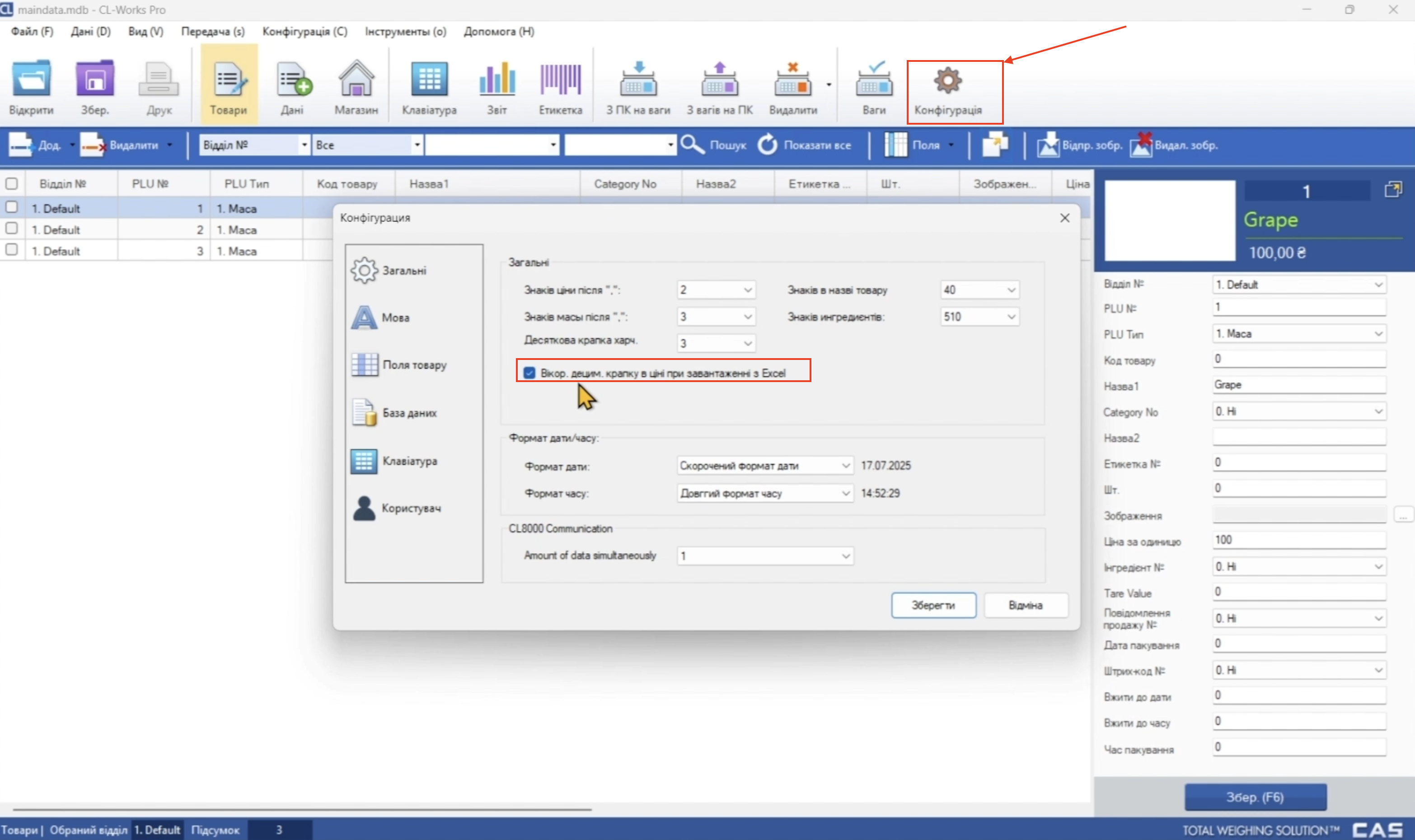
Мал. 6
Для завантаження файлу з товарами у ваги, в програмі CL-Works Pro перейдіть на вкладку Товари (Мал. 7).
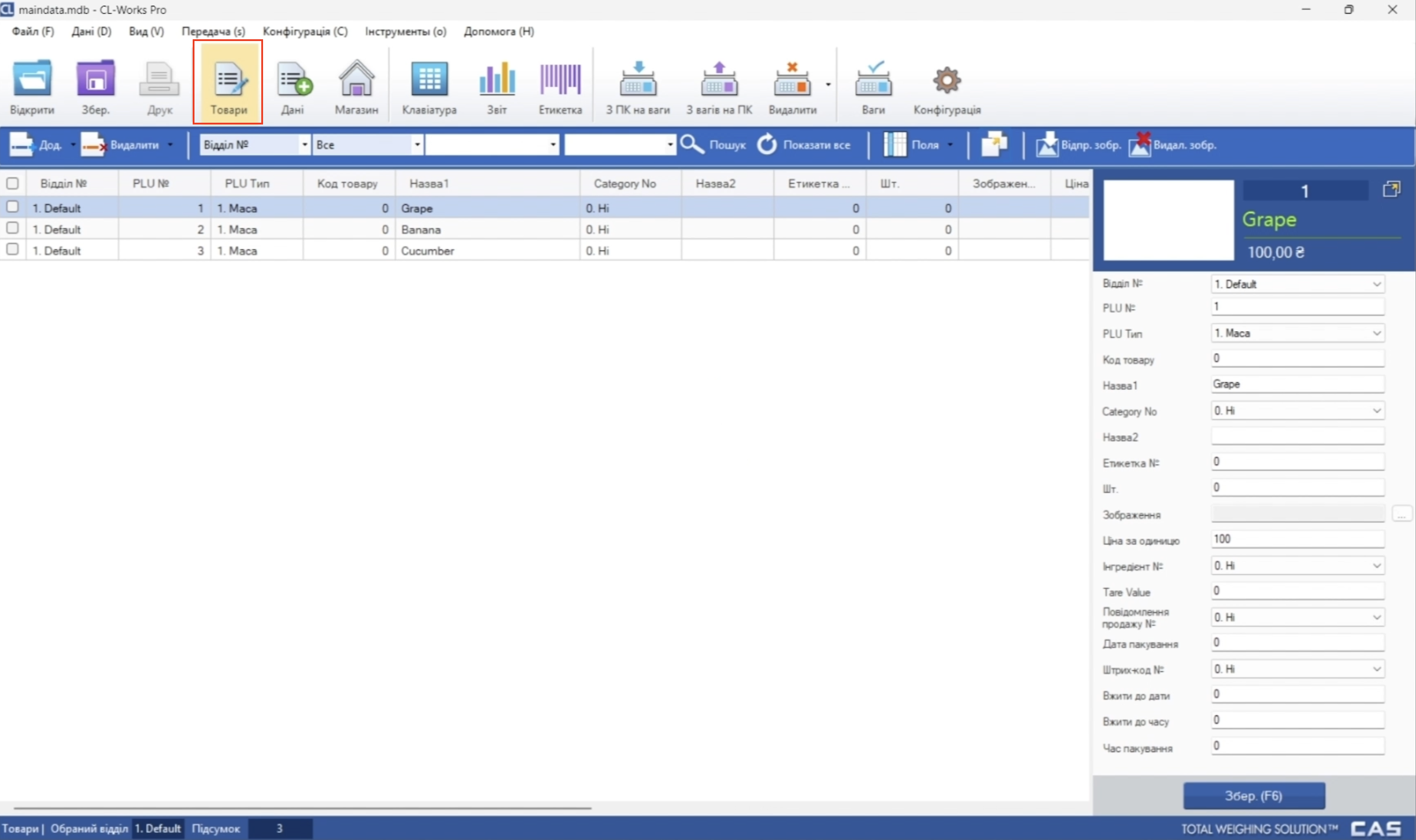
Мал. 7
Натисніть Файл - Імпорт і виберіть файл з переліком товарів (який раніше зберегли в Торгсофт).
Після вибору файла відкриється вікно Імпорт з Excel (Мал. 8), в якому потрібно активувати чек бокс Спробуйте використати ідентифікатор (Мал. 8 (1)) та натиснути кнопку для синхронізації полів (Мал. 8 (2)).
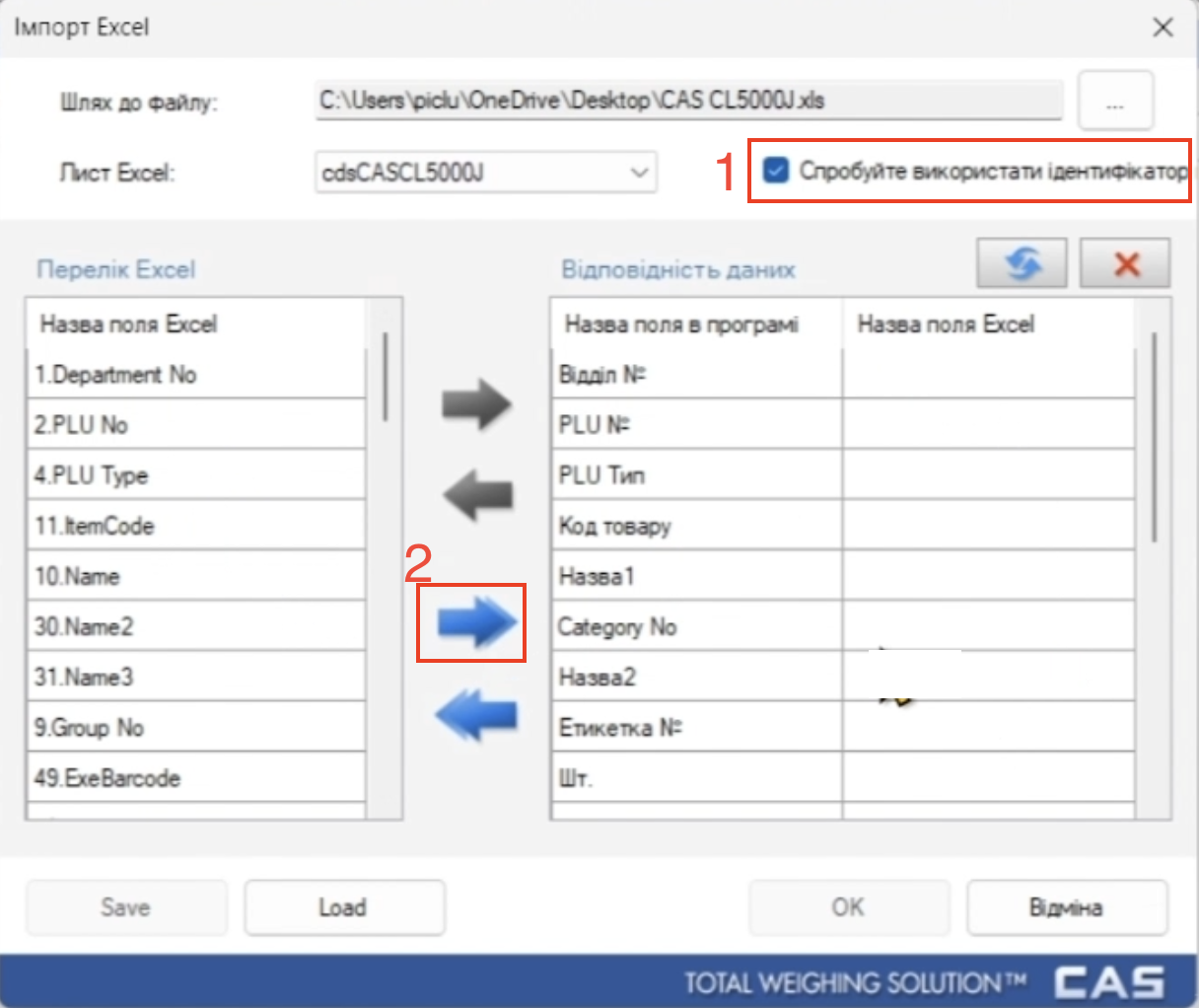
Мал. 8
Після чого відбудеться синхронізація назв полів (Мал. 9), натискаємо ОК.
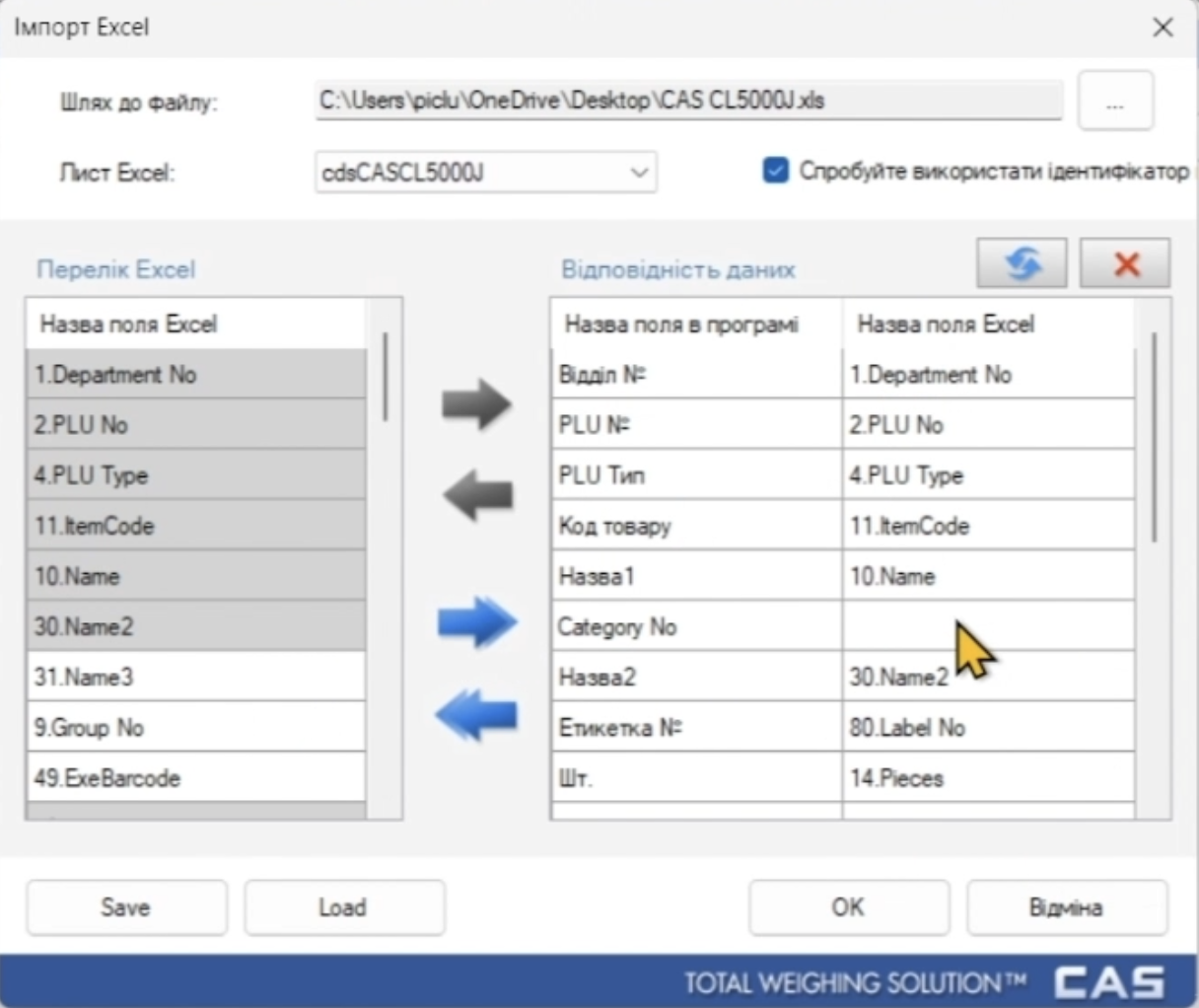
Мал. 9
Після чого, обираємо варіант Очистити всі дані у списку та вставити нові дані, отримані з імпортованих (Мал. 10). В такому випадку буде видалено все, що знаходиться у вагах та буде замінено на те, що імпортується з файлу.

Мал. 10
Після успішного імпорту товарів, обираємо всі товари та імпортуємо товари з комп'ютера безпосередньо на самі ваги, натискаємо кнопку З ПК на ваги (Мал. 11).

Мал. 11
На цьому налаштування завершено. Після зважування товару на вагах, натискаємо відповідну кнопку відповідного товару на вагах. Друкується етикетка товару, яку потрібно буле відсканувати в Реалізації.