|
<< Click to Display Table of Contents >> Фасування та маркування вагового товару |


|
|
<< Click to Display Table of Contents >> Фасування та маркування вагового товару |
|
Ця додаткова функція необхідна підприємцям, які продають ваговий товар і який потребує індивідуального маркування.
На етикетці може бути відображена така інформація:
- вага
- вартість за одиницю ваги
- вартість за дану упаковку
Такі етикетки ви можете отримати за допомогою ваг з чекодруком, таких як:
6)ВТД-15
При скануванні такої етикетки в реалізації, автоматично буде визначена правильна вага, без необхідності введення ваги вручну.
Можна створювати кілька ваг в програмі, які відносяться до однієї і тієї ж моделі, але до різних відділів магазину, тому що пам'ять ваг може бути обмежена. Наприклад: в ваги, які знаходяться в овочевому відділі не варто вносити товар, який відноситься до кондитерського відділу, хоча в останньому є свої ваги.
Після активації даної (платної) функції, для того, щоб відрізняти в програмі штрих-коди вагового товару від штучного, необхідно на формі Налаштування - Параметри - Вага вказати ознаку штрих-коду з кількістю товару - 25. Ця установка відповідає за дві початкові цифри в штрих-коді, які повинні друкуватися в штрих-коді етикетки, які видаються вагами. За це відповідають відповідні налаштування в вагах. Ця установка повинна збігатися як у програмі, так і вагах.
В поле Кількість знаків для позначення кількості в штрих-коді вказується кількість знаків для позначення маси товару, як правило виражена в грамах. При цьому в вигляді товару кількісний коефіцієнт штрих-коду повинен стояти в 0,001, якщо товар оприходуєтьсяя в кілограмах, а якщо в грамах -1. Бажано вказувати цифру 5, як це видно з рисунку 1. Іншими словами, можна використовувати масу товару до 100000 гр (100кг). Тобто, можна буде відпустити товар до 99,999 (5 цифр) кг, чого цілком достатньо для продуктового магазину. Дане число може бути змінено за бажанням користувача.
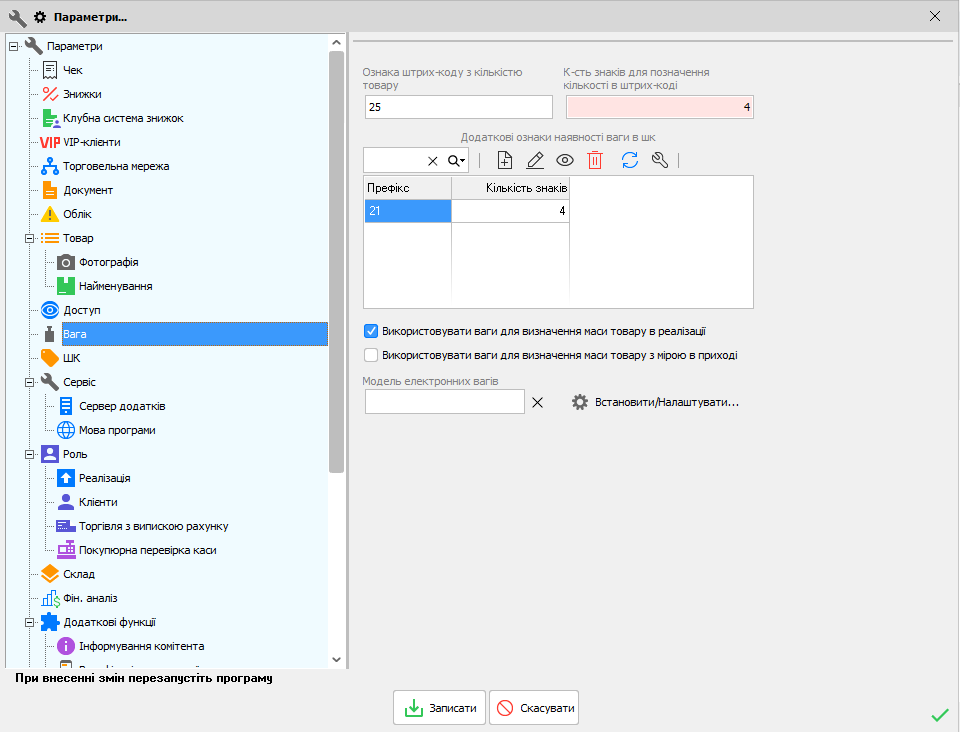
Рисунок 1 - Налаштування параметрів ваги (Версія програми 2020.4.6)
Опис поля Додаткові ознаки наявності ваги в шк дивись тут.
Після занесення даних потрібно натиснути на кнопку Записати.
Далі необхідно вибрати ваги, які будуть використовуватися користувачем в програмі. Для цього необхідно зайти в пункт меню Товарознавство - Фасований товар. Відкриється однойменне вікно (рисунок 2).
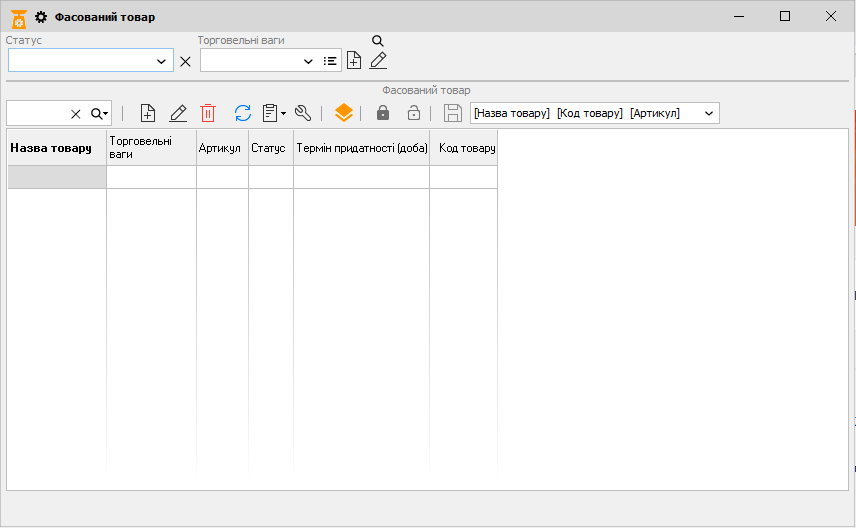
Рисунок 2 - Форма фасованого товару (Версія програми 2020.4.6)
В даному вікні для додавання ваг необхідно праворуч від поля Торговельні ваги натиснути на кнопку Додати  , відкриється вікно (рисунок 3)
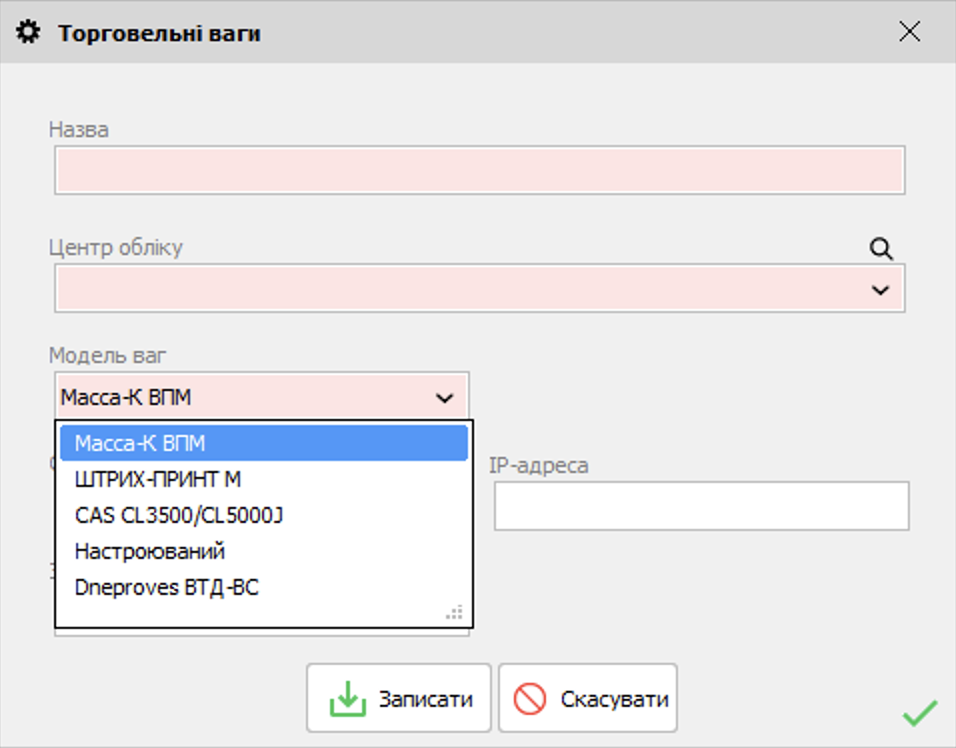
Рисунок 3 - Форма додавання торговельних ваг (Версія програми 2020.4.6)
В поле Назва необхідно ввести назву ваг. В поле Центр обліку за допомогою спадного меню потрібно вказати центр обліку до якого будуть прикріплені ваги. Тобто з зазначеного центру обліку братиметься ціна товару при його реалізації. В поле Модель ваг потрібно вказати модель ваг, які будуть використовуватися:
•Масса-К ВПМ;
•Штрих-принт М;
•CAS CL3500/CL5000J;
•Настроюваний;
•Dneproves ВТД-ВС.
Поля COM порт і IP-адрес служать для безпосереднього програмного підключення до ваг, яке в даний момент не реалізовано.
Поле Захисний код використовується тільки в моделі ваг Штрих-принт М. За замовчуванням, необхідно ввести 0030. Цю установку краще не змінювати.
Після заповнення всіх полів, необхідно натиснути на кнопку Записати. В результаті цієї дії користувач повернеться до вікна Фасований товар. В поле Торговельні ваги пропишеться назва створених ваг.
Якщо вибрали Модель ваг - Настроювані, то з'явиться додаткове поле Настроювані ваги (рисунок 4), де є можливість вибрати раніше створені ваги зі списку:
•Digi (з чекодруком);
•METTLER TOLEDO (з чекодруком);
•ВТД-15;
•ВТНЕ-ПРИНТ-15Н2-2;
•ВТНЕ-ПРИНТ-15Н2-2 (Знижка + Політика оптових цін) - при виборі таких ваг можна вивантажувати інформацію про знижки та політику оптових цін (3 пороги переходу). Потрібні поля доступні за замовчуванням.
•ВТНЕ-ПРИНТ-15Н2-2 (Знижка) - при виборі таких ваг можна вивантажувати інформацію про знижку на товари. Потрібні поля доступні за замовчуванням.
•ВТНЕ-ПРИНТ-15Н2-2 (Політика оптових цін) - вивантажується інформацію про політику оптових цін (доступно максимум 4 пороги переходу цін, якщо в програмі налаштоване більше, то після 4 порогу вивантажуватися не буде). Потрібні поля доступні за замовчуванням.
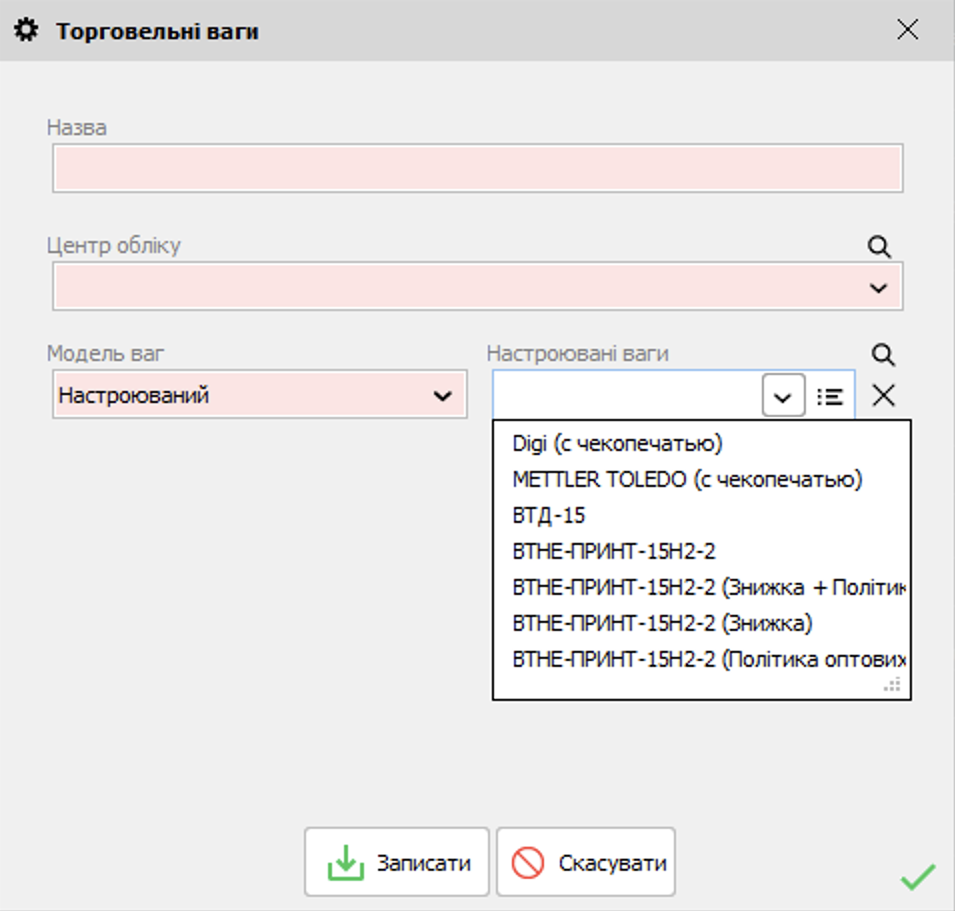
Рисунок 4 - Вибір настроюваних ваг (Версія програми 2022.4.12)
Можна додати нові ваги, натисканням на кнопку Довідник  , відкриється вікно Універсальні ваги (рисунок 5).
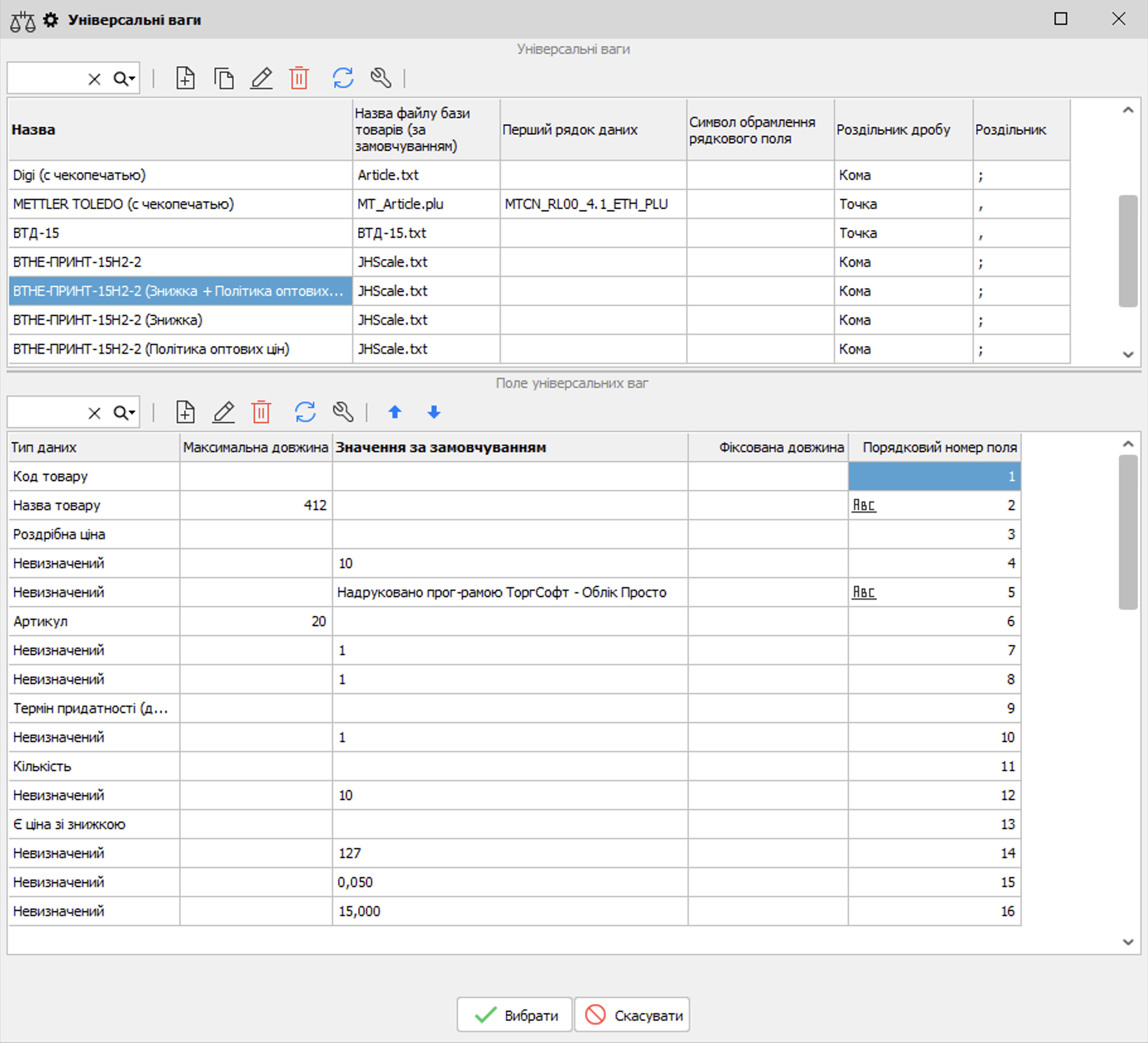
Рисунок 5 - Довідник універсальних ваг (Версія програми 2022.4.12)
У верхній частині вікна вказуються додаються нові настроювані ваги, де вказується назва та налаштування ваг. Для цього необхідно натиснути на кнопку Додати , відкриється вікно (рисунок 6).
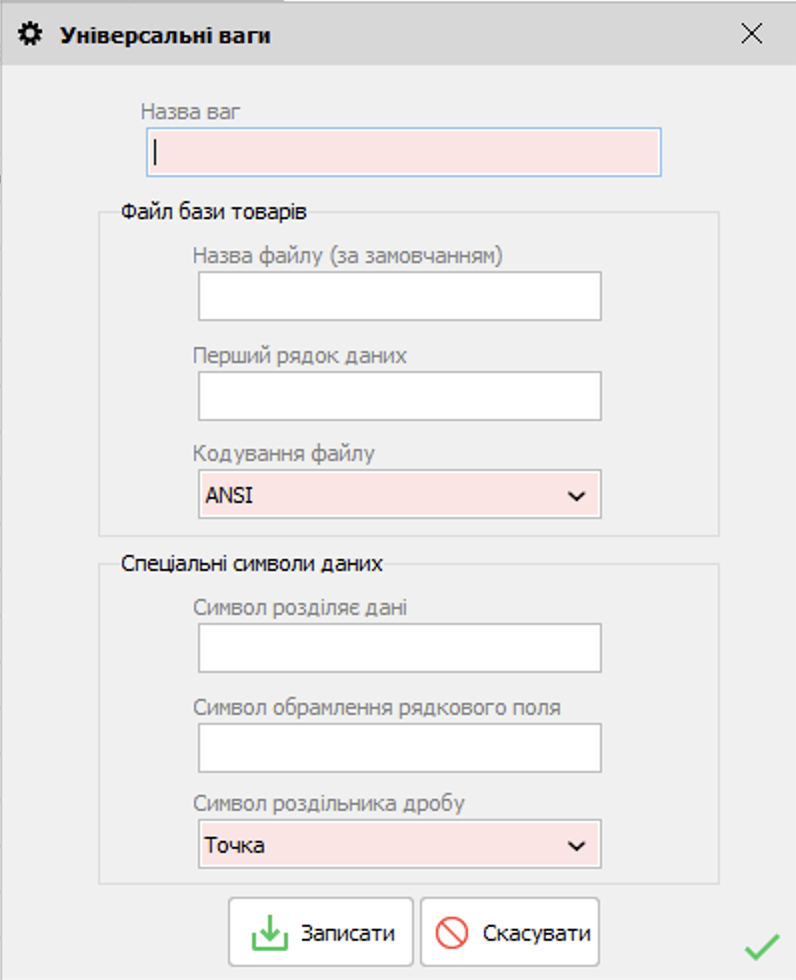
Рисунок 6 - додавання універсальних ваг (Версія програми 2022.4.12)
В даному вікні необхідно заповнити поля:
•Назва ваг;
•Назва файлу бази товарів (за замовчуванням);
•Перший рядок даних;кодування файлу - ANSI або UTF-8;
•Символ розділяє дані;
•Символ обрамлення строкового поля;
•Символ роздільник дробу - точка або кома.
По закінченню додавання ваг, натисніть на кнопку Записати.
У нижній частині вікна додаються поля, які відносяться до виділених універсальним ваг у верхній частині вікна. При натисканні на кнопку Додати , відкриється вікно Поле універсальних ваг (рисунок 7).
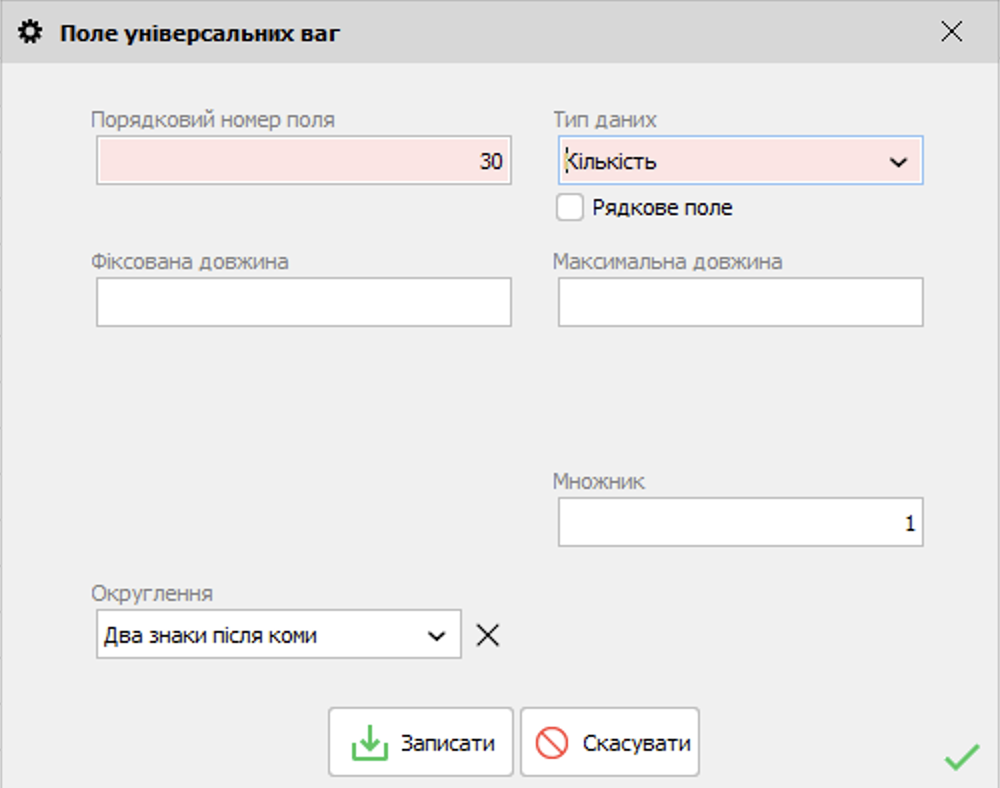
Рисунок 7 - Форма додавання поля універсальних ваг (Версія програми 2020.4.6)
В даному вікні автоматично встановлюється Порядковий номер поля.
Вибрати зі списку Тип даних:
•Невизначений;
•Назва товару;
•Штрих код;
•Кількість - додаткові параметри:
1. Округлення - визначає формат числа:
oдо цілого значення;
oдо одного знака після коми;
oдо двох знаків після коми;
oдо трьох знаків після коми
2. Множник - множить значення на вказане число. Приклад: 25.55 × 100 → 2555.
•Роздрібна ціна - додаткові параметри:
1. Округлення - визначає формат числа:
oдо цілого значення;
oдо одного знака після коми;
oдо двох знаків після коми;
oдо трьох знаків після коми
2. Множник - множить значення на вказане число. Приклад: 25.55 × 100 → 2555.
•Оптова ціна - додаткові параметри:
1. Округлення - визначає формат числа:
oдо цілого значення;
oдо одного знака після коми;
oдо двох знаків після коми;
oдо трьох знаків після коми.
2. Множник - множить значення на вказане число. Приклад: 25.55 × 100 → 2555.
•Одиниця виміру
•ID товару
•Код товару
•Термін придатності (доба) - додаткові параметри:
1. Округлення - визначає формат числа:
oдо цілого значення;
oдо одного знака після коми;
oдо двох знаків після коми;
oдо трьох знаків після коми.
2. Множник - множить значення на вказане число. Приклад: 25.55 × 100 → 2555.
•Груповий код товару
•Вага тари в грамах - додаткові параметри:
1. Округлення - визначає формат числа:
oдо цілого значення;
oдо одного знака після коми;
oдо двох знаків після коми;
oдо трьох знаків після коми.
2. Множник - множить значення на вказане число. Приклад: 25.55 × 100 → 2555.
•Перша частина поля складу товару
•Друга частина поля складу товару
•Третя частина поля складу товару
•Четверта частина поля складу товару
•Код органу сертифікації
•Дата реалізації - додаткові параметри:
1. Округлення - визначає формат числа:
oдо цілого значення;
oдо одного знака після коми;
oдо двох знаків після коми;
oдо трьох знаків після коми.
2. Множник - множить значення на вказане число. Приклад: 25.55 × 100 → 2555.
•Перша частина поля інформаційного повідомлення
•Друга частина поля інформаційного повідомлення
•Номер ПЛУ
Поля політики оптових цін
Ці поля відповідають даним, що передаються з Політика оптових цін у Торгсофт. Ваги підтримують до 4 порогів переходу, але передаються тільки ті, які реально налаштовані в програмі. Ці поля автоматично налаштовані для ваг ВТНЕ-ПРИНТ-15Н2-2 (Знижка + Політика оптових цін) та ВТНЕ-ПРИНТ-15Н2-2 (Політика оптових цін), які доступні в переліку настроюваних ваг.
•Перший оптовий поріг - кількість товару, з якої починає діяти перша оптова ціна. Передається, якщо в політиці налаштовано ≥ 1 поріг.
•Ціна першого оптового порогу - оптова ціна, що відповідає першому порогу. Якщо політика оптових цін не налаштована, але існує одна оптова ціна, вона буде передана тут.
•Другий оптовий поріг - мінімальна кількість, з якої діє друга (глибша) оптова ціна. Передається при наявності ≥ 2 порогів.
•Ціна другого оптового порогу - оптова ціна, що відповідає другому порогу.
•Третій оптовий поріг - поріг переходу до третьої оптової ціни. Передається при наявності ≥ 3 порогів.
•Ціна третього оптового порогу - вартість одиниці товару при третьому порозі.
•Четвертий оптовий поріг - максимально підтримуваний вагами поріг переходу. Передається лише якщо в Торгсофт налаштовано ≥4 порогів. Якщо в програмі більше 4 порогів — у ваги експортуються тільки перші 4.
•Ціна четвертого оптового порогу - ціна, що відповідає четвертому порогу.
•Є перший оптовий поріг - має логічне значення:
o1 - поріг передається і використовується вагами;
o0 - порогу немає
•Є другий оптовий поріг:
o1 - поріг передається і використовується вагами;
o0 - порогу немає
•Є третій оптовий поріг:
o1 - поріг передається і використовується вагами;
o0 - порогу немає
•Є четвертий оптовий поріг:
o1 - поріг передається і використовується вагами;
o0 - порогу немає
Якщо політика оптових цін не налаштована, але в товару є одна оптова ціна, вона передається як перший оптовий поріг та його ціна. Якщо політика налаштована частково (наприклад, 1 чи 2 пороги) - передаються тільки наявні пороги та відповідні Є перший (2, 3, 4) поріг. Якщо порогів більше ніж 4 - у ваги вивантажуються лише перші 4, решта ігнорується
Поля для знижок
•Ціна зі знижкою - ціна товару з урахуванням знижки, актуальної на момент вивантаження
•Є ціна зі знижкою - приймає логічне значення:
o1 - знижка є, ціна зі знижкою передана;
o0 - знижки немає
Такі поля доступні за замовчуванням для ваг ВТНЕ-ПРИНТ-15Н2-2 (Знижка + Політика оптових цін) та ВТНЕ-ПРИНТ-15Н2-2 (Знижка),які доступні в переліку настроюваних ваг.
За необхідності вказуєте Фіксовану довжину, Максимальну довжину і Значення за замовчуванням.
Після додавання ваг, переходимо у вікно додавання товарів.
Фільтр за Статусом містить два пункти Завантажувати і Не завантажувати. При статусі Завантажувати - будуть відображатися всі товари, у яких встановлена ознака Завантажувати. Відповідно при обраному фільтрі Не завантажувати - будуть відображатися товари з ознакою Не завантажувати.
Тепер можна приступити для формування переліку товарів для завантаження його в ваги.
Для того, щоб реалізувати можливість фасувати НОВИЙ ваговий товар в Торгсофт, відкриваємо форму Товарознавство - Вид товару, вибираємо необхідну гілку дерева і натискаємо кнопку Змінити. У вікні ставимо галочку Штрих-код товару містить кількість (рисунок 8, поз. 1), в поле Розмірність за допомогою меню, що випадає вказуємо Ваговий (рисунок 8, поз. 2). В поле Кількісний коефіцієнт штрих-коду (рисунок 8, поз. 3) вказується коефіцієнт, який дозволяє програмі зрозуміти, на яке число слід помножити цифри в штрих-коді, що відповідають за масу товару, щоб ця маса в програмі відобразилася коректно при продажу. Програма розуміє масу товару в кілограмах, а не в грамах. Наприклад. У штрих-коді, який роздрукували ваги маса товару позначена як 01100. Це означає що маса товару становить 1100гр. Якщо такий штрих-код сканувати в програмі Торгсофт без урахування описуваного поля, то програма розпізнає цю масу як 1100кг. З урахуванням же поля, число 1100 примножиться на 0,001 і вийде 1,1 тобто 1кг 100гр. Таким чином програма розпізнає таку масу вірно.
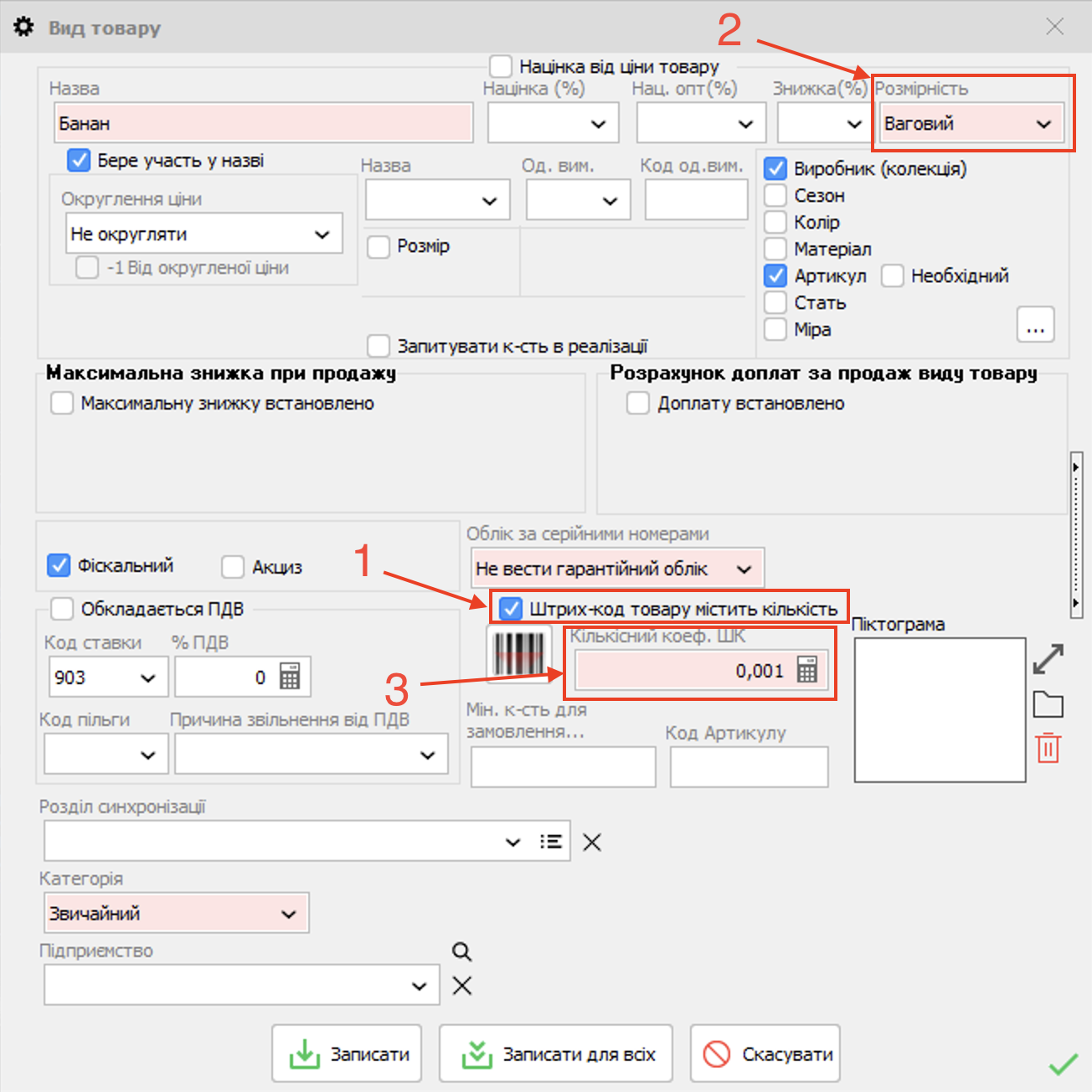
Рисунок 8 - Розмірність вагового виду товару (Версія програми 2022.4.12)
Після занесення всіх змін, необхідно натиснути на кнопку Записати. Після цього можна приступати до оприходування товару, що відноситься до редагованої гілки дерева.
Спосіб №1
Заходимо в пункт головного меню Товарознавство - Фасований товар натискаємо на кнопку Додати . Відкриється вікно (рисунок 8, 9, 10)
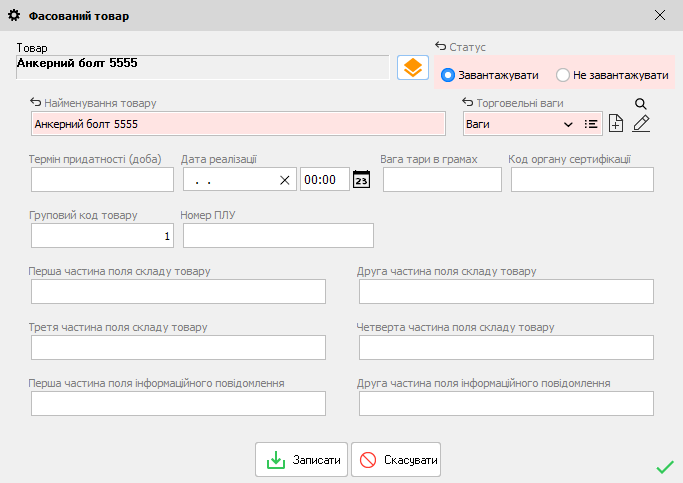
Рисунок 9 - Форма додавання фасованого товару, ваги Маса-К ВПМ (Версія програми 2020.4.6)
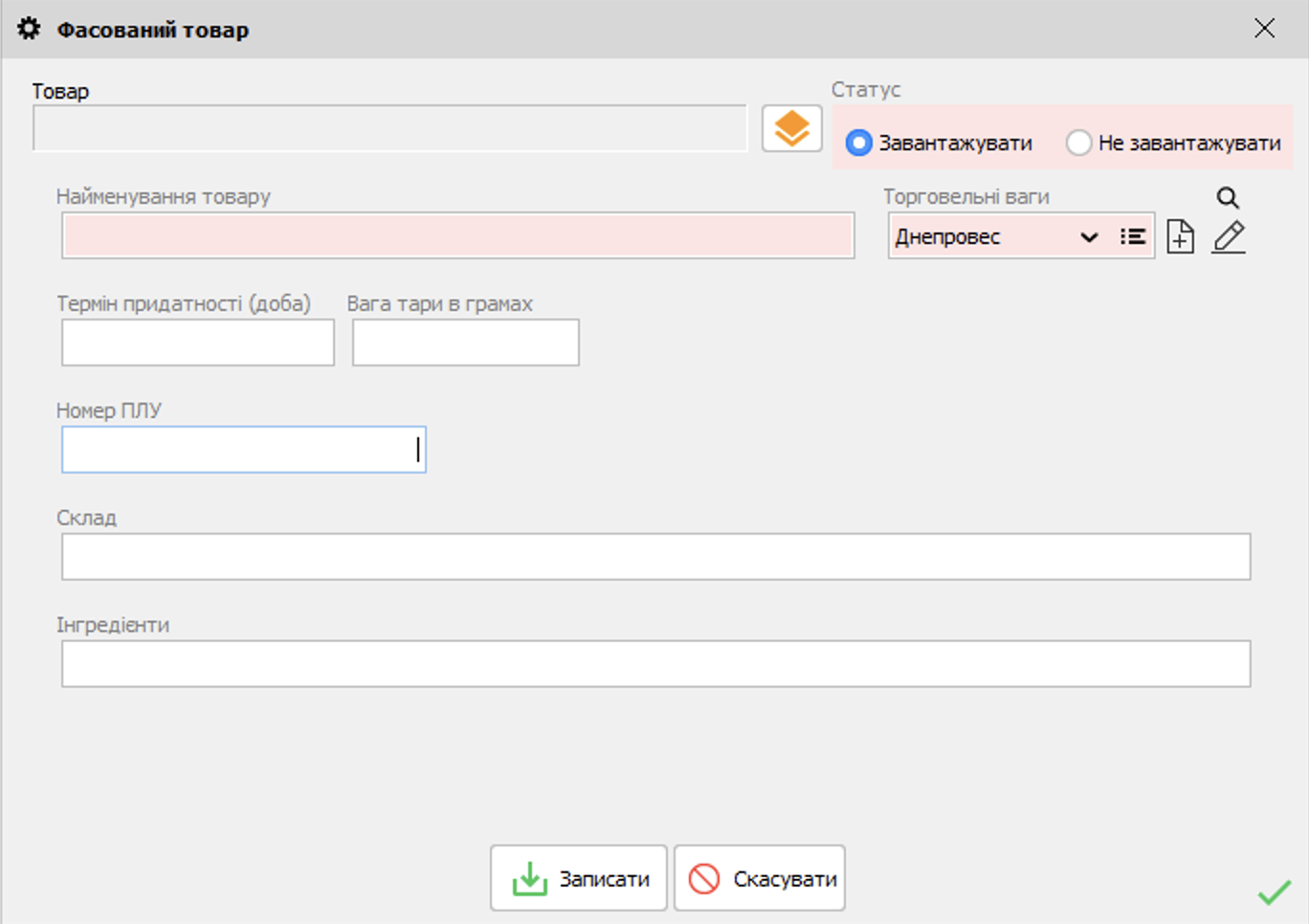
Рисунок 10 - Форма додавання фасованого товару, ваги Dneproves ВТД-ВС (Версія програми 2022.4.12)
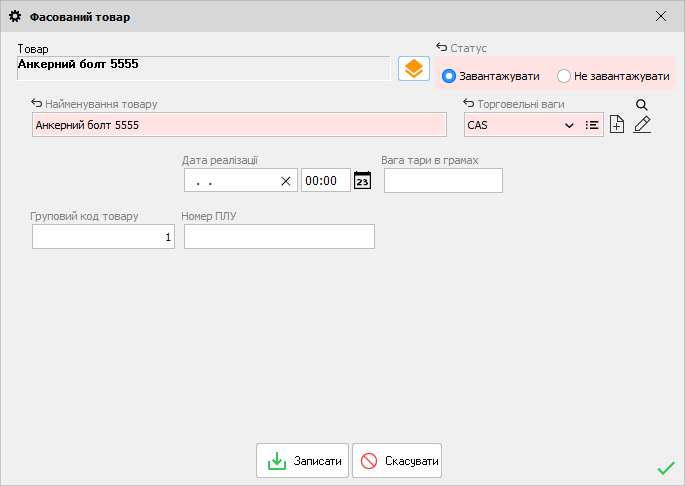
Рисунок 11 - Форма додавання фасованого товару, ваги CAS CL5000J (Версія програми 2020.4.6)
В поле Товар за допомогою кнопки Вибрати товар зі складу - можна вибрати потрібний ваговий товар.
Зауваження. В даному режимі можна додати тільки той товар, який є на складі, відкривається вікно Стан складу. Тобто, не можна з цього режиму роботи додати товар з Повного переліку товарів і послуг. Найчастіше даний режим рекомендується використовувати, якщо раніше користувач вже приходував будь-який товар як ваговий, або використовував в програмі Торгсофт інші ваги.
В поле Найменування товару автоматично пропишеться назва товару, що додається. Її можна змінити. Дана назва товару буде завантажена в ваги. Тому, якщо назва товару довга, її слід трохи скоротити, щоб вона коректно відображалося на етикетці.
В поле Торговельні ваги, також можна створити нові, або відредагувати вже створені ваги після натискання на відповідні кнопки (за замовчуванням вказані ваги з фільтру).
В поле Термін придатності, якщо дана характеристика підтримується вагами, можна вказати термін придатності товару. Якщо дане поле є для заповнення і дана характеристика підтримується вагами, то ввівши термін придатності, ваги автоматично розрахують дату реалізації.
В поле Дата реалізації вводиться остання дата продажу товару. Іншими словами, до якої дати необхідно реалізувати даний товар. Також, слід зазначити, що дане поле не з'являється при подальшому оприходуванні цього ж товару. В даному випадку ваги CAS CL5000J вкрай не зручні, так вони не розраховують дату реалізації в залежності від терміну придатності товару.
Останні два поля вкрай важливі для швидкопсувних вагових продуктах: риба, м'ясо, різні салати.
Якщо товар при фасуванні розміщується в тару і маса цієї тари не повинна враховуватися при розрахунку ціни, то для таких цілей служить поле Вага тари в грамах.
Поля Перша\Друга\Третя\Четверта частина поля складу товару служать для повного опису товару на етикетці, що друкується вагами. Наприклад, дані поля будуть корисні, якщо на етикетці необхідна інформація про зміст білків, жирів, вуглеводів в реалізованому продукті.
Поля Перша\Друга частина поля інформаційного повідомлення служать для будь-якої абстрактної інформації, що не відноситься до товару. Наприклад, "До побачення", "Спасибі за покупку" та ін.
У правому верхньому куті знаходиться два перемикачі Завантажувати і Не завантажувати. Встановивши перемикач в потрібне положення, даний товар буде, або не буде завантажуватися в ваги.
Після заповнення всіх необхідних полів, потрібно натиснути на кнопку Записати. Товар буде додано на форму Фасований товар.
Спосіб №2
При оприходуванні вагового товару і повного заповнення картки товару після натискання на кнопку Записати, користувач не повернеться як це зазвичай буває до вікна Прихід товару, а відкриється вже відоме вікно Фасований товар (рисунки 9-11) в залежності від моделі ваг. Режим заповнення полів на формі Фасований товар описані вище в розділі даного розділу допомоги "Спосіб №1".
Після заповнення всіх полів необхідно натиснути на кнопку Записати на формі Фасований товар. Після чого, користувач повернеться до вікна Прихід товару. В результаті чого, даний товар буде поставлений на облік в програмі і занесений на форму Фасований товар (Товарознавство - Фасований товар) автоматично.
Наведемо функціональність вікна Фасований товар.
Кнопки 
 (Відзначити для завантаження, Видалити позначку завантаження) відповідають за ознаку товару - завантажувати виділений товар в ваги чи ні. Відповідно, товар у якого встановлена ознака Завантажувати - буде підфарбовуватися в зелений колір, товар з ознакою Не завантажувати, буде підфарбовуватися в червоний колір.
Кнопка  (Зберегти товар в файл для ваг) буде вивантажувати всі товари з ознакою Завантажувати в файл, формат якого "зрозумілий" для тієї чи іншої моделі ваг. Іншими словами, в залежності від обраної моделі ваг в програмі файл буде створюватися різного формату і з різним розширенням.
Отримавши даний файл, можна приступати до завантаження товарів у ваги. Завантаження файлу в ваги залежить від моделі ваг і програмного забезпечення, яке поставляється в комплекті з вагами:
1)Масса-К ВПМ;
6)ВТД-15