|
<< Click to Display Table of Contents >> ВТД-15 |


|
|
<< Click to Display Table of Contents >> ВТД-15 |
|
Налаштування ВТД-15 з Торгсофт
•Потрібно під’єднати ваги до мережі через Ethernet-кабель, та увімкнути їх. Ваги за замовчування працюють за IP-адресою 192.168.0.150 на порту 4001, протокол TCP. Під’єднатись до ваг можна по сокету за наведеними вище параметрами.
Варто зазначити, якщо адреса локальної мережі відрізняється від тої що є на вагах (192.168.0.), то при підключенні ваг до роутера інтернет перестане працювати. В такому випадку, потрібно буде змінити або адресу локальної мережі в налаштуваннях роутера, або змінити мережеву адресу на самих вагах (інструкція від постачальника):
Натисніть на вагах клавішу «*» , введіть 9002 та натисніть Enter. Почніть вводити ІР-адресу та підтверджуйте клавішею Тара (Наприклад 192 Тара, 168 Тара, 1 Тара, 1 Enter)
•Встановити програму з каталогу.
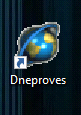
•Знаходимо на робочому столі ПК іконку програми Dneproves, та запускаємо програму
•Відкриваємо налаштування програми: натискаємо лівою клавішею миші на пункті меню Базовая настройка(В) - натискаємо пункт підменю Системные параметры(О) (Мал. 1)
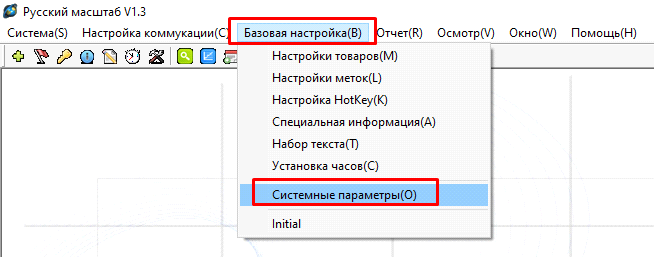
Мал. 1
Відкриється наступне меню (Мал. 2):
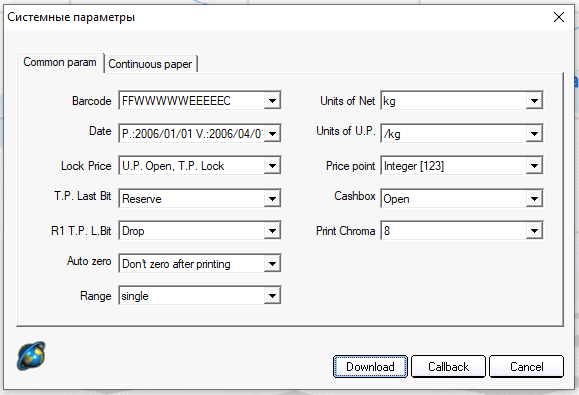
Мал. 2
1) Обираємо шаблон штрих-коду в пункті «Barcode» - FFWWWWWNNNNNC (Мал .3).
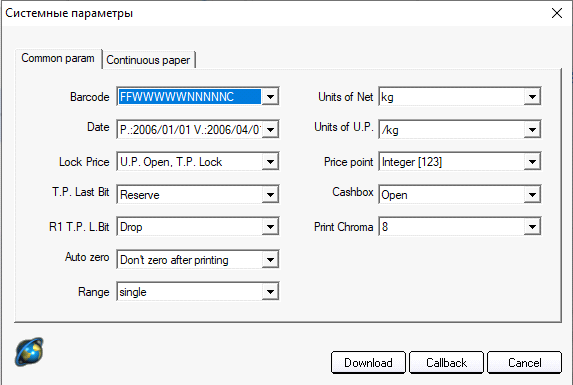
Мал. 3
2) Обираємо шаблон формування ціни в пункті «Price point» - Max 2 bit after PT [1.23] (Мал. 4).
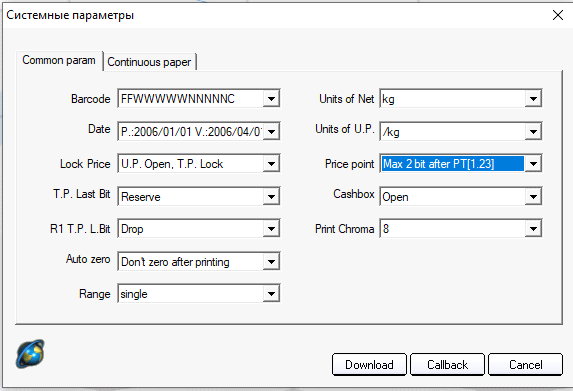
Мал. 4
3) Натискаємо на Download. Якщо з мережею все нормально, то налаштування підтягнуться на ваги.
Налаштування ваг в Торгсофт
Заходимо в пункт меню Налаштування – Параметри – Вага – поле К-сть знаків для позначення кількості в штрих-коді - встановити значення 5 (Мал. 5).
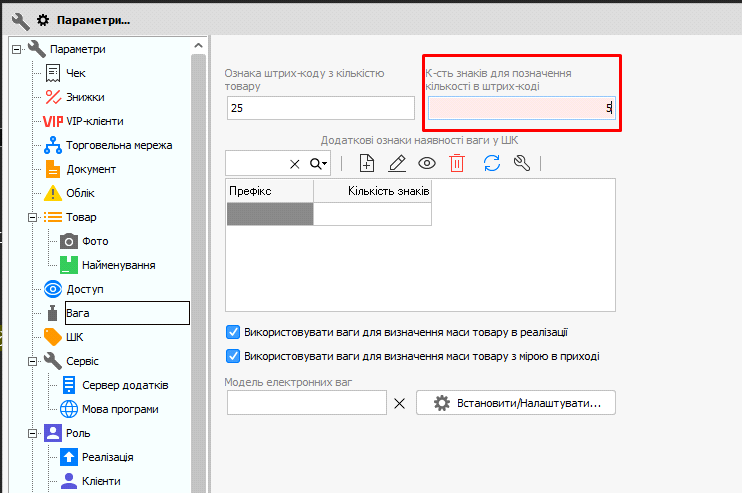
Мал. 5 (Версія програми 2022.0.39)
Зверніть увагу! З версії 2022.0.40 та 2022.4.2 дані ваги будуть мати готові налаштування в програмі. Далі показується приклад налаштування, для версій 2022.0.39, 2022.4.1 та старіших.
Заходимо в пункт меню Товарознавство – Фасований товар – Додати нові ваги – Модель «Настроюваний» - довідник Універсальні ваги – додати нові Ваги – створити нові ваги ВТД-15 (Мал. 6).
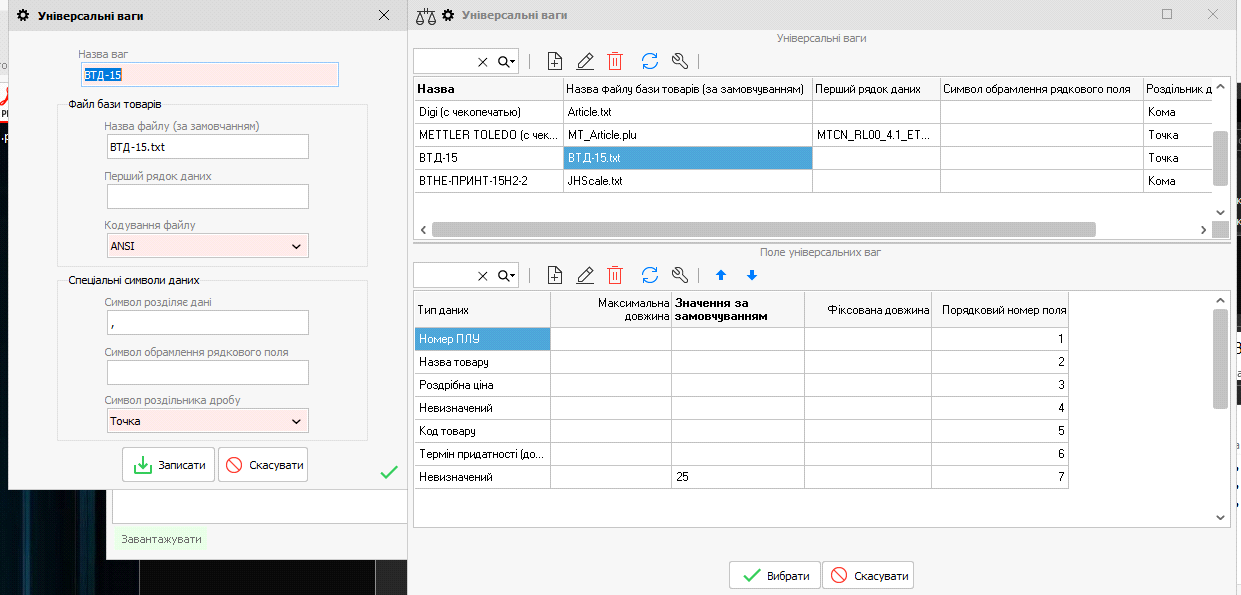
Мал. 6 (Версія програми 2022.0.39)
Щоб коректно провести імпорт в програму, потрібно додати поля універсальних ваг:
•Номер ПЛУ
•Назва товару
•Роздрібна ціна
•Невизначений
•Код товару
•Термін придатності (доба)
•Невизначений – встановити значенням за замовчуванням префікс, який є ознакою того що в ШК товару вказується його кількість. У даному випадку це значення 25 (Налаштування – Параметри – Вага – поле Ознака штрих-коду з кількістю товару).
Підготовка до імпорту
•Потрібно додати в Торгсофт вагові товари, ШК котрих містить кількість. ШК таких товарів матиме вигляд як «2500004».
•Товарознавство – Фасований товар – Торговельні ваги – обрати ваги ВТД-15
•Додати фасований товар – вказати Номер ПЛУ та термін придатності.
Номер ПЛУ можна вказати тільки для 71 різних товарів (це обмеження зі сторони ваг). Зі слів постачальника можна додати більше товарів, але шукати їх при зважуванні можна буде тільки за кодом товару.
•Як будуть додані всі необхідні товари, виконати дію Зберегти товари в файл для ваг
•В результаті сформується файл з таким текстом (Мал. 7).
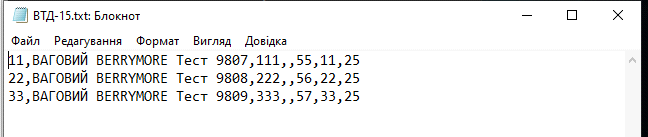
Мал. 7
Імпорт файлу до програми
•Відкриваємо налаштування товарів: натискаємо лівою клавішею миші на пункті меню Базовая настройка(В) - натискаємо пункт підменю Настройки товаров(М) (Мал. 8).
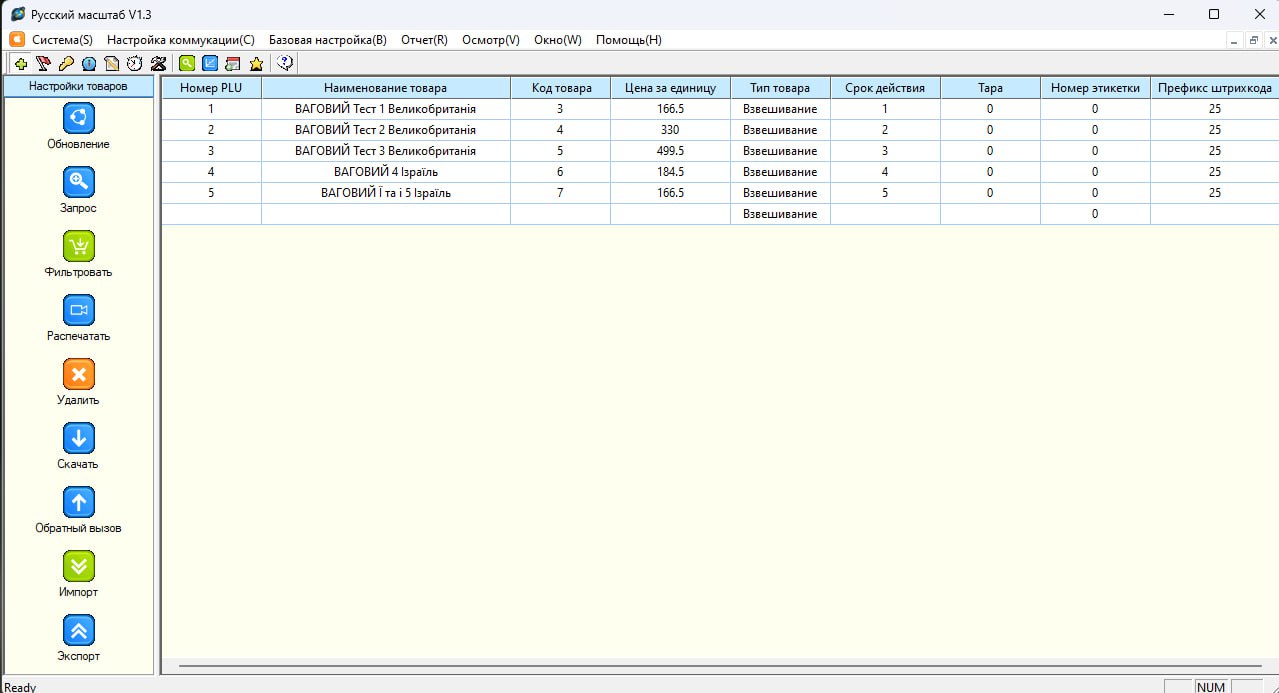
Мал. 8
У програмі будуть присутні тестові шаблонні товарі, при імпорті потрібно буде їх видалити
•Натискаємо на кнопку Импорт - у новому вікні що відкрилося натискаємо Следующий.
•Для поля Файл натискаємо кнопку огляду праворуч та в провіднику обираємо файл імпорту ВТД-15 (Мал. 9)
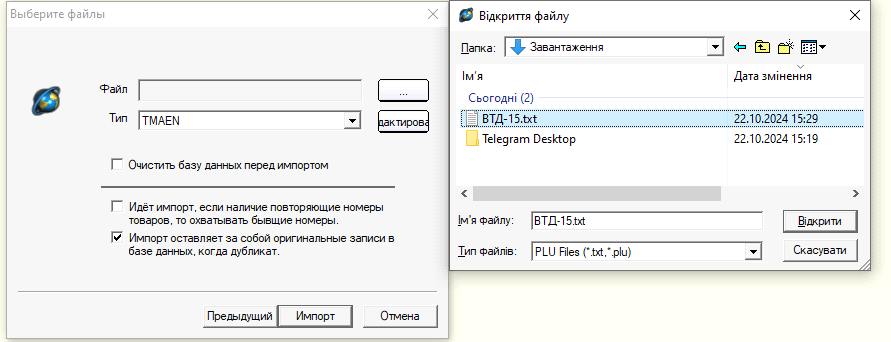
Мал. 9
•У полі Тип обираємо значення DIGI_TOP2000, а потім натискаємо на кнопку праворуч від поля Редактировать (Мал. 9).
•У новому вікні Редактировать формат у пункті №7 встановлюємо значення Префикс штрихкода, та натискаємо на кнопку Выход (Мал. 10).
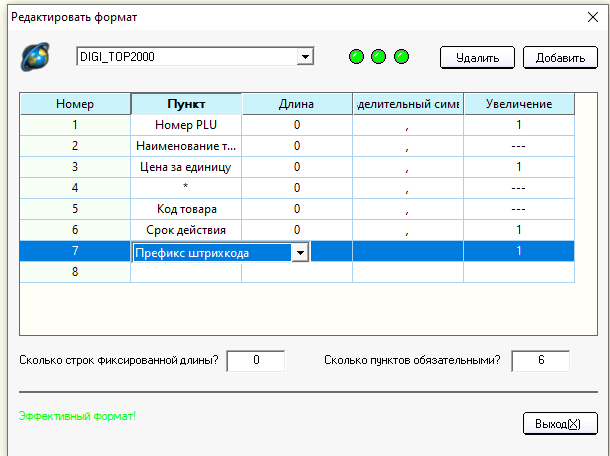
Мал. 10
•На формі імпорту активуємо чекбокс Очистить базу данных перед импортом, та виконуємо дію Импорт (Мал. 11).
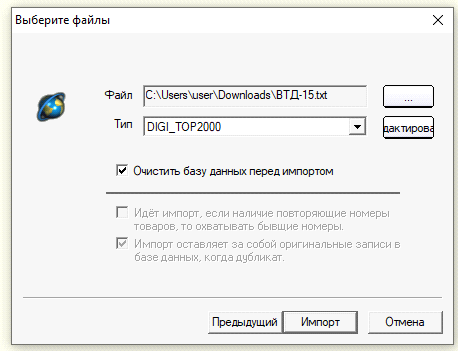
Мал. 11
•Як результат, у програму додалися товари з Торгсофт. Для подальших імпортів буде достатньо обирати файл.

Мал. 12
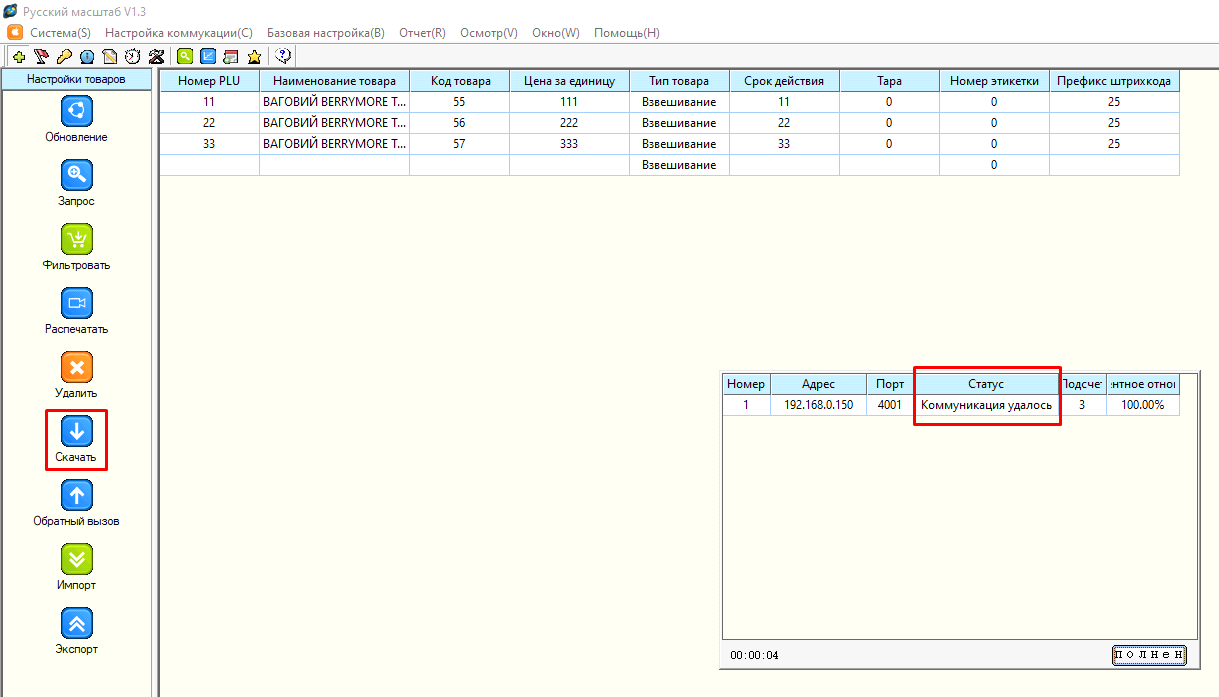
•Для імпорту товару до ваг натискаємо на кнопку Скачать, якщо передача була успішною, то у новому вікні буде статус Коммуникация удалась (Мал. 13).
Мал. 13
Налаштування етикеток
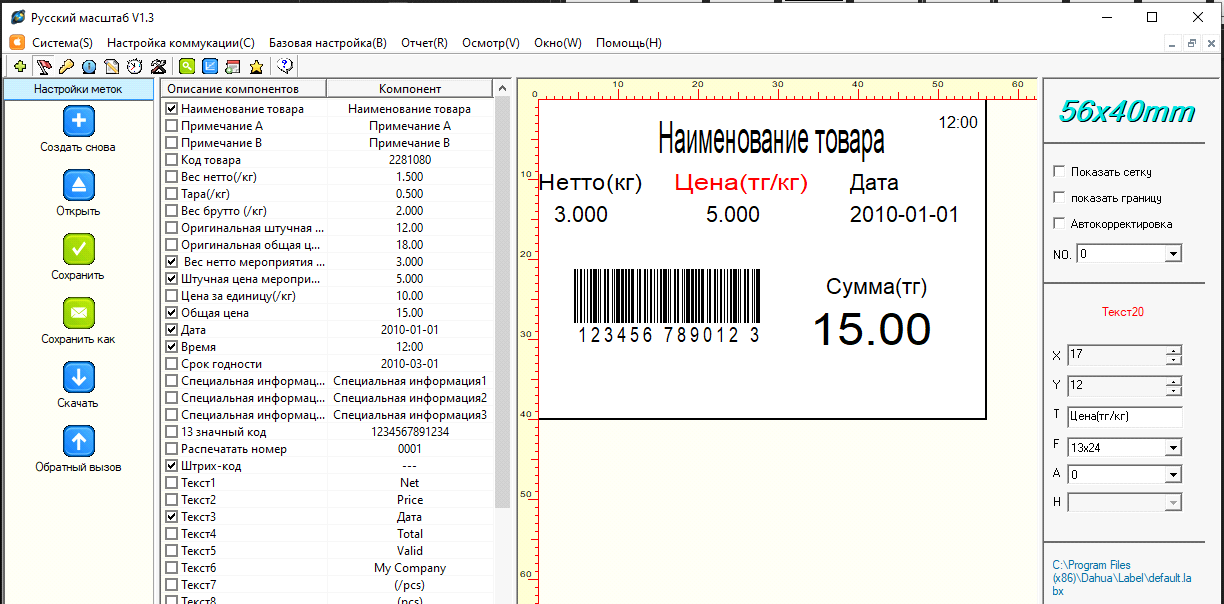
•Відкриваємо налаштування етикеток: натискаємо лівою клавішею миші на пункті меню Базовая настройка(В) - натискаємо пункт підменю Настройки меток(L) (Мал. 14).
Мал. 14
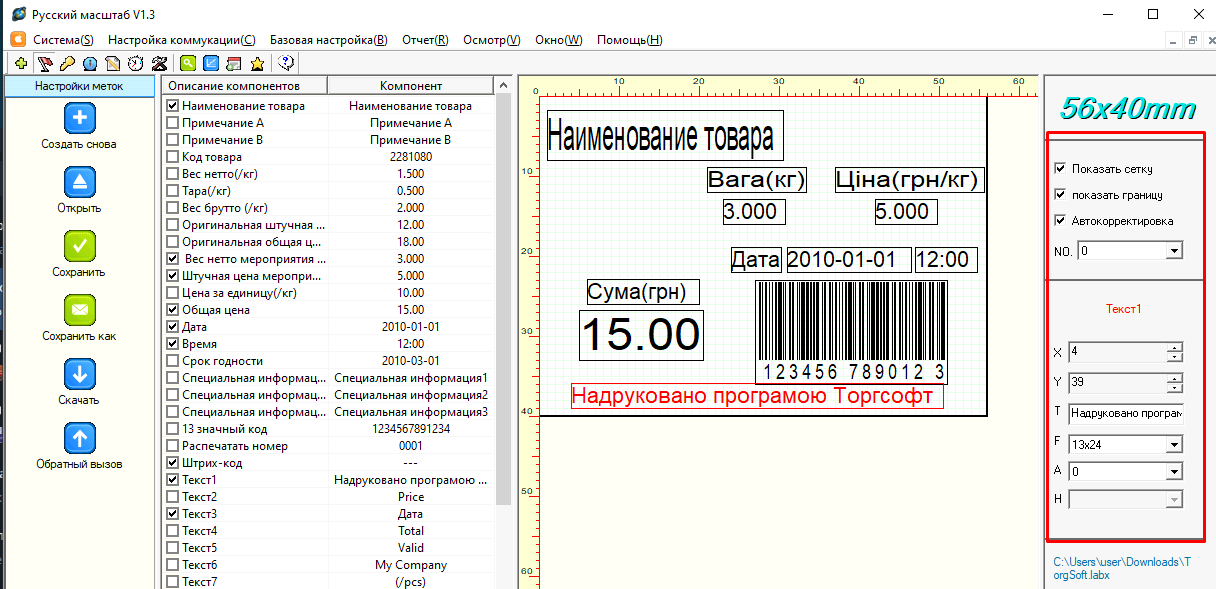
•Якщо потрібно щось змінити в шаблоні, то активуємо чекбокси Показать сетку, Показать границу та Автокорректировка. З цими налаштуваннями шаблон простіше редагувати.
Натискаємо на потрібний елемент у шаблоні, та в меню праворуч вносимо зміни (Мал. 15)
Мал. 15
За бажанням, можна додати до шаблону нові компоненти з таблиці ліворуч.
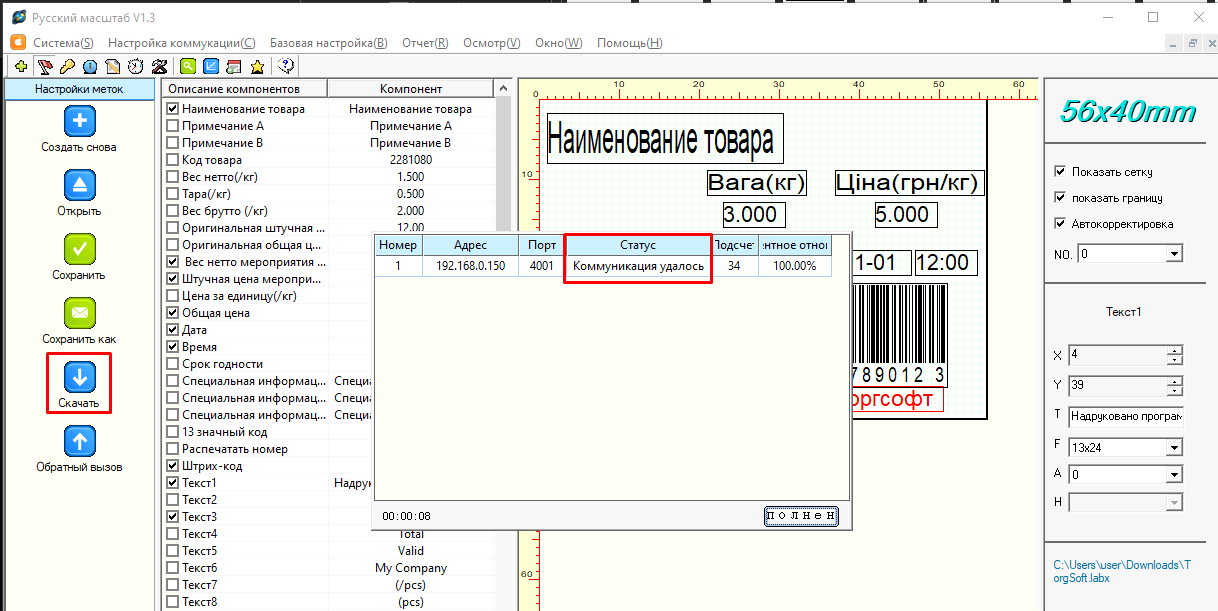
•Для того, щоб шаблон завантажився на ваги, потрібно натиснути на кнопку Скачать (Мал. 16).
Мал. 16
Зважування товару та друк етикеток
•На вагах ВТД-15 є кнопки ПЛУ у кількості 71 штук. Якщо, при фасуванні товару в Торгсофт був вказаний номер ПЛУ (від 1 до 71), то при натисканні на вагах кнопки з відповідним номером ваги відразу підтягують данні по цьому товару.
Далі достатньо додати товар на ваги (якщо він ще не на вагах) та натиснути кнопку друку.
Надрукується наступна етикетка (Мал. 17):
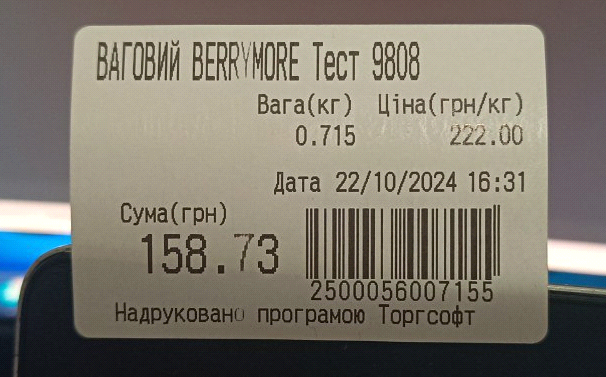
Мал. 17
Зараз з цими вагами є проблема, що літера "і" не друкується на етикетках - замість малої "і" друкується літера "ж", а замість великої "І" друкується набір цяток. За словами постачальника вони зараз працюють над вирішенням цієї проблеми.
•Якщо номер ПЛУ не вказали при додаванні фасованого товару в Торгсофт, то на вагах потрібно натиснути кнопку PLU – ввести код товару – натиснути кнопку введення (Enter) – ціна товару підтягнулася.
•Далі достатньо просканувати ШК з етикеток в реалізацію Торгсофт, і товар додасться в потрібній кількості, з відповідною сумою (сума може відрізнятися залежно від налаштувань округлення цін в Торгсофт).