|
<< Click to Display Table of Contents >> Створення об'єкту синхронізації |


|
|
<< Click to Display Table of Contents >> Створення об'єкту синхронізації |
|
В даному розділі розглянемо:
•Налаштування для автоматичної синхронізації
•Інші налаштування об'єкта синхронізації
Для синхронізації з Torgsoft Online Market повинна бути активована додаткова опція Торгсофт Онлайн Маркет. Після чого в меню Склад стане доступним пункт Синхронізація з інтернет-магазином. Заходимо в цей режим. По кнопці Додати  створюємо обʼєкт синхронізації.
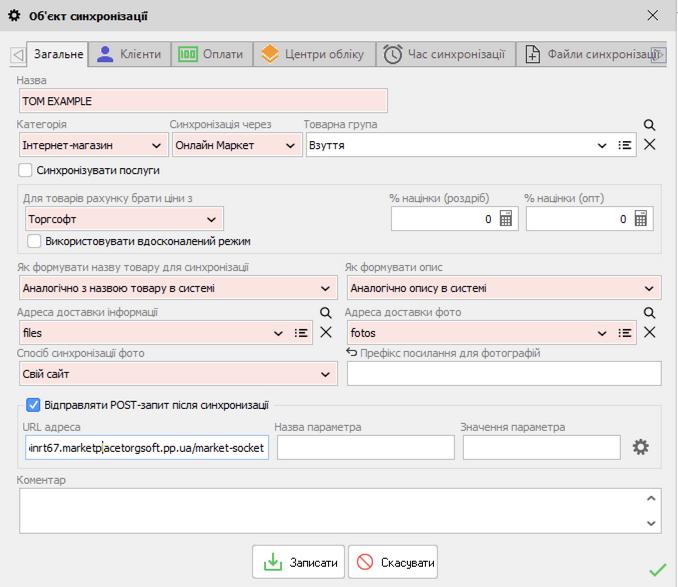
Мал. 1 (Версія програми 2022.0.19)
В полі Категорія обираємо Інтернет-магазин, Синхронізація через - Онлайн маркет. Якщо потрібно завантажувати на сайт лише окрему групу товарів, обираємо відповідну Товарну групу.
В Адреса доставки інформації та Адреса доставки фото (за умови що вибрано Спосіб синхронізації фото - Свій сайт) потрібно вказати, на який саме ftp сервер буде завантажуватися файл з товарами та фотографіями. Для додавання нового натисніть Довідник  і додайте новий FTP. Вкажіть адресу FTP, логін та пароль.
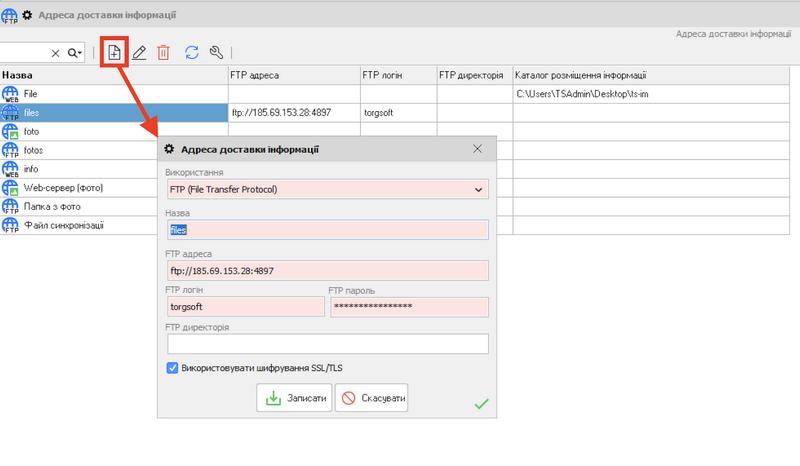
Мал. 2 (Версія програми 2022.0.19)
Для фото додайте окремий та вкажіть FTP директорію /images. Зверніть увагу! На сервері повинна бути окрема папка з фото.
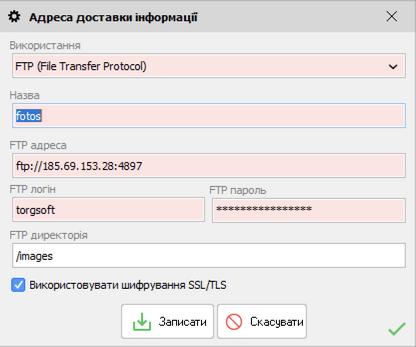
Мал. 3 (Версія програми 2022.0.19)
Виберіть відповідні FTP в адресах доставки інформації. Префікс посилання для фотографій вказувати не потрібно.
Налаштування для автоматичної синхронізації
POST-запит
Активуйте налаштування Відправляти POST-запит після синхронізації. Це необхідно для автоматичної синхронізації. Тут треба вказати адресу CMS та додати /torgsoft-socket. Наприклад, https://secretcode.marketplacetorgsoft.pp.ua/torgsoft-socket . Додаткові значення параметрів вказувати не потрібно.
Для автоматичної синхронізації треба вказати Час синхронізації. Налаштовується у відповідній вкладці. Бажано виконувати синхронізацію в час найменшого навантаження сайту, та також передбачати час перезавантаження хостингу.
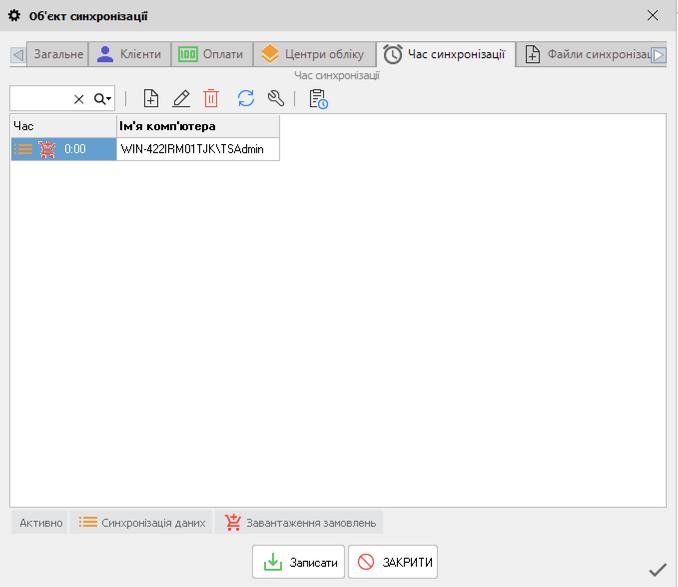
Мал. 4 (Версія програми 2022.0.19)
На вкладці WebSocket синхронізація повинна бути заповнено Адреса CMS з приставкою /socket (Мал. 5).
В полі Токен авторизації вставляємо API ключ, отриманий при налаштуванні CMS.
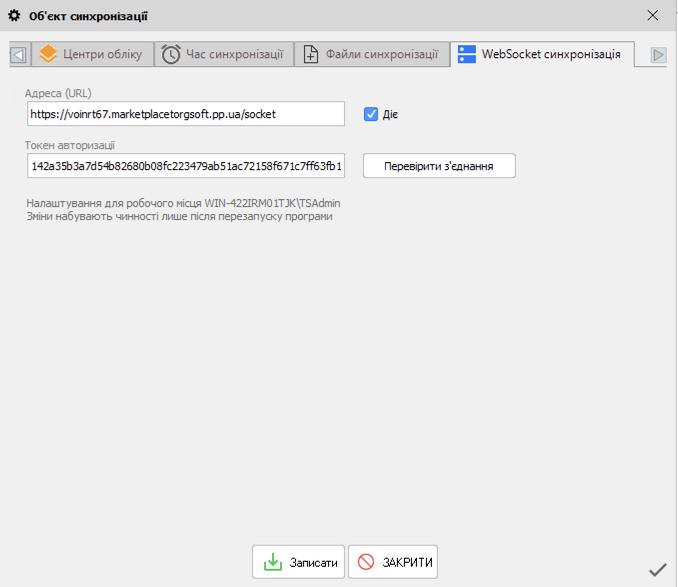
Мал. 5 (Версія програми 2022.0.19)
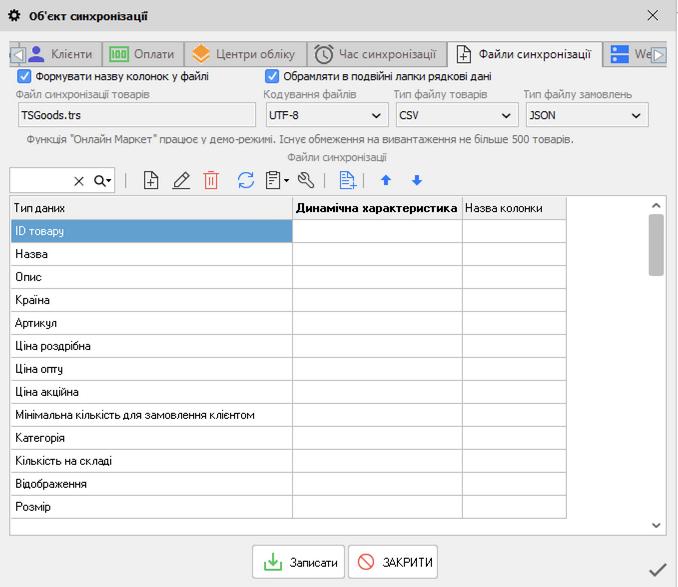
Мал. 5 (Версія програми 2022.0.19)
Налаштування для файлу синхронізації вказані за замовчуванням, без можливості змінити (в цьому немає потреби).
Тут потрібно додати необхідні типи даних. Для зручності можна Додати всі поля в файл синхронізації.
Існують обовʼязкові властивості, стандартні та не обовʼязкові властивості Торгсофт, які синхронізуються.
Обовʼязкові властивості:
•ID товару - унікальний ідентифікатор товару, за яким програма знаходить зміни та робить оновлення. На сайті не використовується
•Назва - назва товару. Використовується для створення унікальних URL посилань як для сайту, так і для мапи сайту. Бере участь в пошуку.
•Категорія - унікальний ідентифікатор категорії, за яким програма знаходить зміни та робить оновлення. Налаштовується в розділі синхронізації як Номер розділу (Мал. 6). На сайті не використовується.
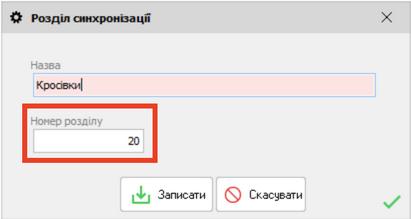
Мал. 5 (Версія програми 2022.0.19)
•Розділ синхронізації - на сайті це назва категорії. Використовується для створення унікального URL посилання на сторінку товарів цієї категорії. Налаштовується в Розділі синхронізації як Назва (Мал. 6). Вказується в картці Виду товару (Мал. 7). Бере участь в пошуку.
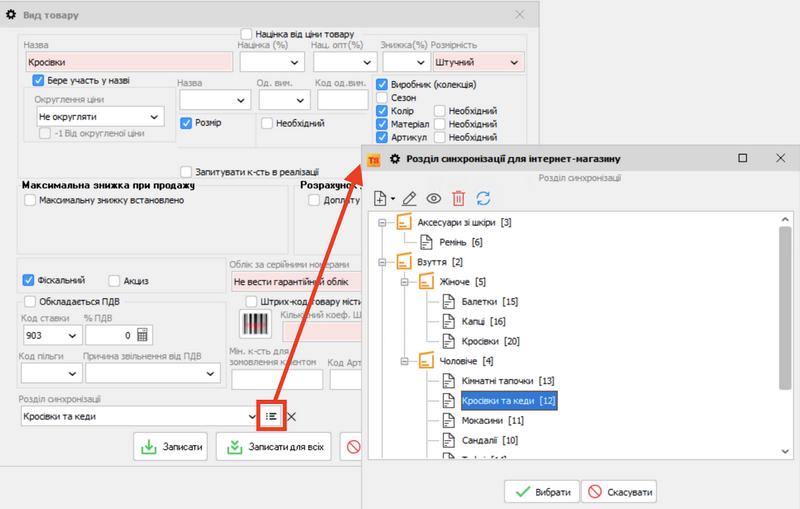
Мал. 6 (Версія програми 2022.0.19)
•Розділ синхронізації повністю - дає можливість синхронізувати деревоподібну структуру розділів синхронізації та усі категорії. Якщо цього типу даних не буде додано, категорії будуть завантажені плоским списком.
Якщо в одного з товарів не буде обовʼязкових типів даних, синхронізацію виконано не буде.
Стандартні властивості:
Стандартні типи даних беруть участь в фільтрації на сайті та таблиці характеристик товару.
До стандартних належать Країна, Розмір, Колір, Матеріал, Сезон, Пакування, Розмір пакування, Живлення, Вік та Виробник, Стать. Для стандартних типів даних назву колонку змінювати не потрібно.
Не обовʼязкові, але важливі властивості:
•Артикул - відображається на сторінці товару з можливістю швидкого копіювання, якщо не вказано штрих-код. Бере участь в пошуку.
•Штрих-код - відображається на сторінці товару з можливістю швидкого копіювання. Бере участь в пошуку.
•Ціна роздрібна - ціна товару. Використовується для відображення у товарі та для ціни замовлення.
•Ціна акційна - ціна зі знижкою. Враховується при замовленні. Відображається в картці товару та на сторінці (Мал. 7, 8).
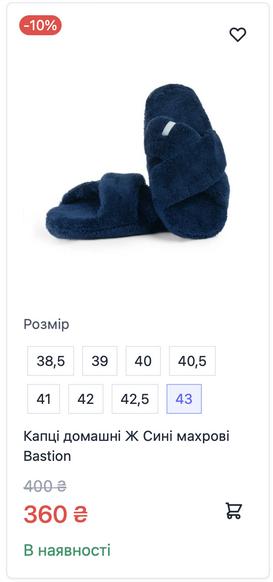
Мал. 7
•Знижка - використовується для відображення відсотка знижки товару (Мал. 7, 8).
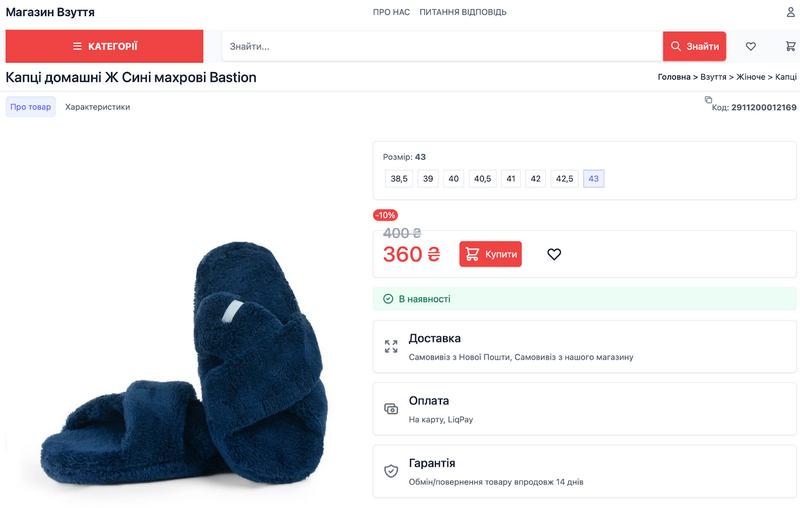
Мал. 8
•Мінімальна кількість для замовлення клієнтом (Мал. 9) - враховується при замовленні як в інтернет-магазині, так і в CMS. На сторінці товару буде ознака, що Цей товар можна купити від n одиниць (Мал. 10, 11).
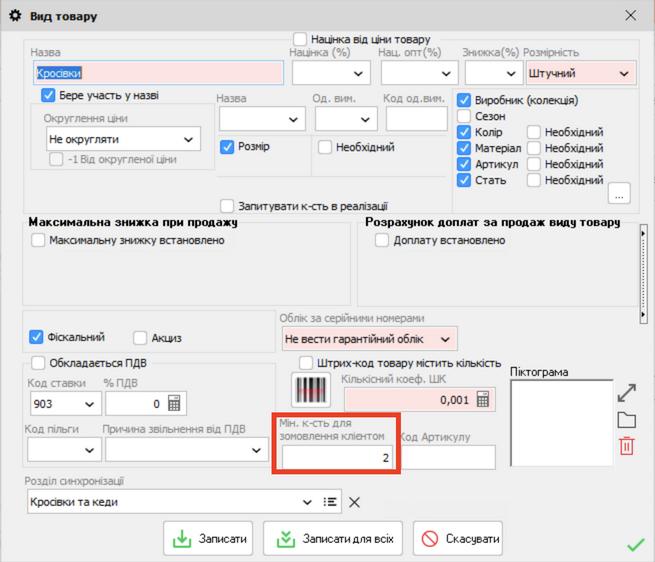
Мал. 9 (Версія програми 2022.0.19)
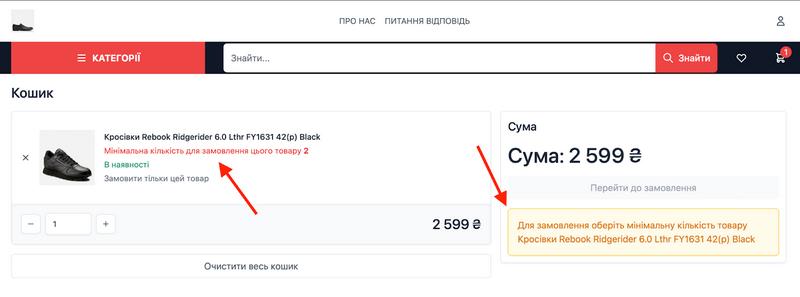
Мал. 10
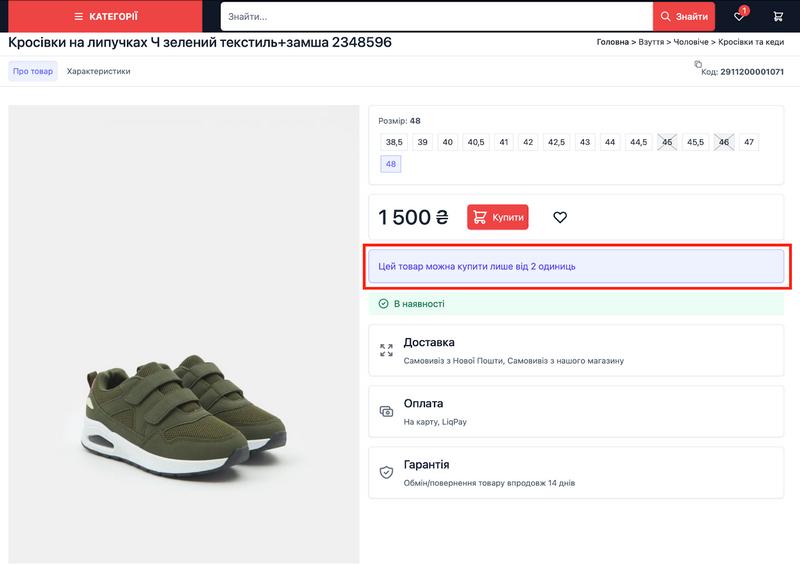
Мал. 11
•Кількість на складі - враховується для відображення наявності товару (Мал. 12).
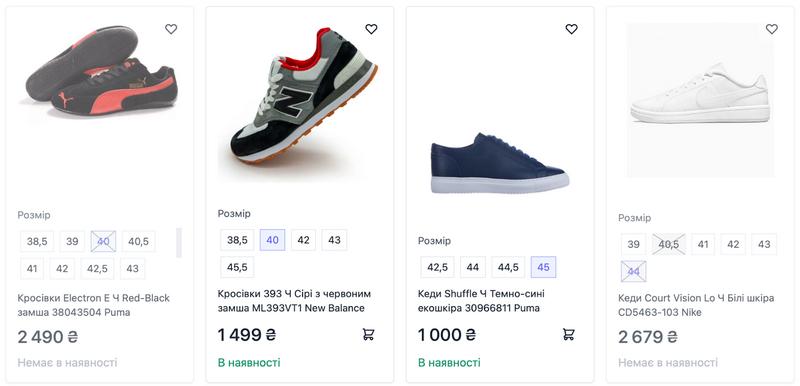
Мал. 12
Також цей тип даних враховується при замовленні товару з додатковим налаштуванням в CMS в замовленні.
•Назва моделі товару - використовується лише як назва товару, яка відображається в картці товару та на сторінці товару. У формуванні посилань не бере участі, бо не є унікальною.
•ID моделі - використовується для створення та оновлення моделей товару на сервері. Без цього типу даних моделі не будуть створюватися (якщо вони є).
•Строк гарантії - використовується для вказівки на сторінці товару (використовується за умови наявності Одиниця вимірювання строку гарантії) (Мал. 13, 14)
•Одиниця вимірювання строку гарантії - використовується для вказівки на сторінці товару (за умови, що використовується Строк гарантії) (Мал. 13, 14)
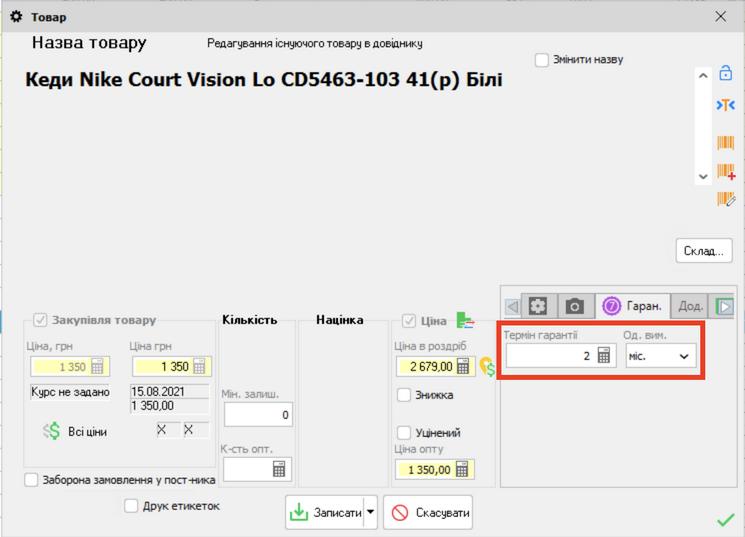
Мал. 13 (Версія програми 2022.0.19)
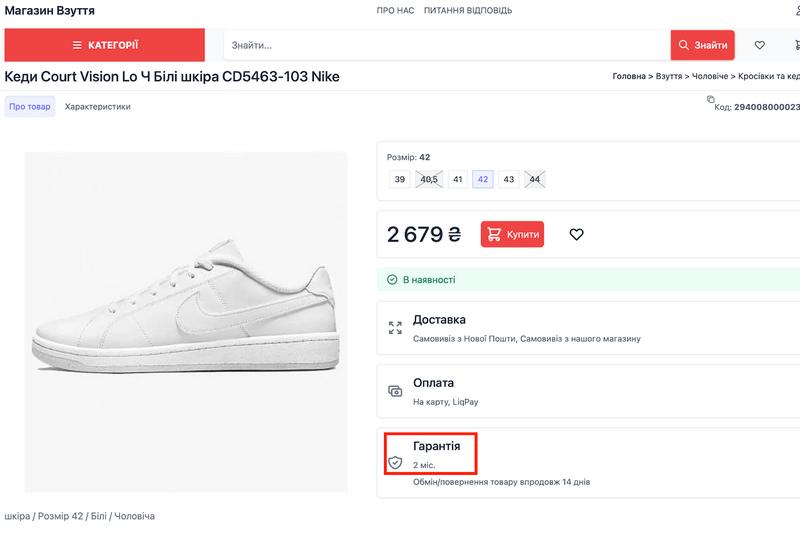
Мал. 14
•Уцінка - використовується як індикатор Розпродаж для відображення в картці товару та на сторінці товарів (Мал. 15).
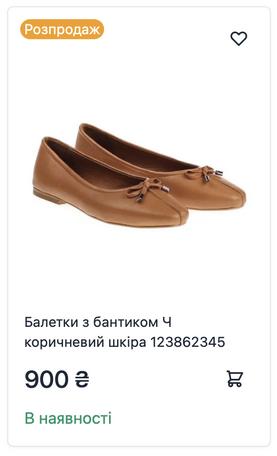
Мал. 15
•Стать - використовується як характеристика, вбудована в товар. Використовується як фільтр (Мал. 16)
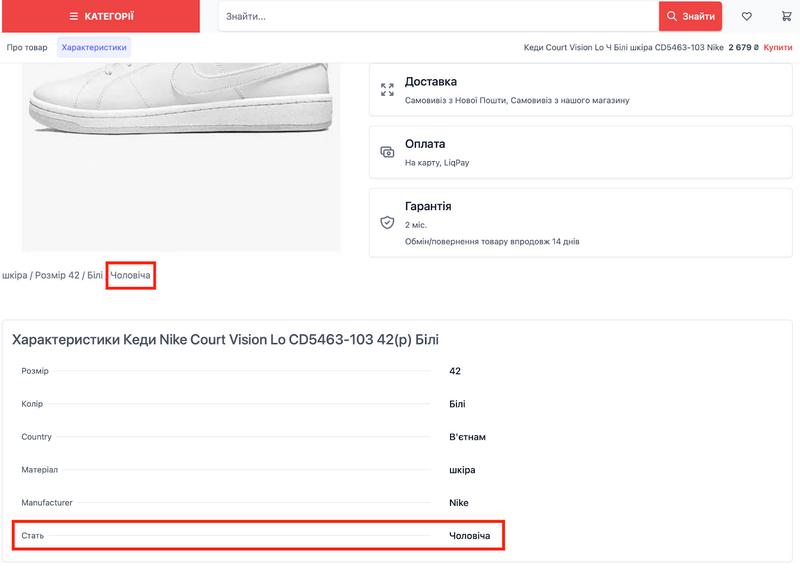
Мал. 16
•Висота - використовується як характеристика, вбудована в товар.
•Ширина - використовується як характеристика, вбудована в товар.
•Кількість штук в ящику - використовується як характеристика, вбудована в товар.
Детальніше про властивості можна ознайомитися тут.
Динамічні характеристики додаються окремо, вручну. Більш детально розглядається в цьому розділі.
Інші налаштування обʼєкта синхронізації
Оплата
На вкладці Оплата (Мал. 17) потрібно додати форми оплати для рахунків, які будуть сформовані в результаті завантаження замовлення. Необхідно додати форму оплати для кожної валюти, з якою працює інтернет-магазин. В поле Валюта вибираємо валюту, вказуємо Форму оплати (готівкова або безготівкова) і вказуємо Розрахунковий рахунок або Касу відповідно.
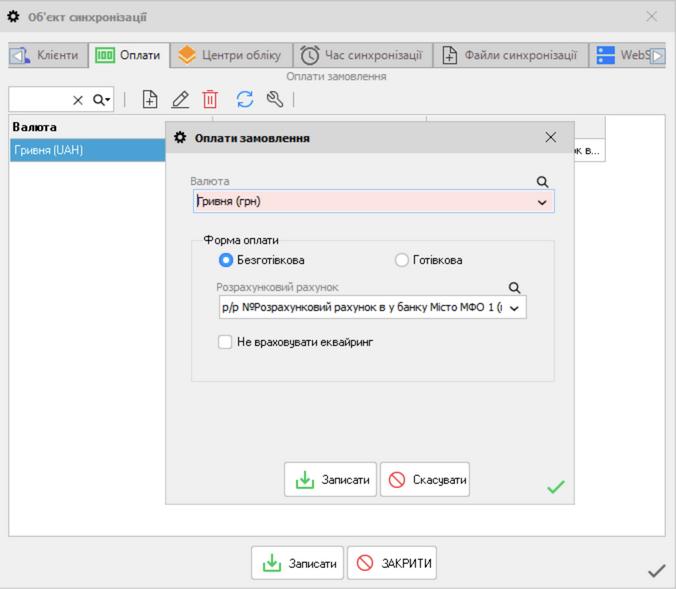
Мал. 17 (Версія програми 2022.0.19)
В програмі повинні бути створені розрахункові рахунки та каси відповідної валюти.
Центр обліку
На вкладці Центри обліку (Мал. 18) потрібно вказати з яким з центрів обліку робити синхронізацію, включивши відповідне налаштування (з якого центру обліку буде взятий товар).
•Синхронізувати товари тільки з фото - будуть синхронізовані тільки товари, у яких в картці товару є фото.
•Синхронізувати товари тільки в наявності - при активованому налаштуванні, товари з нульовою і від'ємною кількістю будуть видалені з інтернет-магазину.
Товар списувати з - вказати зі списку з якого центру обліку буде виставлений рахунок.
•Пропонувати товари з інших складів при їх відсутності.
•Пропонувати вибір центру обліку при формуванні рахунку.
•Резервувати товари рахунка. Якщо в замовленні є дата резерву, то товар буде автоматично зарезервований до цієї дати, а якщо немає - резервування товару буде відбуватися на стільки днів, скільки Ви вказали на закладці Центри обліку.
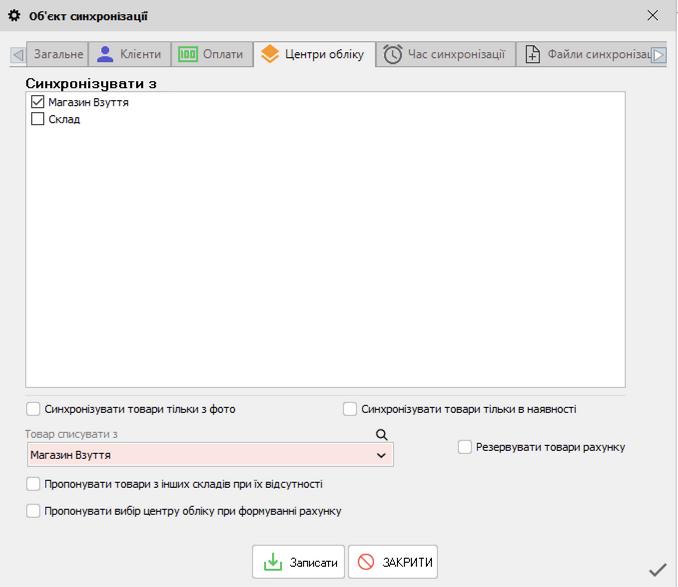
Мал. 18 (Версія програми 2022.0.19)
Клієнти
Вкладка Клієнти (Мал. 19) відповідає за налаштування параметрів, пошук та створення нових клієнтів при створенні замовлень в інтернет-магазині.
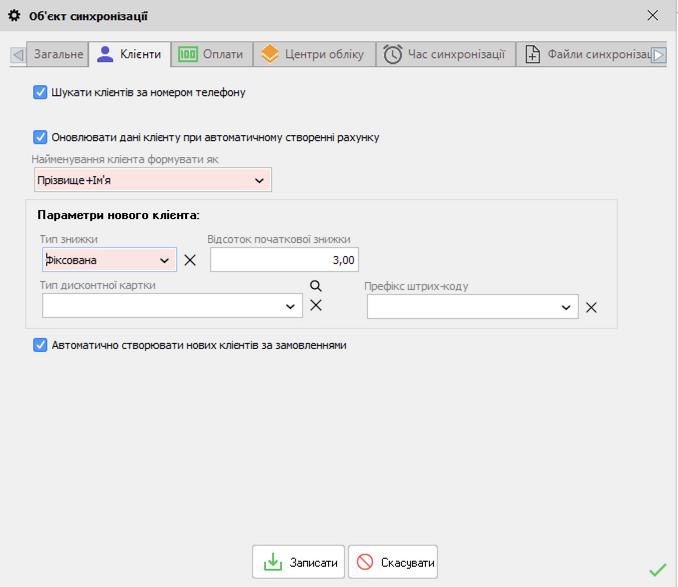
Мал. 19 (Версія програми 2022.0.19)
•Шукати клієнтів за номером телефону - при встановленому перемикачі, клієнт буде автоматично визначений програмою. Також це буде видно в вікні Замовлення віддаленого клієнта (Мал. 20) в правому верхньому куті.
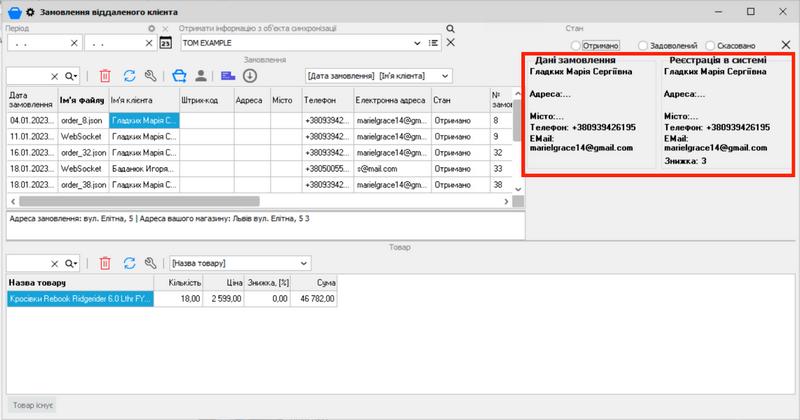
Мал. 20 (Версія програми 2022.0.19)
•Якщо не знайдений, то завжди створювати нового - при завантаженні замовлення з інтернет-магазину, коли клієнт не знайдений за номером телефону, буде створений новий клієнт. У разі, якщо клієнт з таким ім'ям вже існує, то буде створено нового клієнта, але до його найменування буде додано номер телефону з замовлення. Варто зазначити, що автоматично клієнт буде створений в тому випадку, якщо активоване значення Автоматично створювати нових клієнтів на замовлення.
•Оновлювати дані клієнта при автоматичному створенні рахунка. Якщо при обробці замовлення відразу буде створено рахунок (наприклад, при оплаті LiqPay), то дані клієнта будуть оновлені даними з замовлення. Якщо в замовленні клієнта присутні нові параметри (у клієнта вони не заповнені), то вони в будь-якому випадку будуть встановлені, в незалежності від даного налаштування. Якщо відключити дане налаштування, то параметри клієнта будуть оновлюватися з даних замовлення. Якщо в замовленні не заповнені якісь параметри, а у клієнта вони присутні, то клієнтські затиратися не будуть.
•Автоматично створювати нових клієнтів на замовлення - при створенні рахунка автоматично буде додано нового клієнта.
Вказати Параметри нового клієнта: Тип знижки, Відсоток початкової знижки та Тип дисконтної картки.
Після заповнення всіх параметрів потрібно зберегти обʼєкт синхронізації по кнопці Записати.
Надсилання файлу TSGoods з Торгсофт
Після створення обʼєкта синхронізації треба провести синхронізацію.
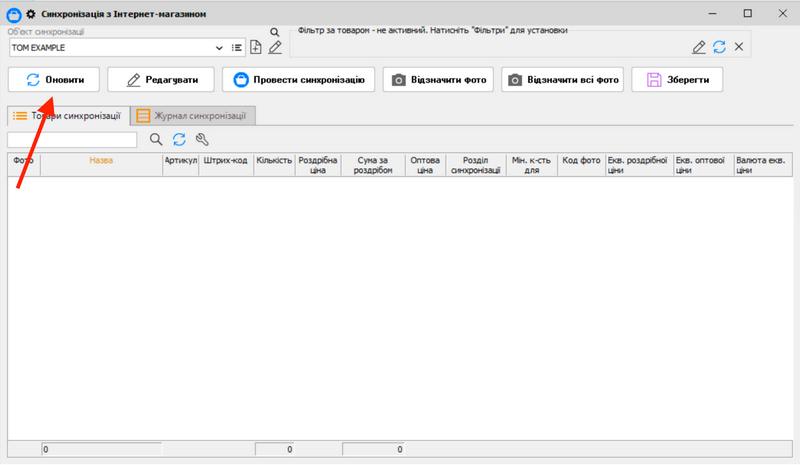
Мал. 21 (Версія програми 2022.0.19)
Натискаємо Оновити. Бачимо перелік всіх товарів, які будемо синхронізувати (Мал. 21).
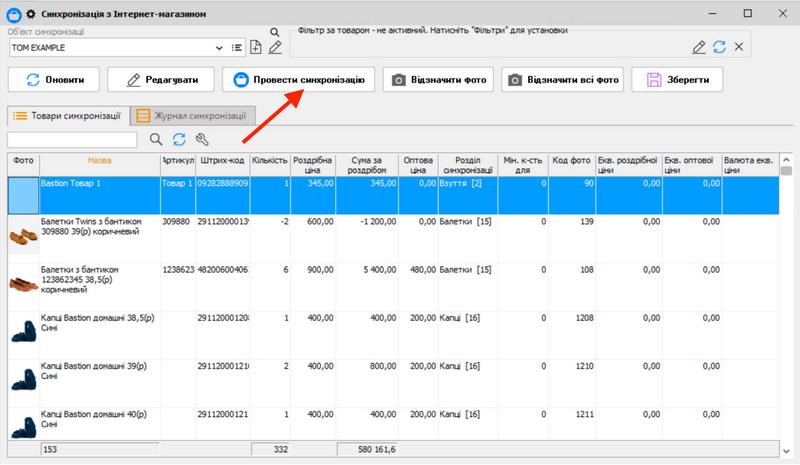
Мал. 22 (Версія програми 2022.0.19)
Зверніть увагу! Першу синхронізацію треба провести БЕЗ ввімкненого налаштування Відправляти POST запит.
Натискаємо Провести синхронізацію (Мал. 22).
Після синхронізація повинно бути відображено успішне повідомлення (Мал. 23) (при першій синхронізації в повідомленні не буде інформації про POST-запит)
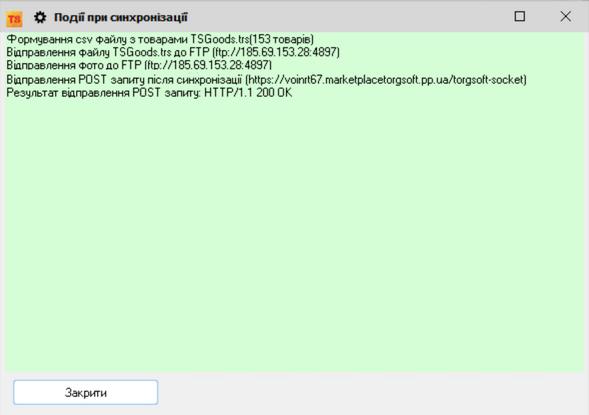
Мал. 23 (Версія програми 2022.0.19)
Перевірка файлу синхронізації
CMS має функцію перевірки файлу без синхронізації. Це допоможе дізнатися про помилки ще до того як робити першу синхронізацію.
Програма перевірить:
•Наявність файлу синхронізації у вказаній папці;
•Дублювання назв колонок у файлі синхронізації;
•Дублювання назв категорій без урахування регістру;
•Відсутність обов'язкових типів даних;
•Дублювання назв характеристик;
•Дублювання значень динамічних характеристик.