|
<< Click to Display Table of Contents >> Посередник |


|
|
<< Click to Display Table of Contents >> Посередник |
|
Посередник потрібен для того, щоб продавати йому товари зі знижкою для подальшого перепродажу або, якщо товар продається його клієнту, виплачувати посередникові винагороду.
За допомогою даного пункту меню є можливість створити посередника (дилера) і встановити в разі потреби знижку на товарну групу. Також є можливість переглядати в якмх накладних взяв участь обраний посередник, переглядати рух грошей, а також вести з ними баланс (розрахунки).
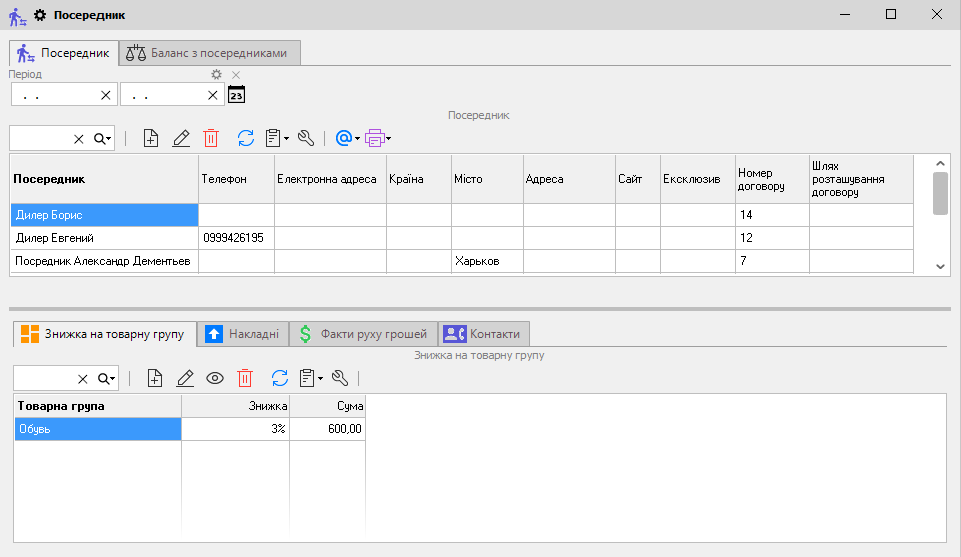
Після того, як зайшли в пункт головного меню Маркетинг - Посередник відкриється відповідне вікно (Мал. 1).
Мал. 1 (Версія програми 2020.4.6)
Дане вікно відображає дві вкладки:
Посередник
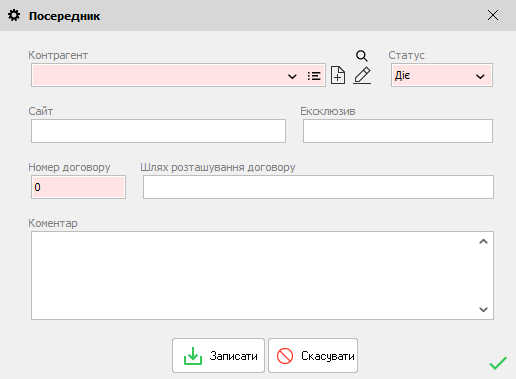
При натисканні на кнопку Додати  , відкриється вікно (Мал. 2) в якому необхідно або створити нового (Додати ), або вибрати зі списку або з Довідника
  . Потім вказати його Статус - діє чи ні і заповнити поле Номер договору (номер договору з посередником), інші поля заповнювати в разі потреби.
Мал. 2 (Версія програми 2020.4.6)
При натисканні на кнопку Змінити  - відкриється вікно (Мал. 2) на редагування.
При натисканні на кнопку Видалити - видаляє поточного посередника.
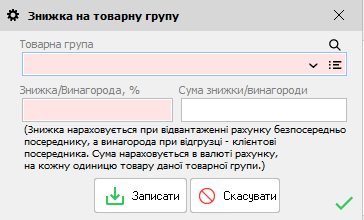
У нижній частині вікна у вкладці Знижка на товарну групу можна вказати знижку для посередника. Для цього натискаємо на кнопку Додати , після чого відкриється вікно Знижка на товарну групу (Мал. 3).
Мал. 3 (Версія програми 2020.4.6)
В поле Товарна група необхідно вказати, на яку саме групу товарів буде діяти встановлена знижка. Щоб створити нову групу необхідно натиснути на кнопку Довідник , після чого відкриється вікно Товарні групи.
Далі необхідно вказати знижку:
•Знижка/Винагорода,% - відсоток знижки, яка нараховується при відвантаженні рахунки безпосередньо посереднику або відсоток винагороди при відвантаженні рахунка клієнта посередника;
•Сума знижки / винагороди:
- При створенні рахунка на посередника, сума знижки буде перетворена в відсоток знижки посереднику. Наприклад, Сума знижки/винагороди для посередника вказана 300 грн, при створенні рахунка на посередника і додаванні товару в рахунок вартістю 600 грн, на який встановлена сума знижки, посередник матиме знижку на товар 50%.
- У випадку, якщо рахунок виписаний на клієнта посередника, знижка буде перетворена в суму додаткової винагороди. Сума нараховується у валюті рахунка на кожну одиницю товару даної товарної групи. Наприклад, Сума знижки/винагороди для посередника вказана 300 грн, при створенні рахунка на клієнта посередника і додаванні товару в рахунок вартістю 600 грн, на який встановлено знижку, посередник матиме винагороду в розмірі 300 грн, яку можна подивитися на вкладці Баланс з посередниками.
У разі, якщо зазначена і Знижка %, і Сума знижки, то відсоток знижки або винагороди підсумовується.
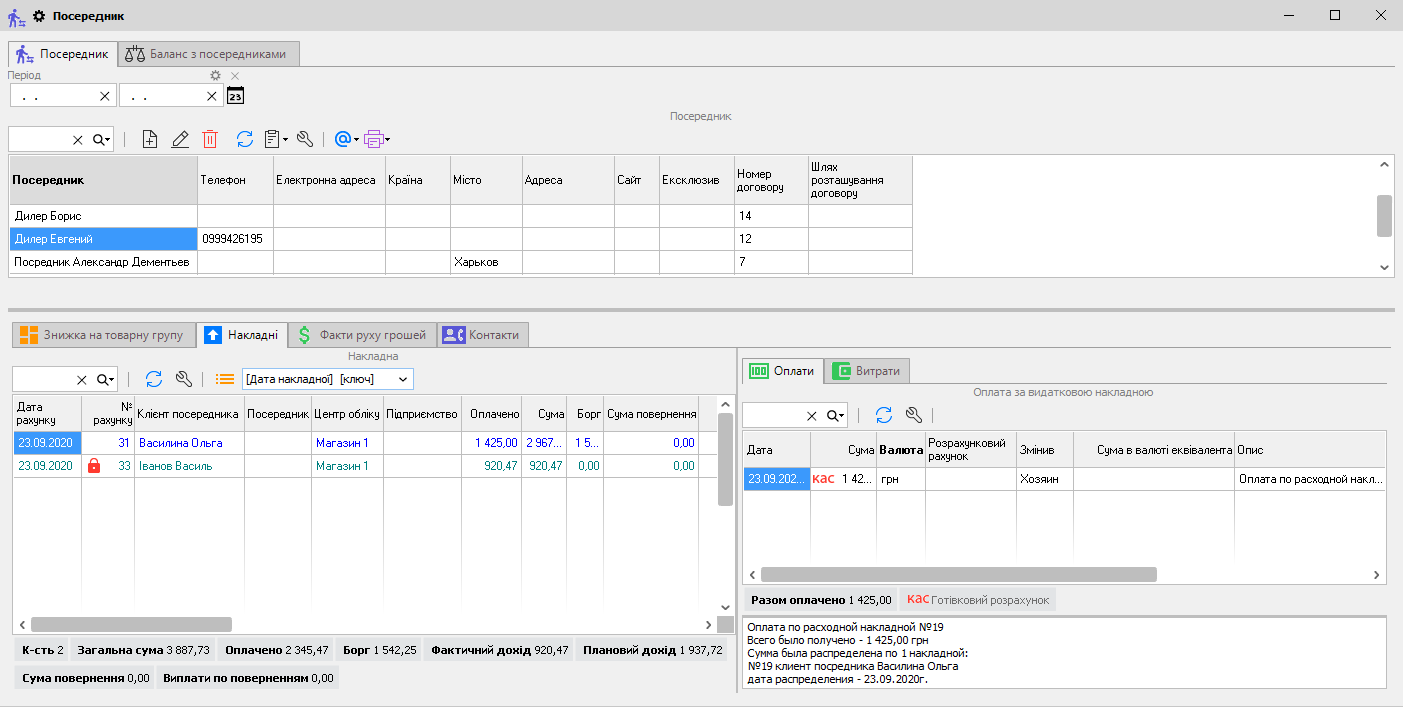
У вкладці  Накладні (Мал. 4) відображаються всі накладні в яких взяв участь посередник. У правій частині можна побачити дві вкладки:
•Оплати - відображає оплати за обраною видатковою накладною.
•Витрати - відображає фінансові витрати за накладною.
Мал. 4 (Версія програми 2020.4.6)
У вкладці  Факти руху грошей (Мал. 5) можна побачити дві області вікна:
•Факт руху грошей - відображає Дату і Суму.
•Оплата - відображає Дату, Суму, Валюту, Підприємство, Відправника, Одержувача і Опис.
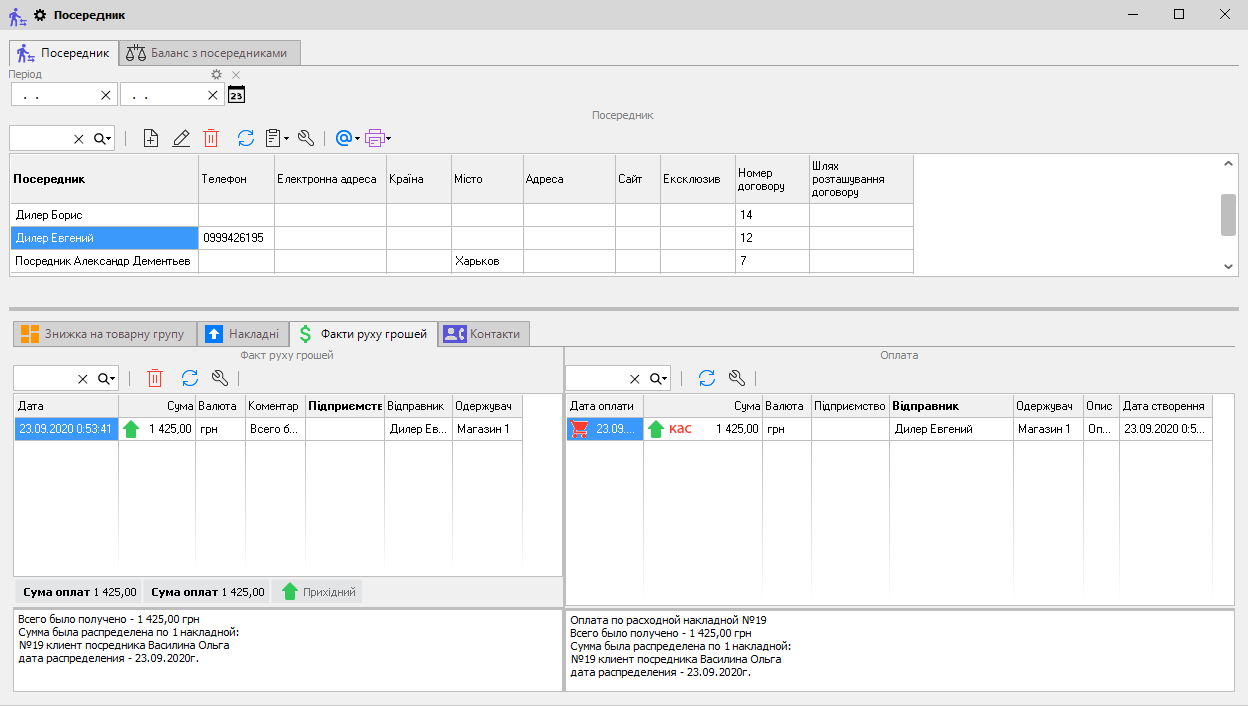
Мал. 5 (Версія програми 2020.4.6)
У вкладці  Контакти відображаються контакти, що відбувались з даними посередником (оплата рахунка, відмова клієнта, відстрочка оплати, готовий до відвантаження і т.д.). Тут також можна створити новий контакт (Додати ) і зі списку вибрати необхідний, а в поле Коментар написати супровідний текст.
За допомогою кнопки Звіт за період  є можливість роздрукувати звіт за вказаний період обраного посередника. При натисканні на кнопку відкриється вікно Вибір періоду і валюти аналізу (Мал. 6).
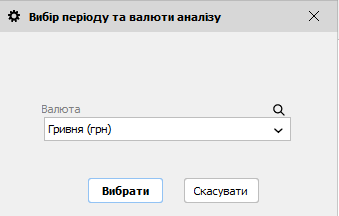
Мал. 6 (Версія програми 2020.4.6)
В даному вікні необхідно вибрати валюту, по якій буде сформовано звіт і натиснути кнопку Вибрати. Далі відкриється попередній перегляд звіту по посереднику по зазначеній валюті. У звіті також будуть враховуватися оплати за накладними, які були зроблені у валюті відмінній від валюти накладної.
При натисканні на кнопку Відправити звіт по e-mail  - відкриється вікно попереднього перегляду електронного листа в яке можна ввести текст листа, вставити картинку або посилання. Також автоматично буде прикріплений Звіт по посереднику до даного листа. Для того, щоб відредагувати (прибрати звіт), скористайтеся кнопкою Підготувати (ВАЖЛИВО! У Вас повинна бути встановлена програма Microsoft Outlook Express).
В даному вікні (Мал. 7) можна подивитися відвантаження посереднику, оплати, баланс по посереднику, підсумковий баланс і т.д.
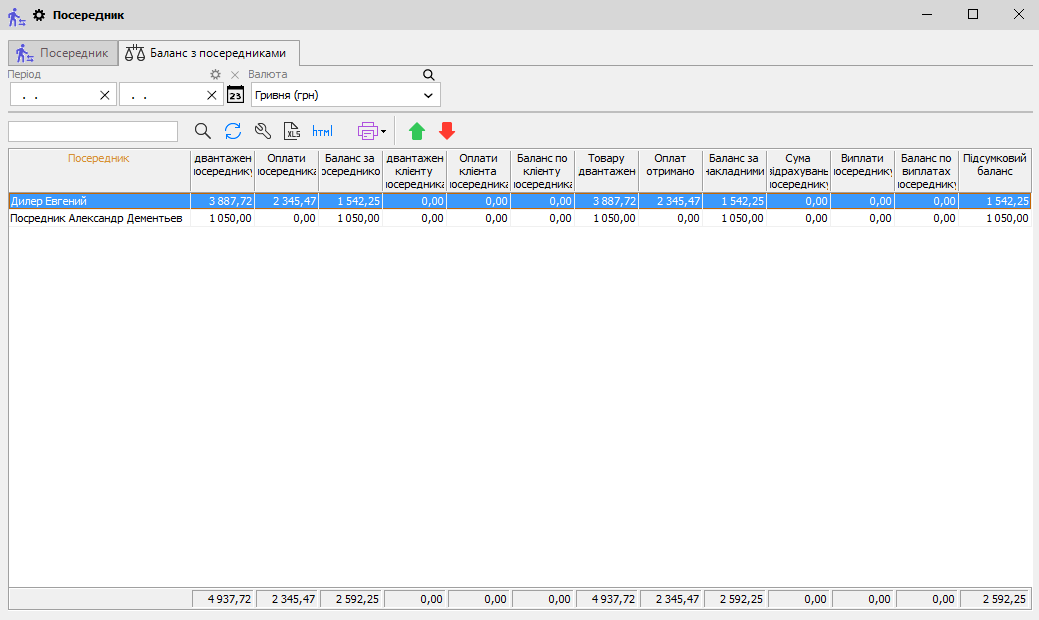
Мал. 7 (Версія програми 2020.4.6)
Інформація в таблиці відображається згідно до вибраної валюти в полі Валюта.
При натисканні на кнопку Експорт в Excel  - експортує звіт в Excel формат.
При натисканні на кнопку Експорт в HTML  - експортує звіт в HTML формат.
За допомогою кнопки Друк звіту за посередником можна роздрукувати звіт по посереднику. При натисканні на кнопку відкриється вікно Вибір періоду і валюти аналізу (Мал. 8).
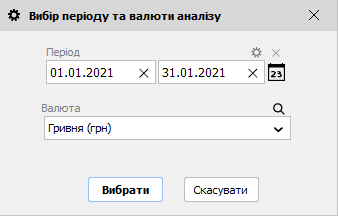
Мал. 8 (Версія програми 2020.4.6)
У вікні необхідно вказати Період і Валюту аналізу, після чого натиснути на кнопку Вибрати. Далі відкриється попередній перегляд звіту по посереднику по зазначеній валюті. У звіті також будуть враховуватися оплати за накладними, які були зроблені у валюті відмінній від валюти накладної.
У Звіті за посередником відображаються такі елементи:
•Накладні, відвантажені посереднику;
•Накладні, відвантажені клієнту посередника;
•Оплати, отримані від посередника;
•Виплати посереднику.
Варто зазначити, що якщо за видатковою накладною, яка пов'язана з посередником, буде повернення, то баланс з посередником зміниться на дату видаткової накладної, по якій було повернення, а не на дату здійснення повернення (тобто зменшує суму реалізацій). Оплати за реалізації або виплати грошей за повернення враховуються на дату фінансового документа і не прив'язані до дати складського документа. У друкованій формі вони враховуються до конкретних накладних, навіть якщо дата не збігається з датою з періодом аналізу. Аналогічно з оплатою бонусами.
При натисканні на кнопку Внести оплату  - відкриється вікно Введення оплати від посередника (Мал. 9) в якому необхідно вказати форму оплати, дату і суму.
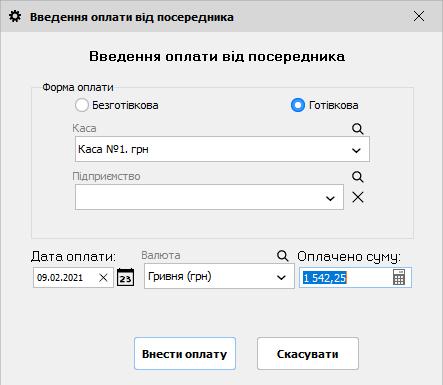
Мал. 9 (Версія програми 2020.4.6)
При натисканні на кнопку Внести виплату посереднику  - відкриється вікно Виплати посереднику, де додатково необхідно буде вказати Статтю аналізу, крім перерахованого вище пункту.
Після того, як внесли оплату або виплату посереднику, відобразиться інформаційне вікно про те, скільки грошей було отримано, по яким накладним була розподілена сума, клієнт посередника і дата даного розподілу (Мал. 10).
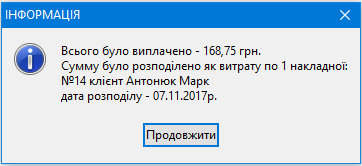
Мал. 10 (Версія програми 9.3.8)
При створенні рахунка на формі Торгівля з випискою рахунка, є два варіанти роботи з посередником, які можна вказати в поле Форма рахунка (Мал. 11).
1) Посередникові (платить посередник). У цьому випадку рахунок виписується на ім'я Посередника, з урахуванням його посередницької знижки. При виборі цієї форми рахунка, в поле Одержувач необхідно зі списку вказати посередника. Нижче з'явиться поле Клієнт посередника, в якому необхідно вибрати клієнта, c яким працює посередник.
2) Клієнту через посередника (платить клієнт). Рахунок буде виписаний на ім'я клієнта, при цьому в поле Посередник потрібно вказати посередника з яким працює клієнт. В цьому випадку знижка посередникові за покупку клієнта (якщо придбаний товар, на який у посередника є знижка) буде врахована при розрахунку на формі Баланс з посередниками.
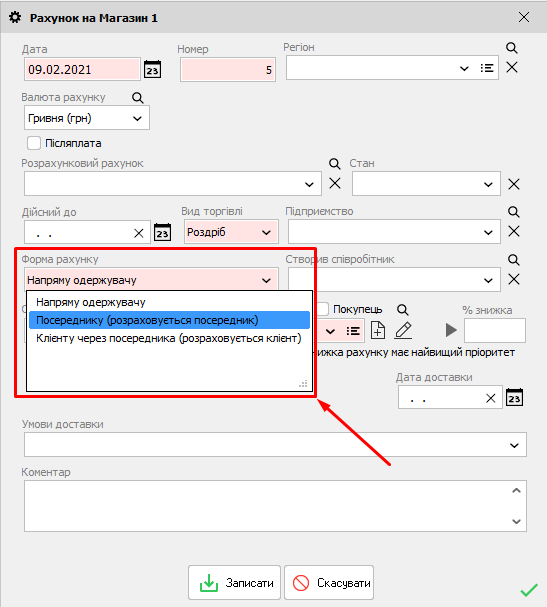
Мал. 11 (Версія програми 2020.4.6)