|
<< Click to Display Table of Contents >> Місце зберігання товару |


|
|
<< Click to Display Table of Contents >> Місце зберігання товару |
|
Додаткова функція Місце зберігання товару стає доступною, після її активації.
Особливістю є те, щоб співробітники могли бачити місце зберігання товару на складі і витрачали менше часу на пошуки товару, особливо якщо товару дуже багато (наприклад, будівельні магазини).
У Торгсофт є два варіанти заповнення місць зберігання товару на складі. Відповідне налаштування вказується в пункті меню Налаштування - Параметри - Додаткові функції - Місця зберігання (Мал. 1).
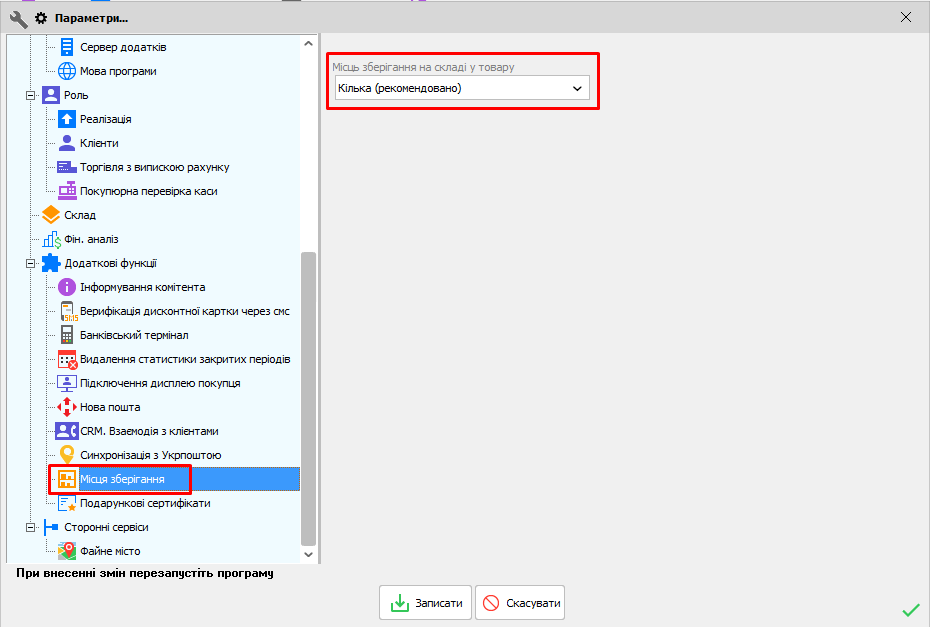
Мал. 1 (Версія програми 2020.6.0)
Кілька місць зберігання на складі у товару. Рекомендується використовувати це налаштування!
Для роботи з місцем зберігання переходимо в меню Склад - Місце зберігання (Мал. 2) (доступно при обраному налаштуванні Кілька місць зберігання).
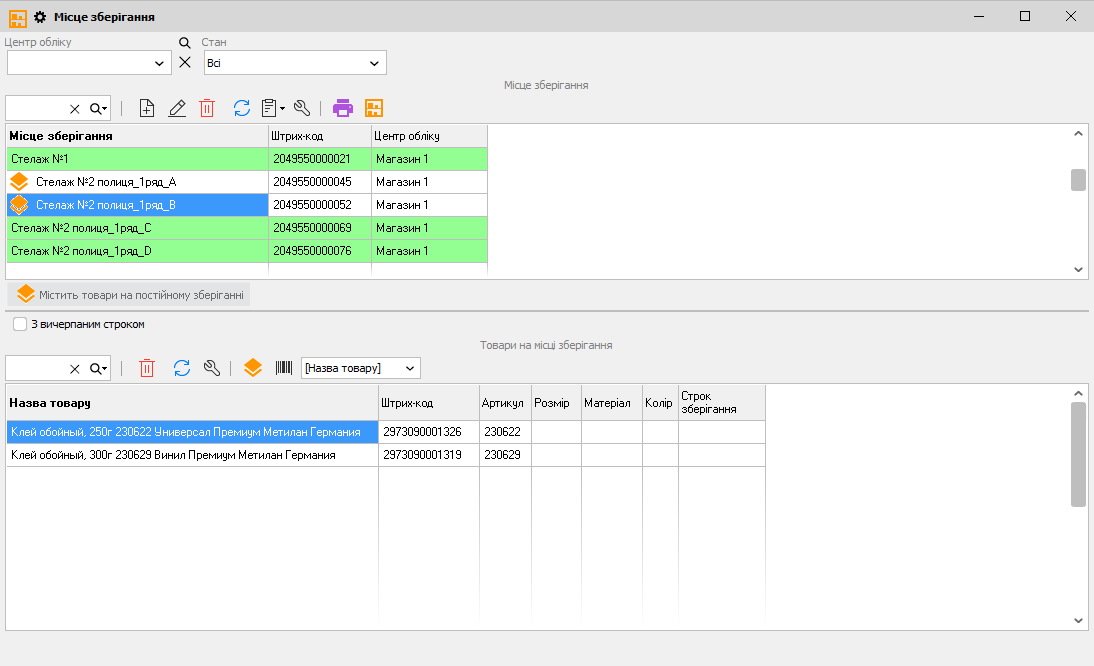
Мал. 2 (Версія програми 2020.6.0)
Створюємо місце зберігання після натискання на кнопку Додати  . У вікні (Мал. 3) заповнюємо Місце зберігання, наприклад, Стелаж №1.
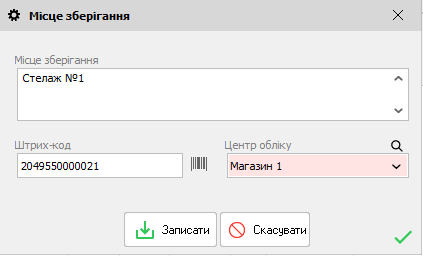
Мал. 3 (Версія програми 2020.6.0)
Генеруємо штрих-код по кнопці  і вибираємо Центр обліку. Варто зазначити, що для кожного Центру обліку своє Місце зберігання товару (один товар може зберігається на різних полицях або стелажах). Зберігаємо
  - місце зберігання створено.
Нижче ви можете обрати товар для місця зберігання - вибрати зі стану складу  або сканувати штрих-код товару
  .
.
Для швидкого додавання місць зберігання, можна додати відразу групу місць зберігання. Для цього тиснемо кнопку Генерація місць зберігання  (Мал. 4).
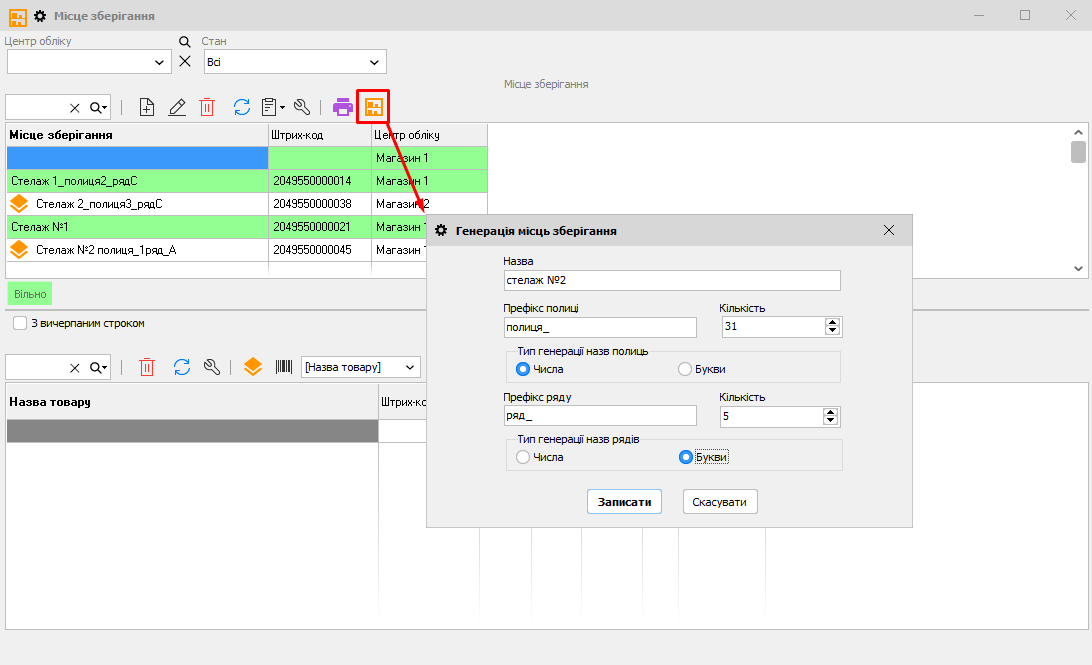
Мал. 4 (Версія програми 2020.6.0)
Розглянемо на приклад стелажа з декількома полицями - 3 полки в 5 рядів.
В поле Назва вказуємо основну назву місця зберігання - Стелаж №2.
При необхідності заповнюємо Префікс полиці і вказуємо Кількість полиць в стелажі (3 полиці).
Вибираємо Тип генерації полиць - назва полиці: Числа (до 1000) або Букви (латинські, до 26) (числове значення).
Якщо полиці в стелажі розташовані в декілька рядів, то аналогічним чином вказуємо кількість рядів, заповнюємо при необхідності префікс ряду і вибираємо тип назви рядів (5 рядів, буквена назва)
При натисканні на кнопку Записати буде створено діапазон в 15 місць зберігання (стелаж 3 на 5) - Стелаж №2полиця_1ряд_А, Стелаж №2полиця_1ряд_B, Стелаж №2полиця_1ряд_С ... Стелаж№2полиця3_ряд_Е.
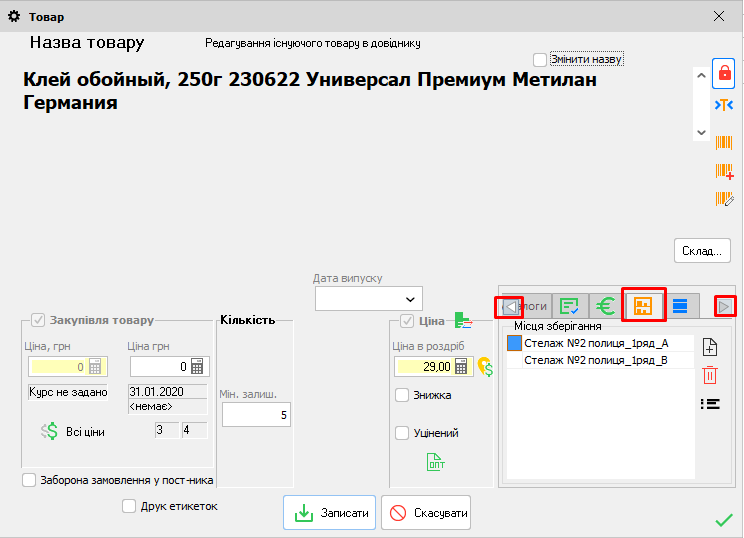
Також додати місце зберігання для товару можна в картці товару.
Мал. 5 (Версія програми 2020.6.0)
Для цього служить додаткова вкладка Місце зберігання товару (Мал. 5). (Для того, щоб вкладка Місце зберігання товару відображалася, використовуйте стрілки (Мал. 5 (1)).
За допомогою кнопки Додати можна створити нове місце зберігання (аналогічно Мал. 3) або вибрати місця зберігання з довідника. При натисканні на кнопку відкриється список для вибору раніше створених місць зберігання (Мал. 2).
Додавати можна кілька місць зберігання. При необхідності можна видалити  .
.
Таким чином ми вибираємо місце зберігання товару, який знаходиться на зазначеному місці на постійній основі.
У разі, коли Продавцеві потрібно дізнатися про місце зберігання товару, на формі Реалізація потрібно вибрати необхідний товар на продаж і натиснути на кнопку Додаткові дії  (Мал. 6 (1)) і зі списку вибрати дію Місце зберігання товару (Мал. 6 (2 )).
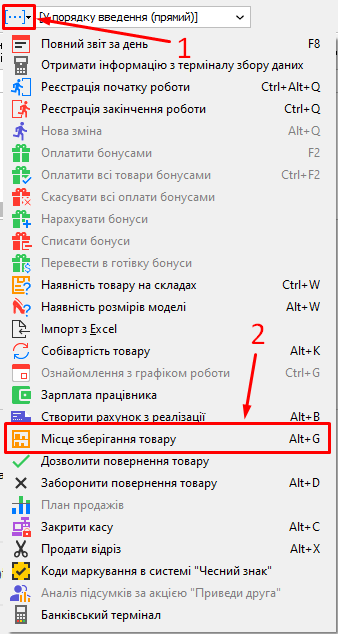
Мал. 6 (Версія програми 2020.6.0)
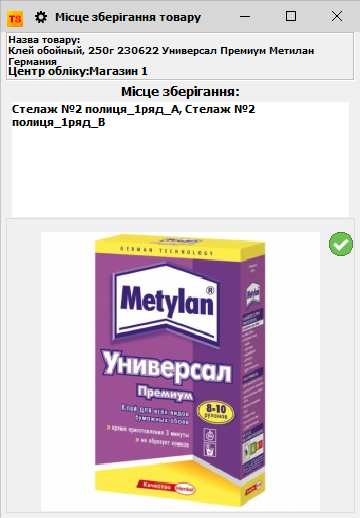
Також для швидкого виклику вікна Місце зберігання товару (Мал. 7), крім кнопки Додаткові дії, можна скористатися комбінацією клавіш ALT + G.
Мал. 7 (Версія програми 2020.6.0)
У вікні відображається інформація про Місці зберігання товару (яку вказали раніше), а також Назва товару, Центр обліку та Фотографія товару (якщо є).
У разі роботи з декількома місцями зберігання є можливість вказувати тимчасові місця зберігання при внутрішньому переміщенні товару і в замовленні клієнта на виріб.
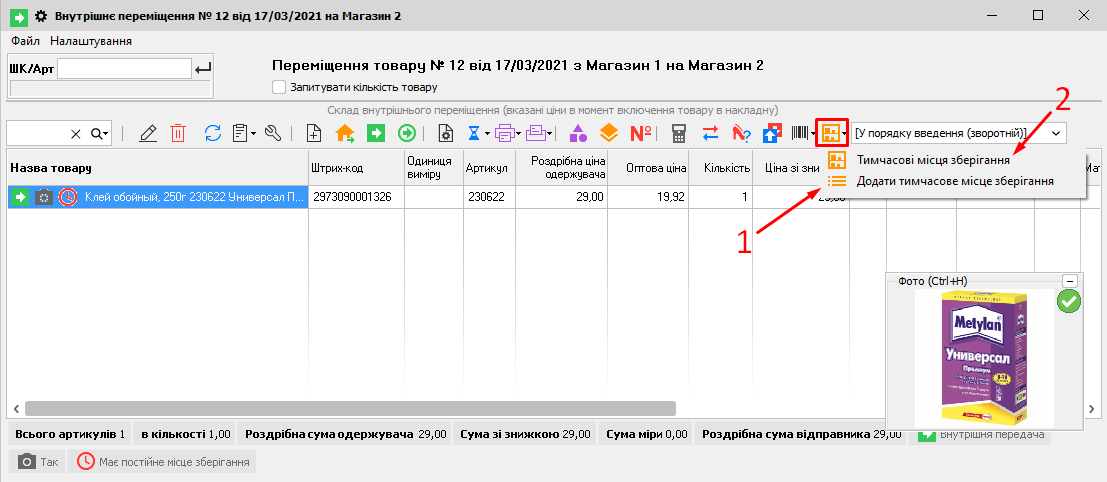
При роботі з внутрішньої передачею, виберіть потрібний товар і натисніть кнопку Додати тимчасове місце зберігання (Мал. 8).
Мал. 8 (Версія програми 2020.6.0)
При натисканні на кнопку Додати тимчасове місце зберігання (Мал. 8 (1)) відкриється вікно Тимчасове місце зберігання (Мал. 9), в якому можна вибрати зі списку або довідника раніше створене місце зберігання і вказати Термін зберігання. Для зручності і швидкого вибору місця зберігання можна відсканувати або ввести Штрих-код місця зберігання в однойменне поле. Зберегти по кнопці Записати.
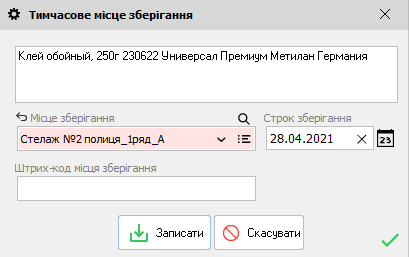
Мал. 9 (Версія програми 2019.5.1)
По кнопці Тимчасові місця зберігання (Мал. 8 (2)) відкриється вікно зі списком місць зберігання товарів документа (Мал. 10).
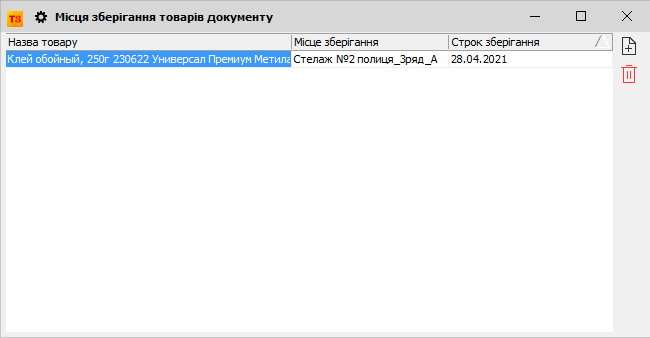
Мал. 10 (Версія програми 2020.6.0)
На даній формі можна аналогічним чином (Мал. 9) Додати тимчасове місце для переміщуваного товару, а також, при необхідності, Видалити обраний запис тимчасового місця зберігання.
Є можливість додати тимчасове місце зберігання товару при замовленні клієнта на виріб (Мал. 11).
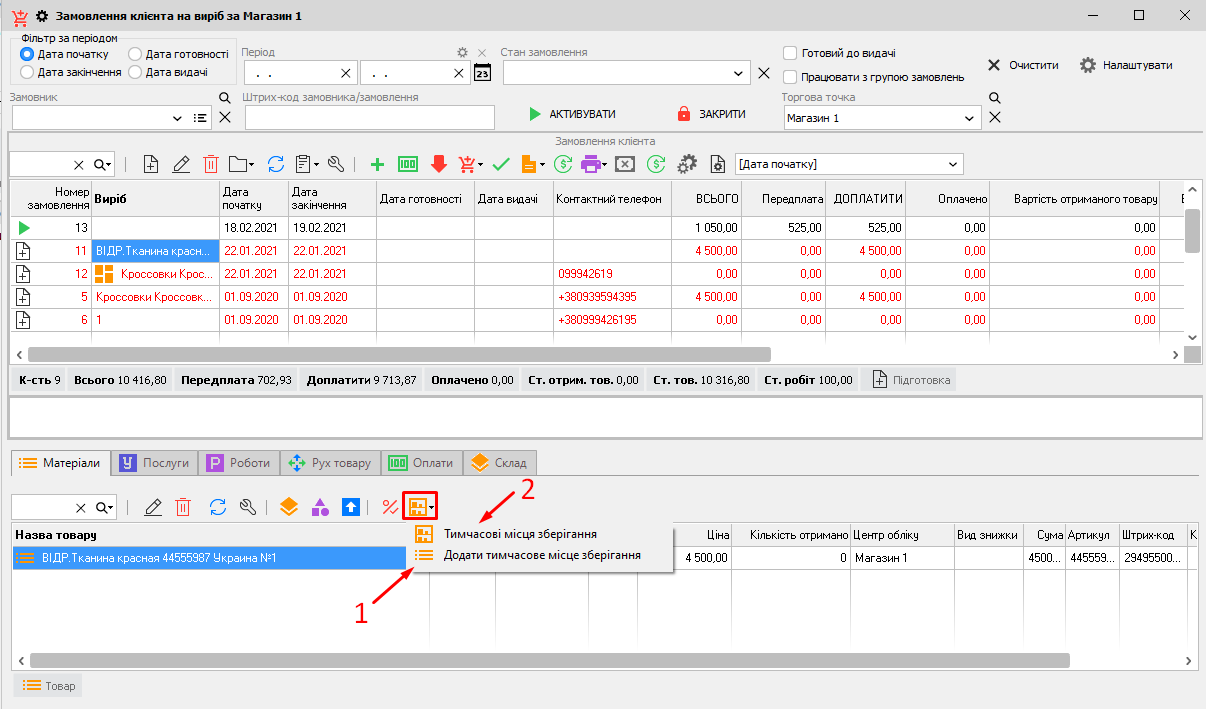
Мал. 11 (Версія програми 2020.6.0)
Додавання (Мал. 11 (1)) і перегляд (Мал. 11 (2)) тимчасового місця зберігання товару аналогічним чином як і при внутрішньому переміщенні.
Також додати тимчасове місце зберігання товару можна при роботі із замовленням клієнта з форми Реалізація. Дії для роботи з місцем зберігання доступні на формі Товари на замовлення (Мал. 12) (Реалізація - Замовлення товару і передоплата - Всі замовлення - дія Товар).
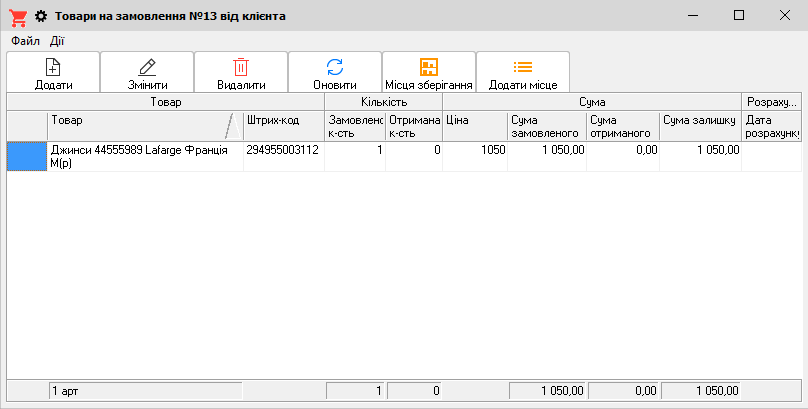
Мал. 12 (Версія програми 2020.6.0)
Для товарів на формах Внутрішня передача, Замовлення клієнтів на виріб (вкладка Матеріали) і Товар замовлення клієнтів відображаються іконки Знаходиться на постійному місці зберігання і Знаходиться на тимчасовому місці зберігання  , якщо товар знаходиться на відповідному місці зберігання.
У пункті меню Склад - Місця зберігання тимчасові місця зберігання відзначені іконкою  , товари з зазначеним постійним місцем зберігання - , а вільне місце зберігання товару зазначено зеленим кольором (Мал. 2).
Для товарів відображаються іконки внутрішньої передачі  або замовлення клієнта
  , якщо товар знаходиться на тимчасовому місці зберігання і прив'язаний до відповідного документа. Аналогічні іконки відображаються в картці товару для місць зберігання, на яких товар перебуває тимчасово і пов'язаний з відповідним документом.
За допомогою включеної настройки З вичерпаним строком дії (Мал. 2) можна відобразити список товару, у якого закінчився термін тимчасового зберігання на обраному місці зберігання.
Ця додаткова функція також буде корисна для комірника. Позиція Місце зберігання товару може бути додана в Чек для комірника і в Видаткову накладну для комірника для зручності пошуку товару при його відвантаженні. Для того, щоб при друку інформація про місце зберігання відображалася в чеку або в накладній, необхідно редагувати шаблон і додати необхідне поле (Мал. 13, Мал. 14).
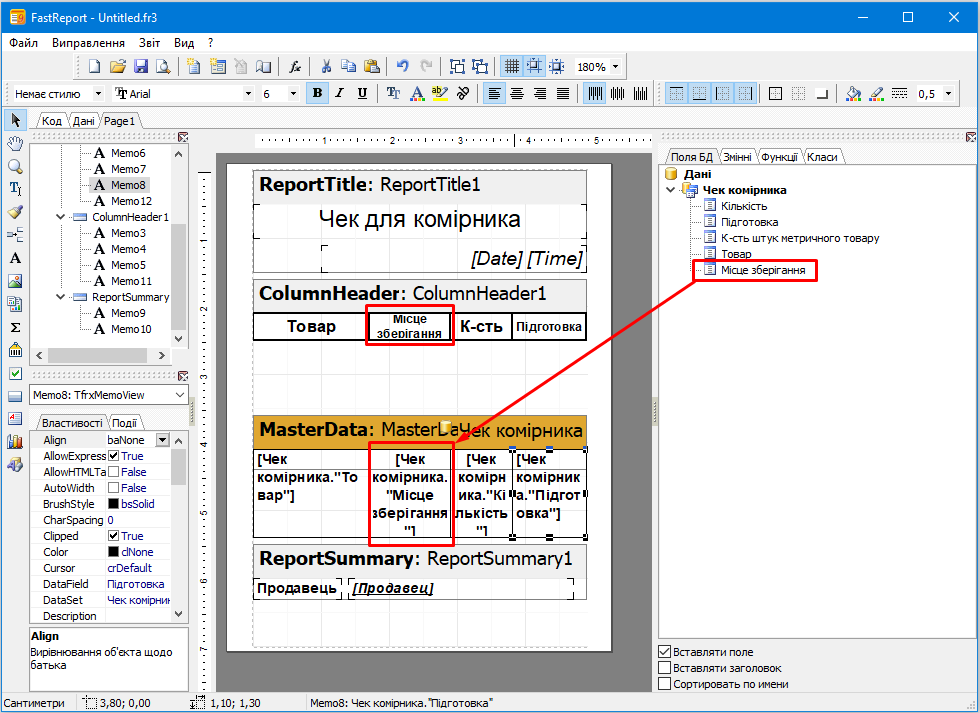
Мал. 13 (Версія програми 9.3.8)
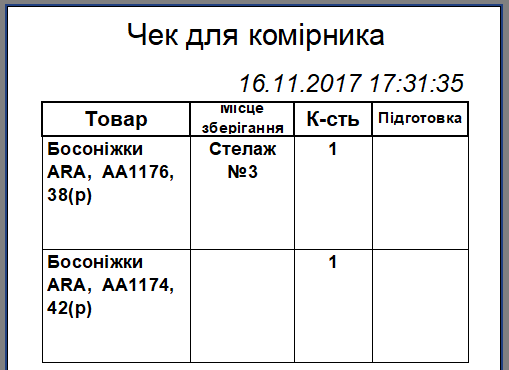
Мал. 14 (Версія програми 9.3.8)
На формі Торгівля з випискою рахунка в таблиці Товари рахунка відображається колонка Місце зберігання товару.
В шаблони друку рахунки, видаткової накладної та чека для комірника додані поля Центр обліку та Місце зберігання товару. Для режиму Реалізація в разі продажу одного і того ж товару з різних центрів обліку, в поле Центр обліку відображається центр обліку документа, а Місце зберігання товару - відображає місце зберігання товару на центрі обліку документа. Для режиму Торгівля з випискою рахунка поле Центр обліку відображає фактичний центр обліку, звідки товар був переміщений, а Місце зберігання товару - місце зберігання товару на центр обліку, звідки товар був переміщений.
При друку видаткової накладної на формі Перелік витрат для документів реалізації та торгівлі з випискою рахунка використовується шаблон, який відповідає типу документа.
Одне місце зберігання на складі у товару.
При такому способі зберігання товару на складі заповнити місце зберігання товару можна тільки в картці товару (Мал. 15). Немає довідника місць зберігання (Склад - Місце зберігання товару), можливості вказувати для товара тимчасове місце зберігання і використовувати для швидкого пошуку і заповнення штрих-коди місця зберігання.
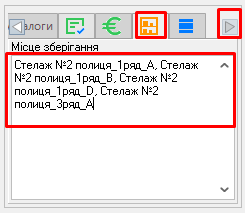
Мал. 15 (Версія програми 2020.6.0)
Тому, для зручності і повноцінного використання функції, рекомендується використовувати налаштування Кілька місць зберігання на складі.