|
<< Click to Display Table of Contents >> Інтеграція екрана покупця |


|
|
<< Click to Display Table of Contents >> Інтеграція екрана покупця |
|
Екран покупця
Функція Екран покупця дозволяє інформувати покупця про придбані товари на окремому моніторі. На формі частково дублюється інформації з Реалізації. Використання другого монітора дозволить відобразити набагато більше інформації, на відміну від дисплея покупця.
Для того, щоб включити функцію Екран покупця, необхідно активувати додаткову функцію Інтеграція екрана покупця, після чого на формі Реалізація перейти в меню Вид - Налаштувати вигляд форми (Мал. 1) і активувати перемикач Відображати екран покупця (Мал. 2) (якщо перемикач ввімкнений, то екран покупця буде відображатися кожен раз при відкритті Реалізації).
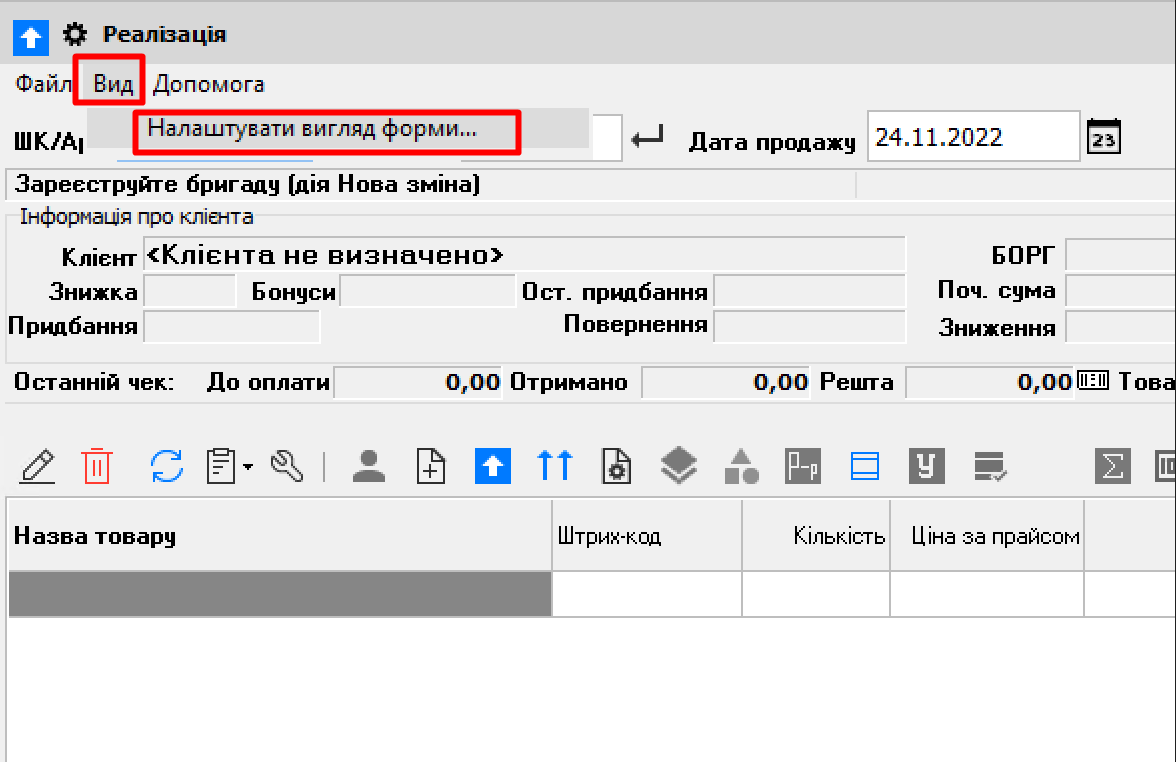
Мал. 1 (Версія програми 2020.6.0)
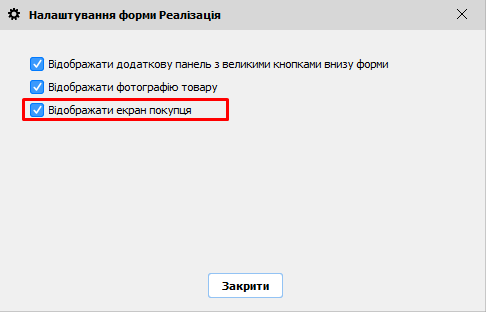
Мал. 2 (Версія програми 2020.6.0)
Після того, як активували перемикач, відобразиться вікно Екран покупця, яке можна винести на окремий монітор для інформування покупця.
Коли розпочато Реалізацію (розміщений товар в реалізацію) на формі Екран покупця частково дублюється інформація основної форми Реалізація (Мал. 3):
•номер / дата реалізації (в заголовку);
•найменування клієнта (для неіменованих клієнтів відображається найменування системного покупця);
•порядковий номер товару в реалізації;
•найменування товару;
•кількість;
•ціна;
•сума;
•підсумкова інформація щодо реалізації:
oповна сума;
oвідсоток знижки;
oсума знижки;
oсума передоплати;
oсума до оплати.
•при реалізації товару іменованому клієнту з бонусною системою нарахування знижки, буде відображена інформація про суму нарахованих бонусів по реалізації.
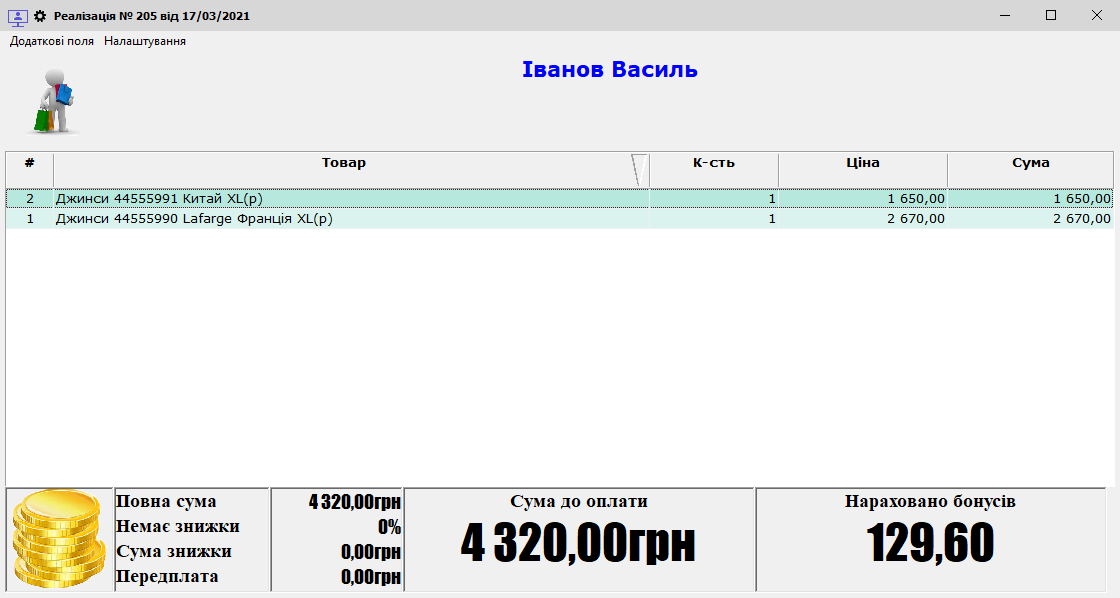
Мал. 3 (Версія програми 2020.6.0)
При необхідності можна додати відображення полів Артикул, Штрих-код, Відсоток знижки, Вид знижки, Нараховано бонусів і Оплачено бонусами (Мал. 4). Для цього потрібно зайти в меню Додаткові поля і вибрати відповідне поле.
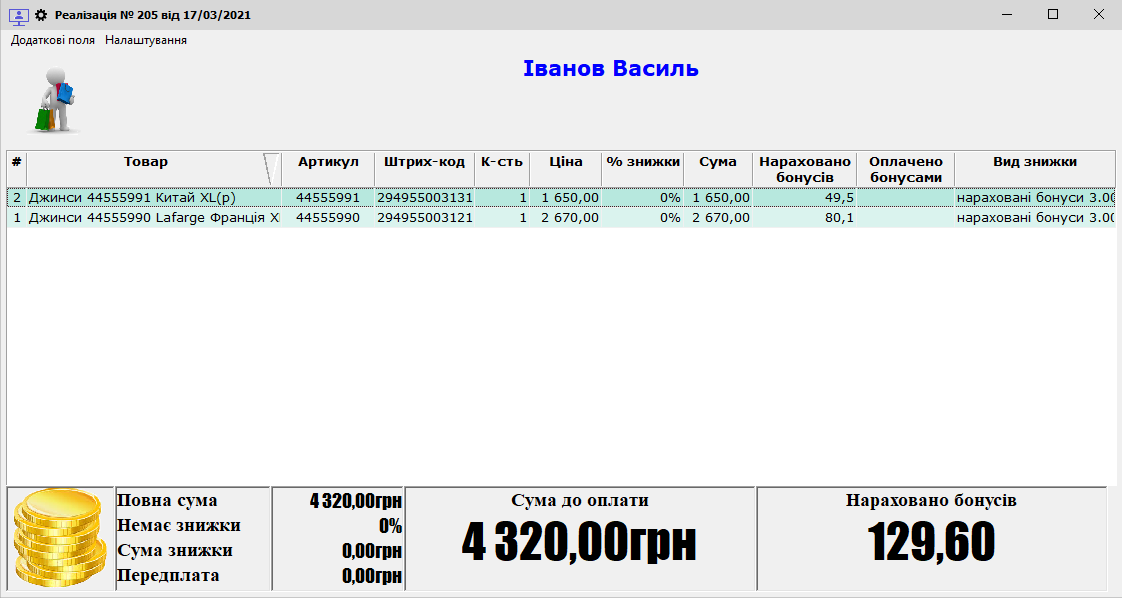
Мал. 4 (Версія програми 2020.6.0)
Варто зазначити, що для додаткової реалізації відкривається свій екран покупця (який не можна згорнути), але при перемиканні між основною та додатковою реалізаціями активується відповідний екран покупця.
В меню Налаштування доступні наступні пункти:
1. Налаштування відображення переліку товарів - можна налаштувати шрифт і колір форми (Мал. 5 (1)).
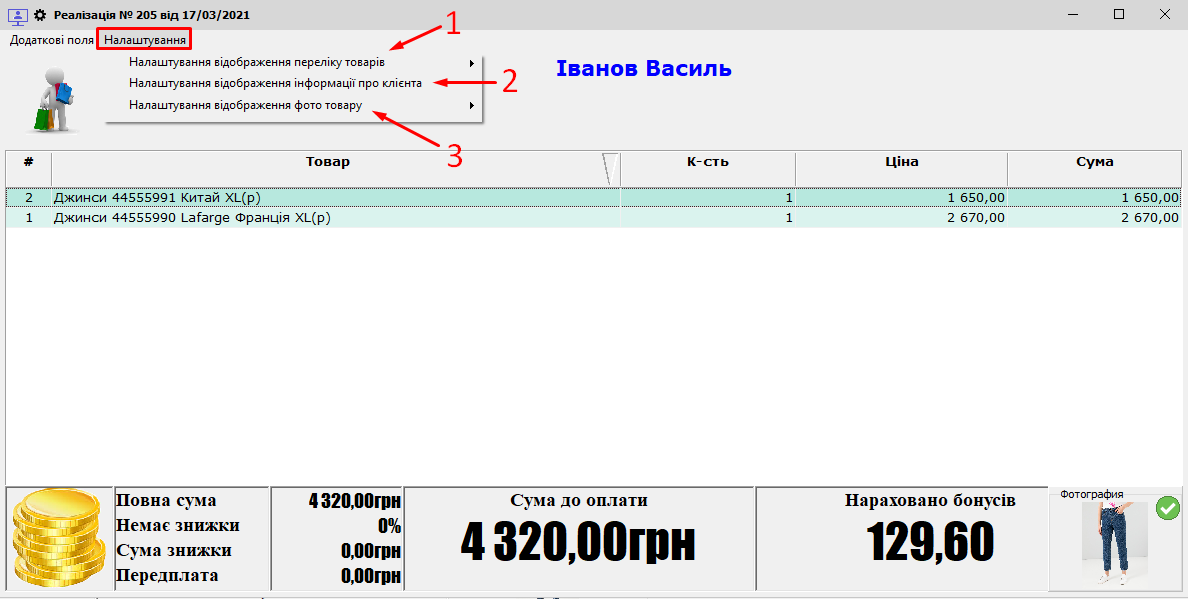
Мал. 5 (Версія програми 2020.6.0)
При виборі пункту Налаштування шрифтів відкриється форма налаштування шрифту для колонок таблиці (Мал. 6).
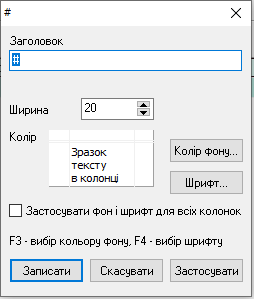
Мал. 6 (Версія програми 2019.7.0)
Можна налаштувати тип, розмір і стиль шрифту. Варто зазначити, що настройки кольорів шрифту та фону будуть проігноровані; курсив, підкреслення, закреслення також будуть проігноровані. Для товарів, які продаються зі знижкою, стиль шрифту завжди "напівжирний".
Пункт меню Налаштування кольорів (Мал. 5 (2)) викликає форму Налаштування кольорової схеми (Мал. 7).
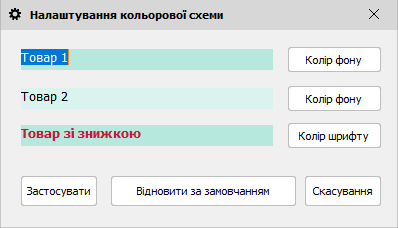
Мал. 7 (Версія програми 2020.6.0)
Можна налаштувати колір фону для парних і непарних рядків, а також колір тексту шрифту для товарів, які продаються зі знижкою, натиснувши на кнопку Колір фону біля відповідного рядка.
2. Налаштування відображення інформації про клієнта. Дозволяє налаштувати відображення інформації для неіменованого і іменованого клієнта. При виборі пункту меню відкриється однойменне вікно (Мал. 8).
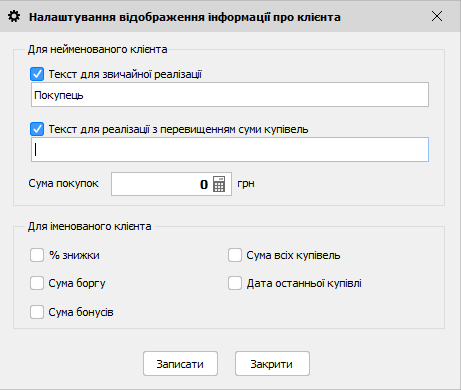
Мал. 8 (Версія програми 2020.2.0)
Для неіменованого клієнта можна вказати:
•Текст для звичайної реалізації - можна вказати текст, який буде виводиться замість стандартного найменування системного покупця (типу ПОКУПЕЦЬ);
•Текст для реалізації з перевищенням суми покупок - текст, який буде виводитися в разі, якщо сума реалізації стане рівною або перевищить зазначену в поле Сума покупок. Наприклад, якщо сума реалізації нижче встановленої суми покупок можна відобразити текст виду: "На жаль, у Вас ще немає дисконтної картки нашого магазину", а якщо дорівнює або вище, то: "Вітаємо! Тепер Ви можете оформити дисконтну карту нашого магазину! За додатковою інформацією зверніться до касира "
Для іменованого клієнта можна налаштувати відображення інформації про:
•% знижки;
•сума боргу;
•сума бонусів;
•сума всіх покупок;
•дата останньої покупки.
Слід мати на увазі, що дана інформація буде доступна тільки в тому випадку, якщо вона дозволена в рамках рольового доступу для співробітника (тобто, якщо ця інформація відображається на формі Реалізація, то вона може бути відображена і на екрані покупця, якщо немає, то незалежно від налаштувань в формі Налаштування відображення інформації про клієнта інформація відображена не буде). Для відображення параметра Сума боргу він повинен бути розрахований на формі Реалізація.
3. Налаштування відображення фото:
•Відображати фото останнього доданого товару - управляє відображенням фото товару. За замовчуванням виключений.
•Зафіксувати фото в правому нижньому кутку - визначає, як буде відображатися фото. За замовчуванням включений, тобто фото буде закріплено в нижньому правому кутку форми, але може бути виведено в будь-якій області екрану покупця.
Налаштування заставки
У режимі очікування за замовчуванням на екрані покупця відображається поточна дата і час. Але Ви можете зробити вікно більш привабливим для клієнта, вивести на екран текст, фото або відеоролик. Для настройки заставки перейдіть в меню Налаштування - Налаштування заставки в лівому кутку форми (Мал. 9).
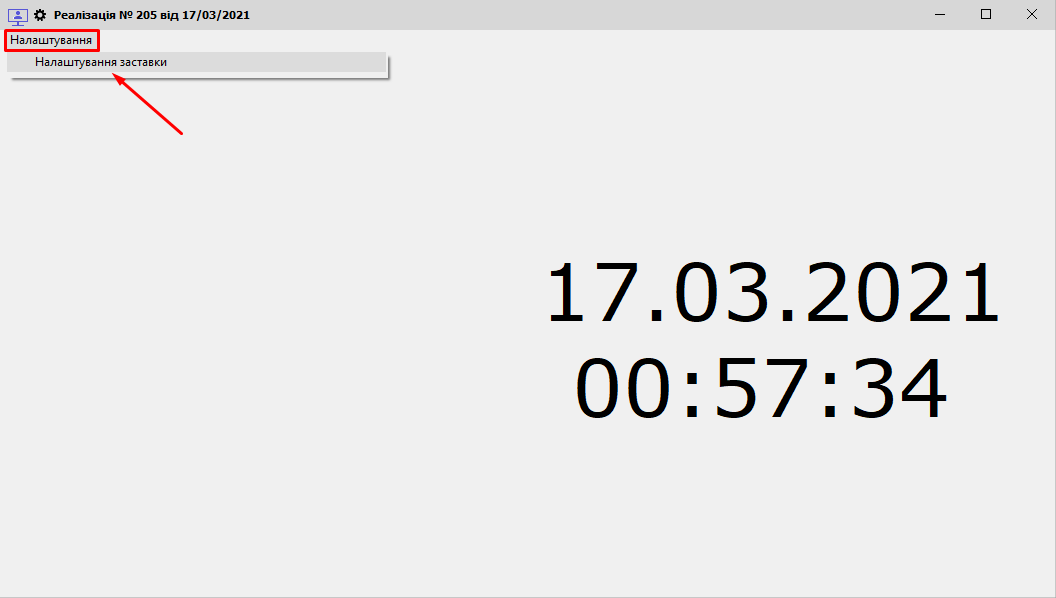
Мал. 9 (Версія програми 2020.2.0)
При виборі пункту меню відкриється однойменне вікно, в якому можна вибрати Вид заставки (Мал. 10).
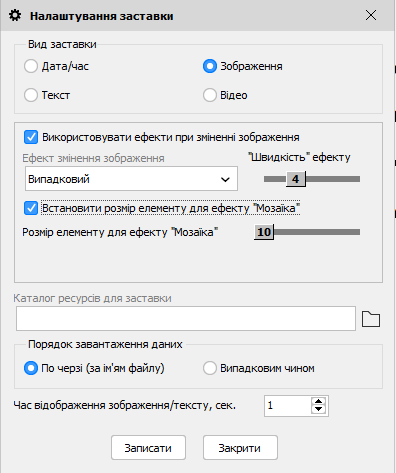
Мал. 10 (Версія програми 2020.2.0)
•Дата / час - заставка за замовчуванням, налаштування параметрів заставки не доступні;
•Зображення - доступна настройка Використовувати ефекти при зміні зображення (Мал. 10). Можна вибрати Ефект зміни зображення (Випадковий, Горизонтальний сходження і т.д.), а також Швидкість ефекту. Для ефекту Мозаїка можна встановити розмір елемента, активувавши відповідну настройку;
•Текст (Мал. 11). Вкажіть Текст заставки, виберіть Фон і Розмір шрифту.
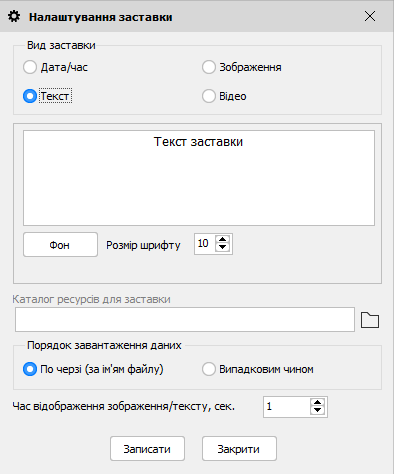
Мал. 11 (Версія програми 2020.2.0)
•Відео (Мал. 12). Можна вибрати за допомогою чого програвати відео:
➢WindowsMediaPlayer;
➢DirectShow.
Зверніть увагу! Для відображення відеороликів може знадобитися додатково встановити необхідні кодеки
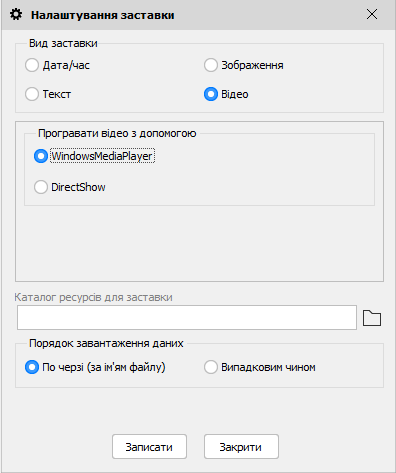
Мал. 12 (Версія програми 2020.2.0)
В поле Каталог ресурсів для заставки необхідно вказати каталог (раніше створити), де будуть розташовуватися ресурси, які будуть відображатися в режимі заставки на екрані покупця:
•для тексту: txt, rtf;
•для зображень: jpg, jpeg, bmp, png, gif;
•для відео: avi, mp4, mkv, flv, 3gp, wmv.
Якщо каталог не містить файлів потрібного типу для певного виду заставки, то при спробі відображення заставки буде відображатися повідомлення про помилку.
Нижче ви можете вказати Порядок завантаження даних для заставки:
▪По черзі (за ім'ям файлу) - файли будуть завантажуватися по черзі;
▪Випадковим чином - файли будуть завантажуватися випадковим чином.
•Час відображення заставки в секундах може бути встановлено для заставки виду Зображення або Текст.
•Налаштування відображення тексту застосовується для виду заставки Текст. Зверніть увагу! Якщо файл даних заставки rtf, настройка розміру шрифту буде проігнорована.