|
<< Click to Display Table of Contents >> Повернення товару |
  
|
|
<< Click to Display Table of Contents >> Повернення товару |
|
За допомогою даного пункту меню є можливість здійснити повернення товару.
Після того, як зайшли в даний пункт меню відобразиться вікно (Мал. 1).
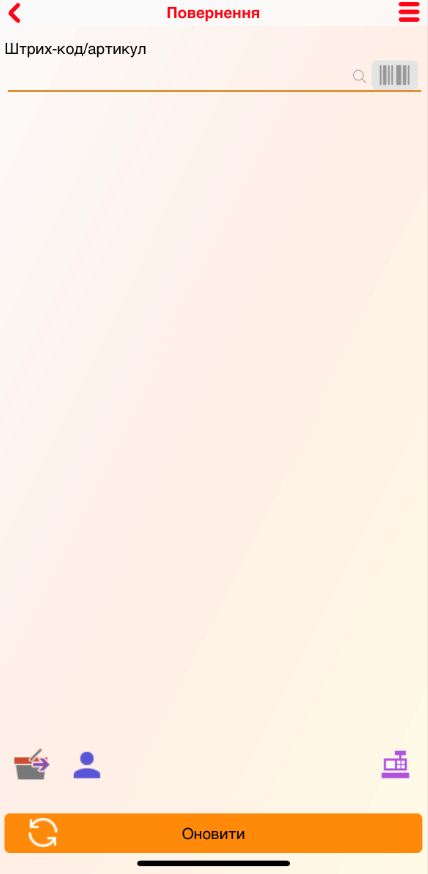
Мал. 1 (Версія додатку 1.9.0)
1. Якщо покупець надає чек на якому є штрих-код (такі чеки формуються програмою Торгсофт), то необхідно натиснути на кнопку  , після чого відкриється камера в пристрої для сканування штрих-коду на чеку. Після цього буде показано вікно зі списком товару, придбаного покупцем за цим чеком (Мал. 2).
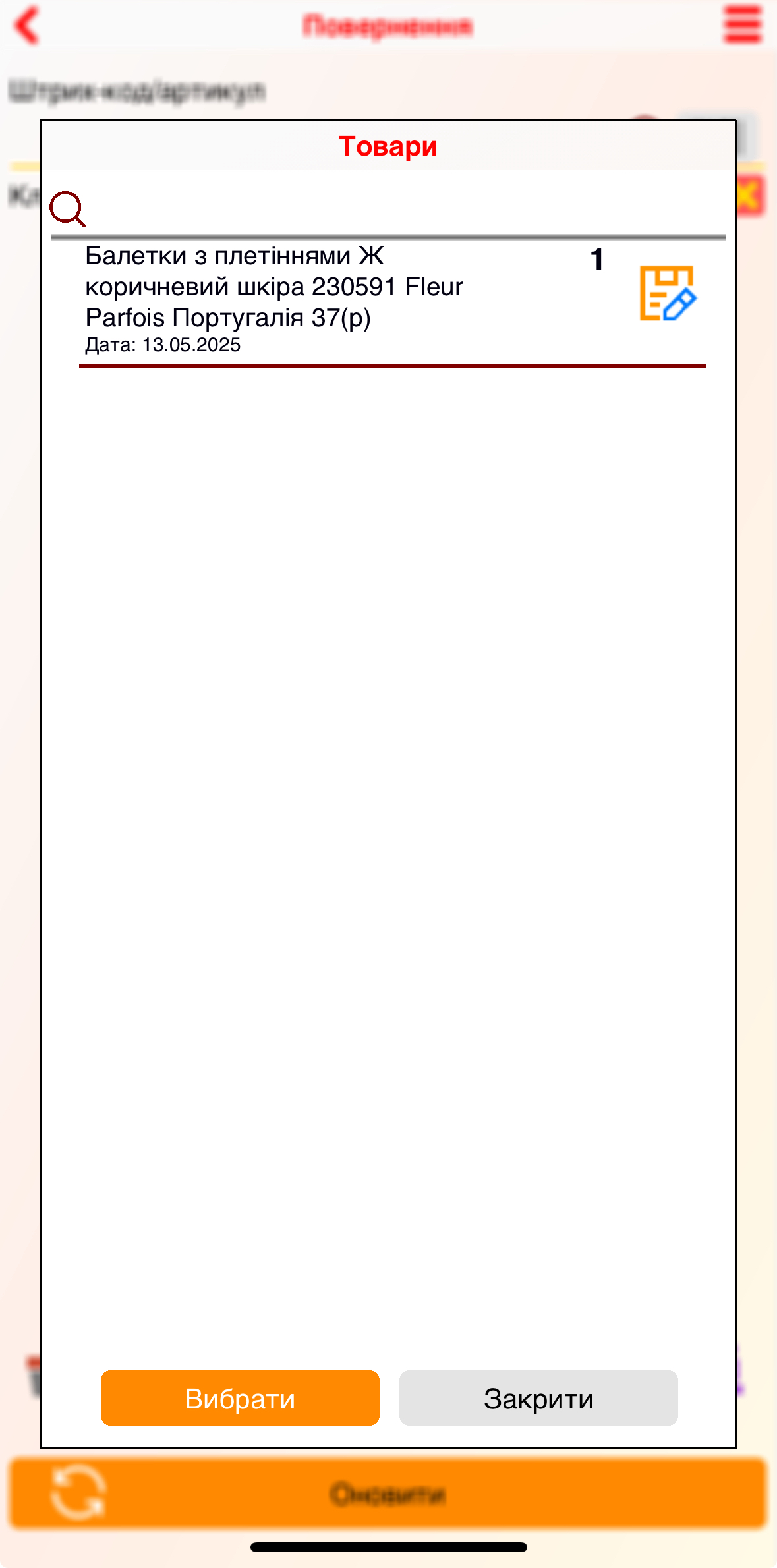
Мал. 2 (Версія додатку 1.13)
На цій формі вкажіть товар для повернення і натисніть Вибрати. Після чого обраний товар буде додано до повернення (Мал. 3).
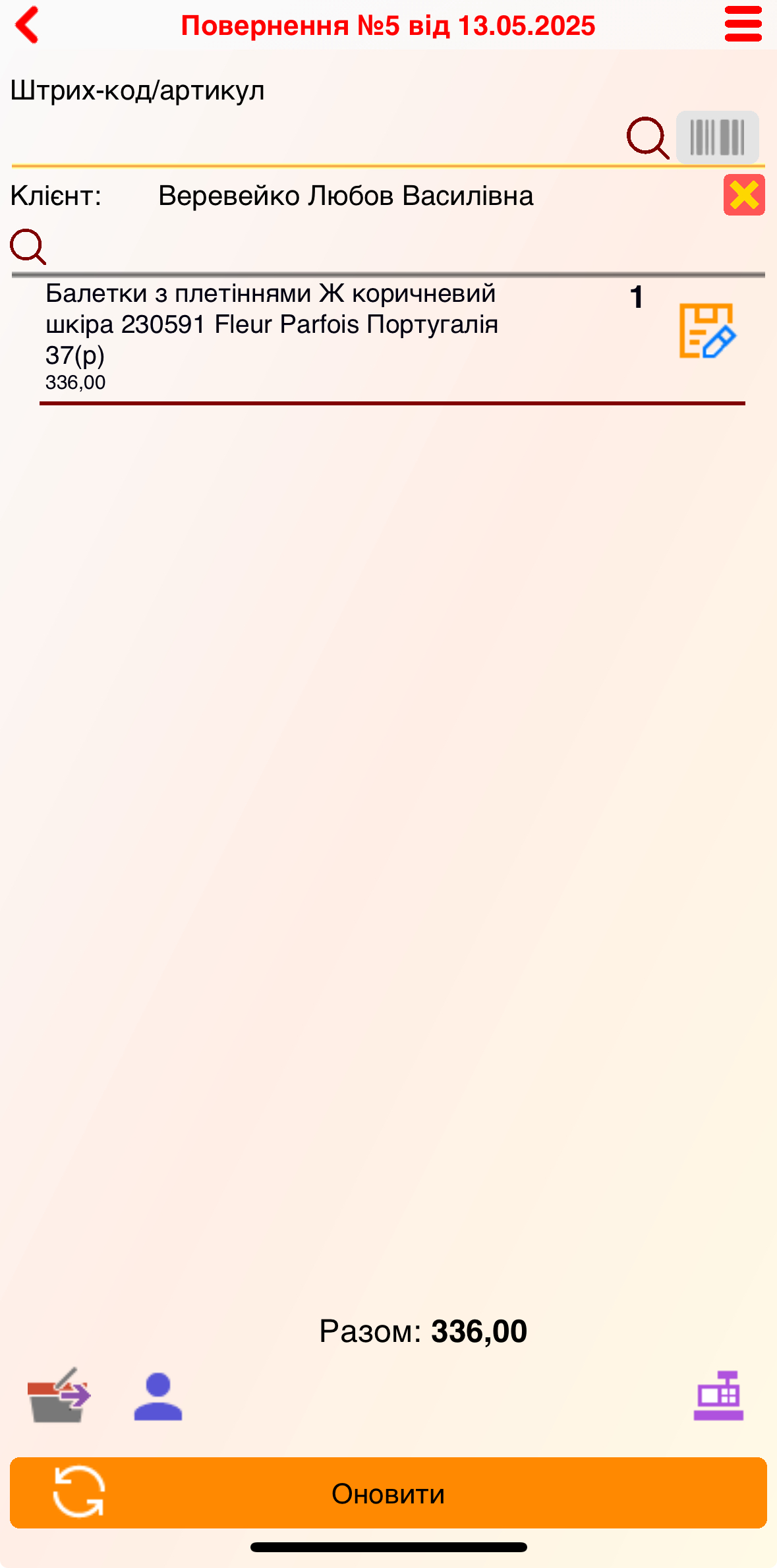
Мал. 3 (Версія додатку 1.13)
У поверненні буде вказано ту ж кількість товару, що і в реалізації. Якщо повертається не вся кількість, а лише частина, натисніть на кнопку Редагувати  , у вікні, що з'явилося в полі Кількість введіть необхідну кількість товару, що повертається і натисніть кнопку Записати або, при необхідності, Закрити (Мал. 4).
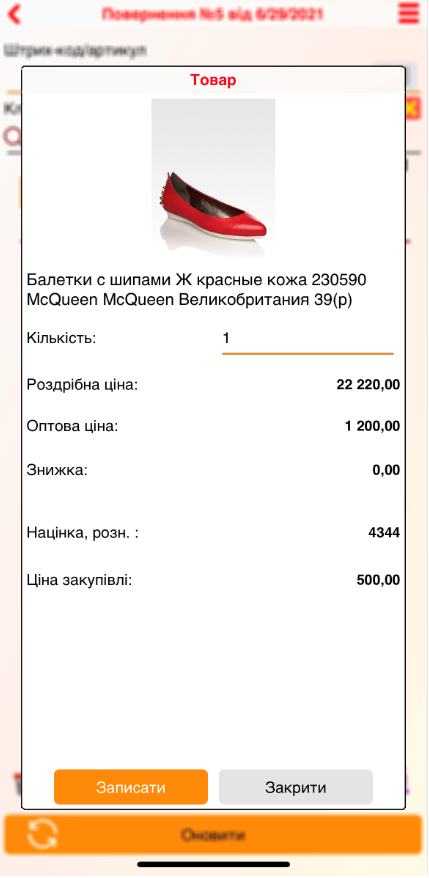
Мал. 4 (Версія додатку 1.9.0)
У разі, якщо необхідно видалити доданий товар з документа повернення, в рядку з товаром проведіть вліво - відобразиться кнопка Удалить (Мал. 5).
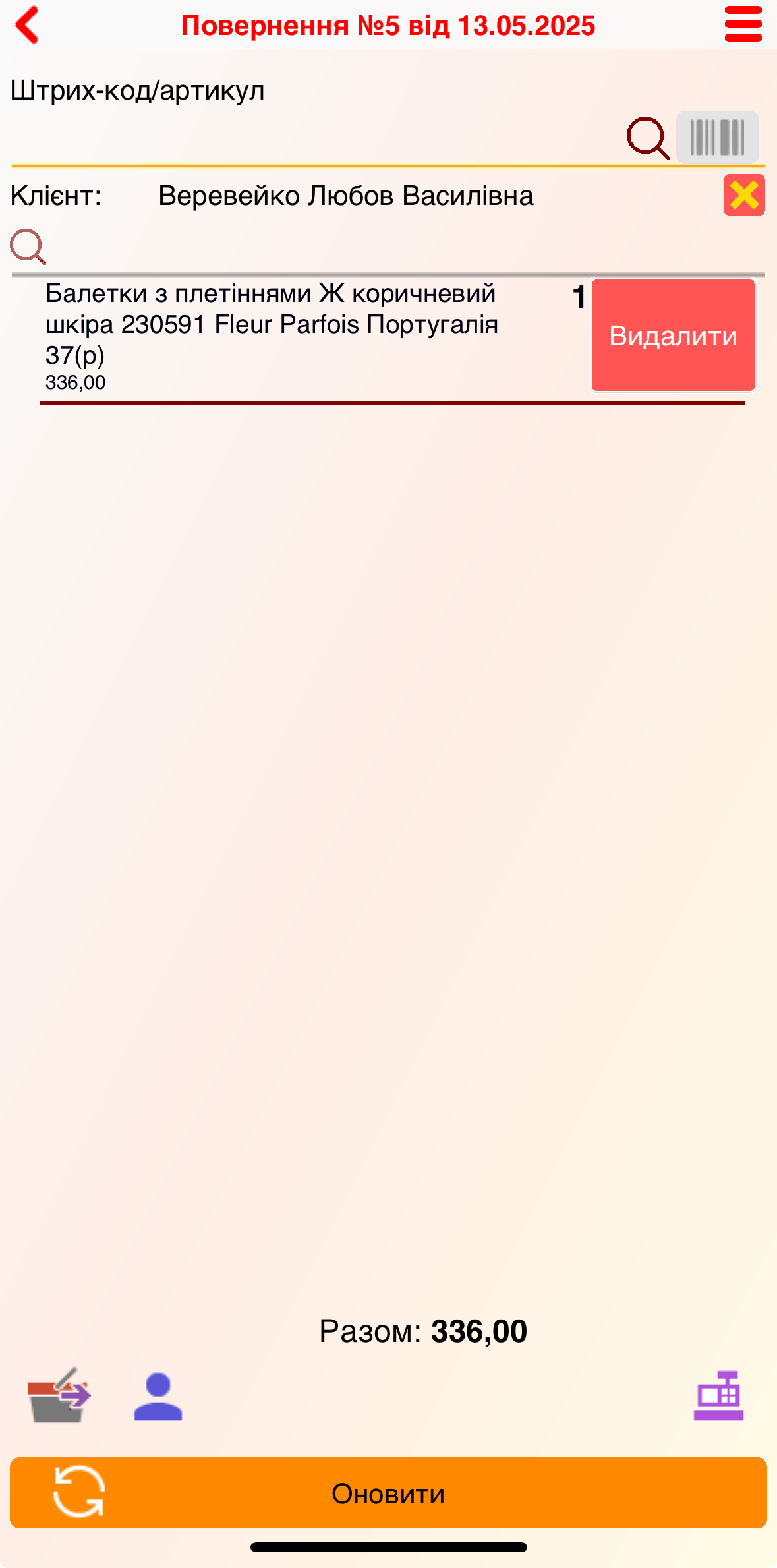
Мал. 5 (Версія додатку 1.13)
Після вказівки товарів в поверненні, можна повернути гроші клієнту за допомогою кнопки Повернути гроші  . При натисканні на кнопку, відобразиться спливаюче вікно Повернення грошей (Мал. 6), в якому буде вказана сума, яку необхідно виплатити. Далі необхідно вибрати касу або розрахунковий рахунок, в залежності від того реалізація була оплачена готівкою або безготівковими (визначається автоматично). Після вибору каси / розрахункового рахунку, натискаємо Так.
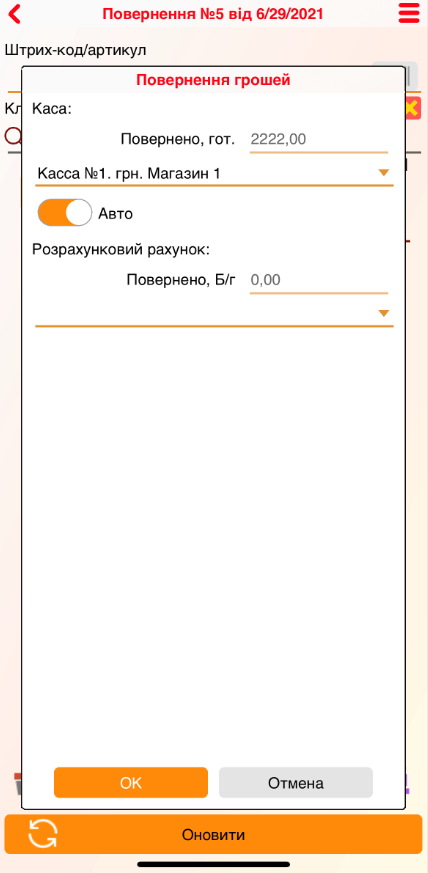
Мал. 6 (Версія додатку 1.9.0)
2. Також додати товар в повернення можна, вибравши його зі списку товарів після натискання на кнопку  . Після чого відкриється список товарів, які реалізовані не іменованим клієнтом, де необхідно вибрати відповідний товар. У списку товарів будуть відображатися товари, реалізовані за період, зазначений в настройках, як максимальний термін повернення.
3. Якщо клієнтові заведена дисконтна картка, за допомогою кнопки можна сканувати картку клієнта, після чого відобразиться список товарів придбаних даним клієнтом за період, зазначений в настройках, як максимальний термін повернення. Далі необхідно вказати товар, що повертається.
Також клієнта можна вибрати за допомогою кнопки  . При натисканні на кнопку відкриється вікно (Мал. 7).
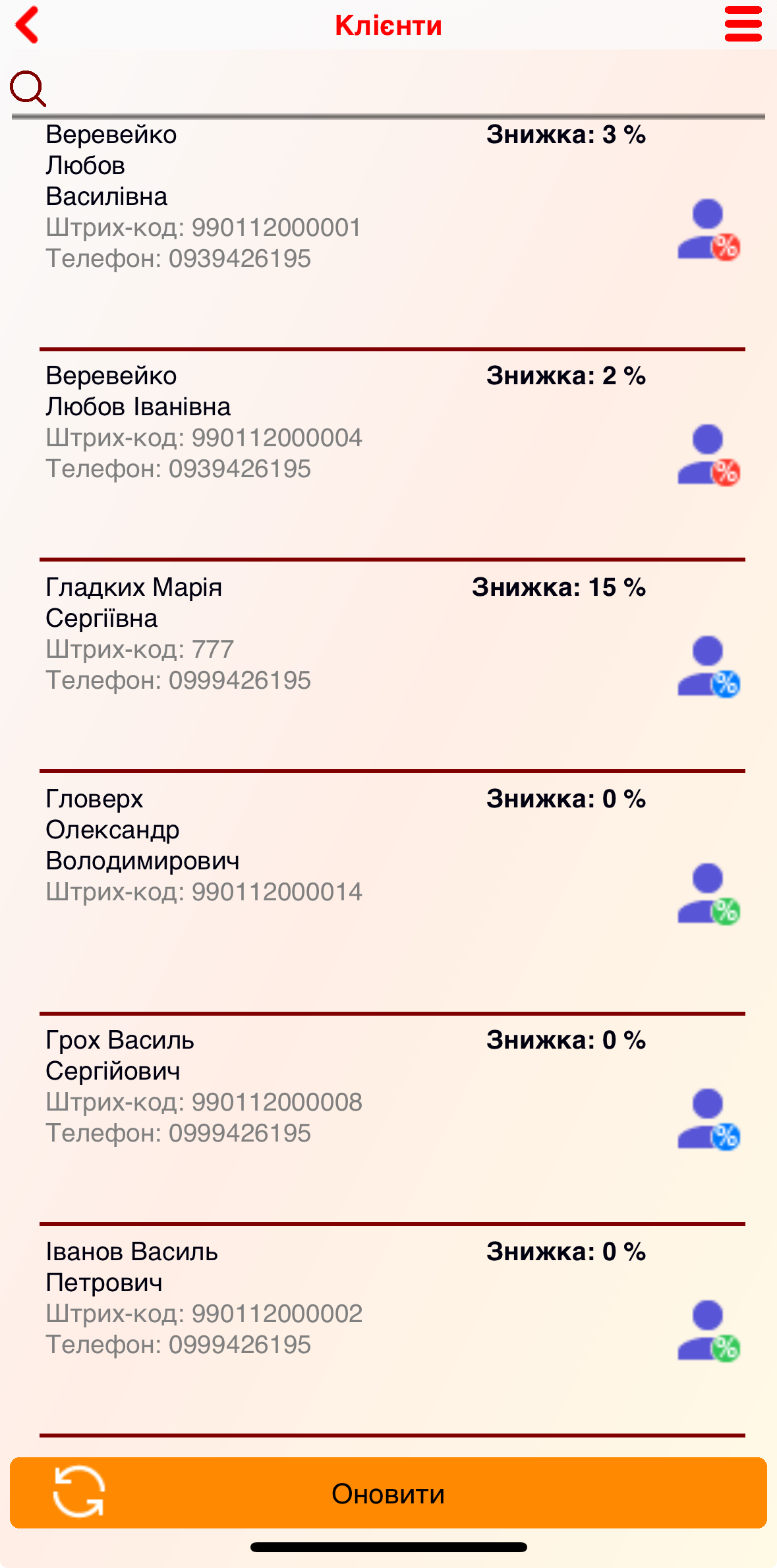
Мал. 7 (Версія додатку 1.13)
В даному вікні можна вибрати клієнта зі списку або використовувати поле пошуку (ввести вручну його прізвище / ім'я, після чого відобразиться список клієнтів, згідно введеному значенню). Після додавання клієнта в повернення зі списку, натисніть кнопку (в списку товарів будуть відображатися товари, придбані даним клієнтом за період, зазначений в настройках, як максимальний термін повернення).
Друк чека повернення
Для друку чека повернення потрібно в налаштуваннях режиму активувати перемикач Отримувати чек з сервера та Застосувати. Якщо не активовано опцію Підключення фіскального реєстратора, то в переліку типів чека буде відображатися значення Нефіскальний. Таким чином, після оплати нефіскального товару буде відображатися товарний чек по реалізації.
Якщо ви використовуєте програмний РРО, то як налаштувати програмний РРО у мобільному додатку читай тут.