Налаштування реєстратора в Торгсофт
Для початку роботи з фіскальним реєстратором в Торгсофт, Вам необхідно активувати цю платну функцію (Налаштування - Перелік додаткових функцій).
Далі зайдіть в пункт меню Налаштування - Параметри - закладка Чек. В поле Тип чека за допомогою меню, що випадає користувач може вибрати один з трьох пунктів: Фіскальний, Не фіскальний, Змішаний (фіск + нефіск).
Якщо користувач вибрав пункт Фіскальний - це означає, що користувач буде використовувати фіскальний реєстратор. Не фіскальний - означає, що користувач буде використовувати в якості принтера для друку чеків нефіскальний принтер чеків. Якщо ж обраний пункт Змішаний - то користувач може використовувати як фіскальний реєстратор, так і не фіскальний принтер чеків для друку відповідних чеків (рисунок 1).
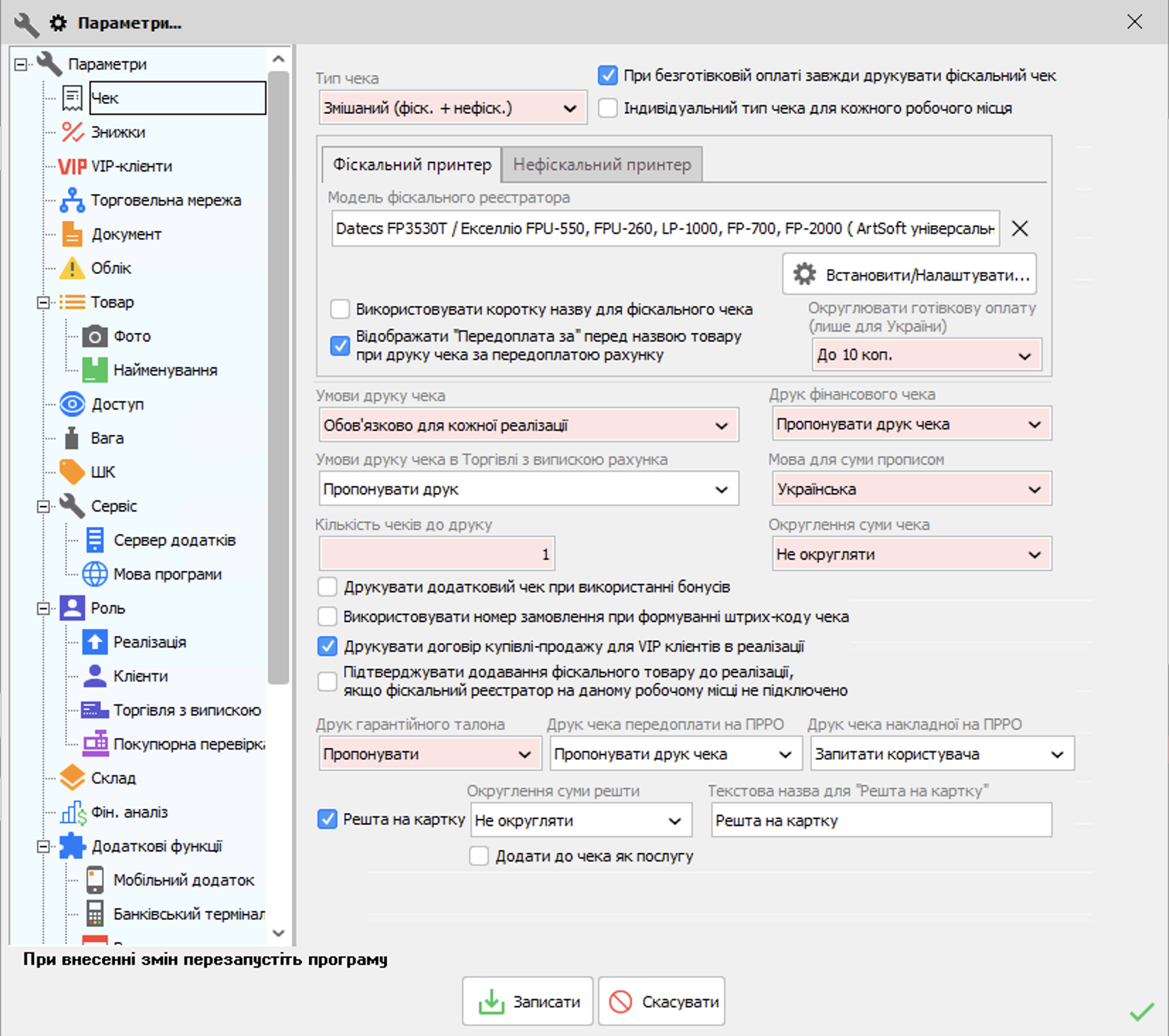
Рисунок 1 - Налаштування при змішаному друку чека (версія програми 2022.4.13)
При виборі режиму Змішаний стають активні 2 закладки:
1) Не фіскальний - дозволяє налаштувати чек і вказати принтер для друку не фіскальних чеків (докладніше про налаштування на цій вкладці див. Налаштування - Параметри- Чек).
2) Фіскальний. Доступне поле Модель фіскального реєстратора з кнопкою Встановити/Налаштувати. При натисканні на цю кнопку відкриється вікно (рисунок 2).
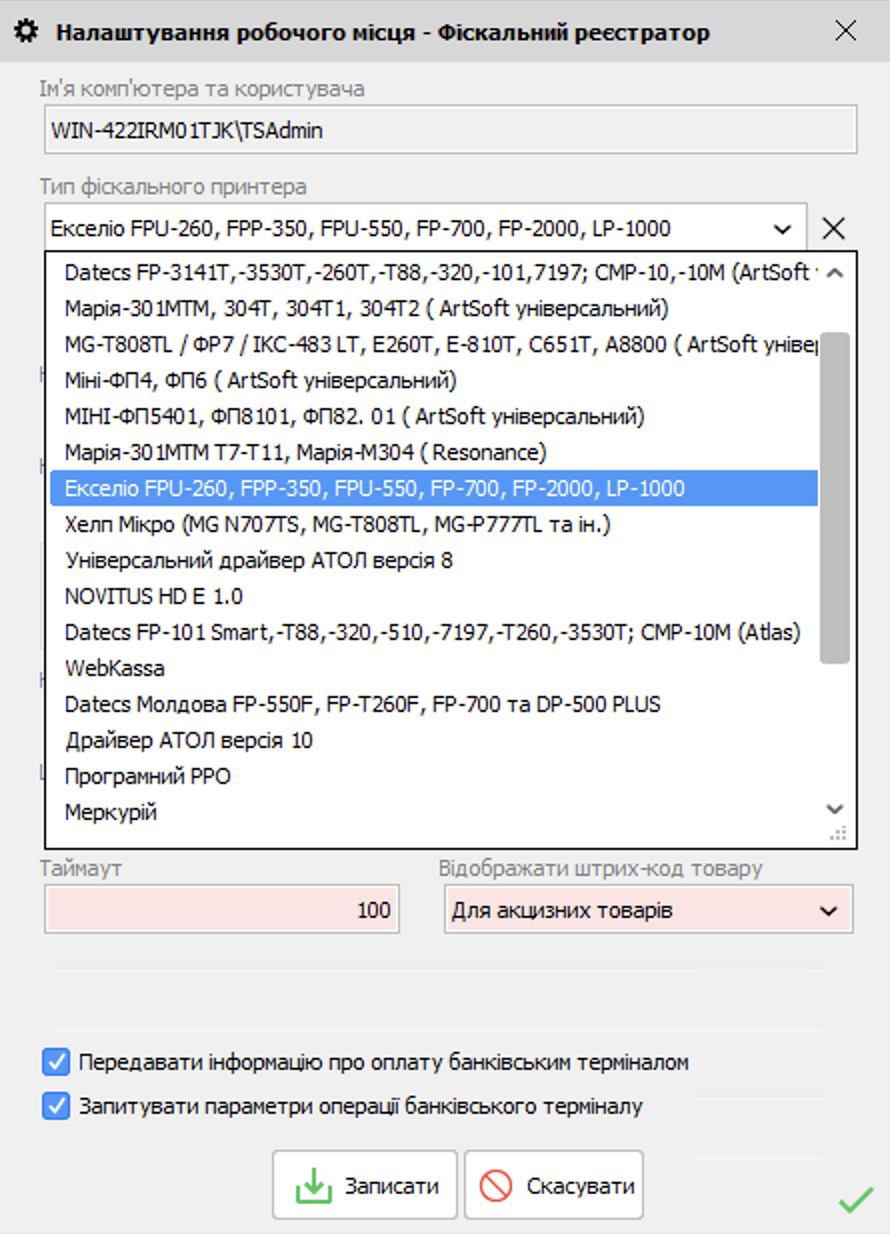
Рисунок 2 - Вибір фіскального реєстратора (версія програми 2022.4.13)
У переліку доступних до вибору реєстраторів є:
•Datecs FP3530T / Екселліо FPU-550, FPU-260, LP-1000, FP-700, FP-2000 (ArtSoft універсальний)
•Datecs FP-3141T,-3530T,-260T,-T88,-320,-101,-7197; CMP-10,-10M (ArtSoft універсальний)
•Марія-301МТМ, 304T, 304T1, 304T2 (ArtSoft універсальний)
•MG-T808TL / ФР7 / IKC-483 LT, E260T, E-810T, C651T, A8800 (ArtSoft універсальний)
•Mini-ФП4, ФП6 (ArtSoft універсальний)
•МІНІ-ФП5401, ФП8101, ФП82. 01 (ArtSoft універсальний)
•Марія-301МТМ T7-T11, Марія-М304 (Resonance)
•Екселліо FPU-260, FPP-350, FPU-550, FP-700, FP-2000, LP-1000. Варто зазначити, що для стабільної роботи фіскального реєстратора Екселліо, необхідно обов'язкове завершення сеансу користувача RDP.
•Хелп Мікро (MG N707TS, MG-T808TL, MG-P777TL та ін.)
•NOVITUS HD E 1.0
•Datecs FP-101 Smart,-T88,-320,-510,-7197,-T260,-3530T; CMP-10M (Atlas)
•WebKassa - онлайн касовий апарат для Казахстану. Детальний опис див. тут.
•Datecs Молдова FP-550F, FP-T260F, FP-700 та DP-500 PLUS. Детальний опис див. тут.
•MG-N707TS (TCP/IP),-P777TL (TCP/IP),-T787TL (TCP/IP) / FR90.XM (TCP/IP) (ArtSoft універсальний)
•LeoCAS -200, -201 (ArtSoft універсальний)
• Datecs Румунія FP-700, FP, FMP, WP, DP
Типи оплат для даного типу реєстратора не налаштовуються, налаштовуються лише коди податків. Можливе підключення через COM порт та TCP/IP, а також доступне налаштування - що виводити на дисплей покупця, який входить у склад реєстратора.
Необхідно ввести Пароль оператора 1 (за замовчування 0001). В налаштуваннях співробітника можна вказати в полі Код для фіскального принтера / пароль код оператора реєстратора, тоді чек реалізації буде надрукований від імені цього оператора. Важливо! Не можна змінювати стандартні паролі для операторів в реєстраторі. Стандартний пароль - це код оператора з нулями зліва до чотирьох символів.
Чек повернення не друкується. Якщо встановити змішаний тип друку чека, буде надруковано не фіскальний чек повернення.
Доступні наступні дії для таких реєстраторів:
•надрукувати Х-звіт; •надрукувати Z-звіт; •надрукувати звіт з реалізованих товарів; •надрукувати періодичний звіт (не працює до фіскалізації реєстратора); •анулювати чек; •внесення готівки; •вилучення готівки.
До фіскального чека румунського фіскального реєстратора DATECS є передача індивідуального податкового номера клієнта, якщо він у нього означений.
|
•E-POS Systems Узбекистан - фіскальний реєстратора для Узбекистану. Докладніший опис тут.
•Ekassa.kg - фіскальний реєстратора для Киргизстану. Докладніший опис тут.
Перелік актуальних моделей реєстраторів з якими може працювати Торгсофт через драйвер ArtSoft.
1) Усі реєстратори в протоколі "Датекс"
•Datecs FP3530T •ЕКСЕЛЛІО FPU-550 •ЕКСЕЛЛІО FPU-550ES •ЕКСЕЛЛІО FPU-260 •ЕКСЕЛЛІО LP-1000 •ЕКСЕЛЛІО FP-700 •ЕКСЕЛЛІО FP-2000 •ЕКСЕЛЛІО FPР-350 •KBM FP-S651 •KBM FP-СMP10 |
2) Усі реєстратори в протоколі "Кріптон"
•Datecs FP3530T •Datecs FP-3141T •Datecs FP-T260 •Datecs CMP-10 •Datecs CMP-10M •Datecs FP-Т88 •Datecs FP-320 •Datecs FP-101 SMART •Datecs FP-7197 |
3)
•Марія 301МТМ •Марія-304Т •Марія-304Т1 •Марія-304Т2 |
4)
•IKС-483 LT •IKС-Е260Т •ІКС E-810T •ІКС-С651Т •ІКС-А8800 •ІКС-E07 •MG-T808TL •MG N707TS (RS-232) •MG-Р777TL (RS-232) •MG-T787TL (RS-232) •FR90.XM (RS-232) •ФР7 |
5)
•MIНI-ФП4 •MIНI-ФП6 |
6)
•MINI-Т 400ME •MINI-Т 51.01 •MINI-Т 61.01 •МІНІ-ФП54.01 •МІНІ-ФП81.01 •МІНІ-ФП82.01 •ВІКІНГ-Р10 •ВІКІНГ-Р20 •ВІКІНГ-Р21 |
7)
•MG N707TS (TCP/IP) •MG-Р777TL (TCP/IP) •MG-T787TL (TCP/IP) •FR90.XM (TCP/IP) |
8)
•LeoCAS -200 •LeoCAS -201 |
Особливості роботи по протоколу TCP/IP:
•Фіскальні реєстратори Datecs (виробництва "Компанія ATLAS "). Підключення відбувається через проміжний сервер виробника, тому в якості параметра Port необхідно вказувати заводський номер фіскального реєстратора (тільки цифри), до якого потрібно підключитися. Підключення драйвера до сервера відбувається по фіксованому порту 34951 .
•Фіскальні реєстратори Міні-ФП (виробництва "Юнісістем") для роботи з TCP / IP вимагають перепрограмування в сервісному центрі. Також для роботи драйвера потрібно відключення шифрування при роботі з TCP / IP (необхідно видалити пароль шифрування за допомогою сервісного ПО).
Відповідно від обраної моделі форма налаштування фіскального реєстратора може мати налаштування:
•Код оплати готівкою
•Код оплати за безготівковим розрахунком
•Код групи з ПДВ1
•% ПДВ1
•Код групи з ПДВ2
•% ПДВ2
•Код групи без податку
•Код групи з акцизом
•Код групи з ПДВ1 та акцизом
•Тип підключення
•Номер COM порту реєстратора
•Швидкість COM порту
•IP адреса
•Пароль
•Ім’я користувача
•Код за УКТ ЗЕД відображати (рисунок 3, поз. 4) - вибрати варіант де у фіскальному чеку вказувати УКТ ЗЕД товару (над назвою, перед назвою чи не відображати);
•Зберігати з'єднання з фіскальним реєстратором (рисунок 3, поз. 1) працює для:
oвсіх моделей ArtSoft універсальний:
- Datecs FP3530T / Екселліо FPU-550, FPU-260, LP-1000, FP-700, FP-2000;
- Datecs FP-3141, FP-T260, CMP-10, FP-T88, FP-320;
- Марія-301 МТМ, 304T, 304T1, 304T2;
- MG-T808TL / ФР7 / IKC-483 LT, E260T, E-810T, C651T, A8800;
- Міні-ФП4, ФП6;
- МІНІ-ФП54.01, ФП81.01, ФП82.01.
oМарія-301MTM T7-T11, Марія-M304 (Resonance);
oDatecs FP-101 Smart; FP-T88; FP-3530T; FP-T260; FP-510; FP-320; FP-7197; CMP-10M; FP-3530T; FP-T260; FP-3141T; CMP-10 (Atlas).
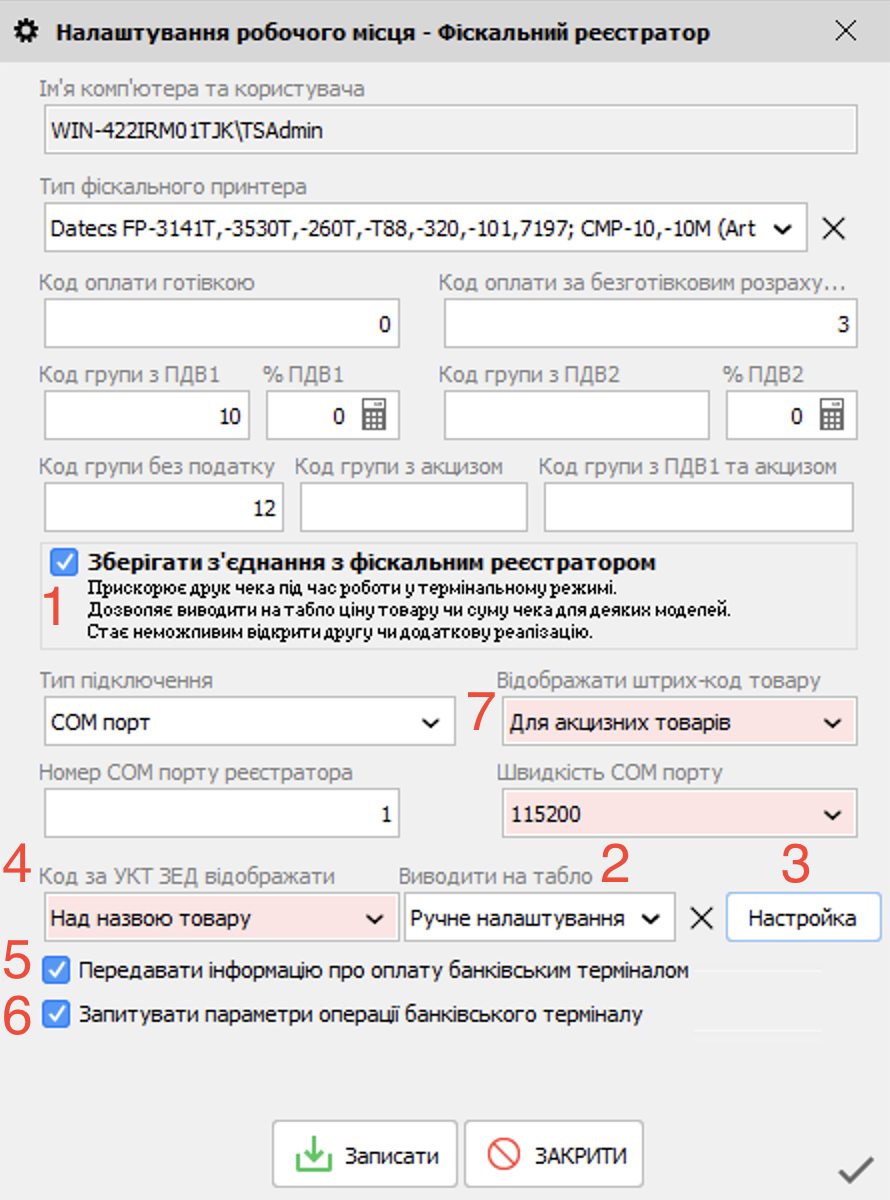
Рисунок 3 - Налаштування фіскального реєстратора (версія програми 2022.4.13)
При включеному перемикачі програма буде постійно тримати з'єднання з реєстратором, що збільшить швидкість друку чеку, особливо при використанні в термінальному режимі. Дозволяє виводити на екран реєстратора суму чека або ціну товару для таких реєстраторів:
•всіх моделей ArtSoft універсальний (моделі дивись вище);
•Марія-301MTM T7-T11, Марія-M304 (Resonance);
•Екселліо FPU-260, FPP-350, FPU-550, FP-700, FP-2000, LP-1000.
При активованому налаштуванні Зберігати з'єднання з фіскальним реєстратором, для цих реєстраторів стає доступним поле Виводити на табло (рисунок 3, поз. 2), в якому потрібно визначити, що буде виводитися на екран:
•Ціна товару;
•Сума чеку;
•Ручне налаштування - розширені налаштування виводу тексту на дисплей покупця. При виборі Ручне налаштування, стане доступним дія Налаштування (крім реєстратора Марія Resonance) (рисунок 3, поз. 3)
При натисканні на цю кнопку відкриється вікно Налаштування дисплея покупця реєстратора (рисунок 3).
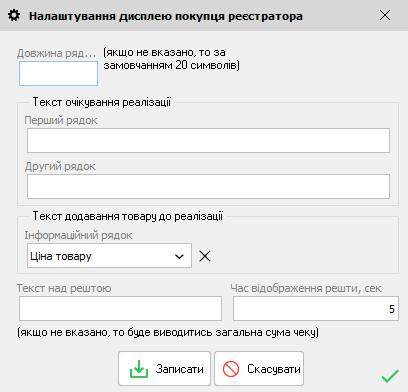
Рисунок 4 - Налаштування дисплею покупця реєстратора (версія програми 2022.4.13)
У вікні можна налаштувати такі параметри виведення інформації на табло реєстратора:
1.Довжина рядків на табло реєстратора (якщо не вказано, то за замовчуванням 20 символів).
2.Перший рядок і Другий рядок повідомлення, яке виводиться при очікуванні реалізації.
3.Інформаційний рядок - який текст буде відображений при додаванні товару в реалізацію:
•Ціна товару;
•Кількість і ціна товару;
•Сума чека.
4.Текст над рештою - в даному полі можна записати інформацію, яка буде відображатися над сумою решти, після внесення оплати. У разі, якщо текст не вказано, то буде відображатися загальна сума чека.
5.Час відображення здачі, сек - час відображення решти в секундах.
Далі, після натискання на кнопку Записати, зберігаємо налаштування дисплея покупця реєстратора.
Відповідно до цих налаштувань на табло реєстратора буде виводитися інформація під час проведення реалізації.
Варто відзначити, що при активних налаштуваннях Зберігати з'єднання з фіскальним реєстратором, стає неможливим відкрити другу або додаткову реалізацію.
Налаштування Передавати інформацію про оплату банківським терміналом (рисунок 3, поз. 5) доступна для фіскальних реєстраторів наступних типів:
•Програмний РРО;
•реєстраторів, які використовують універсальний драйвер ArtSoft;
•Екселліо FPU-260, FPP-350, FPU-550, FP-700, FP-2000, LP-1000;
•Datecs FP-101 Smart, -T88, -320, -510, -7197, -T260, -3530T; CМР-10M (Atlas);
•Марія-301MTM T7-T11, Мария-M304 (Resonance);
•Хелп Мікро (MG N707TS, MG-T808TL, MG-P777TL, FR90.XM та ін.).
Якщо перемикач включений, то інформація сліп-чека буде виводиться на фіскальний чек. Для виведення сліп-чека до складу товарного або фіскального чека банківський термінал повинен бути налаштований так, щоб інформація чека поверталася терміналом на касу. Термінали деяких банків (зокрема, Альфа-банку) за замовчуванням не повертають інформацію сліп-чека на касу. Дане питання повинно вирішуватися в кожному конкретному випадку з банком, який обслуговує термінал.
У шаблон друку товарного чека необхідно додати змінну Сліп-чек банківського терміналу, в яку буде виводитися вміст сліп-чека банківського терміналу. Для фіскального чека програмного РРО в шаблон чека (чек оплати і чек повернення) за замовчуванням додані відповідні елементи і змінна SLIP-check для виведення інформації, що міститься в сліп-чеку банківського терміналу.
Якщо банківський термінал не підключений до Торгсофт за допомогою додаткової опції Інтеграція з банківським терміналом, а потрібно вивести на фіскальний чек інформацію про оплату банківським терміналом, активуйте налаштування Передавати оплату банківським терміналом, а потім - Запитувати параметри оплати банківським терміналом (рисунок 3, поз. 6).
Покупець проводить оплату/повернення через банківський термінал, друкується чек.
Під час оплати/повернення реалізації активуйте налаштування Безготівковий розрахунок і натисніть Оплатити, з'явиться вікно Параметри оплати банківським терміналом.
На форму параметрів внесіть значення оплати терміналу відповідно до чека та натисніть Прийняти (рисунок 5).
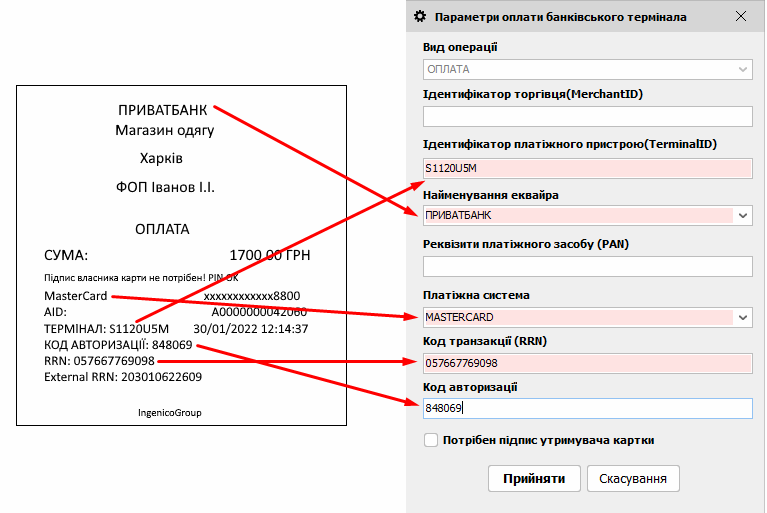
Рисунок 5 - Приклад введення параметрів оплати банківського термінала
Для коректної передачі даних про оплату банківським терміналом для драйвера ArtSoft необхідно, щоб у таблиці оплат фіскального реєстратора (налаштування самого реєстратора) було запрограмовано Тип оплати 3 - "Картка". Назва типу оплати не принципово.
На фіскальному чеку під драйвером ArtSoft група даних параметрів оплати банківським терміналом завжди міститиме рядки "КАСИР" та "ТРИМАЧ ЄПЗ". У випадку з драйвером Atlas наявність/відсутність цих рядків визначається значенням відповідного параметра, який поверне банківський термінал (у разі ручного введення параметрів оплати банківським терміналом, якщо не встановити перемикач "Потрібен підпис власника картки", дані рядки виводитися не будуть).
Якщо опцію Інтеграція з банківським терміналом підключено, але з будь-яких причин термінал не підключений до Торгсофт, при оплаті/поверенні товару вимкніть галочку Використовувати зв'язок із банківським терміналом, після чого з'явиться вікно для введення параметрів оплати терміналом.
Налаштування Відображати штрих-код товару (рисунок 3, поз. 7):
•Не відображати;
•Для акцизних товарів (за замовчуванням). Детальніше про друк коду акцизної марки у фіскальному чеку див. тут;
•Для всіх товарів.
Відповідно до цього налаштування на фіскальному чеку відображатиметься штрих-код товару або ні.
Особливості:
а) для Хелп Мікро штрих-код повинен бути не довшим за 14 символів і складатися тільки з цифр.
б) для ПРРО – штрих-код раніше і так передавався до податкової.
Налаштування доступне для фіскальних реєстраторів, що працюють на драйвері ArtSoft універсальний, для Datecs на драйвері Atlas, для Хелп Мікро (MG N707TS, MG-T808TL, MG-P777TL, FR90.XM та ін.), для програмного РРО, для Екселіо FPU-260, FPP-350, FPU-550, FP-700, FP-2000, LP-1000 та Марія-301MTM T7-T11, Марія-M304 (Resonance).
Налаштування для фіскального типу чека
Використовувати коротку назву у фіскальному чеку - якщо в товара означено коротку назву, то при увімкненому налаштуванні буде використано коротку назву для друку на чеку.
Відображати "Передоплата за" перед назвою товара при дурку чека за передоплатою рахунка - за увімкненого налаштування у фіскальних чеках, що друкуються за передоплатою за товар, перед назвою товару буде додано текст "Передоплата за"
Округлювати готівкову оплату (лише для України). Відповідно до обраного значення (До 10 коп або До 50 коп), готівкова частина оплати в чеку буде округлена до необхідного значення. За замовчуванням встановлено до 10 коп. В рамках поточної версії програми працює для програмного РРО, Datecs через драйвер Atlas та Exellio (не Артсофт). Якщо продаж відбувається через Артсофт, то округлення відбувається самостійно (налаштування програми не впливають).
Для того, щоб товар можна було реалізовувати через фіскальний реєстратор, в програмі Торгсофт необхідно, щоб товар належав до гілки дерева товарів (Товарознавство - Вид товару), у якій встановлена ознака "Фіскальний", "Обкладається ПДВ" - відповідає за присутність ПДВ в чеку. Деякий товар не обкладається ПДВ (наприклад, підгузники), можна цю галочку там не ставити (рисунок 6).
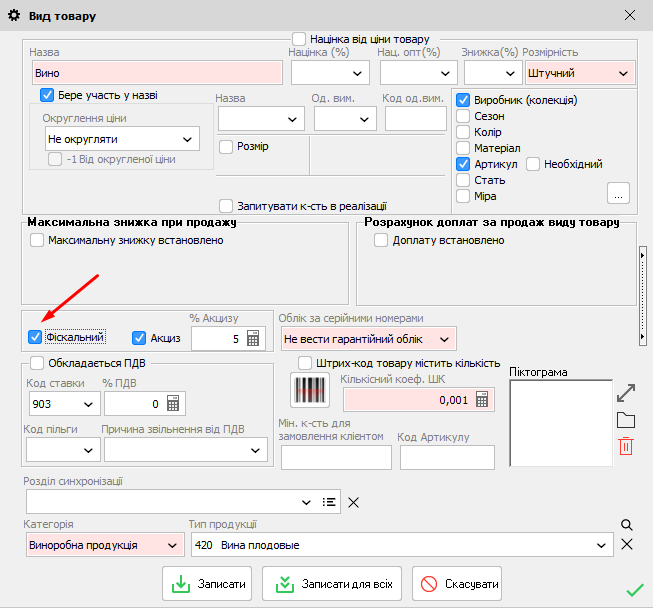
Рисунок 6 - Налаштування фіскальності товару (версія програми 2020.4.6)
При змішаному режимі на формі Оплата у лівому верхньому куті з'являється квадрат (рисунок 7): при запуску програми за замовчуванням встановлено зелений – всі фіскальні товари проведуть через фіскальний реєстратор (фіскальний чек), не фіскальні – через звичайний принтер чеків (товарний чек). Червоний – всі товари проведуть через не фіскальний принтер чеків. Для запам'ятовування квадратика (наприклад, щоб при оплаті завжди був червоний), потрібно натиснути CTRL+F12 або праву кнопку миші (після того, як перейшли на червоний квадрат), відповідно при наступній оплаті буде встановлено квадрат того кольору, який Ви "запам'ятали" у попередній оплаті за допомогою клавіш CTRL+F12 (або права кнопка миші). Тобто. оплачуєте товар. Відкривається форма Оплата, за замовчуванням буде зелений квадрат (фіскальні товари на реєстратор, нефіскальний - на принтер), натискаєте F12 або ліва кнопка миші (перемикається на червоний квадрат), потім CTRL+12 (або права кнопка миші) і при наступній оплаті буде встановлений червоний квадрат. Зверніть увагу, що при перезапуску програми, запам'ятовувати вибір потрібно буде заново, тобто спочатку буде встановлений зелений квадрат.
Варто зазначити, що при безготівковій оплаті це не працює, безготівкова оплата завжди йде на фіскальний реєстратор. Але, для змішаного режиму друку чека доступне налаштування При безготівковій оплаті завжди друкувати фіскальний чек (Налаштування - Параметри - Чек - Тип друку чека Змішаний). Якщо залишити ввімкненим, то при змішаному типі чеку на формі "Оплата" при безготівковій оплаті завжди буде друкуватися фіскальний чек на фіскальні товари незалежно від бажання користувача. Якщо налаштування вимкнути, то друк фіскальних чеків при безготівковій оплаті буде залежати від бажання користувача як і при готівковій оплаті.
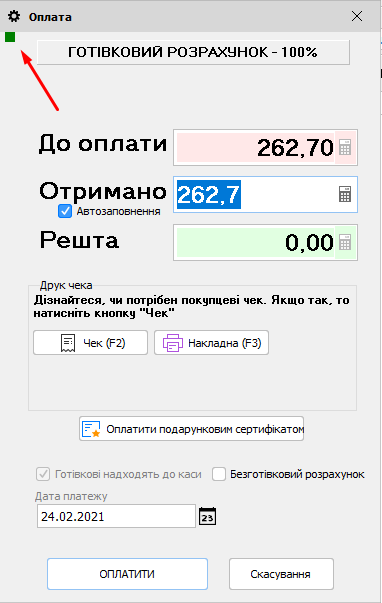
Рисунок 7 - Форма оплати при змішаному друку чека (версія програми 2020.4.6)
Особливості роботи:
1. Друк X звіту
Пункт меню Документ - Реалізація - кнопка Фіскальний реєстратор - Друк X звіту
Друкується денний X звіт.
2. Друк Z звіту
Пункт меню Документ - Реалізація - кнопка Фіскальний реєстратор - Друк Z звіту
Друкується денний Z звіт, закриває день.
Примітка: У разі якщо фіскальний реєстратор фіскалізований, то Z звіт треба робити не пізніше 24 годин після першого продажу, після попереднього Z звіту.
3. Анулювати чек
Пункт меню Документ - Реалізація - кнопка Фіскальний реєстратор - Анулювати чек
У разі будь-якої помилки, що виникає під час друку фіскального чека, анулюється поточний чек.
Примітка! При виникненні будь-яких помилок при друку фіскального чека, їх розшифровку Ви можете прочитати на диску, що додається до реєстратора.
4. Внесення готівки
Пункт меню Документ - Реалізація - кнопка Фіскальний реєстратор - Внесення готівки
Вноситься до каси задана сума готівки.
5. Вилучення готівки
Пункт меню Документ - Реалізація - кнопка Фіскальний реєстратор - Вилучення готівки
Вилучається з каси задана сума готівки.
Фіскальний чек друкується при виконанні наступних дій:
1.Реалізація
2.Повернення
3.Внесення готівки
4.Вилучення готівки
Друк фіскального чека в торгівлі з випискою рахунка
У пункті меню Документ - Торгівля з випискою рахунка - Видаткова накладна для друку фіскального чеку необхідно в групі Чек  вибрати дію Надрукувати фіскальний чек
  Тут же знаходяться всі сервісні дії для роботи з фіскальним реєстратором. Варто зазначити, що всі дії для фіскального реєстратора доступні при активованій додатковій функції Інтеграція з фіскальним реєстратором).
З фіскальним чеком може друкуватися також і нефіскальний чек, якщо встановлено змішаний друк чеку (Налаштування - Параметри - Чек - Тип чека). Варто відзначити деякі особливості друку фіскального чеку в Торгівлі з випискою рахунка:
•Повторний друк фіскального чеку по одному документу неможливий;
•Друк фіскального чеку без повної оплати накладної неможливий;
•Друк фіскального чеку також проводиться при повній оплаті видаткової накладної в залежності від налаштувань програми (Налаштування - Параметри - Чек - Умови друку чеку в торгівлі з випискою рахунка);
•Друк фіскального чеку за накладною, в якій немає фіскальних товарів неможливий.
Друкується фіскальний чек і для накладних повернення (вкладка Повернення) після натискання на дію Друк повернення  .
.
Також фіскальний чек друкується при повній виплаті клієнтові по поверненню (дія Виплатити  ):
):
1) При виплаті по поверненню з конкретної накладної друк фіскального чеку працює відповідно до налаштувань програми (Налаштування - Параметри - Чек - Умови друку чеку в торгівлі з випискою рахунка).
2) При виплаті грошей по поверненню, який містить товари декількох накладних, друк чеку залежить від відповідного налаштування на діалозі виплат грошей. Чек буде надрукований при включеному перемикачі Друкувати чек повернення.
Варто зазначити, що фіскальний чек повернення друкується виключно на ті товари, які були продані через фіскальний реєстратор.
За допомогою пункта головного меню Аналіз - Аналіз продажів фіскального товару можна провести аналіз по проданих товарах через фіскальний реєстратор або НЕ фіскальний принтер чеків, продажу фіскального і не фіскального товару за певний період по кожному з магазинів і так далі. Також на цій формі присутній фільтр по періоду, центру обліку, фіскальності чеку, фіскальності товару, виду товару і фільтр по товару. У самому низу цієї форми відображається кількість артикулів, кількість товару і сума продажів.


