|
<< Click to Display Table of Contents >> Ekassa.kg |


|
|
<< Click to Display Table of Contents >> Ekassa.kg |
|
Ekassa.kg – фіскальний реєстратор від сервіса https://ekassa.kg, що працює в Киргизстані.
Для налаштування реєстратора переходимо в Налаштування – Параметри – Чек (Тип чека: Фіскальний або Змішаний) і натискаємо Встановити/Налаштувати (Рис. 1).
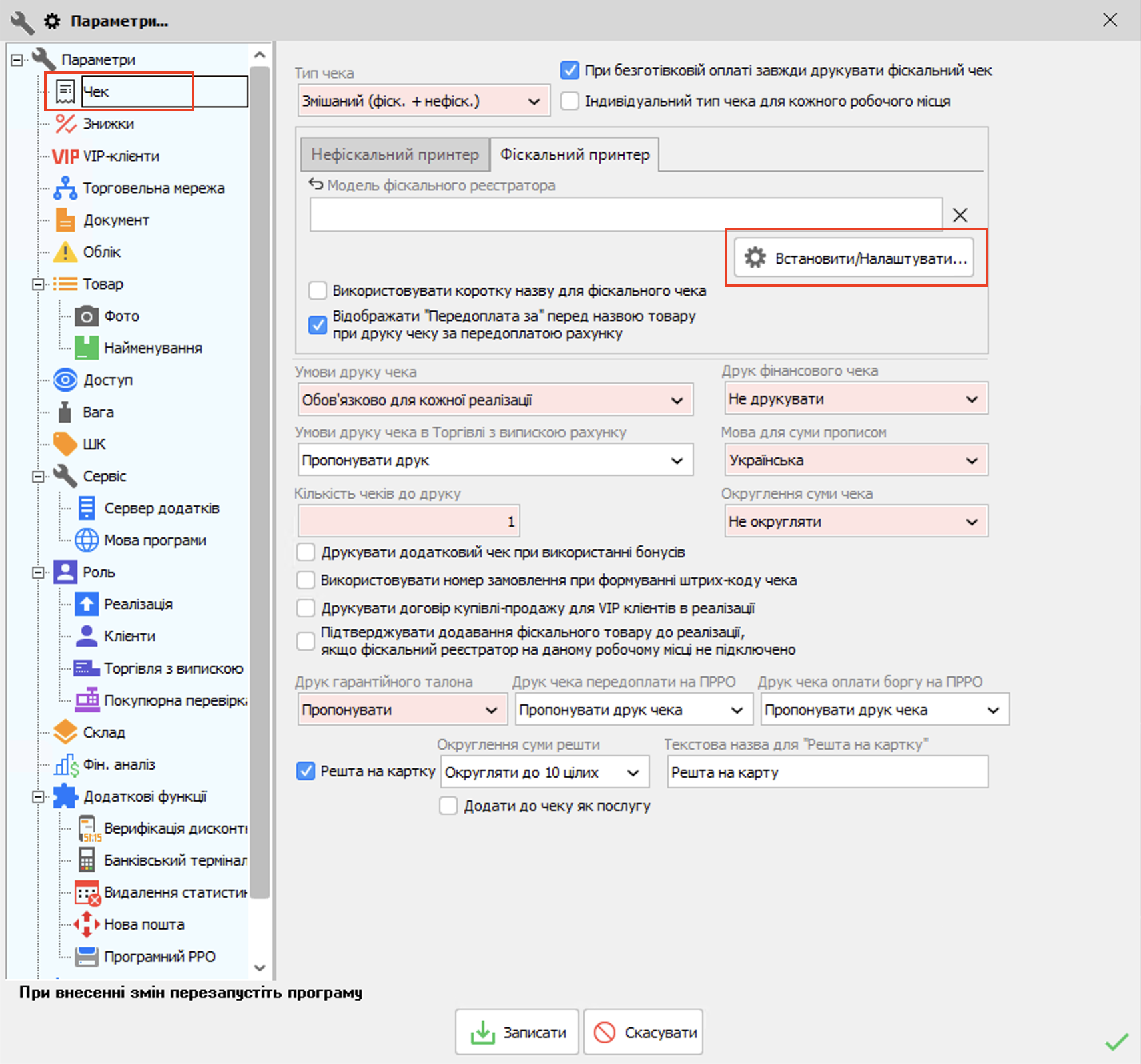
Рис. 1 (Версія програми 2022.0.36)
У відкритому вікні Тип фіскального принтера у випадаючому списку знаходимо Ekassa.kg (Рис. 2).
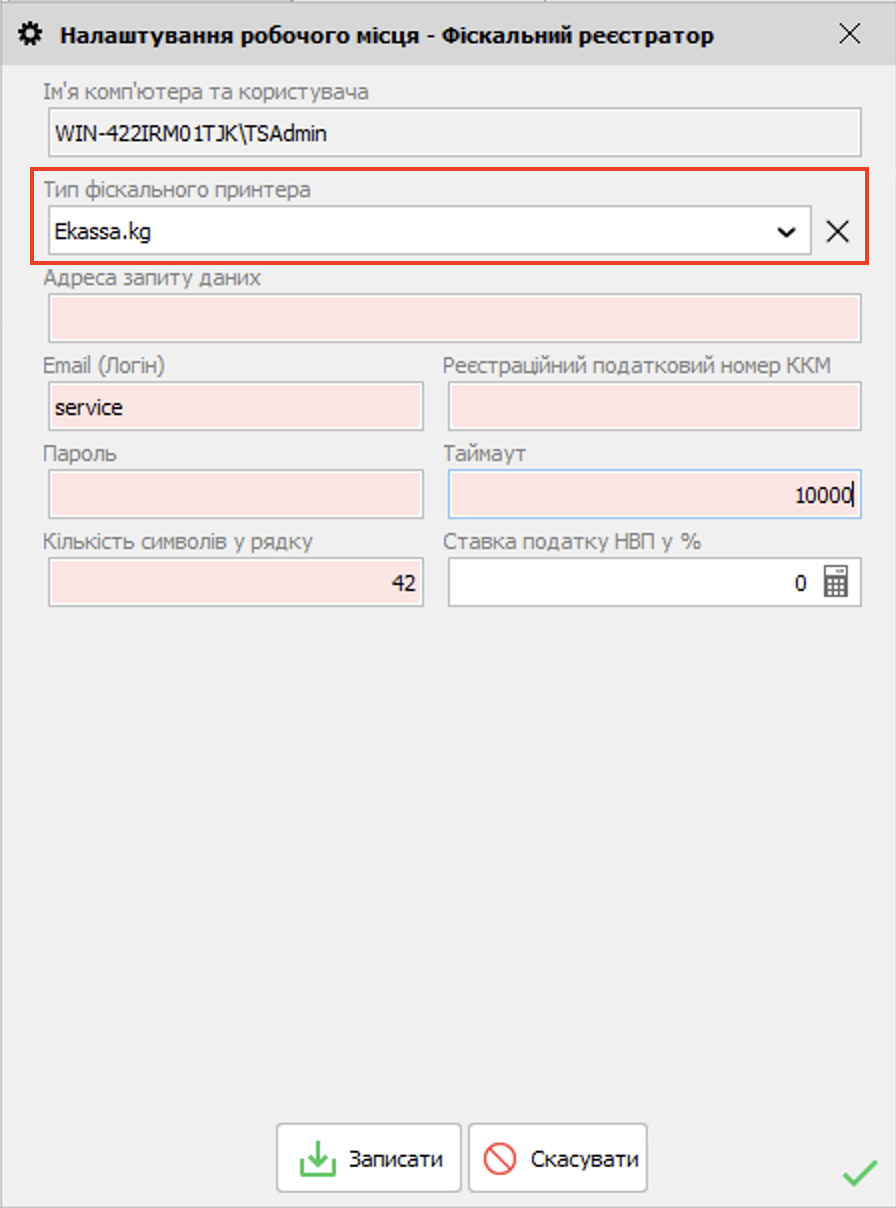
Рис. 2 (Версія програми 2022.0.38)
При виборі такого фіскального реєстратора з'являються наступні пункти для заповнення:
•Адреса запиту даних - https://pos.ekassa.kg;
•Email (Логін);
•Пароль;
•Реєстраційний податковий номер ККМ;
•Тайм-аут - бажано 10000;
•Кількість символів у рядку - визначається кількість символів у рядку чека, що повертається від сервісу, від 25 до 42. Бажано 42;
•Ставка податку НСП у % - ставка податку з продажу для даного реєстратора (необов'язкове поле).
Для даного реєстратора для товарів потрібно додати системну динамічну характеристику Ознака предмета розрахунку (Киргизстан). Заходимо в картку виду товару, натискаємо Показати додаткові параметри товару, відкриється панель Динамічні характеристики товару (Рис. 3).
Натисніть Додати параметри за шаблоном (Рис. 3 (1)) - Фіскальні параметри (Рис. 3 (2)) і виберіть Ознака предмета розрахунку (Киргизстан) (Рис. 3 (3)). Характеристика доступна за умови, якщо в Налаштування – Параметри – Сервіс – Мова програми – не вибраний регіональний стандарт.
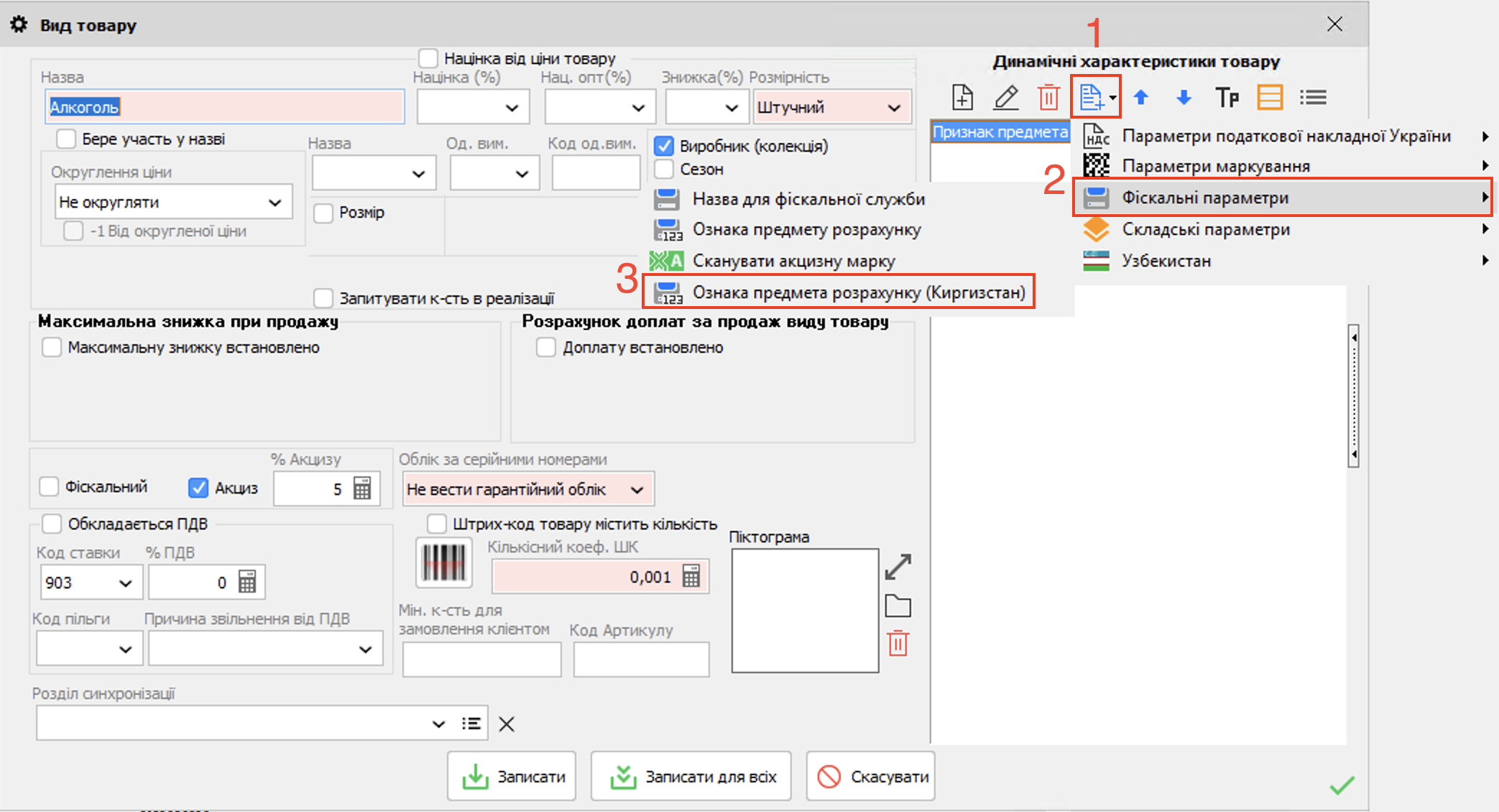
Рис. 3 (Версія програми 2022.0.38)
Після додавання параметра збережіть зміни за допомогою кнопки Записати або Записати для всіх (щоб параметри перенеслися на підпорядковані види товару), після чого в картці товару стане доступне відповідне поле, яке потрібно заповнити товару (Рис. 4).
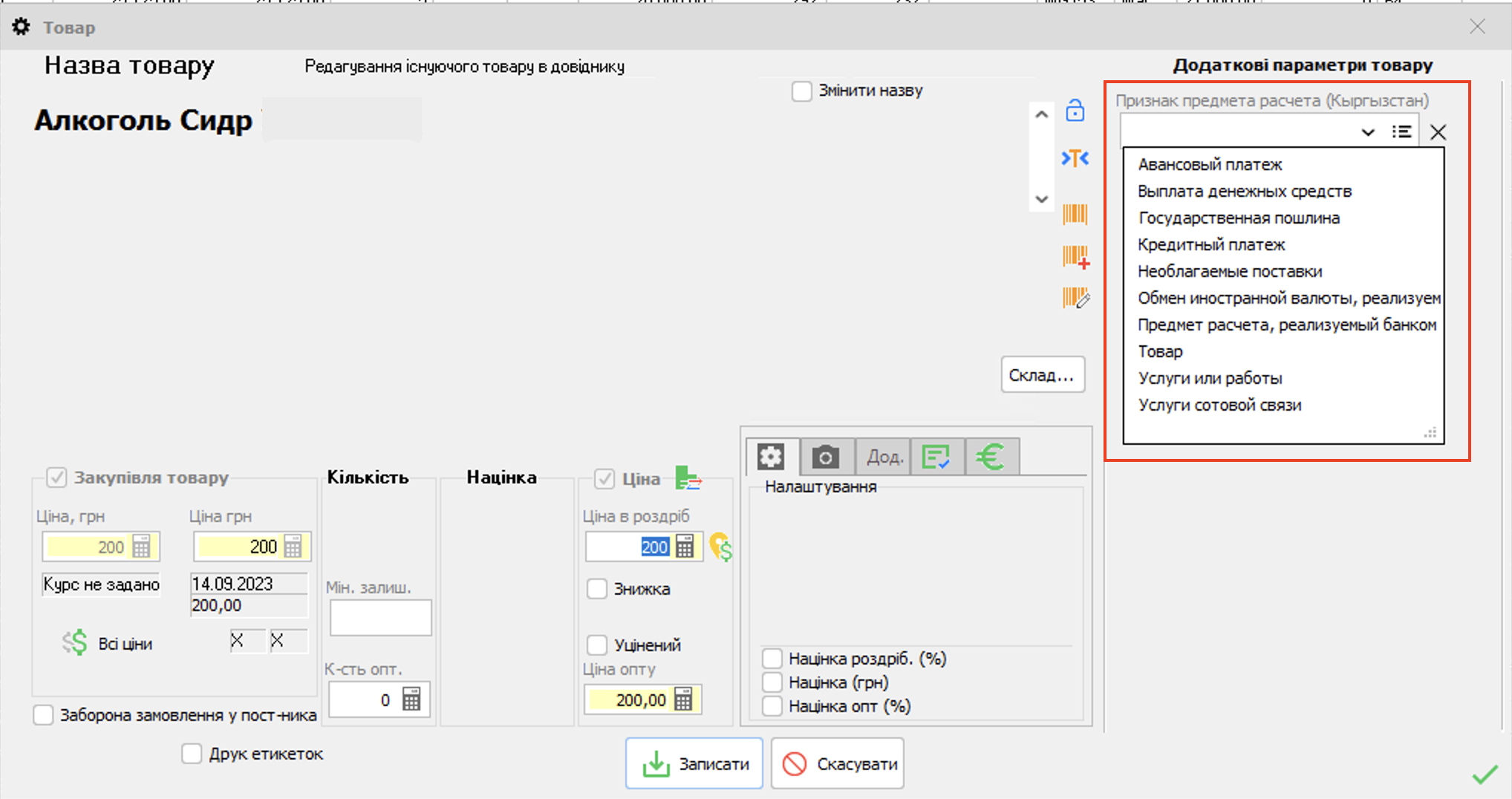
Рис. 4 (Версія програми 2022.0.38)
Якщо у товару немає або не зазначена ця характеристика, то програма буде визначати цю ознаку по тому, чи є це послугою, а всі основні товари.
Процент ПДВ для товарів буде вказано за процентом ПДВ, вказаним у його виді (Рис. 5).
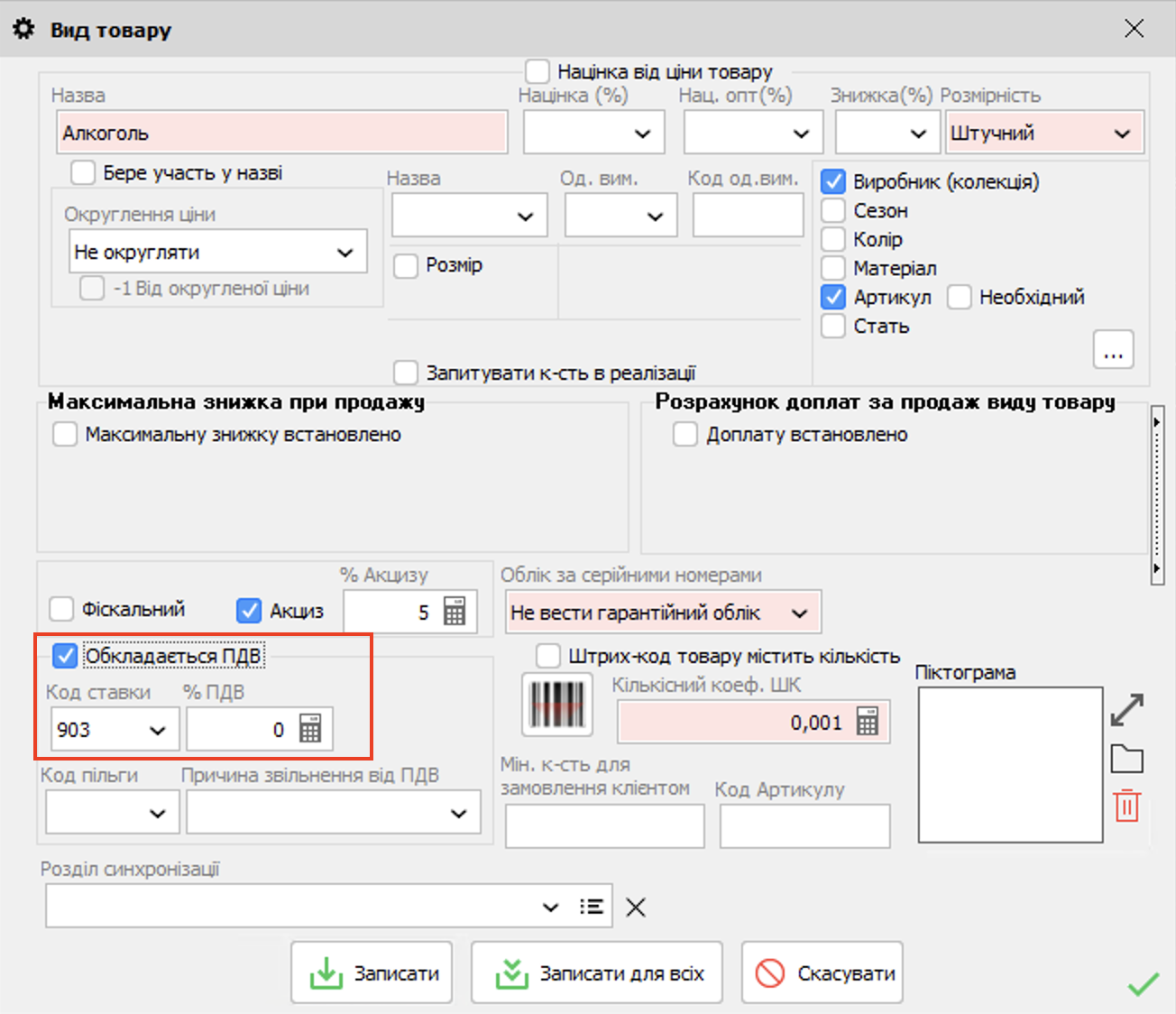
Рис. 5 (Версія програми 2022.0.38)
При оплаті товару, перед формуванням чека можна вказати електронну адресу, куди буде відправлена копія чека. Якщо у клієнта є електронна адреса (заповнена в картці товару), то вона буде запропонована автоматично, але для відправки все одно потрібно встановити навпроти неї галочку (Рис. 6). Після натискання Оплатити, копія чека буде відправлена на адресу клієнта.
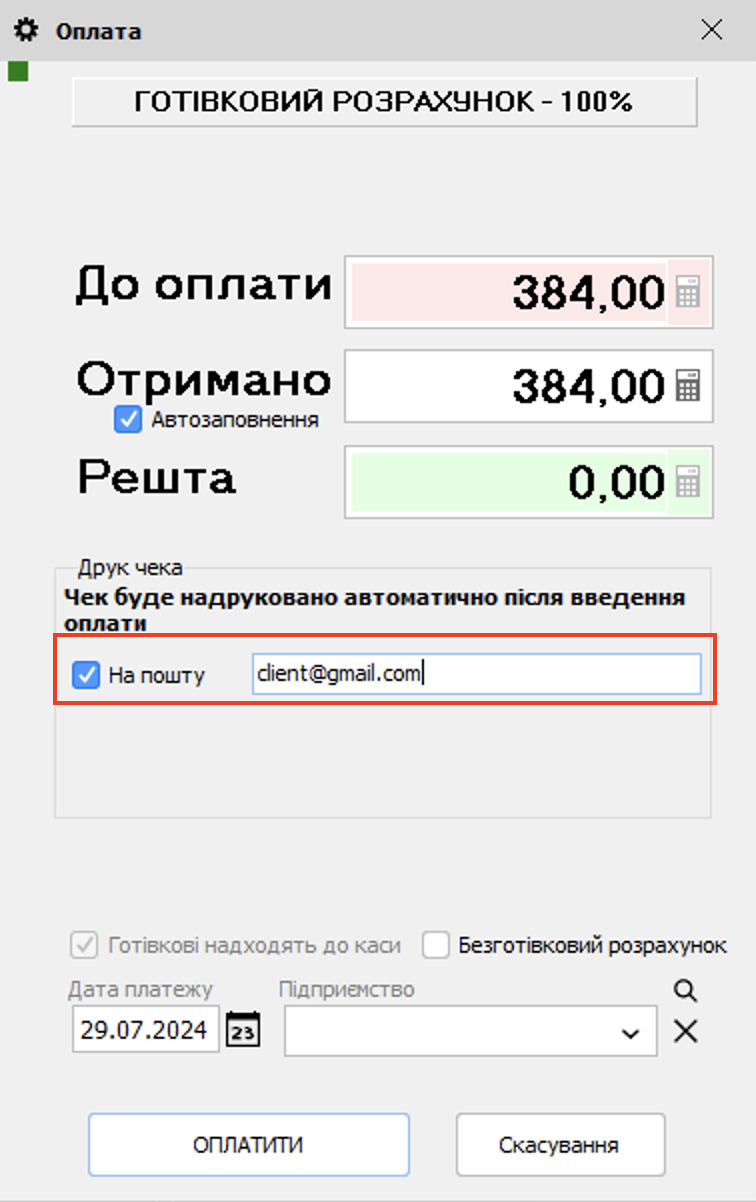
Рис. 6 (Версія програми 2022.0.38)
У Налаштування - Налаштування шаблонів друку знаходиться шаблон чека Ekassa.kg, який можна налаштувати. У шаблоні чека в заголовку звіту відображаються дані, які повертає сервіс, а в підсумках - штрих-код реалізації для використання в Торгсофт (відображається лише для чеків за реалізаціями і видатковими накладними) і QR-код з зашифрованим посиланням на чек (для чеків реалізацій та повернень).