|
<< Click to Display Table of Contents >> E-POS Systems Узбекистан |


|
|
<< Click to Display Table of Contents >> E-POS Systems Узбекистан |
|
E-POS Systems Узбекистан - фіскальний реєстратор, який працює в Узбекистані.
Для налаштування реєстратора переходимо в Налаштування - Параметри - Чек (Тип чека: Фіскальний або Змішаний) та натискаємо Встановити/Налаштувати (Мал. 1).
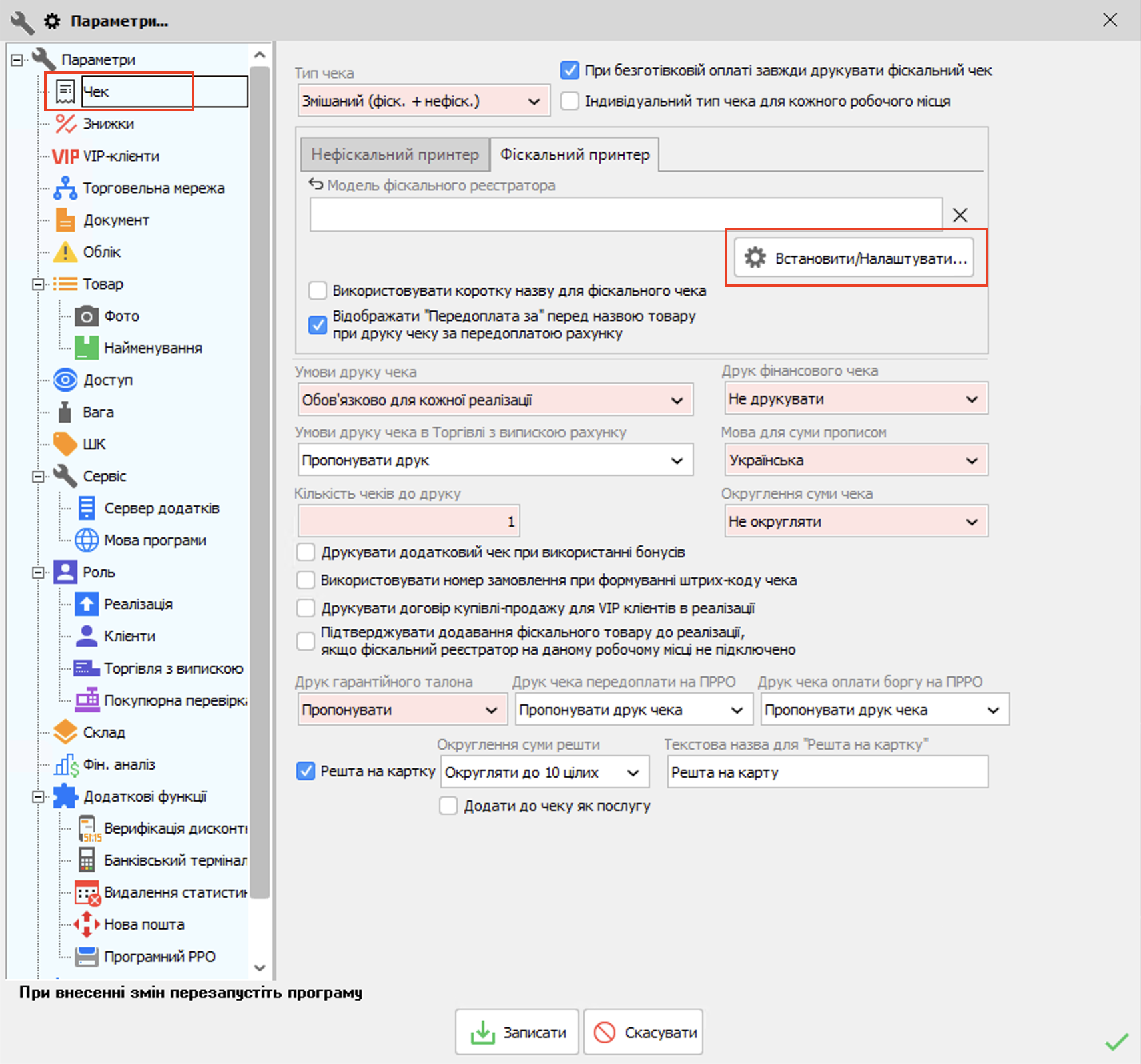
Мал. 1 (Версія програми 2022.0.36)
У вікні Тип фіскального принтера у випадаючого списку знаходимо E-POS Systems Узбекистан (Мал. 2).
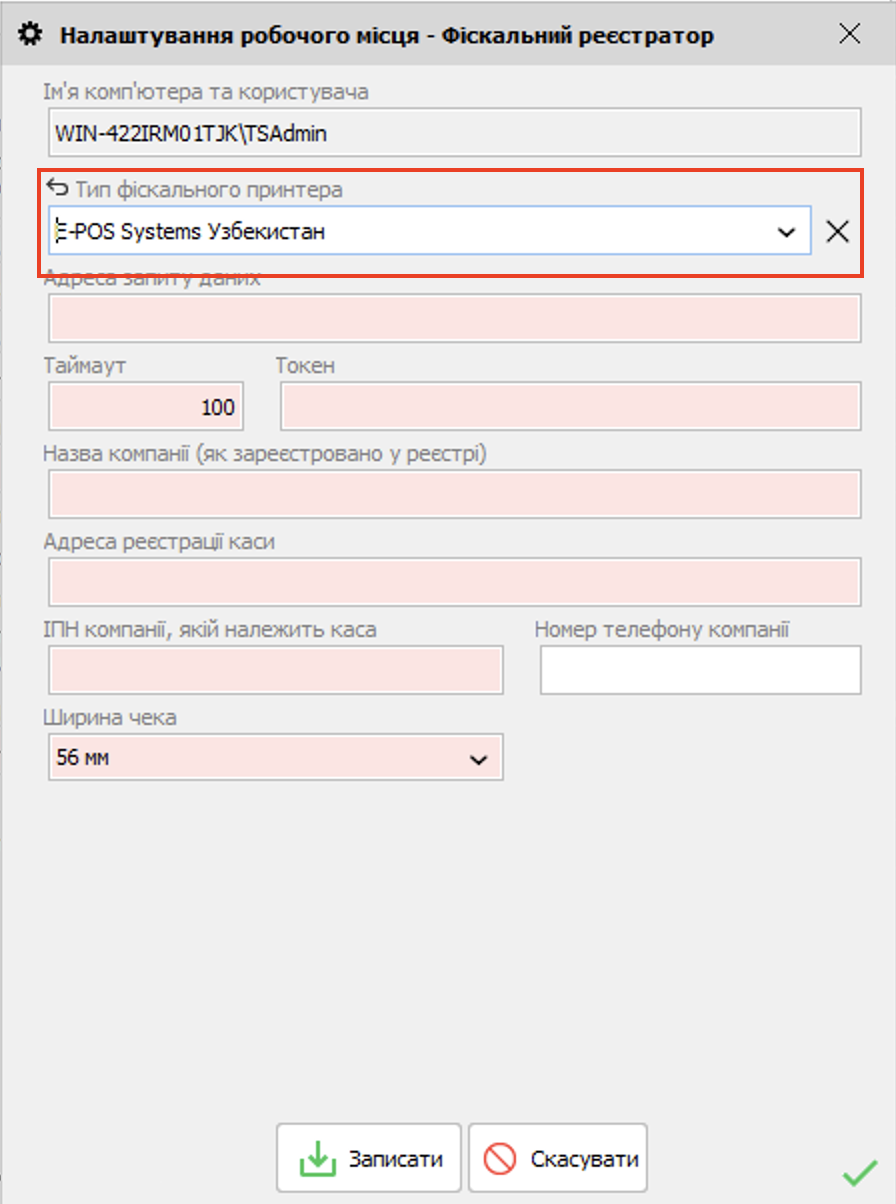
Мал. 2 (Версія програми 2022.0.36)
При виборі такого фіскального реєстратора з'являються наступні пункти для заповнення:
•Адреса запиту даних;
•Таймаут;
•Токен;
•Назва компанії (як зареєстрований в системі);
•Адреса реєстрації каси;
•ІПН компанії (до якої належить каса);
•Номер телефона компанії;
•Ширина чека. Зверніть увагу, що чек формується на стороні онлайн каси у вигляді pdf, а програма його просто надрукує. Тому потрібно вибрати потрібну ширину чека: 56мм чи 80 мм.
Обов'язкові поля для заповнення підсвічені червоним.
Для цього типу фіскального реєстратора доступні дії: Відкрити зміну, Надрукувати Х-звіт, Надрукувати Z-звіт. Зверніть увагу, що не можна повернути товари через реєстратор, які не були через нього продані.
Для успішного друку товарів в чеку, потрібно, щоб були заповнені системні динамічні характеристики.
Заходимо у картку виду товару, натискаємо Показати додаткові параметри товару, відкриється панель Динамічні характеристики товару (Мал. 3).
Натисніть Додати параметри за шаблоном (Мал. 3 (1)) та оберіть Узбекистан (Мал. 3 (2)). Параметри Узбекистан доступні за умови, якщо в Налаштування - Параметри - Сервіс - Мова програми - не обрано регіональний стандарт.
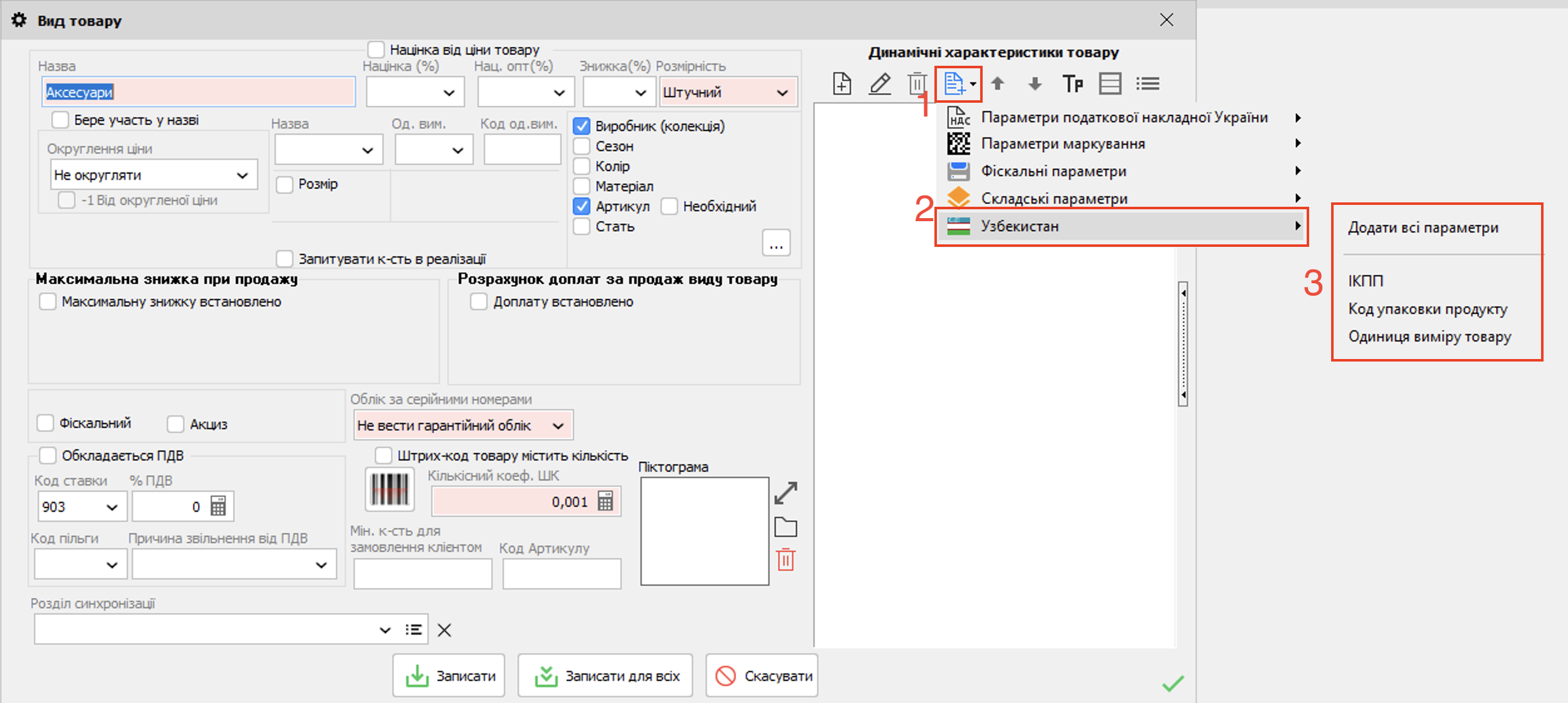
Мал. 3 (Версія програми 2022.0.36)
Тут можна Додати всі параметри, і одночасно будуть додані до виду товару параметри:
•ІКПП (ідентифікаційний код продукту та послуги за Єдиним електронним каталогом);
•Код упаковки продукту;
•Одиниця виміру товару.
Або додати окремо ці параметри (Мал. 3 (3)). Після додавання параметрів, картка виду товару буде мати вигляд (Мал. 4).
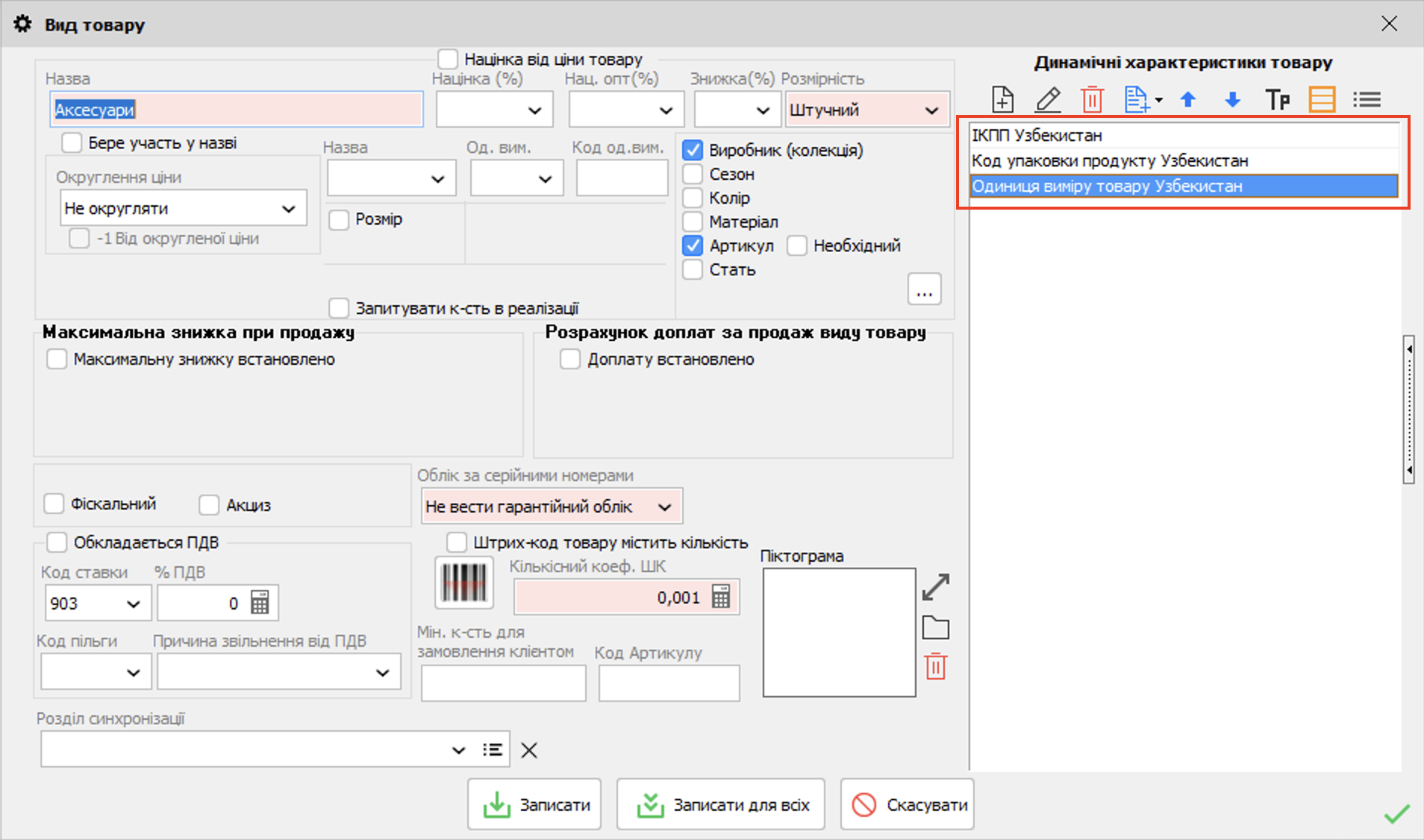
Мал. 4 (Версія програми 2022.0.36)
Для збереження змін натиснуть Записати або Записати для всіх (у випадку, щоб параметри перенеслися на підлеглі види товару), після чого в картці товару стануть доступні відповідні поля, які потрібно заповнювати по товару (Мал. 5).
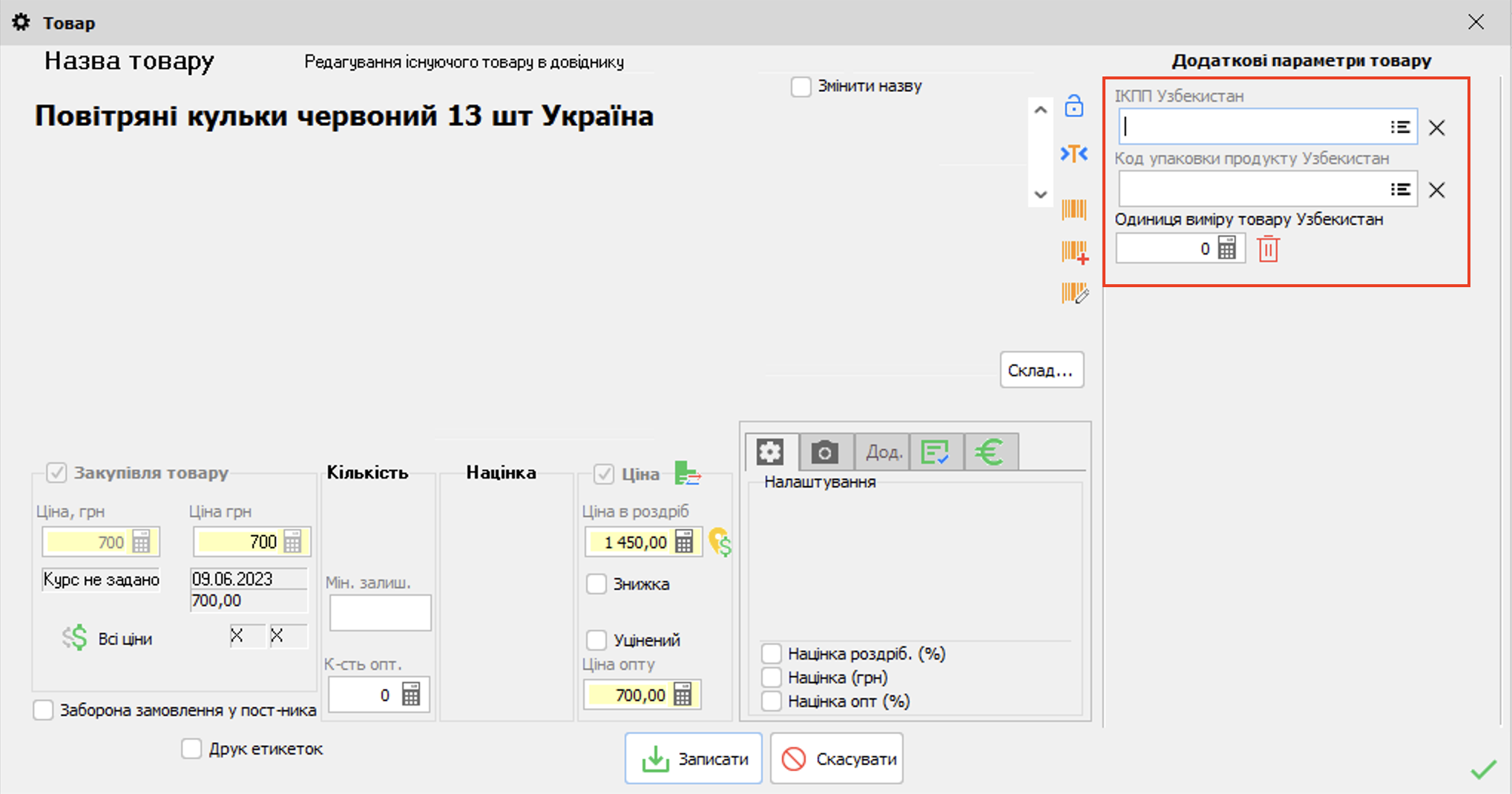
Мал. 5 (Версія програми 2022.0.36)
Для зручності заповнення даними можна скористатися сайтом tasnif.soliq.uz, де за кодом ІКПП можна подивитися які повинні бути коди вимірювання товару.
Підтримується робота з маркованим товаром, за умови додання відповідних динамічних характеристик. Щоб додати потрібну ознаку, перейдіть в динамічні характеристики виду товару, натисніть Додати параметри за шаблоном - Параметри маркування (Мал. 6 (1)) та оберіть потрібну ознаку, наприклад, Необхідне маркування (Мал. 6 (2)). Таким чином в картці товару з'явиться потрібна характеристика.
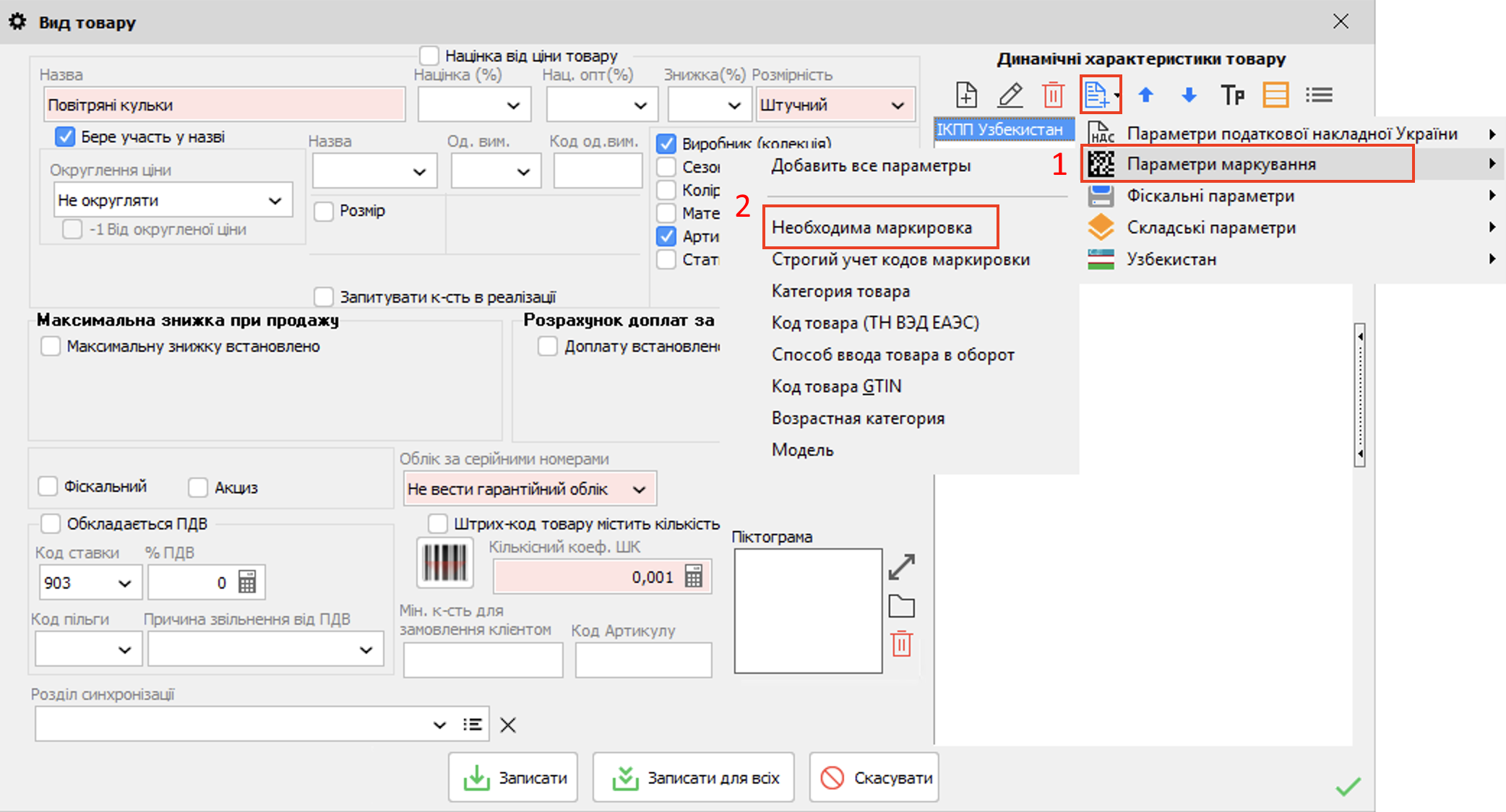
Мал. 6 (Версія програми 2022.0.36)
Якщо в картці товару не задано Одиницю виміру товару (Узбекистан) (Мал. 5), то інформація буде братися з картки виду товару (Мал. 7). У випадку, коли товари містять один і той самий код, можна заповнювати це поле для зручності заповнення даних.
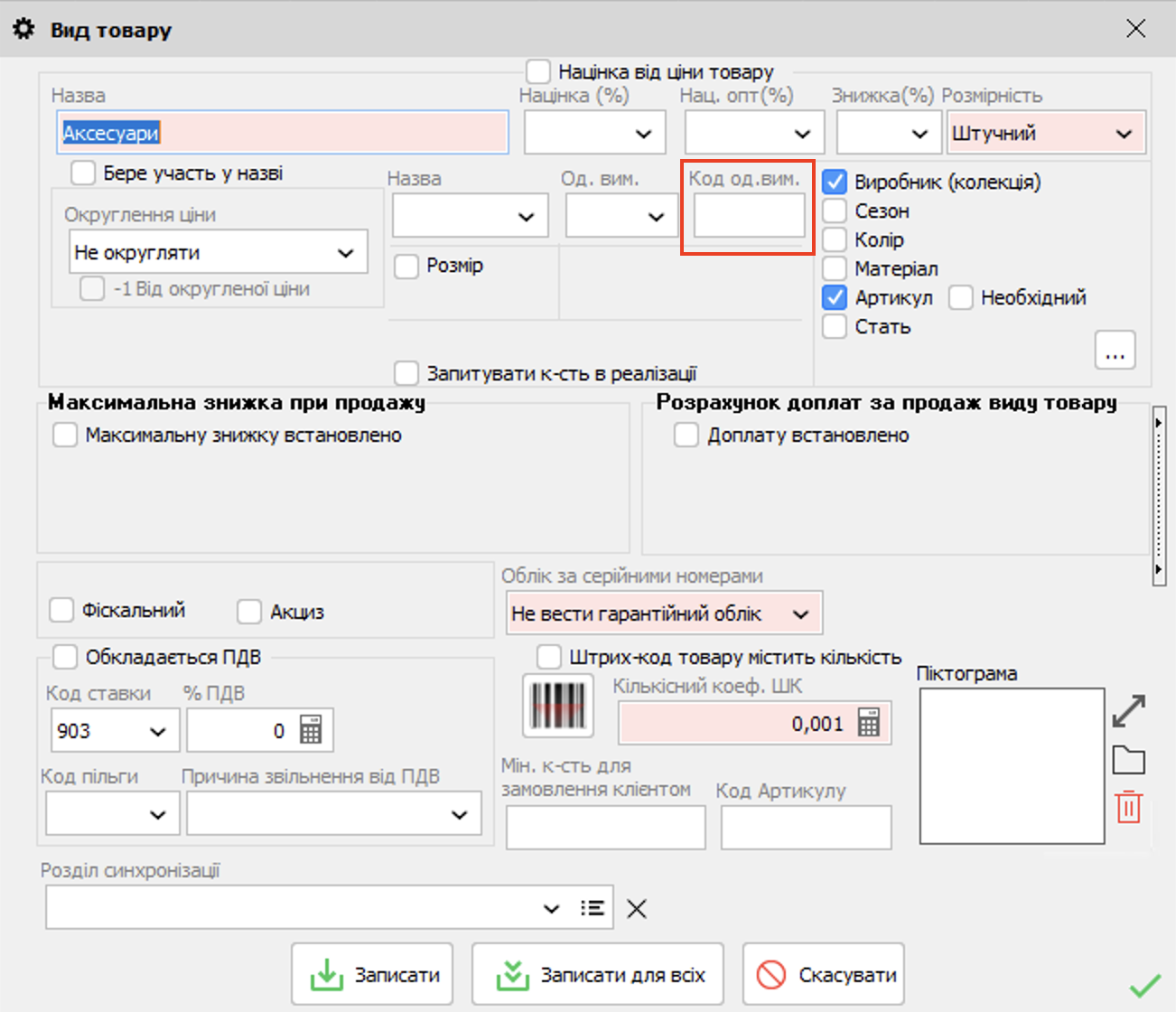
Мал. 7 (Версія програми 2022.0.36)