|
<< Click to Display Table of Contents >> Відновлення системи з образу |


|
|
<< Click to Display Table of Contents >> Відновлення системи з образу |
|
Образ системи - це персоналізована резервна копія програми, на якому міститься база даних, каталог з програмою, фото, дані користувачів, шаблони чеків тощо.
Відновлення з образу дозволить відновити попередній стан бази даних без потреби нових налаштувань. Зручно у випадку, коли потрібно наново встановити програму на інший комп, та перенести всі свої дані.
Щоб мати змогу відновити програму потрібно мати раніше створений образ оточення шляхом ручного збереження через Файл - Архівація - Створення образу оточення (відмічені всі галочки пристворенні).
Під час встановлення програми на кроці Налаштування бази даних необхідно вибрати пункт Відновлення з образу або хмари (Мал. 1) та натиснути Далі.
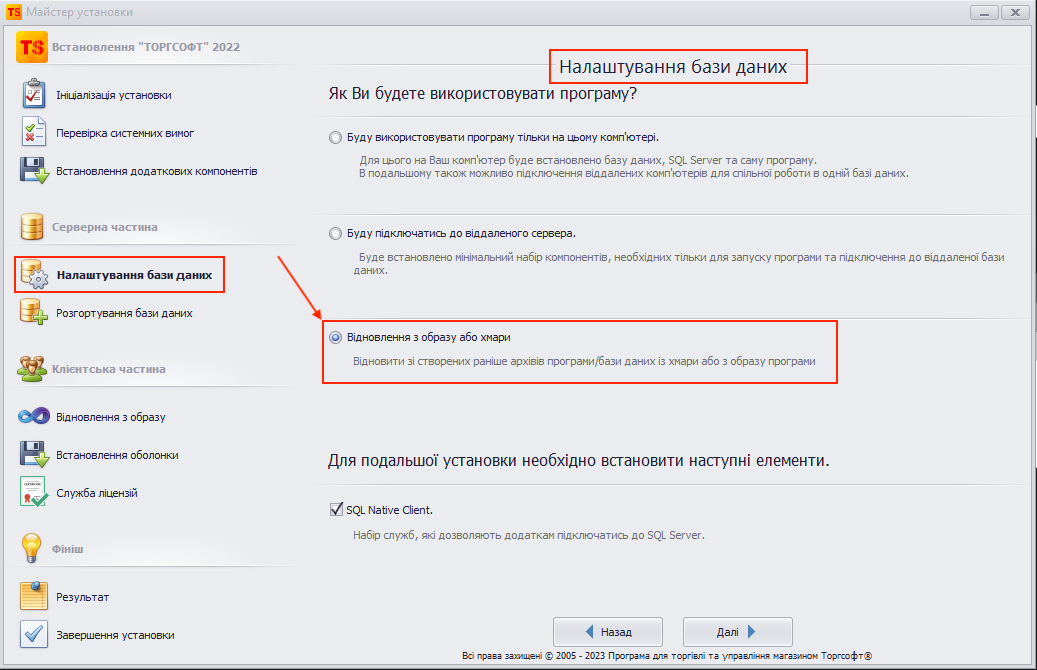
Мал. 1
Далі буде крок Розгортування бази даних для встановлення бази даних (SQL Server). Аналогічно звичайній інсталяції.
Після чого ви перейдете в розділ Відновлення з образу (Мал. 2).
Інсталятор з відновленням образів працює з наступними типами файлів:
•*.tsimg - образ оточення створюється через Файл - Архівація - Створення образу оточення, може містити в собі декілька типів даних (архів бази даних, каталогу з програмою чи фото). Підходить для повного відновлення програми у випадку, якщо при створенні образу були відмічені усі галочки.
•*.zip - може містити в собі декілька типів даних (архів бази даних, каталогу з програмою чи фото);
•*.mir - архів бази даних;
•*.mirz - архів бази даних.
Довідка
Образ оточення слід використовувати, коли ставите систему на "чистий" ПК (у випадку, коли при створенні образу оточення були відмічені всі галочки).
Архів бази даних можна використовувати, якщо користувач хоче відразу відновити БД і йому не критично працювати зі стандартними шаблонами тощо.
Архів каталогу програми в першу чергу потрібен, якщо у користувача є багато налаштованих шаблонів документів або щось інше в каталозі, і щоб не довелося знову налаштовувати.
Архів каталогу з фото. У випадку, якщо фото зберігаються в каталозі, то їх можна додати в образ відновлення. Тоді після відновлення у товарів одразу ж будуть фото.
Ці три варіанти можна комбінувати.
Нагадування
Образ оточення створюється в Файл - Архівація - Створення образу оточення.
Архів бази даних можна робити вручну через Файл - Архівація - Зберегти базу даних, а також налаштувати автоматичну архівацію в Налаштування - Завдання за розкладом - Завдання на архівацію.
Архів бази даних, каталогу чи фото можна робити та відправляти автоматично на гугл диск за допомогою додаткової опції Безпека даних: архів у хмарі.
Тут потрібно обрати з чого буде виконуватися відновлення: з хмари або з файлу на диску.
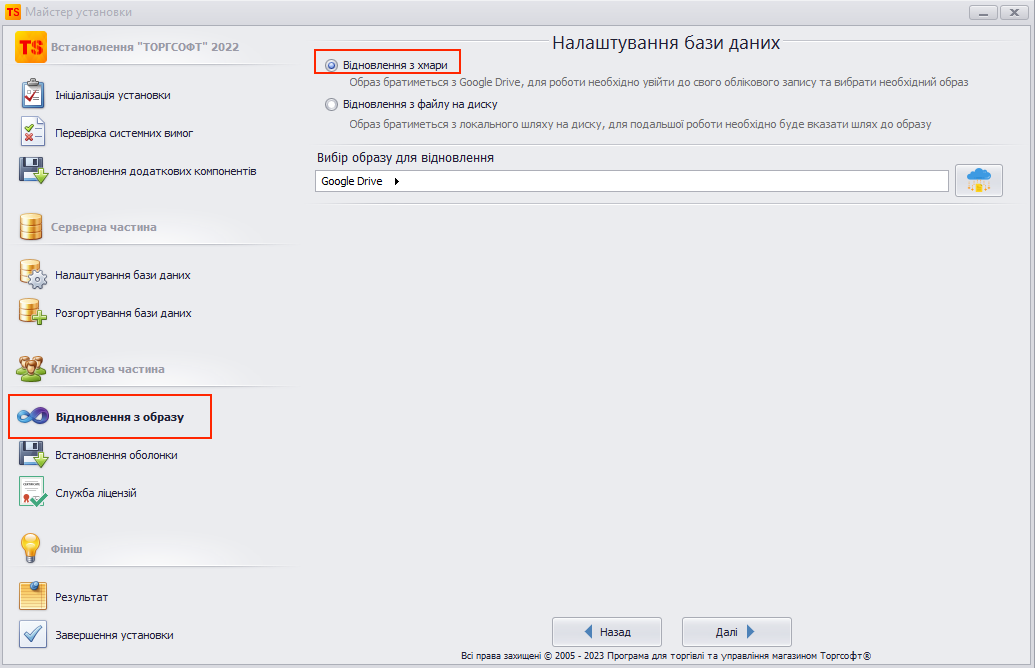
Мал. 2
При виборі Відновлення з хмари (Мал. 2) потрібно натиснути кнопку  для того, щоб авторизуватися в вашому обліковому записі гугл для вибору потрібного архіву з Google Drive. По натисканню на кнопку відкриється браузер, де потрібно увійти до вашого гугл акаунту, а після чого буде запрос про надання дозволу до цього акаунту. Потрібно натиснути Дозволити (Мал. 3).
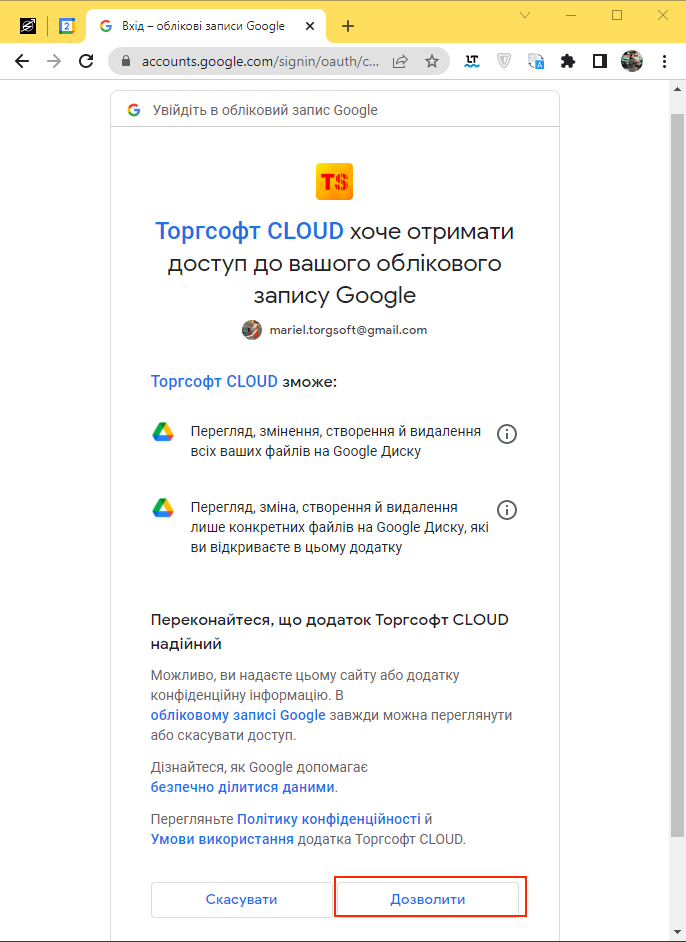
Мал. 3
Після успішного підключення до облікового запису та надання дозволу, можна закрити вікно браузера та повернутися до інсталятора. Відобразиться перелік папок, які задовольняють умовам. Для відображення вкладених папок, натисніть на відповідну папку.
Вибираєте потрібний архів та натискаєте Завантажити (Мал. 4).
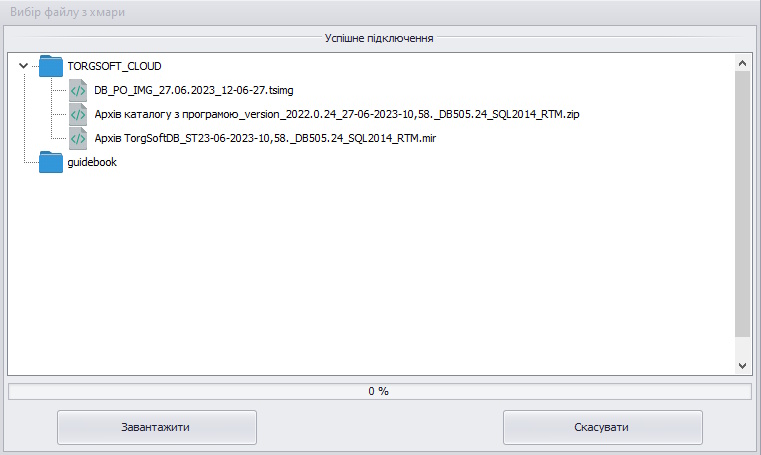
Мал. 4
Подальші дії однакові з вибором образу з файлу, розглянемо трохи нижче.
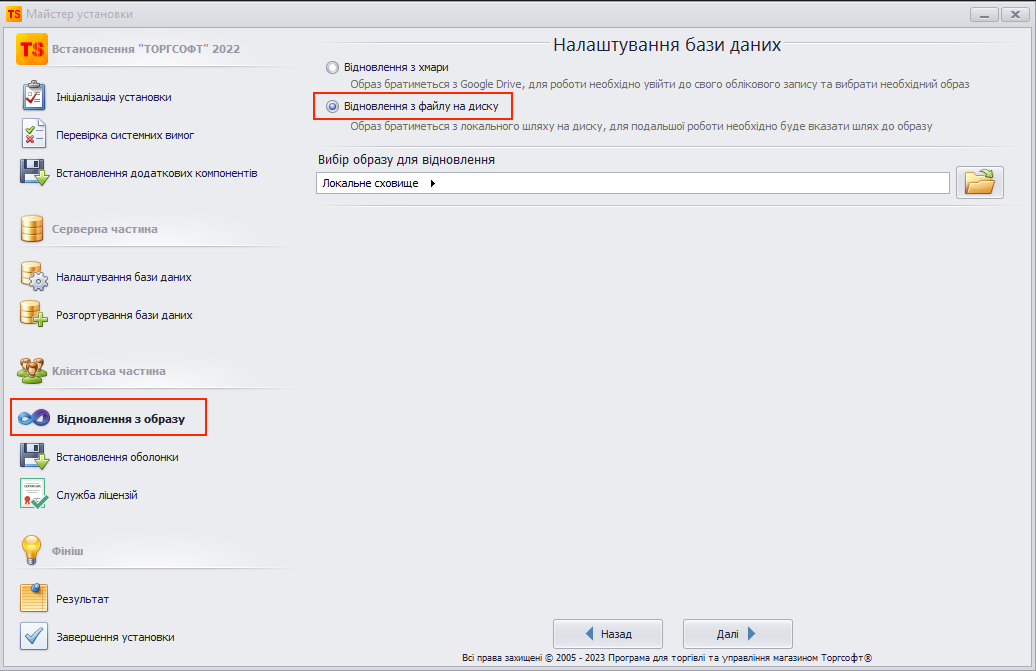
Мал. 5
При виборі варіанта Відновлення з файлу на диску (Мал. 5) потрібно вибрати  збережений раніше на комп'ютері образ системи та натиснути Відкрити (Мал. 6).
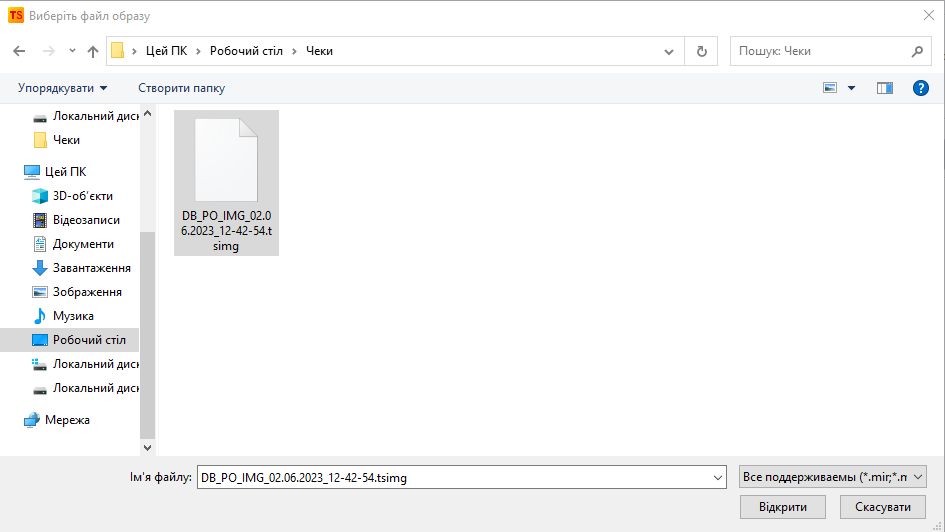
Мал. 6
В залежності від того, який обрано архів (образ оточення, архів бази даних, фото чи каталог), нижче буде наведено дії:
1. При виборі архіву образу оточення (*.tsimg) потрібно вказати шлях для розпакування програми та фото, а також підключення до бази даних (Мал. 7). Червоним буде підсвічено шлях у випадку, коли каталог вже існує.
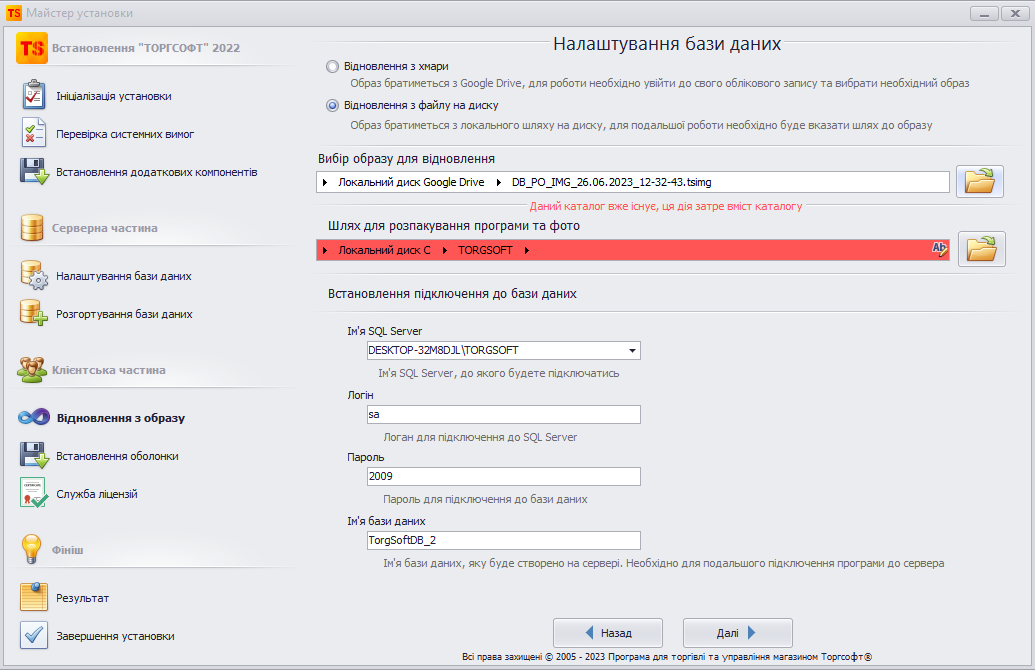
Мал. 7
2. При виборі архіву з каталогом програми потрібно буде вказати Шлях для розпакування програми (Мал. 8).
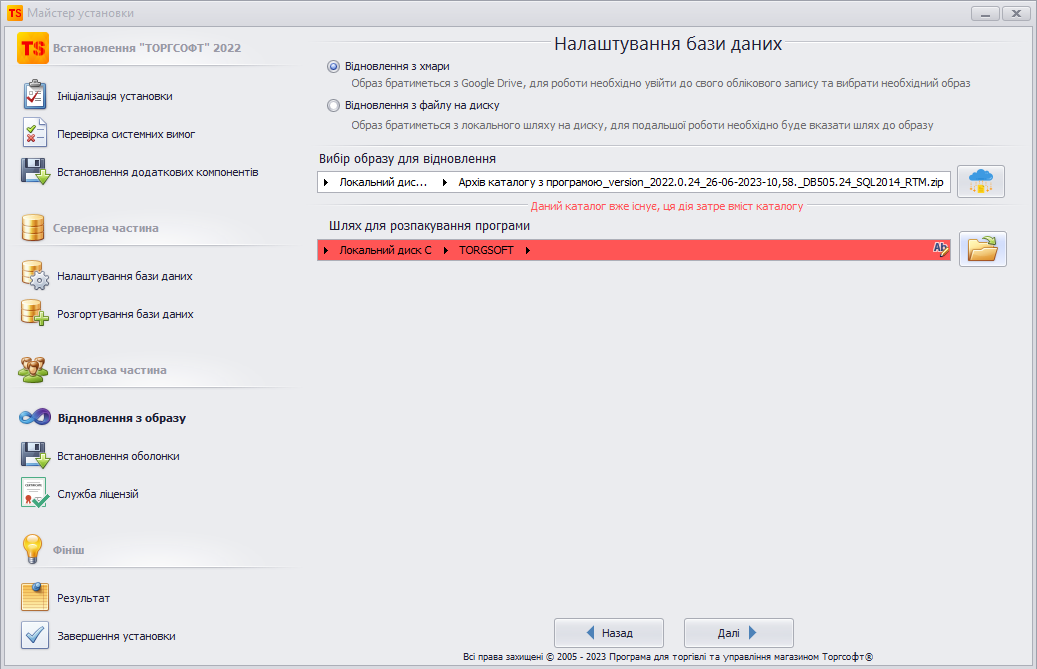
Мал. 8
3. При виборі архіву бази даних потрібно буде вказати лише підключення до бази даних (Мал. 9).
Зверніть увагу, що Ім'я бази даних потрібно вказувати нове (якого немає на сервері).
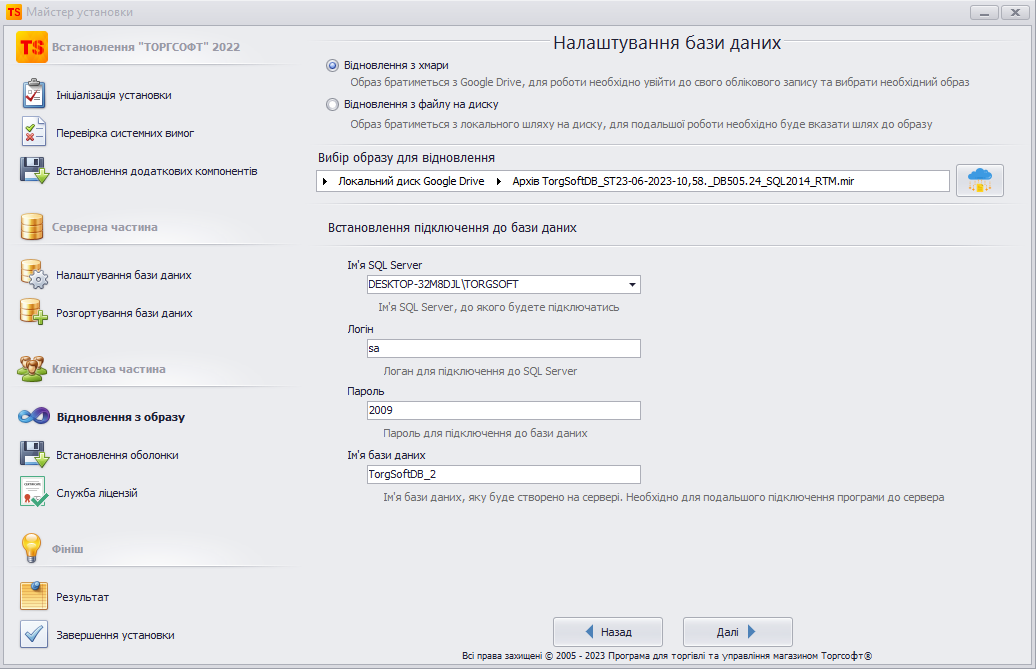
Мал. 9
Після чого відбудеться наступний крок Встановлення оболочки, де потрібно буде встановити на комп'ютер програму Торгсофт. Почнеться встановлення клієнтської частини.
Або обрати папку з вже встановленою раніше програмою (Мал. 10), щоб можна було підключатися до відновленої бази даних.
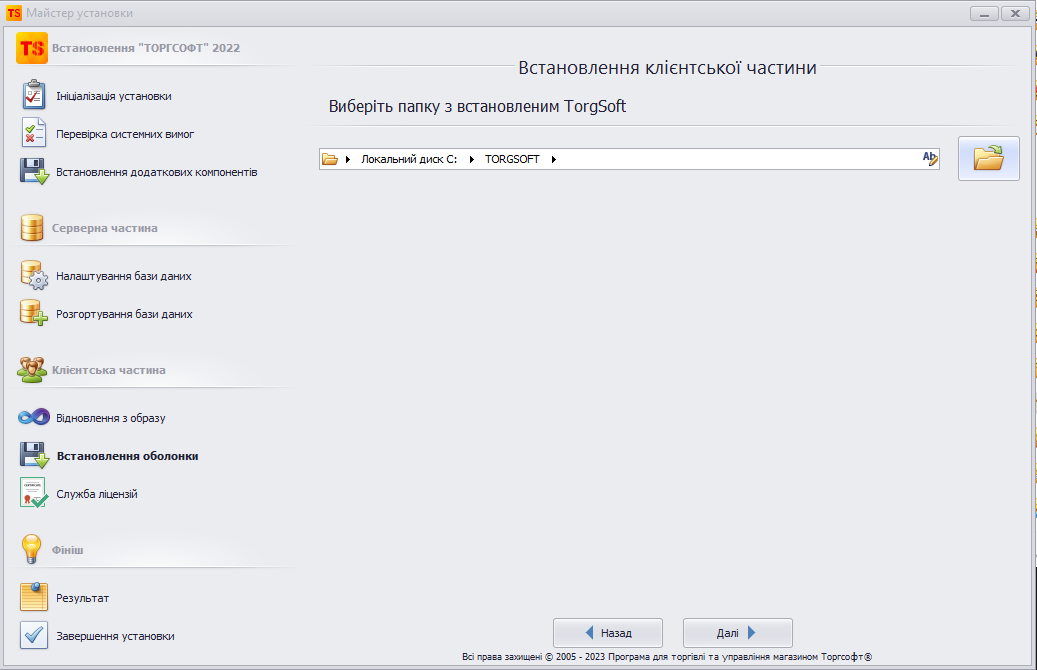
Мал. 10
Дочекайтеся завершення, використовуючи інструкції у вікні установки програми. Ознайомтеся з інформацією, викладеною у вікні результату інсталяції та завершуйте інсталяцію.