|
<< Click to Display Table of Contents >> Місце зберігання товару |
  
|
|
<< Click to Display Table of Contents >> Місце зберігання товару |
|
Даний розділ доступний при активованій додатковій опції Місце зберігання товару.
У режимі Місця зберігання товару можна переглянути та створити місце зберігання товару. Після того, як зайшли в цей режим, відобразиться список раніше доданих місць зберігання (Мал. 1).
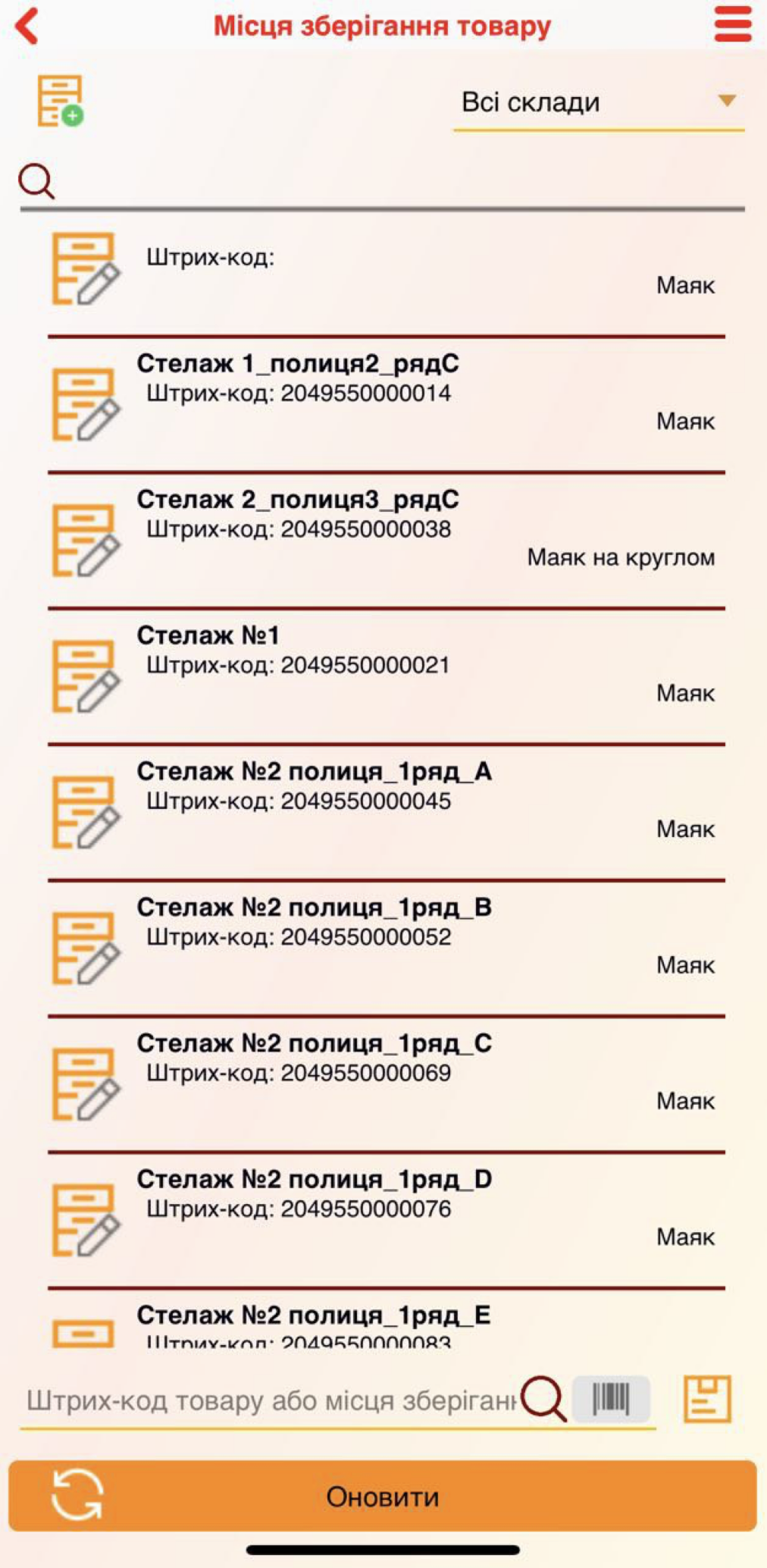
Мал. 1 (Версія додатку 2.0)
Для швидкого пошуку потрібного місця зберігання або товару скануйте відповідний штрих-код, натиснувши кнопку  або введіть штрих-код вручну в поле пошуку.
За допомогою фільтра в налаштуваннях режиму можна вибрати відображення всіх місць зберігання, лише вільних або лише зайнятих.
Після натискання на кнопку Редагувати  можна переглянути, який товар знаходиться на цьому місці зберігання. При активному перемикачі З закінченим терміном буде відображатися товар з завершеним терміном зберігання товару (таке місце зберігання можливе для замовлень клієнта тощо) (Мал. 2).
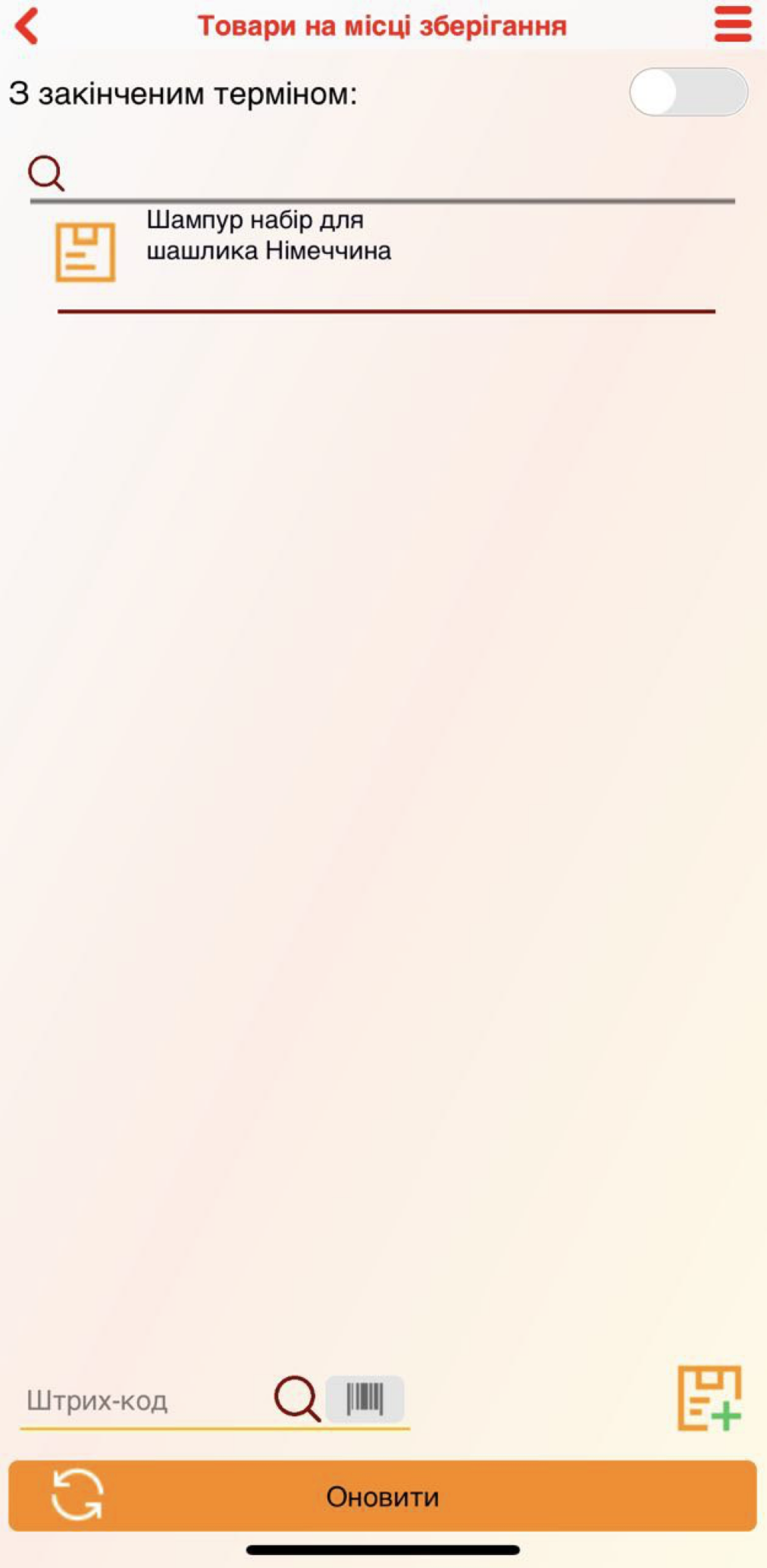
Мал. 2 (Версія додатку 2.0)
За допомогою кнопки Додати  , можна додати ще один товар зі стану складу на обране місце зберігання.
Є можливість перемістити товар на інше місце зберігання. Для цього перейдіть в меню Налаштування, активуйте перемикач Переміщення товару на інше місце зберігання та Застосувати (Мал. 3).
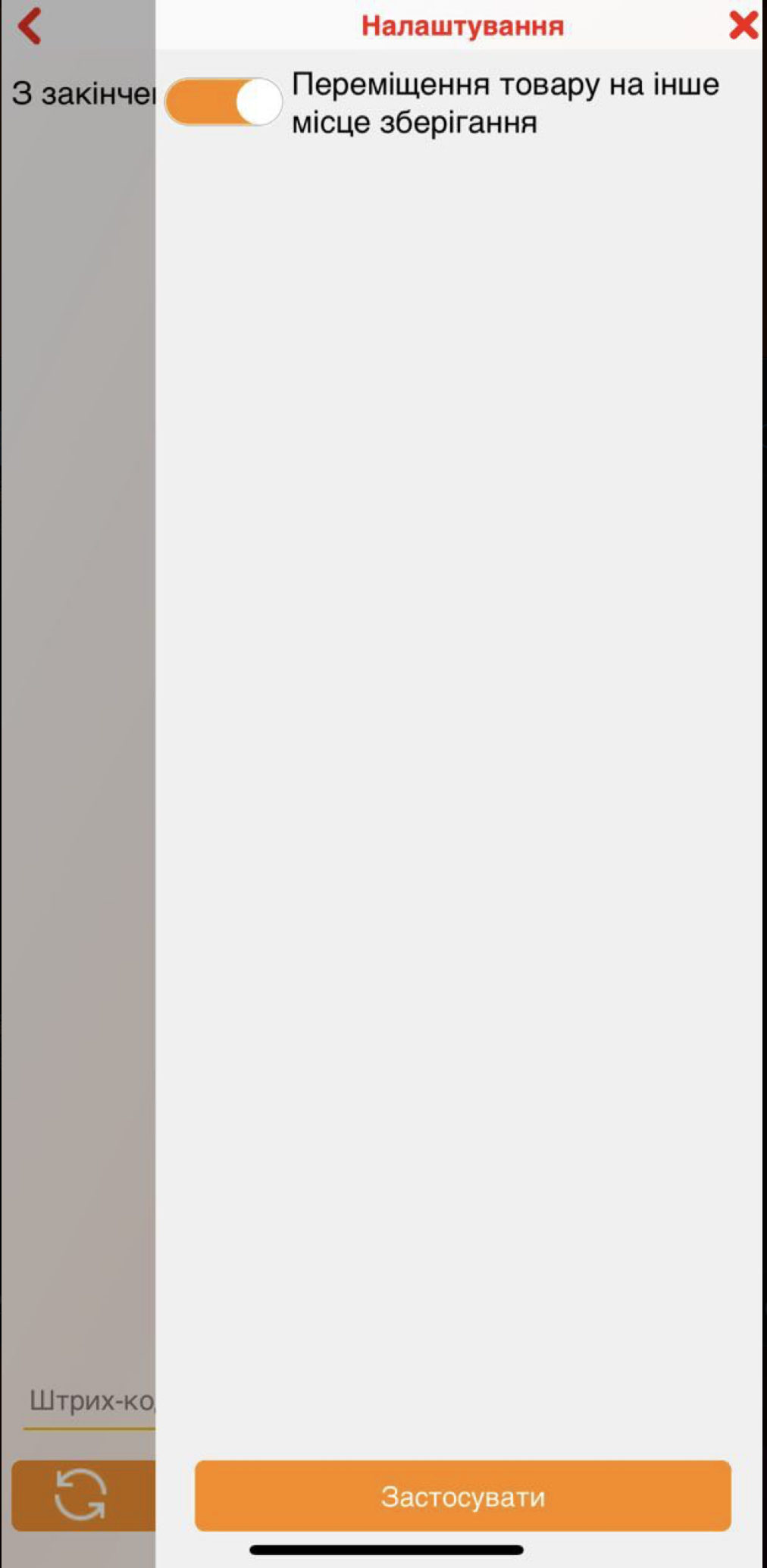
Мал. 3 (Версія додатку 2.0)
В такому випадку форма буде розподілена на дві колонки: зліва відображається товар вибраного місця зберігання, справка - перелік доступних місць зберігання (Мал. 4).
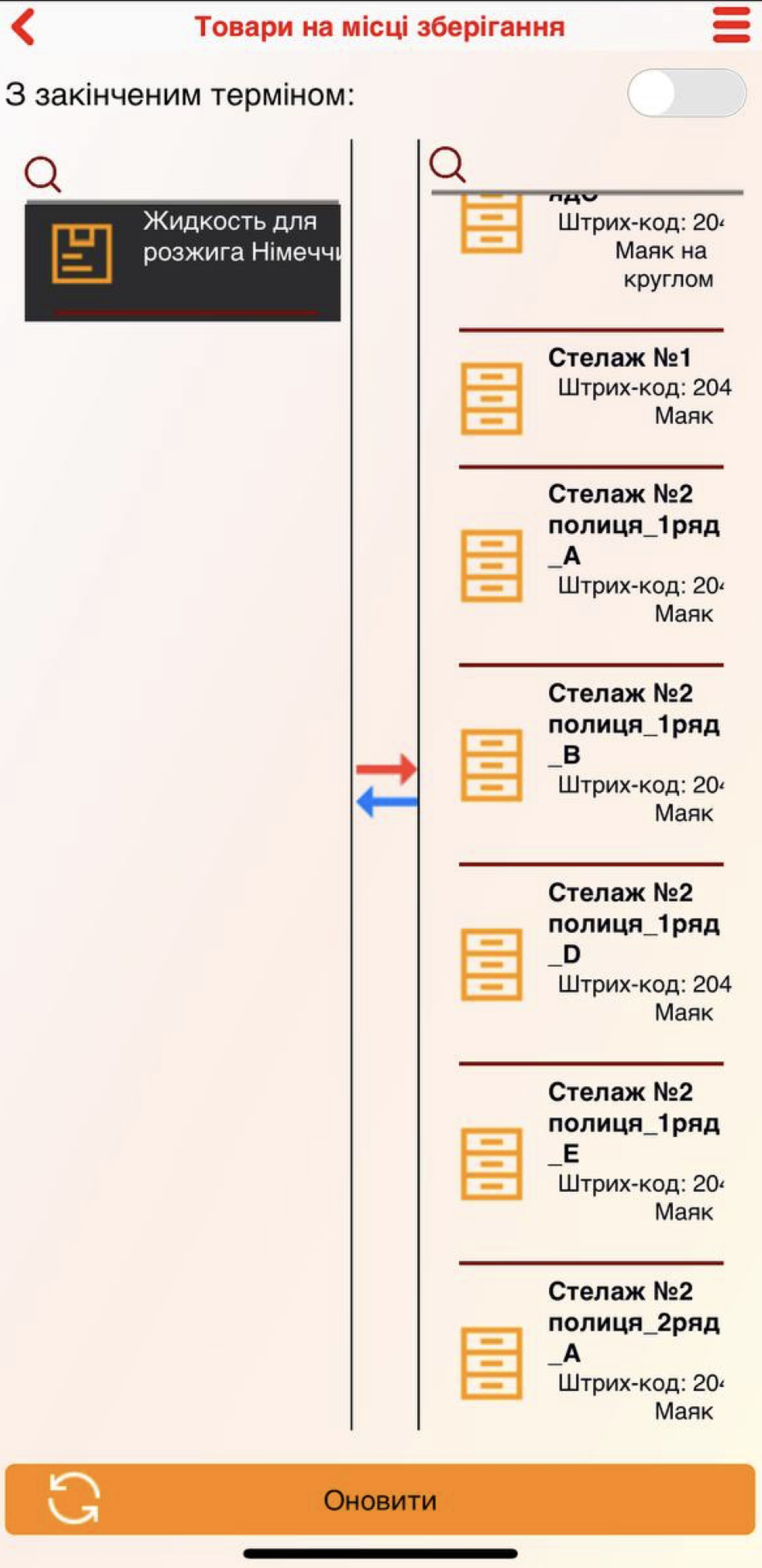
Мал. 4 (Версія додатку 2.0)
Щоб перемістити товар, виберіть товар, потім виберіть нове місце зберігання та натисніть Перемістити товар 
Для додавання нового місце зберігання, натисніть на початковій формі режиму кнопку Додати  , відкриється вікно Місце зберігання (Мал. 5), в якому можна додати (створити) нове місце зберігання, вказавши Штрих-код, Назву та Центр обліку.
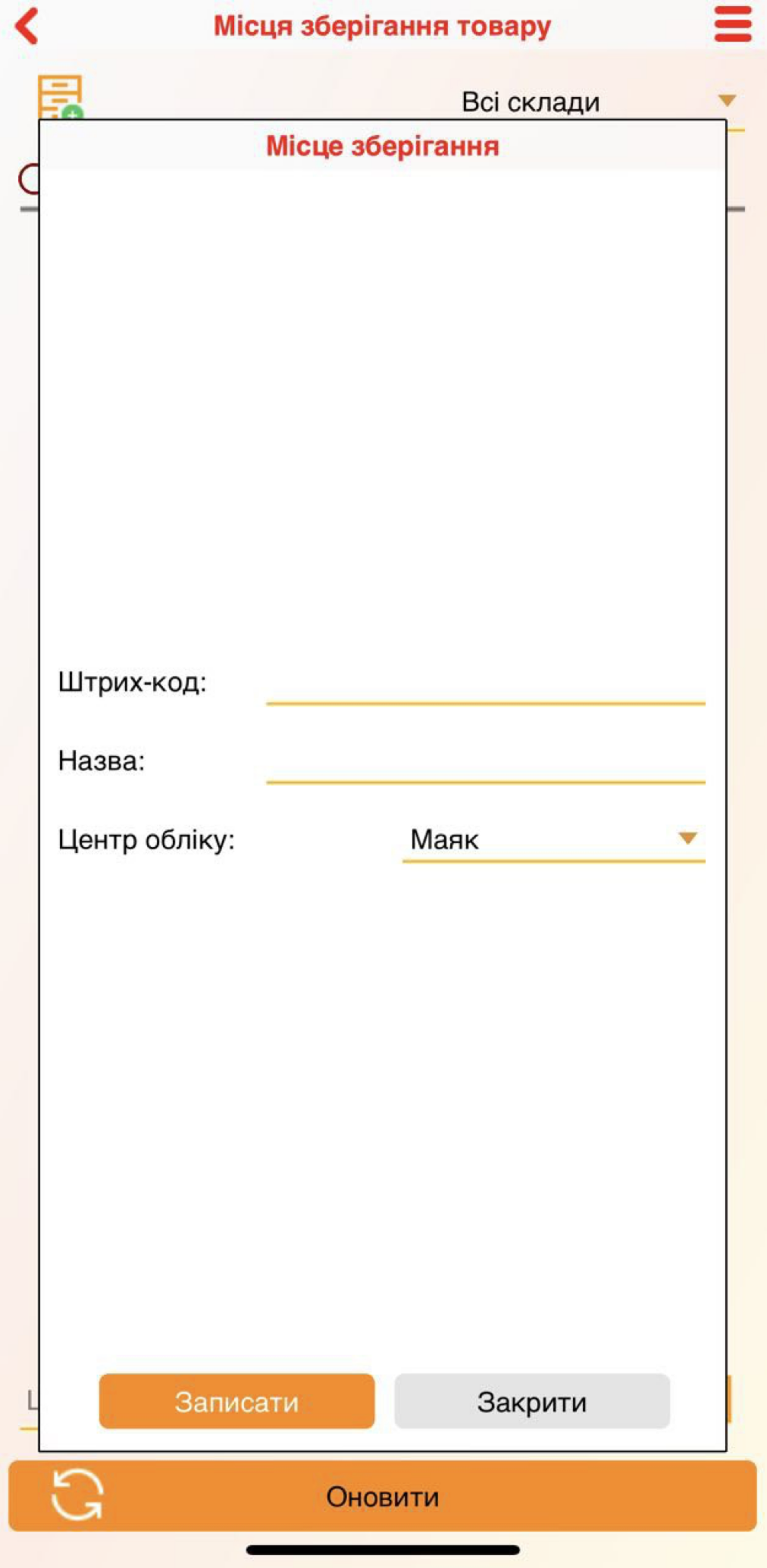
Мал. 5 (Версія додатку 2.0)
В картці товару також відображається місце зберігання товару (Мал. 6).
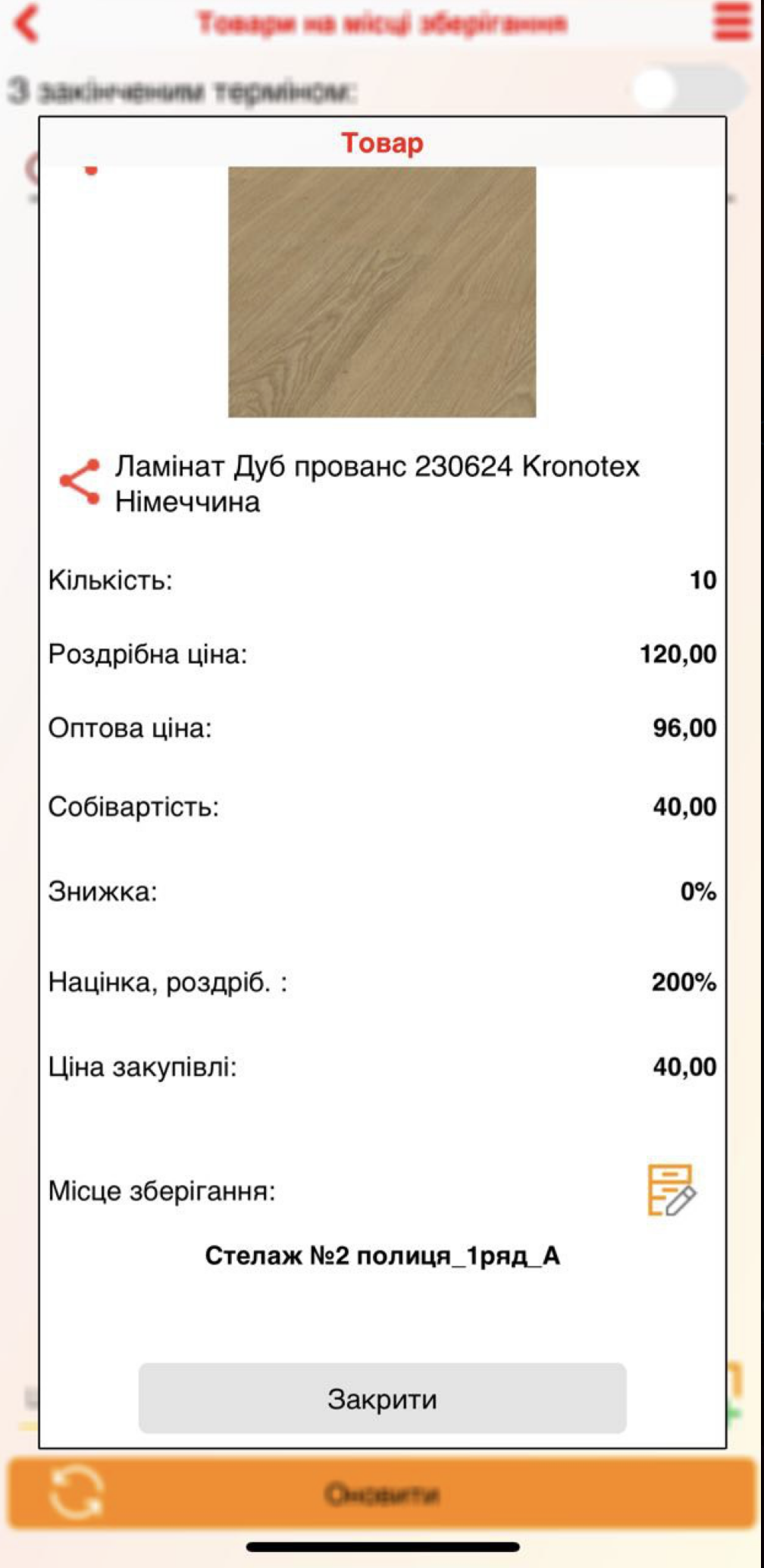
Мал. 6 (Версія додатку 2.0)