|
<< Click to Display Table of Contents >> Масові розсилки клієнтам |


|
|
<< Click to Display Table of Contents >> Масові розсилки клієнтам |
|
Ця функція буде відмінним доповненням програми Торгсофт для масової відправки SMS і електронної пошти клієнтам. Вам не буде потрібно переходити з Торгсофт в якусь іншу програму для того, щоб відправити те чи інше повідомлення, що значно прискорює процес "спілкування" з клієнтом.
Після активації платної функції Масова розсилка, необхідно зайти в пункт головного меню Маркетинг - Масова розсилка. Відкриється однойменне вікно. Дане вікно розділене на закладки: Клієнти, Масові розсилки, Налаштування шаблонів масової розсилки, Аналіз масової розсилки та SMA та Viber сервіси. Розглянемо кожну з них більш детально.
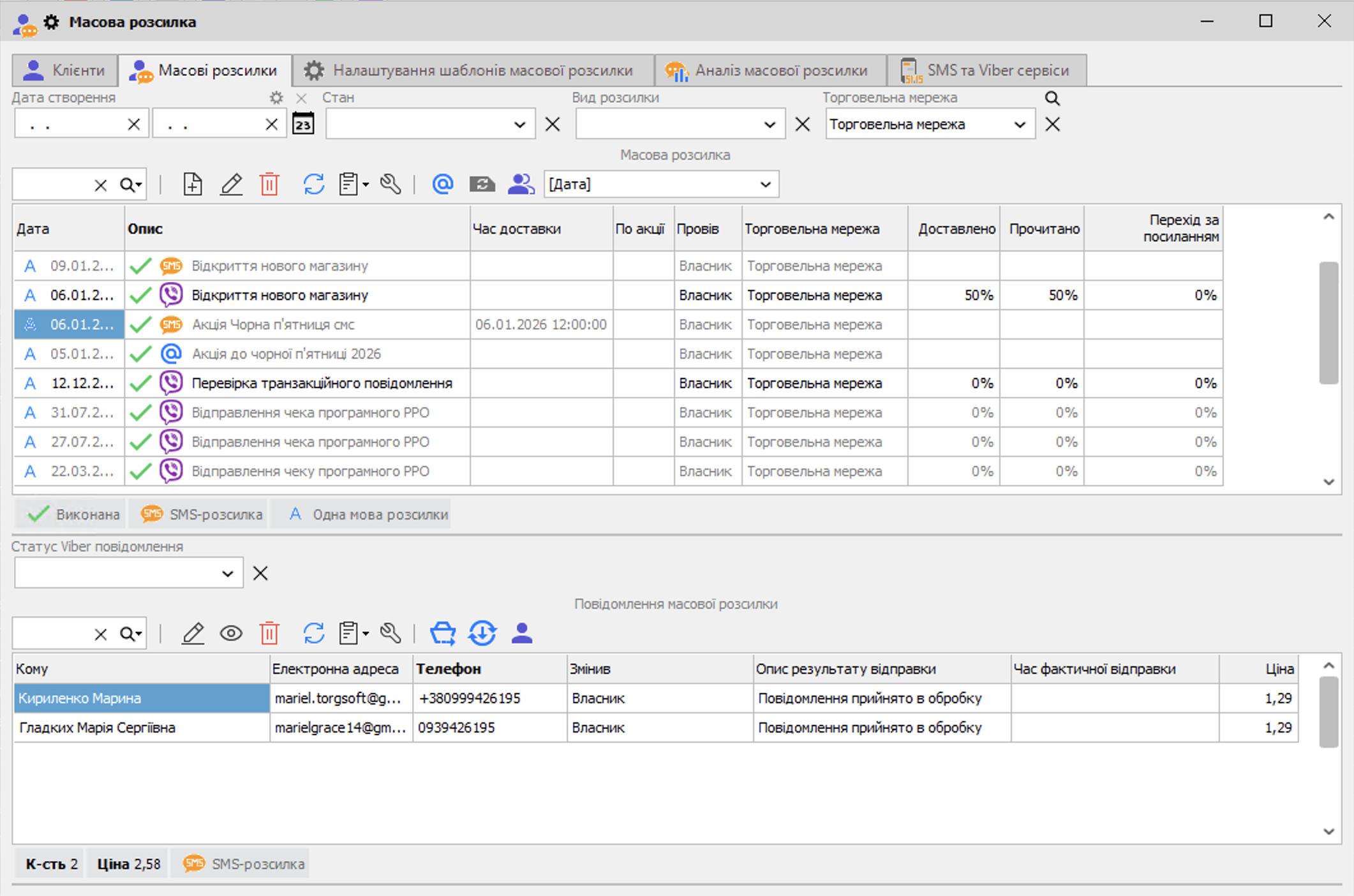
Мал. 1 (Версія програми 2022.4.13)
Клієнти
На закладці Клієнти відображаються всі клієнти, які були внесені раніше в режимі Маркетинг - Клієнти. Клієнтів можна відсортувати або за допомогою меню, що випадає в поле Тип знижки (Накопичувальна знижка, Фіксована знижка, Бонусна система), або за допомогою двох перемикачів, що знаходяться правіше цього поля: VIP-клієнт і Оптовики.
У закладці відображається наступна інформація про клієнта: найменування (ПІБ) клієнта, відсоток його знижки, телефон, електронну адресу, місто, адреса, тип дисконтної карти і регіон. При бажанні, користувач може змінити інформацію про клієнта. При натисканні на кнопку Змінити відкриється форма Клієнт.
При натисканні на кнопку Створити масову розсилку  , клієнти будуть додані в масову розсилку для подальшої відправки SMS або електронного листа - обраним клієнтам. Клієнтів, які беруть участь в масовій розсилці, можна вибрати за допомогою багаторядкового виділення (комбінація клавіш CTRL + X-дозволяє багаторядкове виділення, якщо воно було вимкнено. З'явиться відповідне інформаційне вікно. Після чого за допомогою комбінації клавіш Shift + к, або CTRL + A-вибір всіх клієнтів з форми).
За допомогою кнопки Звіт  можна експортувати дані (перелік клієнтів, повідомлення масової розсилки або масові розсилки на відповідній вкладці) в документ Excel (або аналогічний документ з пакету офісних програм Open Office) або друкувати їх безпосередньо на принтері.
У нижній частині вікна (Повідомлення масової розсилки) буде відображатися інформація про раніше створених повідомленнях клієнту: датою відправки повідомлення, кому було відправлено повідомлення, електронну адресу, або телефон, опис результатів відправки (доставлено, в ході відправки, причина, по якій повідомлення не було доставлено), час фактичної відправки повідомлення і співробітник, який здійснив масову розсилку.
При натисканні на кнопку "Оновити статус відправки"  , буде оновлено статус відправки повідомлення клієнту, якщо повідомлення не було доставлено з якоїсь з причин (буде відповідний текст з помилкою в поле "Опис результату відправки") (Мал. 2 ).
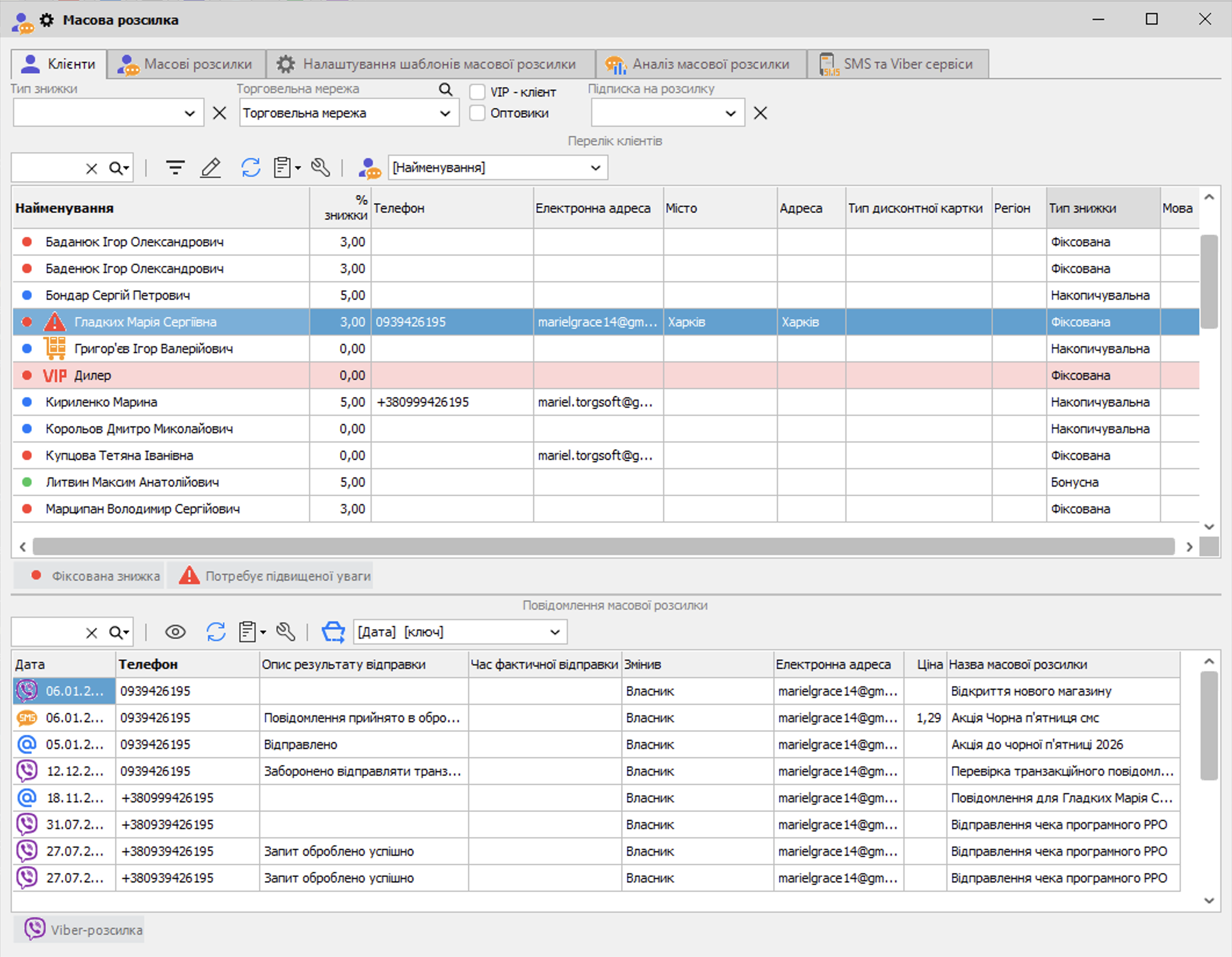
Мал. 2 (Версія програми 2022.4.13)
Мал. 3 (Версія програми 2022.4.13)
В даній вкладці (Мал. 3), відображаються всі діючі масові розсилки. Також тут можна створити розсилку за допомогою кнопки Додати  , відкриється відповідне вікно (Мал. 4).
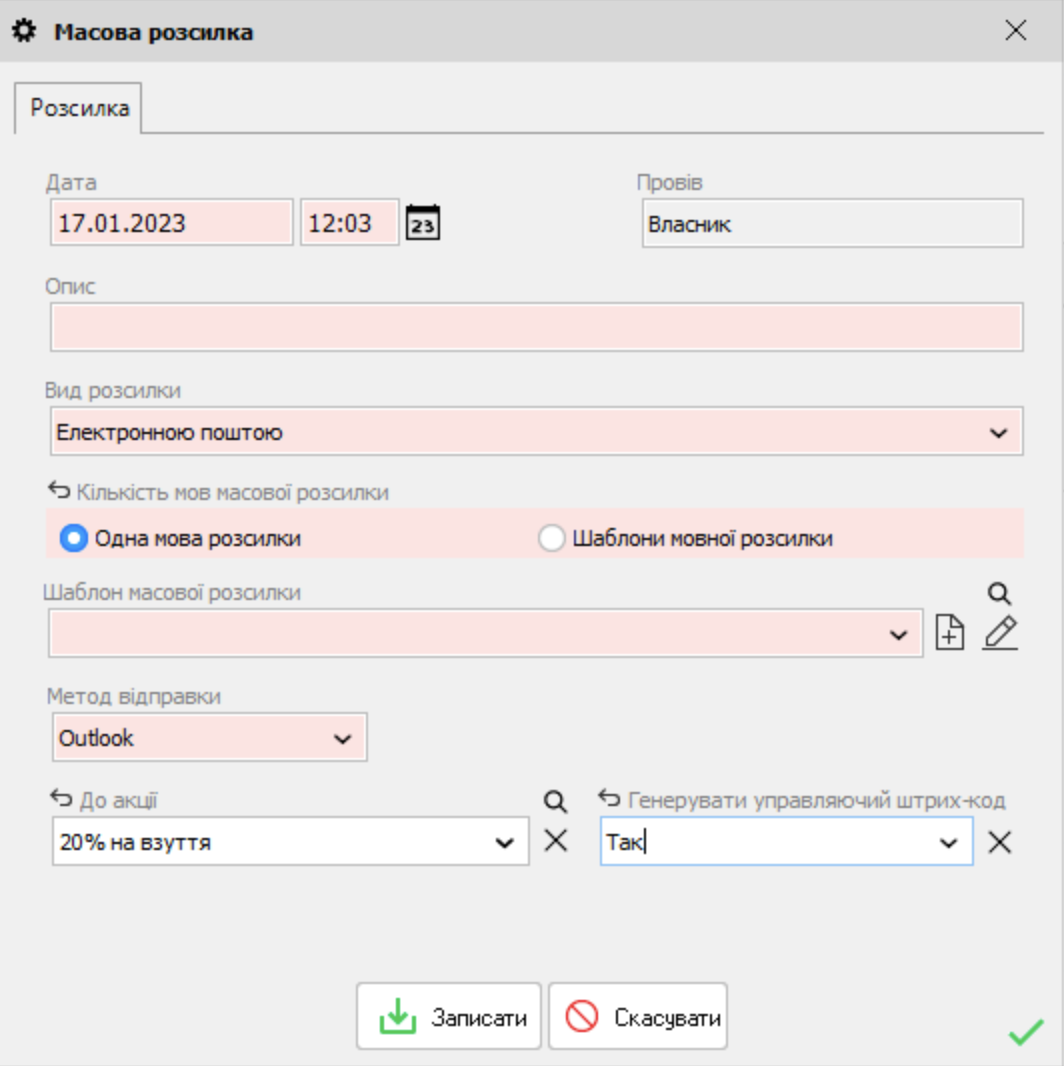
Мал. 4 (Версія програми 2022.0.19)
У вікні Масова розсилка вказується:
•Дата
•Час
•Вид розсилки:
- Електронною поштою;
- SMS-розсилка.
•Кількість мов масової розсилки
- Одна мова розсилки;
У списку вибрати раніше створений Шаблон масової розсилки, або створити новий після натискання на кнопку Додати .
Є можливість прив'язати розсилку до діючої Акції, вибравши необхідну зі списку. Коли акцію буде обрано, з'явиться поле Генерувати управляючий штрих-код. При виборі варіанта Так, якщо в шаблоні розсилки буде додана зміна <штрих-код акції> та розсилка пов'язана з відповідною акцією, то в цю при розсилці будуть додані штрих-коди, які згенеровані для листів, що в свою чергу увімкнено спрацьовування акції лише за цими управляючими штрих-кодами. Якщо не обрано генерувати управляючі штрих-коди, то прив'язка до акції несе суто інформаційний характер.
Для виду розсилки Електронною поштою потрібно вибрати Метод відправки:
•Outlook - стандартний, за замовчуванням.
•SMTP
При виборі методів SMTP або Сервіс SendGrid відображається поле Email налаштування, в якому потрібно вибрати / додати настройки методу відправки.
Докладніше про ці налаштування див. тут.
При натисканні на кнопку Копіювати клієнтів  , відкриється вікно Створення масової розсилки (Мал. 14), куди при її створенні будуть додані клієнти з тієї розсилки, яку виділили при натисканні на кнопку Копіювати клієнтів.
Налаштування шаблонів масової розсилки
Необхідна для того, щоб створити відповідні за змістом шаблони. Немає потреби створювати їх кожен раз при відправленні, у Вас буде можливість вибирати з раніше створених шаблонів в Переліку шаблонів (приклад використання шаблону - привітання з Днем Народження).
На закладці Налаштування шаблонів масової розсилки формуються шаблони листів\повідомлень для подальшого використання при розсилці шляхом Електронних листів, або SMS (Мал. 5).
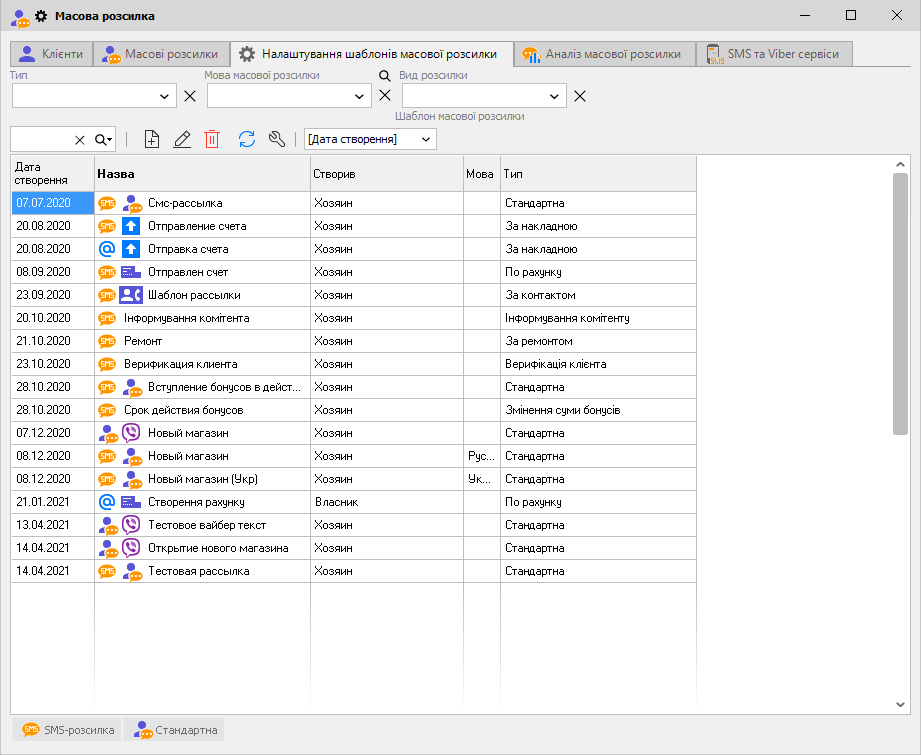
Мал. 5 (Версія програми 2020.6.4)
Використовуючи фільтр по Типу накладної, можна вибрати один з варіантів, або всі після натискання на кнопку Очистити  :
:
•Стандартна
•За рахунком
•За оплатою з рахунка
•За накладною
•За контактом
•З Днем народження
У фільтрі за Видом розсилки також можна вказати один або всі після натискання на кнопку Очистити :
•Електронною поштою
•SMS-розсилка
Варто зазначити, що в стовпці Назва відображаються піктограми за Типом розсилки та Видом розсилки.
При натисканні на кнопку Додати, відкриється вікно Шаблон масової розсилки (Мал. 6).
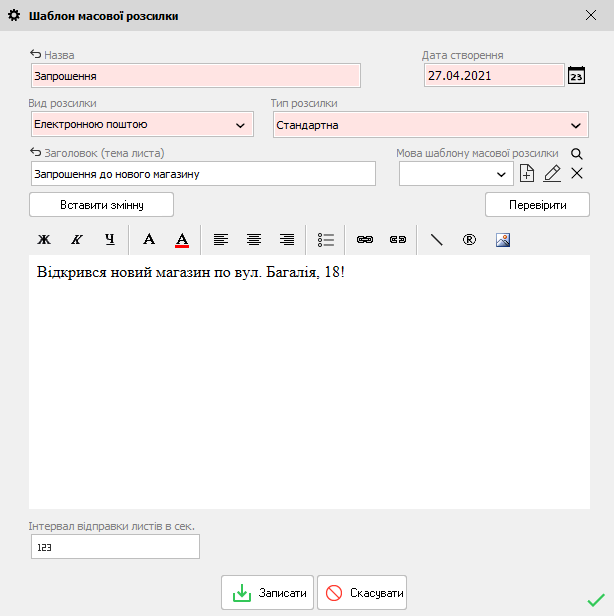
Мал. 6 (Версія програми 2020.6.4)
В поле Назва, необхідно вказати назву шаблону розсилки. За допомогою перемикача Електронною поштою, або SMS-розсилка вкажіть, яким чином буде здійснюватися розсилка. В поле Створив - автоматично відобразиться роль тієї людини, яка створила цей шаблон. В поле Заголовок (тема листа) - необхідно ввести заголовок повідомлення, який створюється (якщо обраний вид розсилки Електронною поштою). В поле Зміст шаблону користувач вводить текст листа/повідомлення. При натисканні на кнопку Вставити змінну, є можливість вибрати необхідну змінну зі переліку можливих (<адреса>, <місто>, <клієнт >, <відсоток знижки>, <телефон>, <електронна пошта>, <днів до дня народження для знижки> , <днів після дня народження для знижки>, <днів до дня народження для привітання>, <сума бонусів>, <ім'я>, <прізвище>, <по батькові>). Також в редактор повідомлень для електронних листів є можливість вставляти раніше підготовлений HTML-код (за потреби), можна вибрати шрифт тексту, його колір і розташування, а також додавати гіперпосилання або картинку.
Довідка. Вставити змінну. Під змінною <відсоток знижки> буде автоматично підставлятися той відсоток знижки, який встановлений у клієнта; змінні <адреса>, <місто>, <електронна пошта> - будуть автоматично підставлятися з картки клієнта.
Розглянемо приклад:
Що буде в тексті повідомлення на Вашому комп'ютері:
Шановний <клієнт>! Оплата за рахунком № <Номер рахунку> пройшла успішно! На Вашу карту буде нараховано <Сума бонусів> бонусів. Дякую за покупку!
Що буде бачити клієнт:
Шановний Іванов Іван Іванович! Оплата за рахунком № 111 пройшла успішно! На Вашу карту буде нараховано 123 бонусів. Дякую за покупку!
В поле Інтервал відправки листів в сек. - ставимо значення в секундах (якщо обраний вид розсилки Електронною поштою). Це необхідно, наприклад для режиму при відправці електронних листів, щоб Ваші листи не вважалися за спам.
Прикріпити рахунок як додаток. За допомогою даного поля, можна прикріпити файл рахунка при відправленні електронного повідомлення клієнту в Торгівлі з випискою рахунка. Якщо в даному полі буде вказано Так, то разом з текстом повідомлення клієнт отримає файл рахунка.
Є можливість вибрати Тип розсилки:
Стандартна - для відправки з режиму масової розсилки. Перелік Змінних включає наступне:
•Адреса
•Місто
•Клієнт
•Відсоток знижки
•Телефон
•Електронна пошта
•Днів до дня народження для знижки
•Днів після дня народження для знижки
•Днів до дня народження для привітання
•Сума бонусів
•Назва акції
•Штрих-код акції - генерується управляючий штрих-код акції (дозволить відправляти клієнту індивідуальний промокод акції для залучення в магазин).
За рахунком - для відправки повідомлень пов'язаних з рахунком. Перелік Змінних включаючи Стандартні:
•Номер рахунка
•Сума рахунка
•Реквізити рахунку - принцип формування змінної <реквізити розрахункового рахунку> - Одержувач Сидоров І.П; ЄДРПОУ 2489514979; р / р UA663515230000024009060014078
•Відправник рахунка
•Сума рахунка в національній валюті
•Номер розрахункового рахунку
•ЄДРПОУ (ОКПО)
•Підприємство
•Назва розрахункового рахунку.
З оплати з рахунка - для відправки повідомлень пов'язаних з оплатою рахунка. Перелік Змінних включаючи Стандартні:
•Оплата за рахунком
•Сума рахунка в національній валюті
•Номер розрахункового рахунку
•ЄДРПОУ (ОКПО)
•Підприємство
•Назва розрахункового рахунку.
За накладною - для відправки повідомлень пов'язаних з накладної рахунка. Перелік Змінних включаючи Стандартні:
•Номер рахунка
•Сума рахунка
•Реквізити рахунку - принцип формування змінної <реквізити розрахункового рахунку> - Одержувач Сидоров І.П; ЄДРПОУ 2489514979; р / р UA663515230000024009060014078
•Відправник рахунка
•Сума рахунка в національній валюті
•Номер розрахункового рахунку
•ЄДРПОУ (ОКПО)
•Підприємство
•Назва розрахункового рахунку
•Номер декларації
За контактом - для відправки повідомлень з режиму Маркетинг - Контакти і нагадування. Перелік Змінних включаючи Стандартні:
•Ім'я
•Прізвище
•По батькові
З днем народження - для автоматичної відправки привітання з Днем народження. Для налаштування Шаблону розсилки для привітання необхідно зайти в пункт меню Налаштування - Параметри - Знижки - Вітання з днем народження. Детальніше див. тут.
Перелік Змінних включаючи Стандартні:
•Ім'я
•Прізвище
•По батькові.
За ремонтом - для відправки повідомлень з режиму Документ - Ремонт. Перелік Змінних включаючи Стандартні:
•Номер ремонту
•Сума ремонту
•Коментар стану товару ремонту
•Стан товару ремонту
Інформування комітента - для відправки повідомлень постачальнику (докладніше див. Інформування комітента). Перелік Змінних включаючи Стандартні:
•Найменування товару
•Артикул товару
•Сума постачальника проданого товару
•Кількість проданого товару
Також, можна вибрати Дату створення повідомлення в разі необхідності (за замовчуванням ставиться поточна дата).
При натисканні на кнопку Перевірити можна переглянути текст отриманого листа.
За бажанням, створений раніше шаблон можна відредагувати після натискання на кнопку Змінити, або видалити, натиснувши на відповідну кнопку.
Варто зазначити, якщо обраний Вид розсилки - SMS-розсилка, то вікно буде мати такий вигляд (Мал. 7).
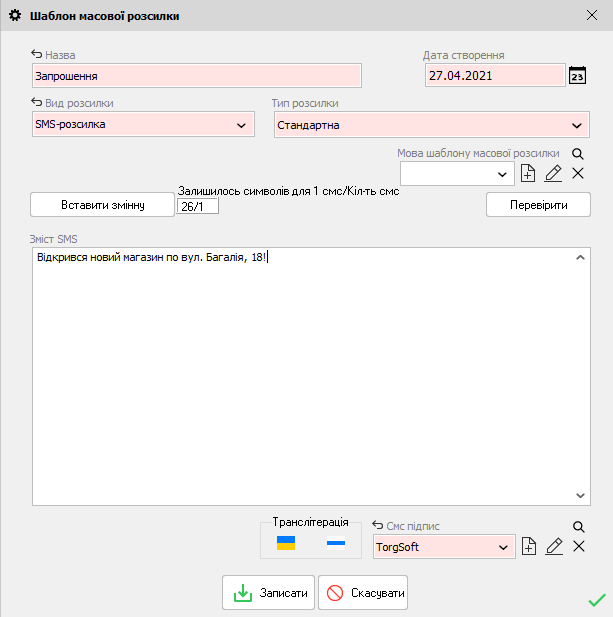
Мал. 7 (Версія програми 2020.6.4)
В даному вікні вводимо Назву, редагуємо (якщо необхідно) Дату створення, вибираємо Мову шаблону масової розсилки і пишемо текст повідомлення в поле Зміст шаблону. Варто зазначити, що максимальна довжина смс-повідомлення 255 символів (в залежності від використовуваних символів, максимальна довжина може бути менше). Також, виберіть необхідний Тип розсилки:
Транслітерація. Для російської та української мов. Повідомлення, набране латиницею, приблизно вдвічі коротше, ніж таке ж, набране кирилицею, відповідно повідомлення стандартної довжини при використанні транслітерації може містити приблизно в два рази більше тексту. Як приклад дивись Мал. 8.
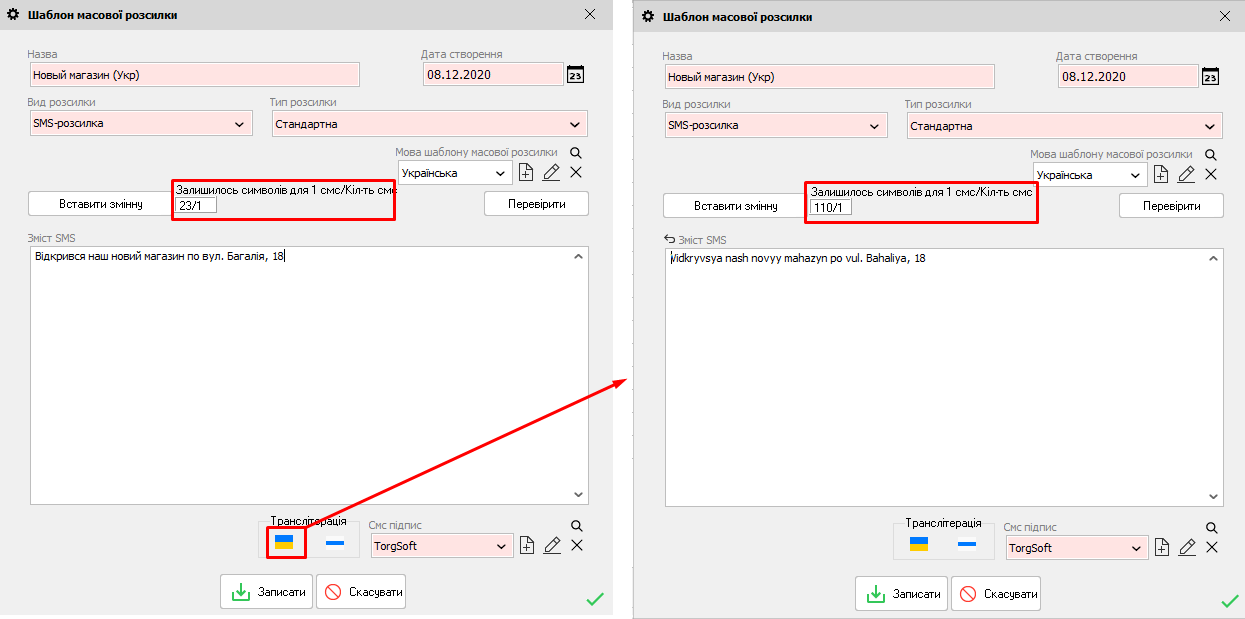
Мал. 8 (Версія програми 2020.4.0)
ВАЖЛИВО! Для того, щоб здійснювати розсилку за допомогою SMS-розсилки, потрібно бути клієнтом одного із сервісів.
Якщо використовується розсилка за допомогою Електронного листа, то у Вас повинен бути налаштований поштовий клієнт Microsoft Outlook, для коректної роботи розсилки.
Зверніть увагу! Турбосмс деякі символи вважає кириличними, а деякі латинськими. Це напряму впливає на вартість повідомлень.
Латинські: ↨ → ↓ ↑ ← ~$^[]{}@_"'-=+!#%&*(),.?;:abcdefghijklmnopqrstuvwxyzABCDEFGHIJKLMNOPQRSTUVWXYZ1234567890. Символи \|^€{}[]~вважаються за два символи
Кириличні: €–№`« »₴ —абвгґдєеёжзийіїклмнопрстуфхцчшщъыьэюяАБВГҐДЄЕЁЖЗИІЇЙКЛМНОПРСТУФХЦЧШЩЪЫЬЭЮЯ
Максимальна кількість символів в одному повідомленні буде встановлена в 160 (153 для кожного повідомлення, якщо більше одного повідомлення), якщо всі символи повідомлення з GSM 03.38 Extension Table: @ΔSP0¡P¿p£_!1AQaq$Φ"2BRbr¥Γ#3CScsèΛ¤4DTdtéΩ%5EUeuùΠ&6FVfvìΨ'7GWgwòΣ(8HXhxÇΘ)9IYiyLFΞ*:JZjzØESC+;KÄkäøÆ,<LÖlöCRæ-=MÑmñÅß.>NÜnüåÉ/?O§oà\|^€{}[]~
Якщо повідомлення міститиме хоч один символ не із зазначеного списку, то кількість символів в одному повідомленні буде встановлена в 70 (67 для кожного повідомлення, якщо більше одного повідомлення).
Сайт для перевірки довжини смс: https://messente.com/documentation/tools/sms-length-calculator
При транслітерації символи `––№ будуть конвертовані в ''--#, а символи, які не транслітеруються і не з GSM 03.38 Extension Table - будуть видалені.
Спосіб розрахунку кількості SMS-повідомлень
Різні SMS-провайдери по-різному визначають, скільки повідомлень буде відправлено при надсиланні одного тексту. Це залежить від довжини повідомлення, використаних символів (латиниця, кирилиця, emoji, спеціальні знаки) тощо.
•Стандартний — описаний за посиланням. Використовується за замовчуванням. Базується на міжнародному стандарті GSM, де одне SMS містить до 160 символів латиницею або до 70 символів кирилицею. Якщо текст довший, він ділиться на кілька частин (повідомлень), з урахуванням службових символів для з’єднання.
•Альтернативний для TurboSMS — TurboSMS має власний алгоритм підрахунку кількості повідомлень, який залежить від довжини тексту (описаний у документації TurboSMS (розділ «Таблиця розмірів SMS»)).
Перемикатися між способами можна натисканням миші на поточний спосіб розрахунку — з’явиться меню вибору (Мал. 9). Обране значення зберігається для поточного користувача у системному реєстрі й використовується надалі.
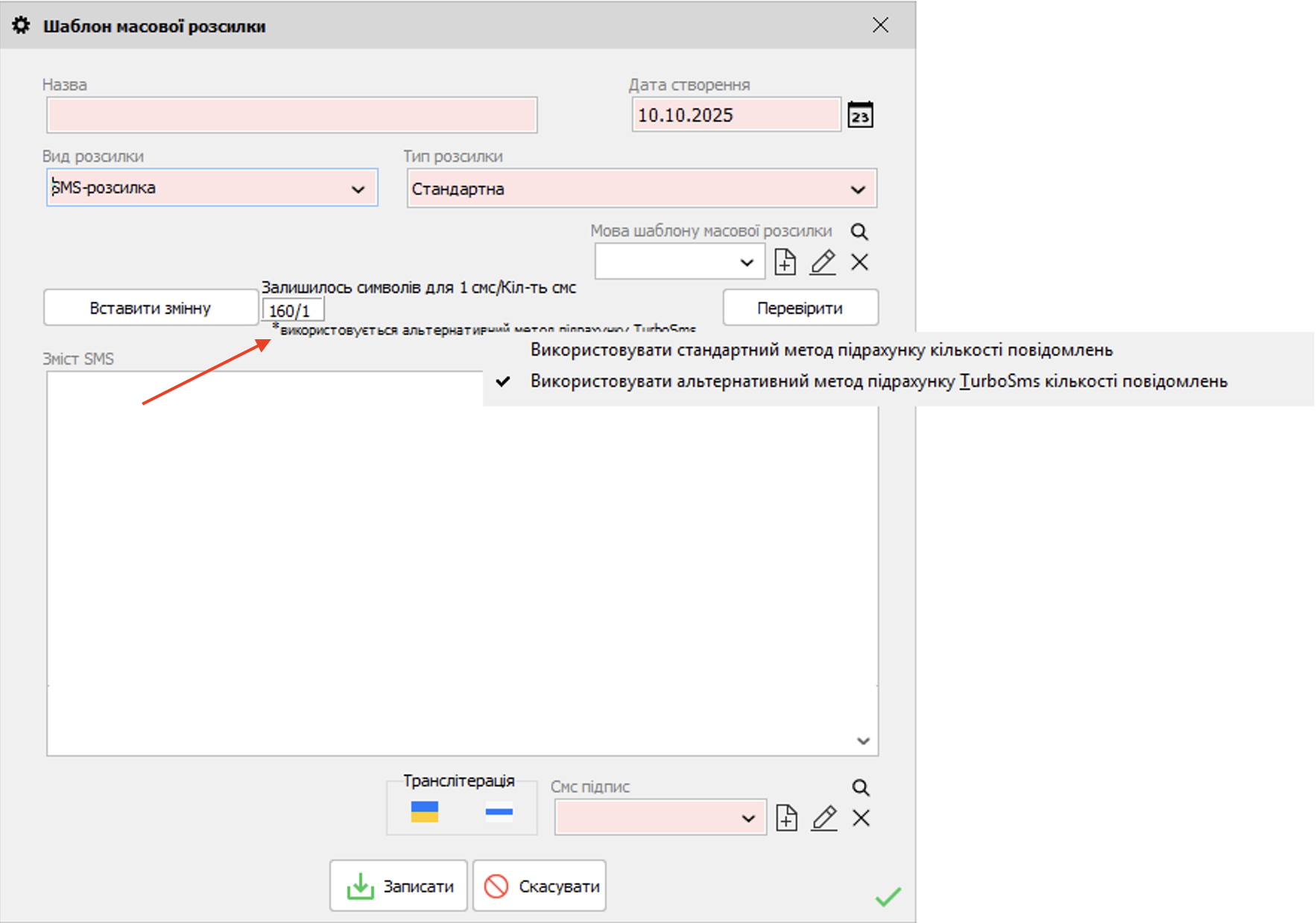
Мал. 9 (Версія програми 2022.0.57)
У разі вибору Вид розсилки - Viber, вікно шаблону розсилки матиме такий вигляд (Мал. 10).
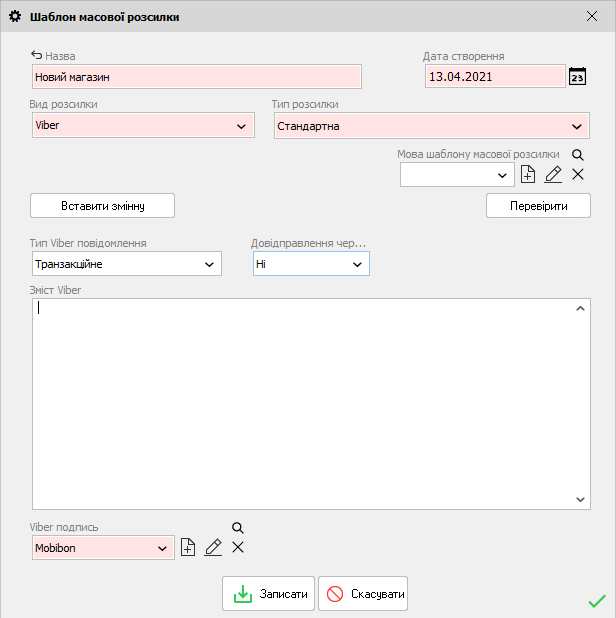
Мал. 10 (Версія програми 2020.4.0)
Необхідно вибрати Тип Viber повідомлення:
•Транзакційне - це сервісні повідомлення, що не містять картинки, посилання, рекламу і т.д., тобто має складатися виключно з тексту (це можуть бути повідомлення про реєстрацію, код підтвердження, наприклад, "Ваше замовлення № ...", "Ваш рахунок поповнено" і т.д.). Зверніть увагу! Розсилка номерів ТТН може бути різним типом viber повідомлення. Наприклад, повідомлення типу "Ваше замовлення № 1 відправлено до відділення Нової пошти у м. Харків, ТТН № ...." є транзакційне, а повідомлення виду "Ваше замовлення № 1 відправлено. У нас нова поставка меблів" - рекламним.
Транзакційні повідомлення повинні відповідати шаблону, зареєстрованому у сервісі TurboSms (реєструється самостійно (Мал. 11)). В іншому випадку, при надсиланні повідомлення буде помилка: "Помилка при відправленні повідомлення. Код помилки: 416 Не знайдено шаблону, який відповідає переданому транзакційному повідомленню.".
*Змінні з Турбосмс в шаблоні Торгсофт замінюємо на відповідні змінні:
Шаблон Турбосмс
Доброго дня. Ваше замовлення за рахунком %1% на суму %2% гривень надіслано. ТТН - %3%. Дякуємо за покупку!
Відповідний у Торгсофт
Доброго дня. Ваше замовлення за рахунком <номер рахунку> на суму <сума рахунку> гривень надіслано. ТТН - <номер декларації>. Дякуємо за покупку!
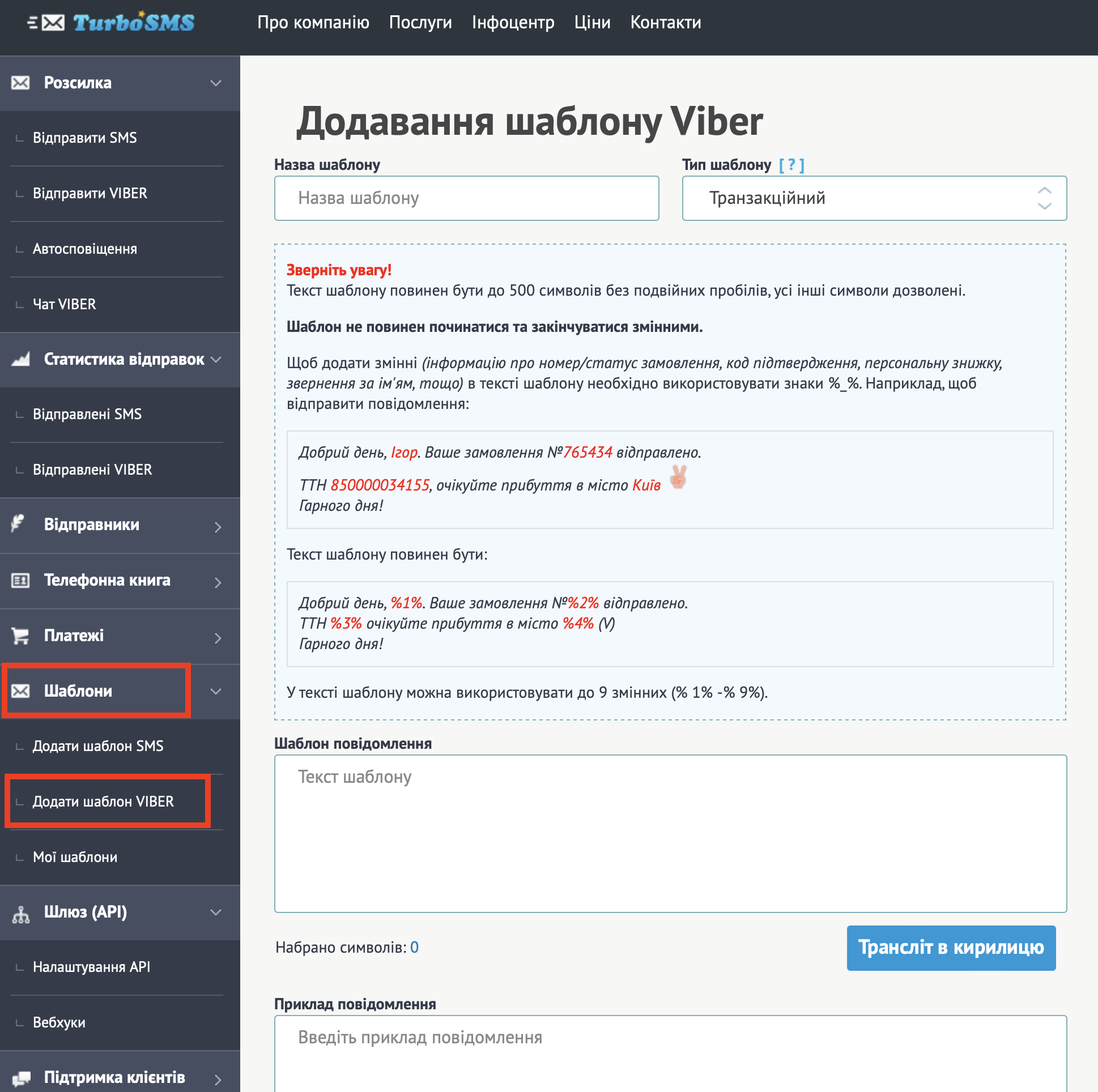
Мал. 11
При надсиланні транзакційного повідомлення за рахунком, видатковою накладною, оплатою рахунка, його заборонено редагувати, оскільки якщо воно відрізнятиметься від створеного за шаблоном, то не буде відправлено.
•Рекламне - можливість прикріплювати картинки і посилання в повідомлення. При виборі такого типу повідомлення, вікно шаблону матиме вигляд (Мал. 12).
Рекламні повідомлення можна надіслати для всіх типів відправок, зокрема з витратною накладною та оплатою рахунка.
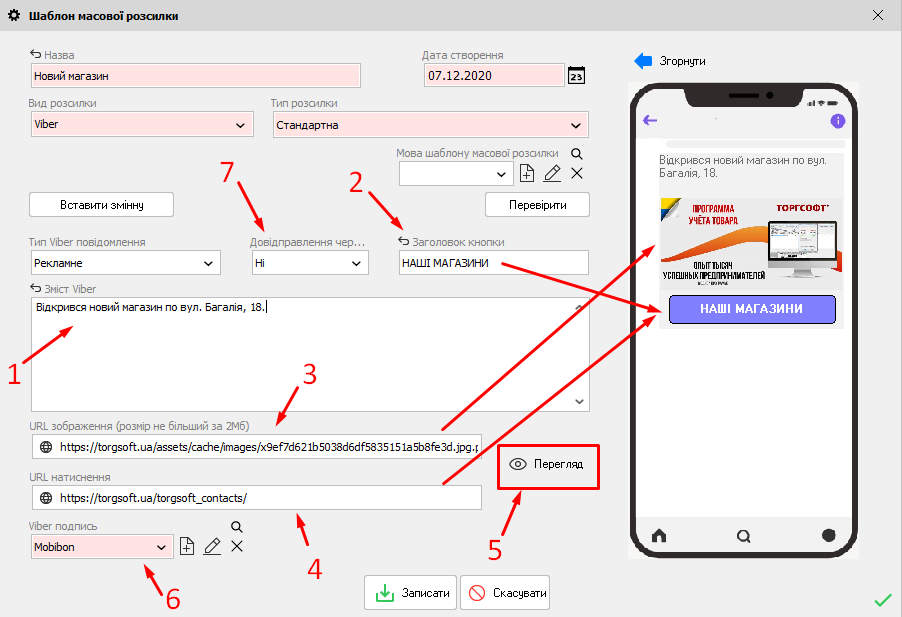
Мал. 12 (Версія програми 2020.4.0)
В поле Зміст Viber (Мал. 12 (1)) записується текст повідомлення. Нижче вказуються посилання на картинку (Мал. 12 (3)), яку ви хочете розмістити в повідомленні і посилання, наприклад, на Ваш сайт (Мал. 12 (4)) у відповідних полях. Для того, щоб посилання на сайт була активна, необхідно додати клікабельну кнопку, для цього заповнюємо поле Заголовок кнопки (Мал. 12 (2)). Таким чином, в тексті повідомлення буде відображатися кнопка, після натискання на яку можна буде перейти за вказаним Вами посиланням (Мал. 12 (4)). При натисканні на дію Перегляд (Мал. 12 (5)), відкриється форма попереднього перегляду, в якій можна подивитися як буде виглядати Ваше рекламне повідомлення, картинка і кнопка (якщо вони є). А після натискання на кнопку у вікні попереднього перегляду, Ви можете перейти за посиланням (для перевірки правильності зазначеного посилання). Після внесення будь-яких змін в шаблон розсилки, для поновлення попереднього перегляду, натискайте знову дію Перегляд.
Нижче виберіть або створіть Viber підпис (аналогічно смс розсилці).
Буває так, що у клієнтів не встановлено Viber, немає аккаунта Viber, відсутній інтернет або телефон був вимкнений в період життя viber повідомлення, і щоб клієнт отримав ваше повідомлення, можна налаштувати паралельно відправку повідомлення по смс. Для цього в поле Довідправлення через SMS (Мал. 12 (7)) виберіть пункт Так. Після чого стане доступним поле Зміст SMS і поле для вибору Смс підпису (Мал. 13).
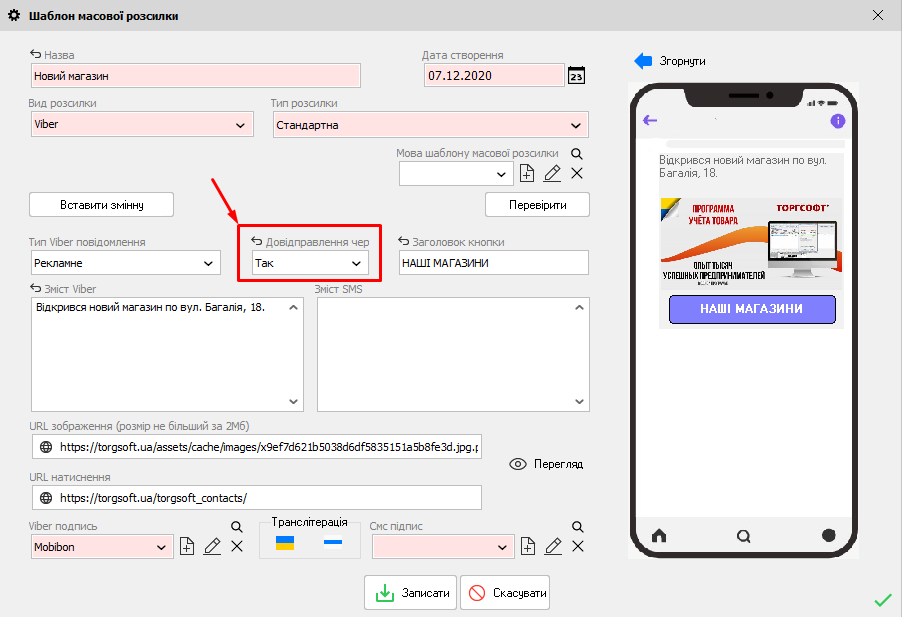
Мал. 13 (Версія програми 2020.4.0)
Таким чином, відправлення зазначеного повідомлення SMS відбудеться в разі статусу viber повідомлення Помилка.
Після вказівки всіх необхідних параметрів, натисніть на кнопку Записати, створений шаблон відобразиться в списку всіх шаблонів з відповідними іконками.
Вибираємо СМС-підпис або створюємо новий після натискання на кнопку Додати . Після вказівки всіх необхідних параметрів, натисніть на кнопку Записати, створений шаблон відобразиться в переліку всіх шаблонів з відповідними іконками.
Налаштування SMS-розсилки.
Після того, як створили шаблон, переходимо у вкладку Масові розсилки. Тиснемо Додати (F4), відкриється вікно Масова розсилка, в якому потрібно вказати Дату розсилки, Час, написати опис даної розсилки, вибрати шаблон зі списку, або створити новий, натисканням на кнопку Додати (F4) (Мал. 14).
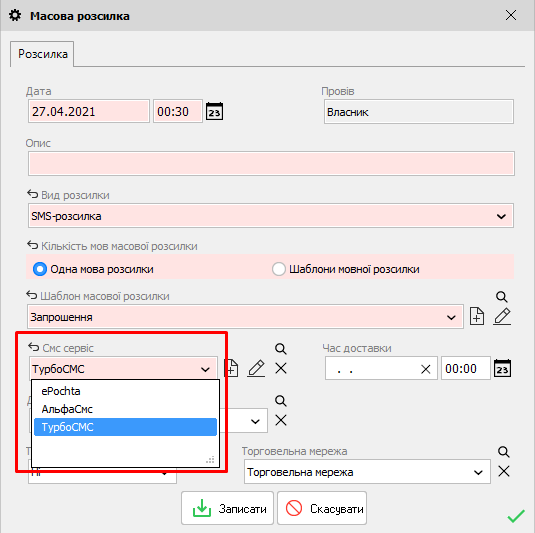
Мал. 14 (Версія програми 2020.6.4)
Якщо обраний шаблон SMS-розсилки, то відкриються додаткові поля: СМС-сервіс - вибираємо той, клієнтом якого є. Детальніше див. тут і далі вибираємо акцію в поле До акції, якщо розсилка буде відноситися до акції, яка була створена раніше. Якщо ж немає акції, то поле залишаємо порожнім. Після заповнення всіх полів, необхідно натиснути на кнопку Записати.
Налаштування Viber-розсилки аналогічно смс-розсилці, лише необхідно обрати відповідний шаблон масової розсилки та смс сервіс (TurboSms Viber).
Час доставки (не обов'язково) - дата і час відправки даної розсилки з того сервісу, куди вручну з Торгсофт сталася відправка даної розсилки; якщо час не вказано, то відправка на сервіс відбудеться з програми (після ручної відправки з Торгсофт) і відразу миттєво з сервісу кінцевим клієнтам.
Після формування розсилки, переходимо у вкладку Масові розсилки, після натискання на кнопку Відправити повідомлення  , буде відправлено на електронні адреси, або телефони, які увійшли в цю розсилку клієнтів.
У разі вдалої відправки, буде стояти зелена галочка  , в рядку опису даної розсилки, а в поле Повідомлення масової розсилки ми бачимо наступні значення:
- Кому
- Електронна адреса
- Телефон
- Змінив
- Опис результату відправки
- Час фактичної відправки
- Ціна (тільки для SMS)
Якщо є якесь повідомлення, яке не доставилося, то в рядку опису даної розсилки буде стояти червона галочка  . Для того, щоб відправити всі недоставлені повідомлення, потрібно вибрати необхідні розсилки (якщо їх декілька) і натиснути на кнопку Надіслати недоставлені
  . Для того, щоб оновити статус повідомлень, потрібно в полі Повідомлення масової розсилки, натиснути на кнопку Оновити статус відправки . Повідомлення, які можна відправляти повторно мають помаранчевий фон.
Також, є можливість здійснювати розсилку через форму Торгівля з випискою рахунка в пункті меню Документ. Форма для відправки повідомлень через Торгівлю з випискою рахунка має свої шаблони. Для створення нового шаблону повідомлення для Рахунка, натискаємо на кнопку Додати (F4) (надалі, можна вибрати зі списку потрібний). Відкриється вікно налаштування шаблону масової розсилки, воно налаштовується так само, як описано вище, тільки тут можна вставити додаткові змінні. Після створення шаблону для Торгівлі з випискою рахунка, в поле Текст повідомлення вставляється то, що було створено в шаблоні, також Ви маєте можливість додати туди щось своє. При відправленні нового повідомлення, буде підставлятися попередній шаблон. Можна вибрати шаблон з Довідника, також там можна створити новий, після натискання на відповідну кнопку.
У Торгівлі з випискою рахунка, після активації додаткової функції Масові розсилки клієнтам, з'являється вкладка Відправлені повідомлення. В якій ми можемо переглянути всі відправлені повідомлення. Також є можливість вибрати клієнта і відправити повідомлення повторно, натисканням на кнопку Надіслати повідомлення повторно  , або оновити статус відправки натисканням на кнопку . У нижній частині вікна відображається текст повідомлення.
До переваг відправки повідомлень з Торгівлі з випискою рахунка можна віднести:
- підтримка з клієнтом зв'язку;
- немає потреби витрачати час на дзвінок, відволікати клієнта від своїх справ, а просто відправити повідомлення, яке збережеться у нього в телефоні / електронній пошті і він в будь-який зручний для себе час зможе прочитати його;
- автоматизуючи процес, відправляючи повідомлення - клієнт завжди буде в курсі про стан рахунка;
- відправляти SMS-повідомлення, що рахунок оплачений, або написати будь-який текст, що стосується його рахунка не виходячи з даного режиму;
- також можна відправити клієнту суму до оплати за цим рахунком;
- повідомлення про відправлення товару і т.д.
Масова розсилка на декількох мовах.
За допомогою розсилки на декількох мовах Ви можете відправляти клієнту повідомлення на тій мові, на якій йому буде зручніше.
Для того, щоб створити масову розсилку на декількох мовах, необхідно включити перемикач Шаблони мовної розсилки (Мал. 15)
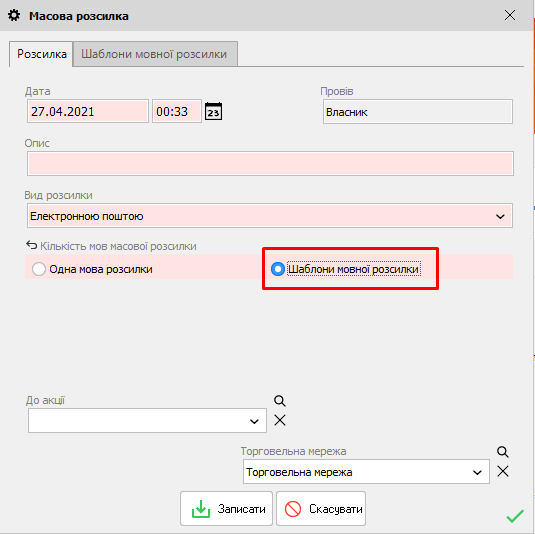
Мал. 15 (Версія програми 2020.6.4)
Після включення даного перемикача, стає доступною вкладка Шаблони мовної розсилки (Мал. 16).
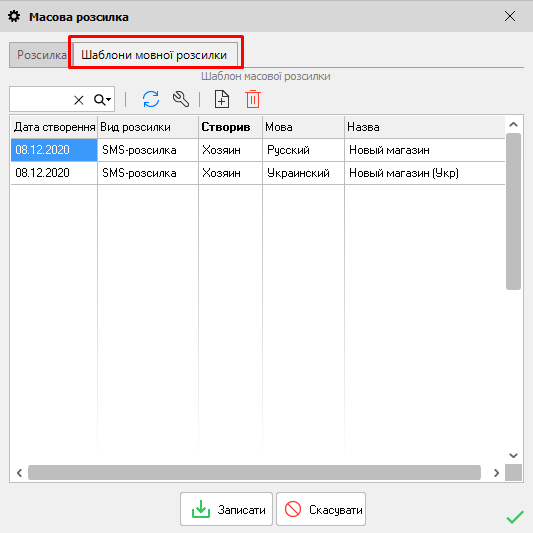
Мал. 16 (Версія програми 2020.6.4)
Для додавання необхідних шаблонів натискаємо кнопку Додати . Після чого відкриється вікно Шаблон масової розсилки, в якому вибираємо необхідний мовний шаблон з раніше створених або після натискання на кнопку Додати (Мал.17 (1)), створюємо новий шаблон.
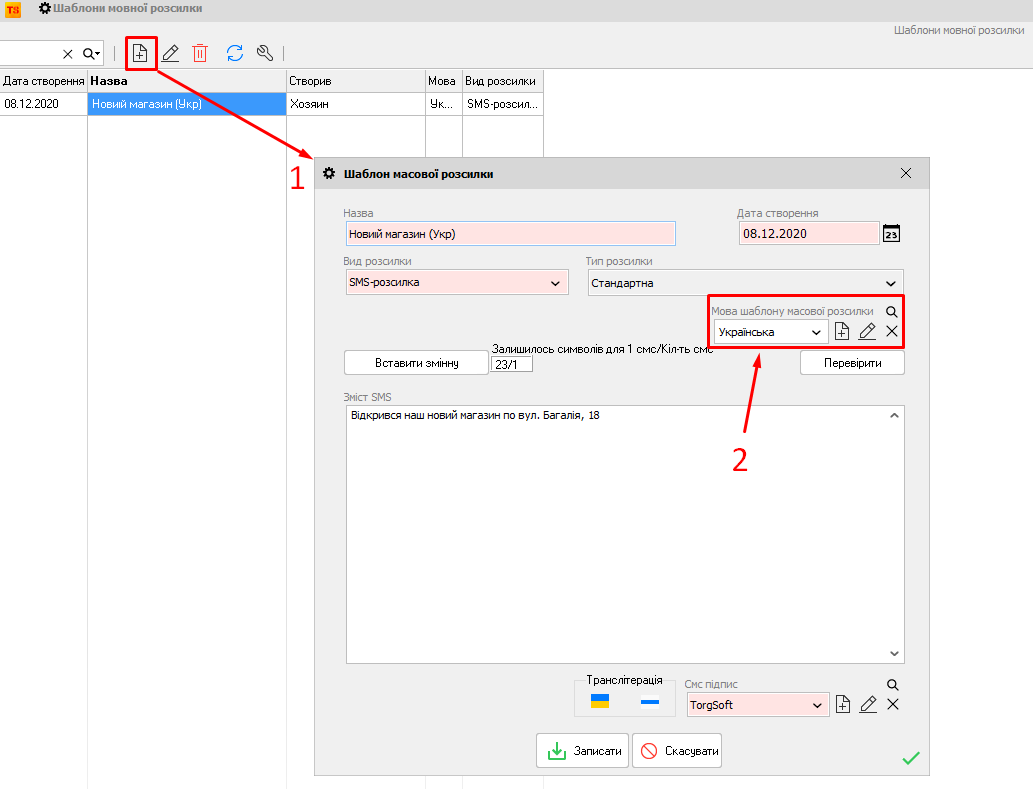
Мал. 17 (Версія програми 9.3.8)
Записуємо текст шаблону, наприклад, українською мовою. Далі в поле Мова шаблону масової розсилки (Мал. 17 (2)) необхідно зі списку вказати відповідну мову або створити нову після натискання на кнопку Додати . Зберігаємо шаблон кнопкою Записати  . Вказуємо створений шаблон і тиснемо Вибрати.
Далі додаємо шаблон на іншій мові (наприклад, російською). Таким же чином створюємо шаблон, тільки текст записуємо російською і в поле Мова шаблону масової розсилки вказуємо (додаємо) Російська. Зберігаємо шаблон кнопкою Записати
Після того, як шаблони будуть створені і додані в розсилку, тиснемо кнопку Записати (Мал. 16). Буде створена масова розсилка з декількома мовами. Така розсилка позначена іконкою  .
.
Для вказівки мови клієнту, необхідно в Картці клієнта - закладка Інше в поле Мова масової розсилки (Мал. 17 (1)) необхідно вказати потрібну мову. Таким чином, при відправленні масової розсилки на декількох мовах, клієнтові прийде лист саме на тій мові, яка вказана в його картці. Варто зазначити, що якщо в масову розсилку на декількох мовах доданий клієнт, у якого в картці товару не заповнене поле Мова масової розсилки або вказано ту мову, якої немає в розсилці, повідомлення даному клієнту відправлено не буде. Після створення масової розсилки відобразиться відповідне вікно, яке повідомить Вас про те, хто з клієнтів не має відповідної мови масової розсилки або шаблону.
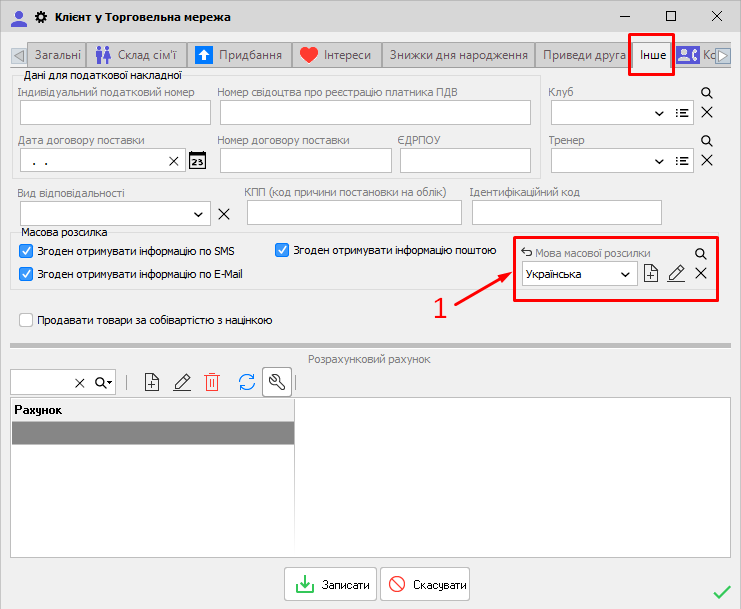
Мал. 17 (Версія програми 9.3.8)
Аналіз масової розсилки.
Даний пункт меню дозволяє зробити аналіз ефективності масової розсилки і подивитися, хто взяв участь в певній розсилці і хто скористався запропонованими пропозиціями (наприклад, була акція на певний товар).
Насамперед можна встановити Період проведення акції, вказати Центр обліку та скористатися фільтрами: Масова розсилка, Партнер-реферер, Регіон, Співробітник реферера (Мал. 18).
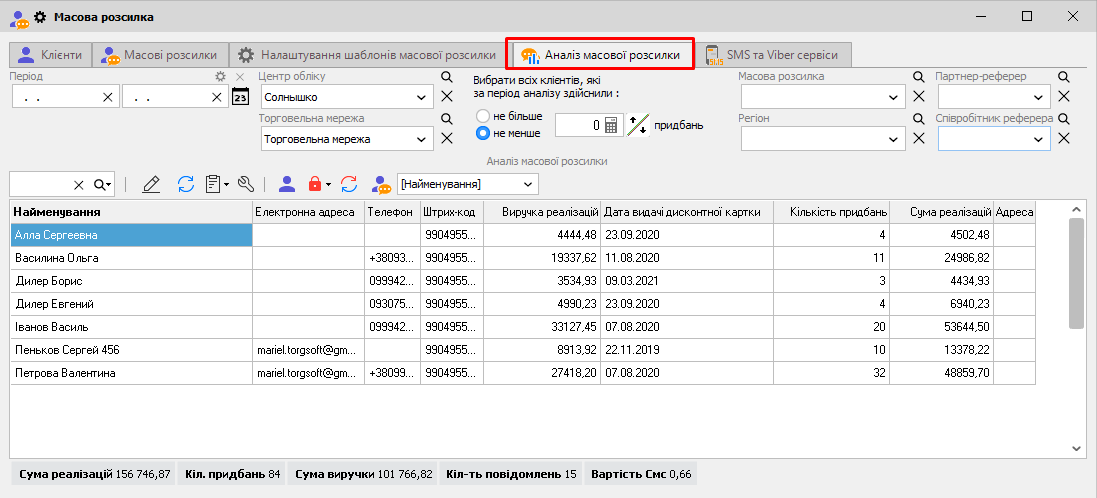
Мал. 18 (Версія програми 2022.0.0)
Для більш точного пошуку можна скористатися фільтром Вибрати всіх клієнтів, які за період аналізу зробили: не більше або не менше придбань і встановити поріг спрацьовування фільтру. Відповідно до зазначених параметрах буде відображатися інформація.
•Дане вікно відображає наступну інформацію:
•Найменування - ПІБ клієнта
•Електронна адреса
•Телефон
•Штрих-код - картки клієнта
•Виручка реалізацій
•Дата видачі дисконтної карти
•Кількість покупок
•Сума реалізацій
•Адреса
При натисканні на кнопку Картка клієнта  - відкриється вікно картки виділеного клієнта.
При натисканні на кнопку Блокування / Розблокування дисконтної карти  - є можливість заблокувати або розблокувати дисконтну карту виділеного клієнта.
При натисканні на кнопку Перерахувати собівартість  - є можливість перерахувати собівартість.
При натисканні на кнопку Створити масову розсилку - відкриється вікно створення масової розсилки (Мал. 19).
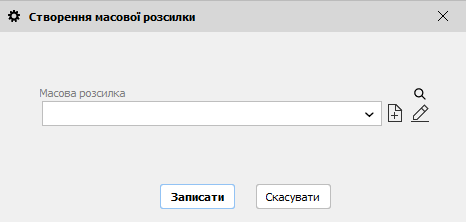
Мал. 19 (Версія програми 9.3.8)
У Вас також є можливість додавати клієнтів до розсилки повідомлень з пункту головного меню Маркетинг - Клієнти. Натисканням на кнопку Додати в масову розсилку , клієнта буде додано до розсилки, яку ви оберете, після натискання на цю кнопку. Аналогічним способом можна здійснити масову розсилку з пункту меню Маркетинг - Склад сім'ї, що зручно для привітання клієнтів з Днем народження. Варто відзначити, що є можливість встановити нагадування при вході в програму про Дні народження.
Для того, щоб здійснювати розсилку за допомогою SMS або Viber розсилки, потрібно бути клієнтом одного із сервісів:
•TurboSms. Буде потрібно Логін і Пароль SQL-шлюзу. Необхідно врахувати, що логін в ТурбоСмс може бути тільки цифро-буквеним і не містити знаків "+ - =! ~.," і інших спец. символів, а також не рекомендується використовувати e-mail в якості логіна до даного сервісу.
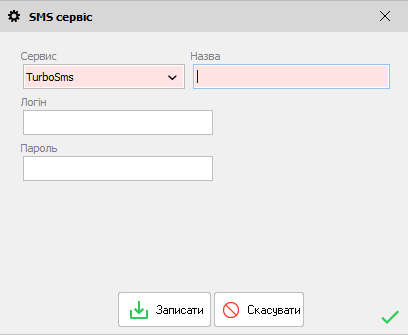
Мал. 20 (Версія програми 2020.4.0)
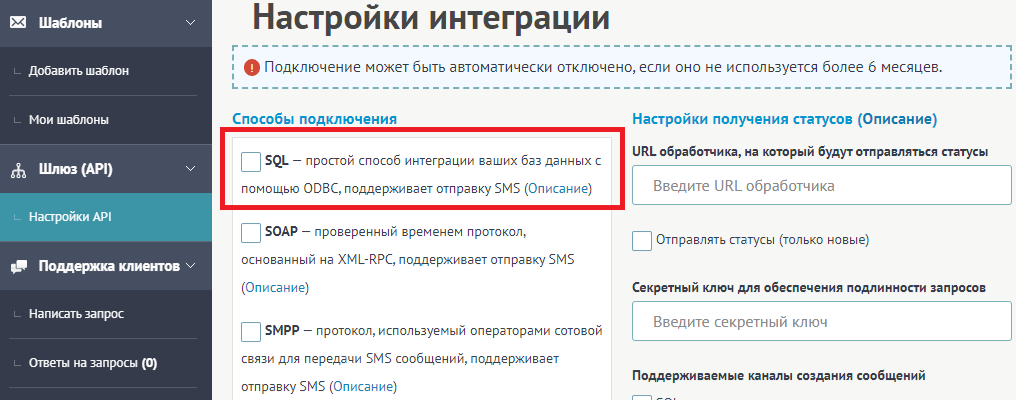
Зверніть увагу! У разі, якщо через TurboSMS не робити розсилки з використанням API протягом 6-ти місяців, то TurboSMS відключить спосіб підключення SQL. Для відновлення роботи розсилки, необхідно в особистому кабінеті включити даний спосіб підключення (Мал. 21).
Мал. 21
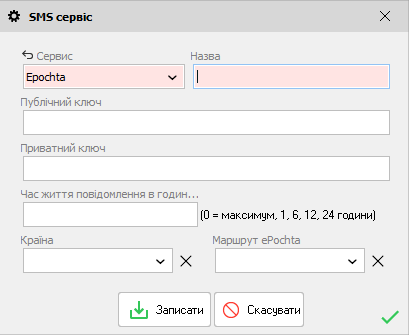
•Epochta. Вводимо Публічний і приватний ключі, Час життя повідомлення вводити не обов'язково.
Мал. 22 (Версія програми 2020.4.0)
Поле Вибір маршруту ePochta (для України і Тимчасово окупованих територій України). Для країн, крім України і Тимчасово окупованих територій України, маршрут вибирається в настройках особистого кабінету ePochta. Вибір маршруту через API тільки для України і Тимчасово окупованих територій України.
По Україні існує три маршрути відправки:
oНаціональний (маршрут з реєстрацією імені) - для відправки смс через цей маршрут потрібно перед відправкою смс зареєструвати ім'я відправника у оператора України через особистий кабінет смс-сервісу https://atomic.center/sms/senders (реєстрація безкоштовна).
oSim-канал - дозволяє направляти смс абонентам України без попередньої реєстрації імені відправника, але з його заміною на довільний номер телефону або випадкове слово (наприклад, info). Даний канал не гарантує доставку і можливі затримки за звітами.
oМаршрут без реєстрації імені - дозволяє використовувати персональне ім'я відправника без попередньої реєстрації його в операторів України. Даний варіант дорожчий, але дозволяє не реєструвати заздалегідь ім'я відправника і відправляти смс.
Для Тимчасово окупованих територій України теж три маршрути відправки:
oПрямий - відправляти смс по прямому каналу до схваленого літерним ім'ям (потрібна реєстрація імені).
oФікс. ім'я - відправити смс на Мегафон, Білайн, Теле2 і МТС з підмінне на стандартне фіксоване буквене ім'я загального характеру.
oНепрямий - відправити смс по не прямому каналу, з підміною заданого імені відправника на довільний номер телефону.
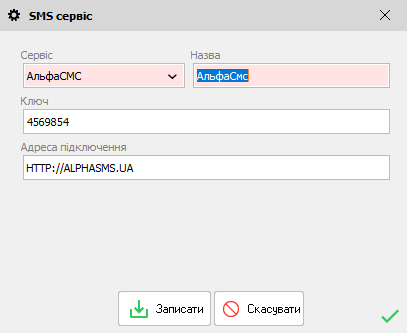
•AlphaSMS. Ключ, який можна отримати в свого облікового запису на сайті https://alphasms.ua/ в розділі Настройки-API. В поле Адреса підключення можна прописати іншу адресу підключення (до сервісу партнеру) для використання розсилок.
Мал. 23 (Версія програми 2022.0.8)
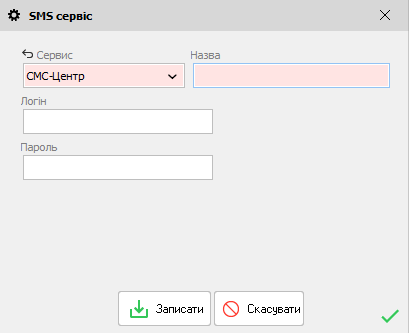
•СМС-центр (сайт). При створенні облікового запису на сайті необхідно дочекатися підтвердження імені відправника від сервісу, для України необхідно поставити галочку Зареєструвати ім'я для України на знижений тариф за національною трафіку і заповнити всі необхідні поля і потім ще раз дочекатися підтвердження.
oдля МТС (Vodafone) - для відправки рекламних, масових або комерційних повідомлень необхідно укласти договір. Детальніше див. тут. Якщо Ви відправляєте поодинокі повідомлення, то Вам потрібно лише надати документи на Торгову марку / Товарний знак / Домен на support@smsc.ua для оператора Vodafone;
oКиївстар працює без відправлення документів
Оператор, через якого йде відправка визначається по телефону одержувача.
Мал. 24 (Версія програми 2020.4.0)
•Nikita Online (для Киргизії). Для валідації підпису необхідно заповнити форму, яку надає техпідтримка сервісу. Ім'я відправника повинно бути не більше 11 символів і містити тільки букви латинського алфавіту (великі і / або маленькі), а також знаки "підкреслення", "дефіс", "точка", "пробіл".
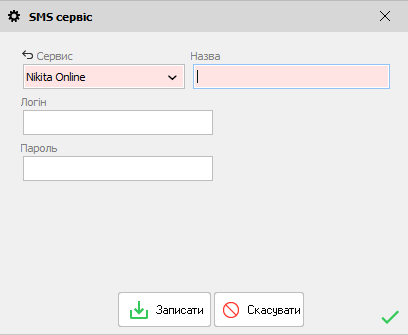
Мал. 25 (Версія програми 2020.4.0)
Для того, щоб здійснювати розсилку за допомогою Viber, потрібно бути клієнтом сервісу TurboSMS Viber.
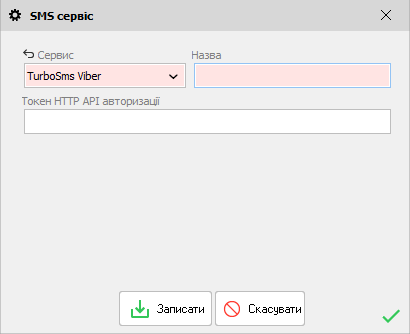
Мал. 26 (Версія програми 2020.4.0)
Токен HTTP API авторизації береться з особистого кабінету TurboSMS (Мал. 27).
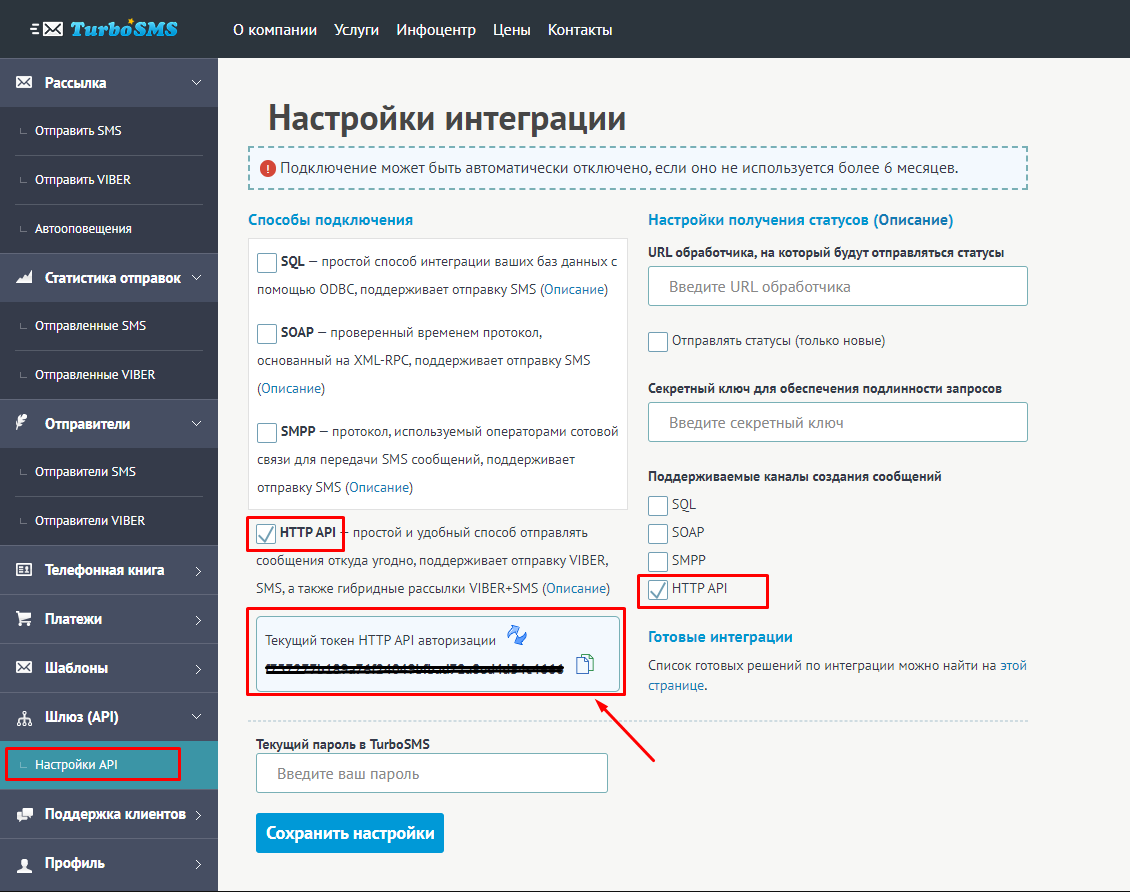
Мал. 27
BSG - на сайті смс сервіса згенеруйте API ключ (вкладка Інтеграції та API (Мал. 28)).
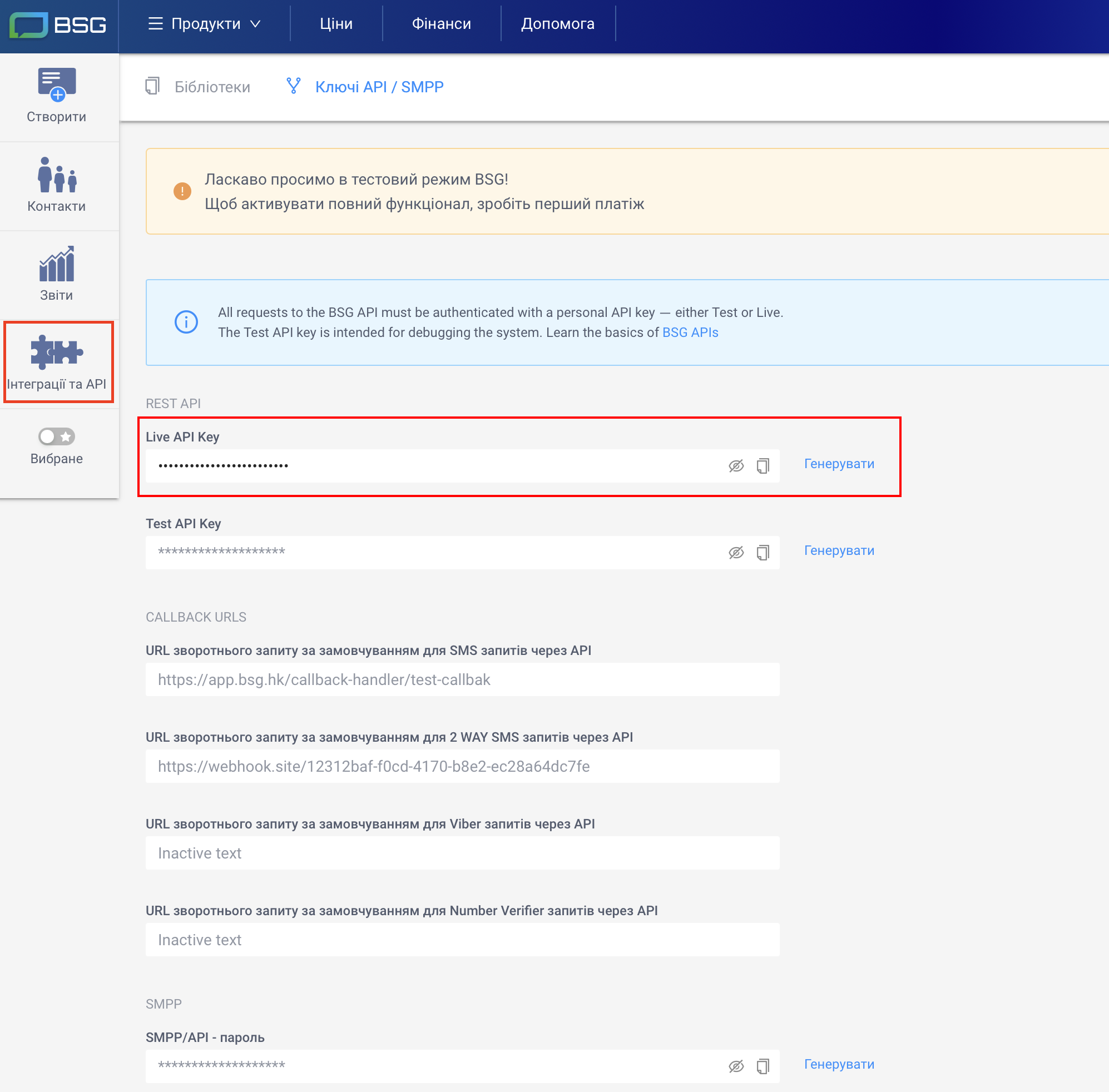
Мал. 28
В Торгсофт при додаванні смс сервіса необхідно задати Назву сервіса та заповнити поле API ключ (отриманий від смс сервіса). Адресу підключення заповнювати не потрібно, за замовчуванням використовується https://api.bsg.world/rest. Поле Час життя повідомлення в годинах не обов'язкове для заповнення, означає період дії повідомлення. Для сервісу BSG можна вказати значення до 72 години. Якщо вказати 0, то це буде максимум час життя повідомлення (аналогічно, якщо поле залишити пустим). Тобто, якщо вказано 72 години, і за 72 години не відправиться, то після того вже відправлено і не буде.
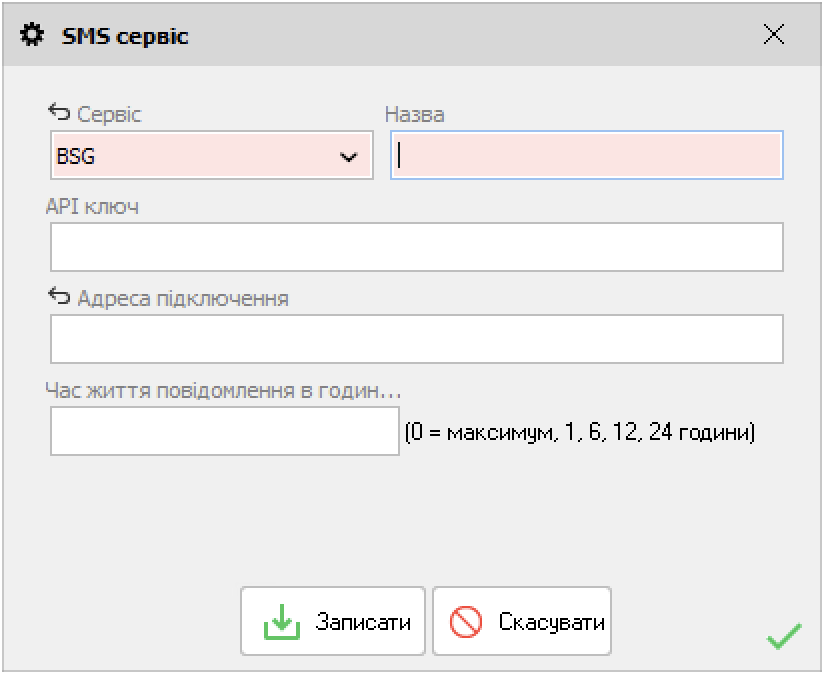
Мал. 29 (Версія програми 2022.0.22)
Eskiz.uz (для Узбекистану). Надсилати повідомлення за допомогою смс сервісу Eskiz.uz можна лише на узбекистанські телефонні номери. Для цього сервіса обов'язково необхідно заповнити поля (Мал. 30):
•Назва (будь-яка);
•Логін - електронна пошта, на яку зареєстровано обліковий запис на сервісі;
•Секретний ключ - знаходиться в розділі СМС шлюз в обліковому записі даного сервісу.
•Поле Адреса підключення рекомендується залишити пустим, в цьому випадку буде використовуватися для роботи адреса за замовчуванням https://notify.eskiz.uz.
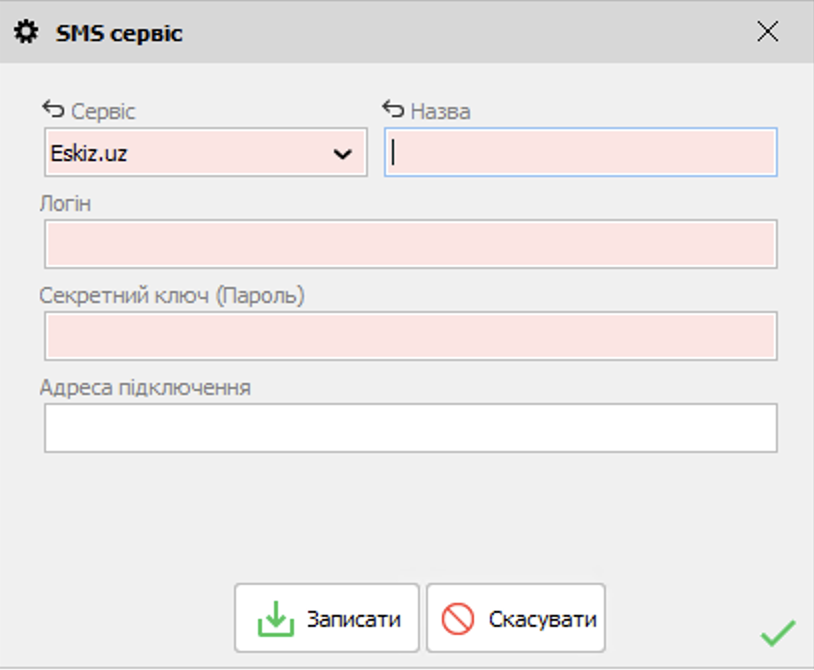
Мал. 30 (Версія програми 2022.0.38)
При успішному надсиланні повідомлення Опис результату відправки встановлюється значення Waiting for SMS provider. Після перевірки статусу відправки повідомлення, при успішній доставці, в колонці Опис результату відправки буде встановлено Доставлено, в колонці Час фактичної відправки - відповідний час, а в колонці Ціна - вартість надсилання повідомлення. У випадку будь-яких помилок, вони будуть відображені в колонці Опис результату відправки.
Аналітика Viber розсилки
Для категорії розсилки Viber доступно ведення статистики переходів, а також відображення процентного співвідношення по статусах повідомлень Доставлено, Прочитано і Перехід за посиланням щодо загального числа повідомлень в розрізі обраної масової розсилки (Мал. 31).
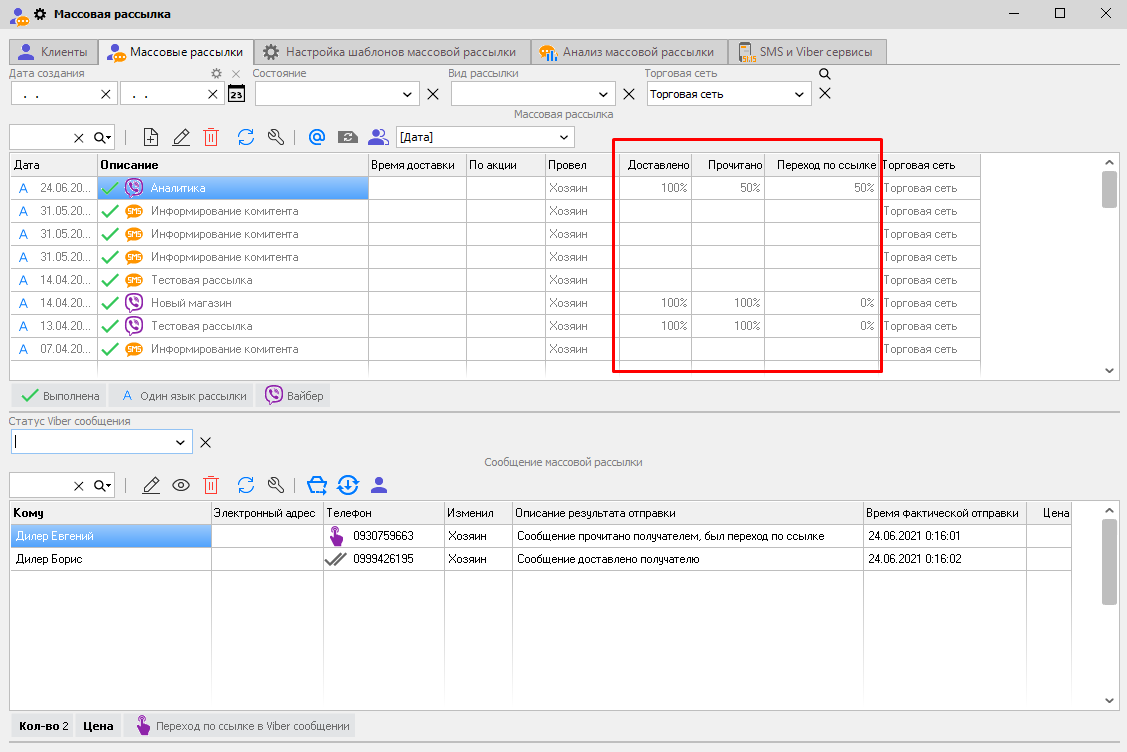
Мал. 31 (Версія програми 2020.8.0)
Значення в колонках вважаються на основі кількостей повідомлень з відповідними статусами в масову розсилку з категорією Viber за наступним принципом:
•Доставлено % = (кількість повідомлень зі статусами "доставлено" + "прочитано" + "перехід за посиланням" * 100) / загальне число повідомлень в масову розсилку.
•Прочитано % = ( "прочитано" + "перехід за посиланням") * 100 / загальна кількість повідомлень
•Перехід за посиланням % = "перехід за посиланням" * 100 / загальна кількість повідомлень.
У таблиці Повідомлення масової розсилки в колонці Телефон відображаються іконки статусів Відправлено, Доставлено  , Прочитано
  і Перехід за посиланням
  , а також відображається відповідний статус обраного повідомлення на панелі станів.
За допомогою фільтра Статус Viber повідомлення можна відобразити повідомлення в залежності від обраного значення в фільтрі:
•Не відправлено - всі повідомлення, які не були доставлені з якихось причин, наприклад, якщо користувач не зареєстрований в Viber або заблокував прийом повідомлень. Тобто відображаються всі повідомлення масової розсилки, які мають статуси відмінні від Відправлено, Доставлено, Прочитано і Перехід за посиланням.
•Відправлено - повідомлення зі статусом відправлено, Доставлено, Прочитано, Перехід за посиланням.
•Прочитано - повідомлення зі статусами Прочитано, Перехід за посиланням.
•Доставлено - всі повідомлення які мають статус доставлено, Прочитано, Перехід за посиланням.
•Перехід за посиланням - зі статусом Перехід за посиланням.