|
<< Click to Display Table of Contents >> Картка клієнта |


|
|
<< Click to Display Table of Contents >> Картка клієнта |
|
Форма редагування Клієнт викликається з форми перегляду Клієнти і служить для введення, редагування і перегляду даних клієнта.
Форма має декілька закладок: Загальні, Склад сім'ї, Покупки, Інтереси (якщо активована доп. функція Система ввзаємодії з клієнтами), Знижки дня народження, Інше, Контакти / Нагадування, Масова розсилка, Зменшення знижки, Соціальні мережі, Документи, Доп. інфо, Параметри доставки.
Закладка «Загальні».
На закладці Загальні вводяться дані, які необхідні при видачі дисконтної карти (Мал. 1).
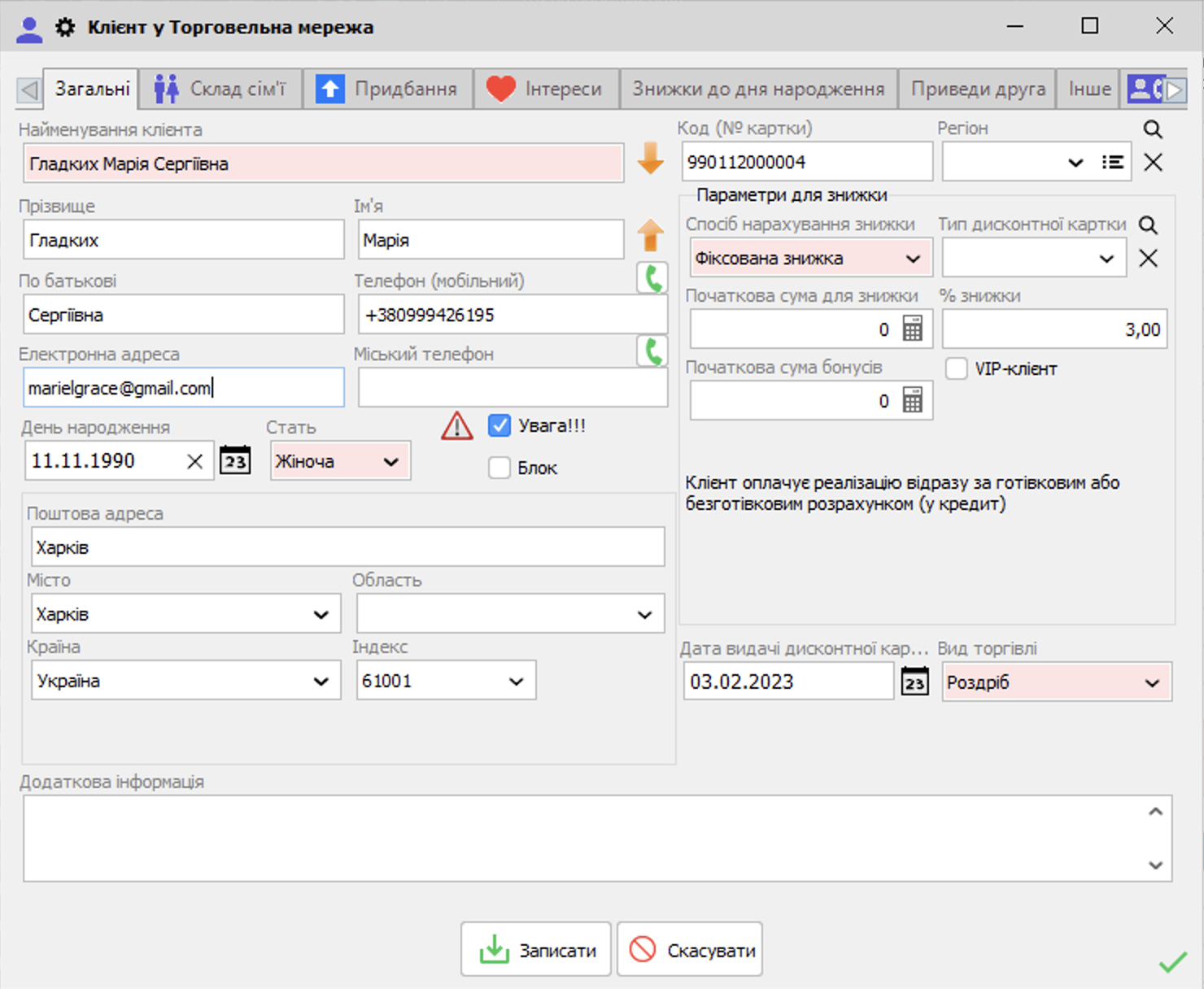
Мал. 1 (Версія програми 2022.4.11)
•Найменування клієнта. В даному полі вказується найменування або П.І.Б. клієнта.
При натисканні на кнопку  - відбувається автоматичне заповнення полів: Прізвище, Ім'я, По батькові, дані для заповнення беруться з поля "Найменування клієнта". При натисканні на кнопку
  - автоматично заповнюється поле "Найменування клієнта", дані для заповнення беруться з полів П.І.Б.
Варто зазначити, що є можливість створювати клієнтів з однаковим найменуванням (повних тесок), але з різними номерами телефонів. Унікальність номерів телефонів контролюється з урахуванням конвертації номера в міжнародний формат, згідно налаштувань системи (докладніше настройка Унікальність номера телефону в Налаштування - Параметри)
•Прізвище Ім'я По батькові. В поле вказується прізвище, ім'я та по батькові клієнта. Варто відзначити, що дані поля додані відповідними змінними в масову розсилку.
•Код (№ картки). Код дисконтної картки клієнта, генерується автоматично при створенні клієнтів з ... по ... на формі перегляду Клієнти.
•Перемикач Увага!!!. Використовується для виділення вибагливих клієнтів. При включеному перемикачі в картці клієнта з'являється значок  . Такий же значок з'явиться на формі Реалізація при виборі такого клієнта.
•Перемикач Блок - блокує даного користувача для вибору у вікні реалізації.
•У поле Телефон (мобільний) відповідно вказується мобільний телефон. Якщо активована додаткова опція Профіль клієнта та дзвінки Binotel та налаштована синхронізація з Бінотел, то буде доступна дія Зателефонувати  , по натисканню на яку буде запущена відповідна програма (наприклад eyeBeam) для здійснення дзвінка клієнту. Докладніше тут.
•У поле Міський Телефон вказується міський телефон клієнта. Якщо активована додаткова опція Профіль клієнта та дзвінки Binotel та налаштована синхронізація з Бінотел, то буде доступна дія Зателефонувати , по натисканню на яку буде запущена відповідна програма (наприклад eyeBeam) для здійснення дзвінка клієнту. Докладніше тут.
•У поле Електронна адреса вказується електронна пошта клієнта для відправки різного роду листів.
•Вказується поштова адреса, місто, область, країна, поштовий індекс клієнта і адреса доставки товару. Необхідно для друку конвертів з адресою.
•У поле Спосіб нарахування знижки вказується спосіб нарахування знижки. З випадаючого меню є можливість вибрати Накопичувальну, Фіксовану або Бонусну систему.
•У поле Тип дисконтної картки необхідно вказати тип, який був раніше створений.
•У полі % знижки вказується відсоток знижки. При накопичувальній знижці % рахується і відображається автоматично згідно політиці знижок, якщо початкова сума для знижки «0». При вказівці фіксованою знижки необхідно вказати відсоток фіксованої знижки.
•У поле Початкова сума для знижки вказується початкова сума для початку дії знижки. Початкова сума для знижки присвоюється в тому випадку, якщо у клієнта вже була раніше накопичувальна знижка і при внесенні в програму він повинен вже мати цю знижку. Наприклад, у клієнта до ведення комп'ютерного обліку була знижка в 5%. Щоб вказати цю інформацію треба внести для нього початкову суму, відповідну цій знижці по політиці знижок. Одночасно, треба також вказати і розмір самої знижки, щоб при першій же покупці клієнт вже мав знижку в 5%. Якщо цього не зробити, то програма присвоїть клієнту знижку лише після першої покупки (по початковій сумі), але діяти вона буде тільки на другу покупку.
•У поле Початкова сума бонусів вказується початкова сума бонусів, відповідно.
•За допомогою перемикача VIP-клієнт присвоюється клієнту статус VIP-клієнта. Такий статус дозволяє відкладену оплату товару. Даний перемикач має рольове управління.
•Якщо VIP-клієнт, то у нього є поле Максимальна сума боргу - в цьому полі вводиться сума боргу, яку не може перевищити VIP-клієнт.
•У поле Дата видачі дисконтної карти вказується дати видачі дисконтної карти. Автоматично відображається дата при введенні найменування клієнта.
•У поле Вид торгівлі вказується вид торгівлі з переліку: Опт, Роздріб, Оптом і вроздріб.
Особливості роботи програми залежно від вибраного виду торгівлі:
1. Якщо в меню Налаштування - Параметри у полі Пріоритет виду торгівлі між центром обліку та клієнтом вказано Клієнт, то алгоритм роботи буде такий:
•до реалізації додається оптовий клієнт - автоматично застосовуються оптові ціни.
•якщо для центру обліку встановлено вид торгівлі Опт (Налаштування - Торговельна мережа - Центр обліку - вид торгівлі Опт), тоді для оптово-роздрібного клієнта будуть застосовані оптові ціни.
Аналогічно працює прийом замовлення в реалізації, в мобільному додатку та в Торгсофт Гібрид (онлайн режим).
•якщо обрано пріоритет виду торгівлі по центру обліку, то все одно який вид торгівлі обрано в клієнта. Та навпаки.
Докладніше про налаштування Пріоритет виду торгівлі між центром обліку та клієнтом читайте тут (представлена таблиця).
2. Коли змінюємо клієнта рахунка:
•якщо новим клієнтом обираємо оптово-роздрібного клієнта, то вид торгівлі не змінюється (від попереднього обраного клієнта).
•якщо обираємо оптового або роздрібного клієнта, то вид торгівлі автоматично змінюється на відповідний (опт чи роздріб).
3. Важливо! Перехід від роздрібної ціни до оптової ніяк не залежить від обраного виду торгівлі клієнта чи центра обліку, а залежить від обраного налаштування Переходити від роздрібної ціни до оптової, або якщо використовується Політика гуртових цін.
4. Змінювати вид торгівлі в накладній можна лише у випадку, якщо для центру обліку встановлено вид торгівлі Оптом і вроздріб.
•При натисканні на кнопку Знижки в торгової мережі - відкриється вікно (Мал. 2). Вказуються знижки клієнта в різних торгових мережах.
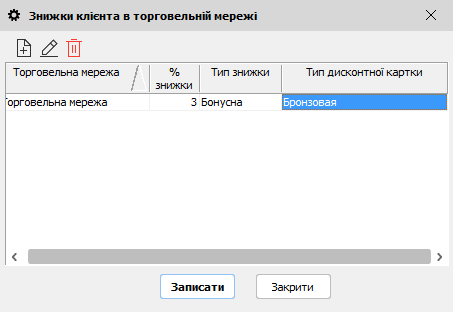
Мал. 2 (Версія програми 2020.4.6)
В даному вікні можливо додати торговельну мережу і вказати тип і відсоток знижки. При натисканні на кнопку Додати  , відкриється вікно (Мал. 3).
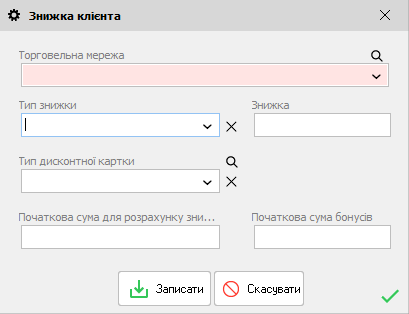
Мал. 3 (Версія програми 2020.4.6)
У цьому вікні необхідно вказати:
•Торгівельна мережа - вибрати зі списку;
•Тип знижки - вибрати зі списку;
•Знижка - вказати відсоток знижки;
•Тип дисконтної картки - вказати зі списку;
•Початкова сума для розрахунку знижки;
•Початкова сума бонусів.
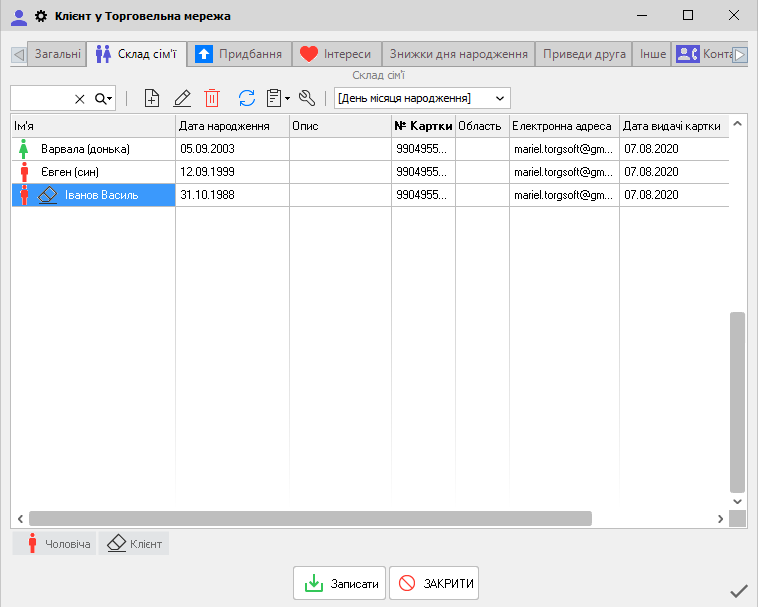
Мал. 4 (Версія програми 2020.4.6)
На закладці Склад сім'ї (Мал. 4) за допомогою стандартних кнопок вводяться діти клієнта: їх ім'я та дата народження. Ці дані потрібні для присвоєння клієнту знижки до дня народження дитини. Також можливий аналіз і вибірка потрібного списку при накладенні фільтрів по місяцю народження, статтю дитини в рамках маркетингу на формі Склад сім'ї, де відображається перелік дітей по всіх клієнтах.
Закладка «Придбання».
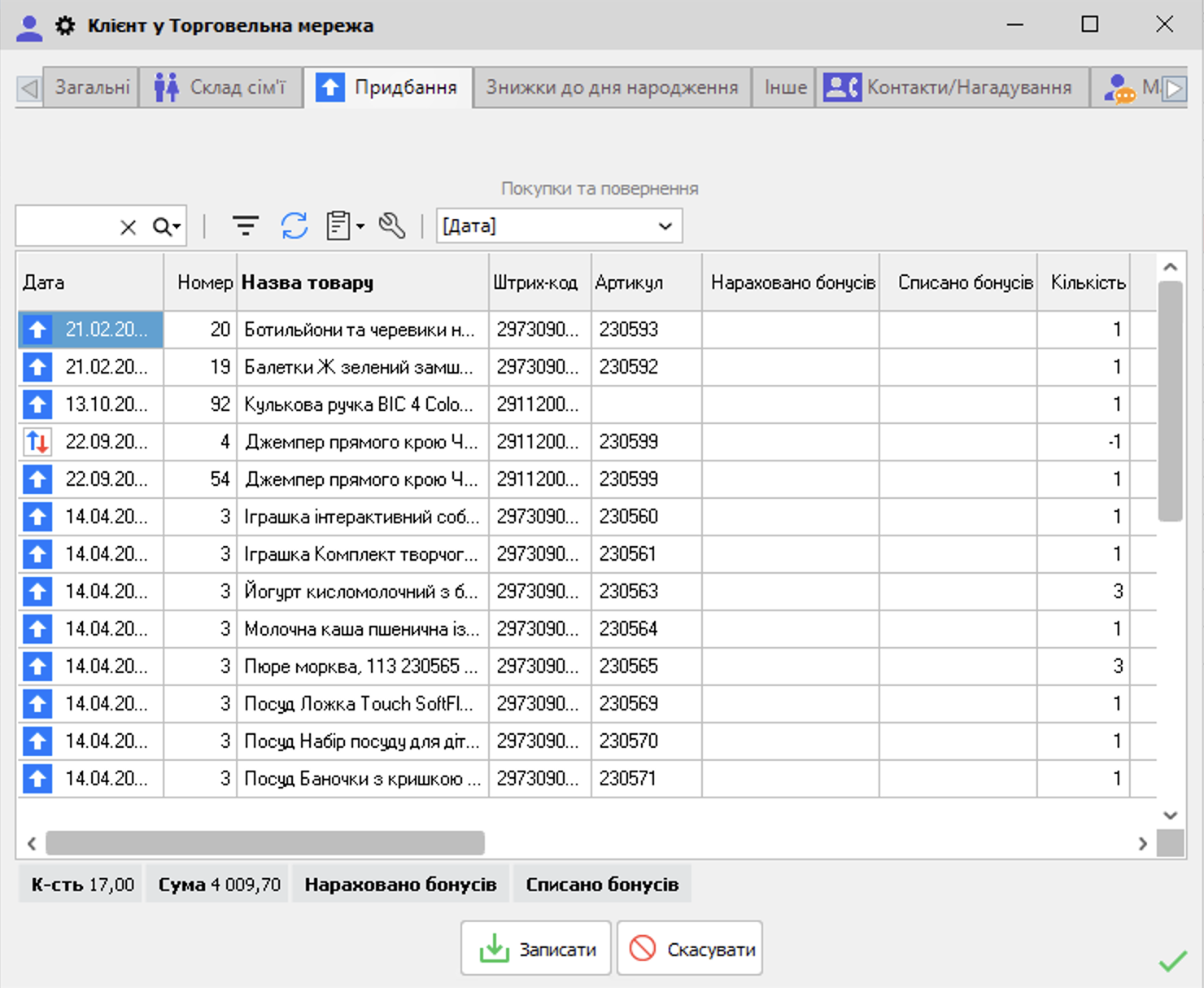
Мал. 5 (Версія програми 2022.0.34)
На закладці Придбання - відображаються придбання і повернення по клієнту автоматично в процесі накопичення операцій з клієнтом.
Закладка «Інтереси».
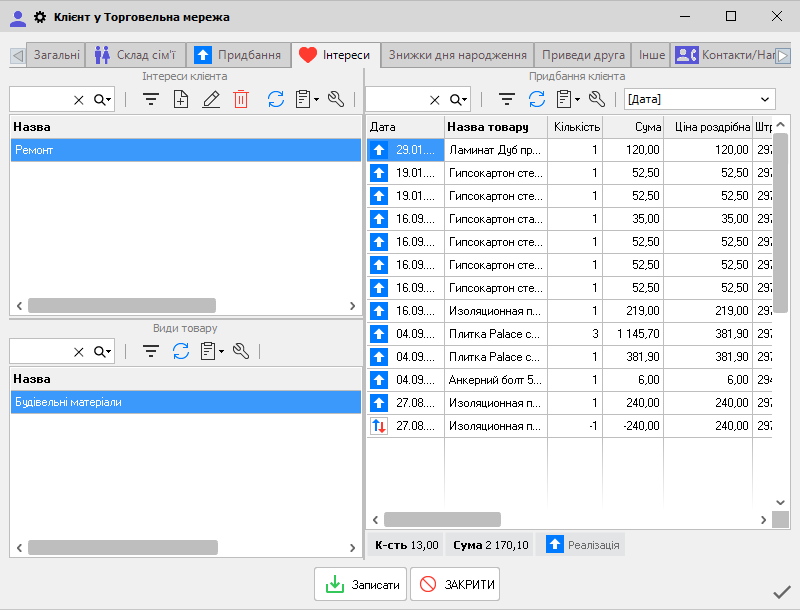
Мал. 6 (Версія програми 2020.4.6)
Дане вікно (Мал. 6) розділене на три частини:
1. Інтереси клієнта;
2. Види товару;
3. Придбання клієнта.
Для того, щоб додати новий інтерес і додати до нього види товару, які будуть відноситися до даного інтересу, необхідно натиснути на кнопку Додати , відкриється вікно Зацікавленість клієнта (Мал. 7).
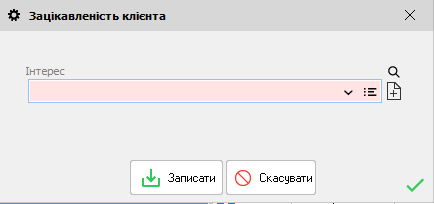
Мал. 7 (Версія програми 2020.4.6)
В даному вікні необхідно або вибрати зі списку/Довідника  , раніше створений інтерес, або додати новий після натискання на кнопку Додати , відкриється вікно (Мал. 8).
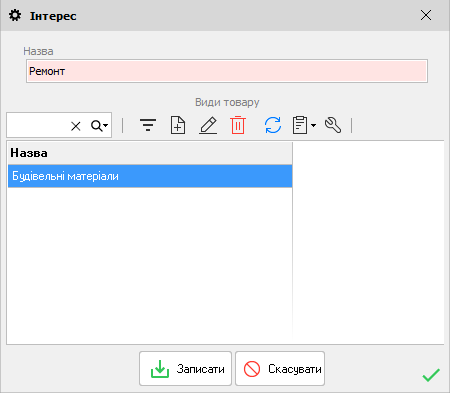
Мал. 8 (Версія програми 2020.4.6)
В даному вікні необхідно заповнити поле Назва, наприклад "Спорт", потім додати види товару, які будуть ставитися до даного інтересу після натискання на кнопку Додати , відкриється вікно Види товару (Мал. 9).
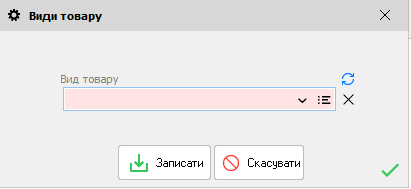
Мал. 9 (Версія програми 2020.4.6)
Тут або зі списку, або з Довідника , вибираємо необхідний Вид товару і тиснемо кнопку Записати. Дану операцію повторюємо стільки раз, скільки потрібно видів для поточного інтересу.
Надалі всі інтереси і види товару будуть відображатися в лівій частині вікна. Варто зазначити, що види товару будуть відображатися до того інтересу, який виділений. У правій частині відображаються придбання / повернення товарів, згідно з виділеним інтересом клієнта.
Закладка «Зниження знижки».
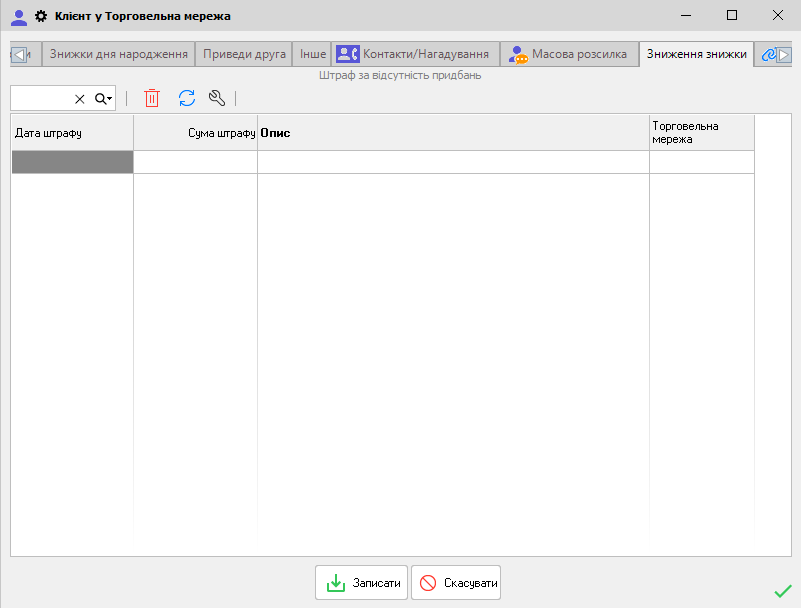
Мал. 10 (Версія програми 2020.4.6)
На закладці (Мал. 10) відображаються суми і дати штрафів за відсутність придбань, розмір зниженої знижки, якщо на формі Політика знижок введені максимальний термін без придбань і знижка, до розміру якої відбувається зниження поточної знижки клієнта.
Закладка «Знижки дня народження».
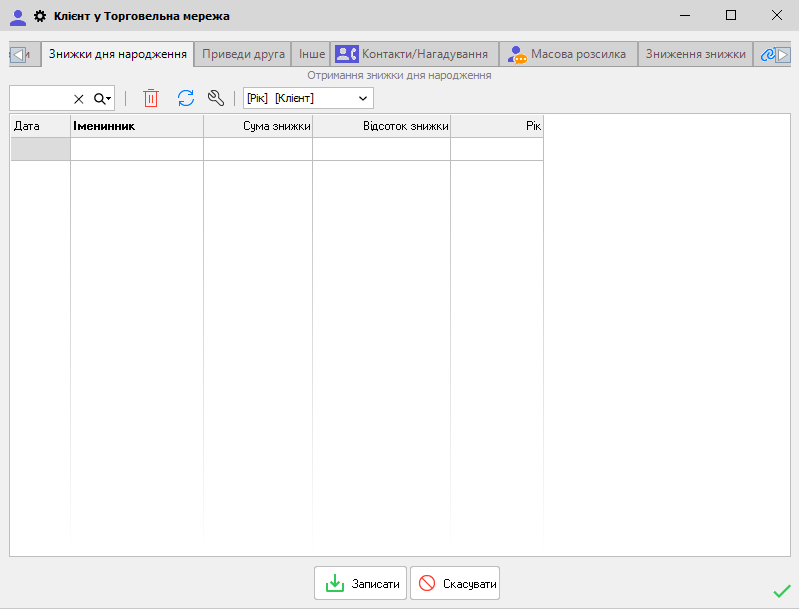
Мал. 11 (Версія програми 2020.4.6)
В даній закладці (Мал. 11) будуть відображатися знижки до дня народження, які отримували члени сім'ї і сам клієнт.
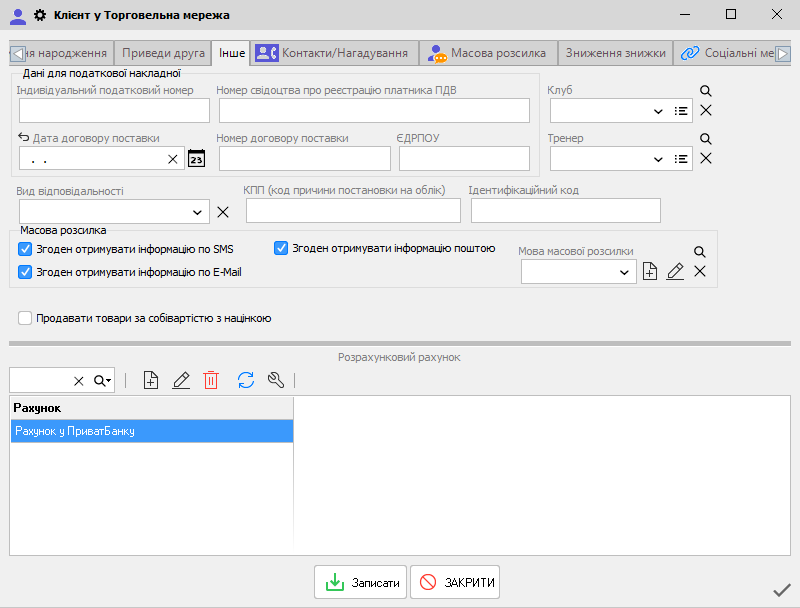
Мал. 12 (Версія програми 2020.4.6)
У цій закладці (Мал. 12) відображаються дані для податкової накладної:
- Індивідуальний податковий номер;
- Номер свідоцтва про реєстрацію платника ПДВ;
- Дата договору поставки;
- Номер договору поставки;
- ЄДРПОУ;
- Вид відповідальності (Приватна особа, Юридична особа, Приватний підприємець);
- КПП (код причини постановки на облік)
Дані, які відносяться до розсилки:
- Згоден отримувати інформацію по SMS;
- Згоден отримувати інформацію по E-Mail;
- Згоден отримувати інформацію поштою.
- Мова масової розсилки. Детальніше див. масова розсилка на декількох мовах.
Також, якщо встановити перемикач Продавати товари за собівартістю з націнкою, з'явиться додаткове поле Націнка собівартості, де необхідно вказати відсоток. Доступна можливість рольового доступу до налаштування Продавати за собівартістю з націнкою. Докладніше про налаштування ролей читай тут.
Тут також є можливість додати Розрахунковий рахунок, якщо є необхідність.
Закладка «Контакти».
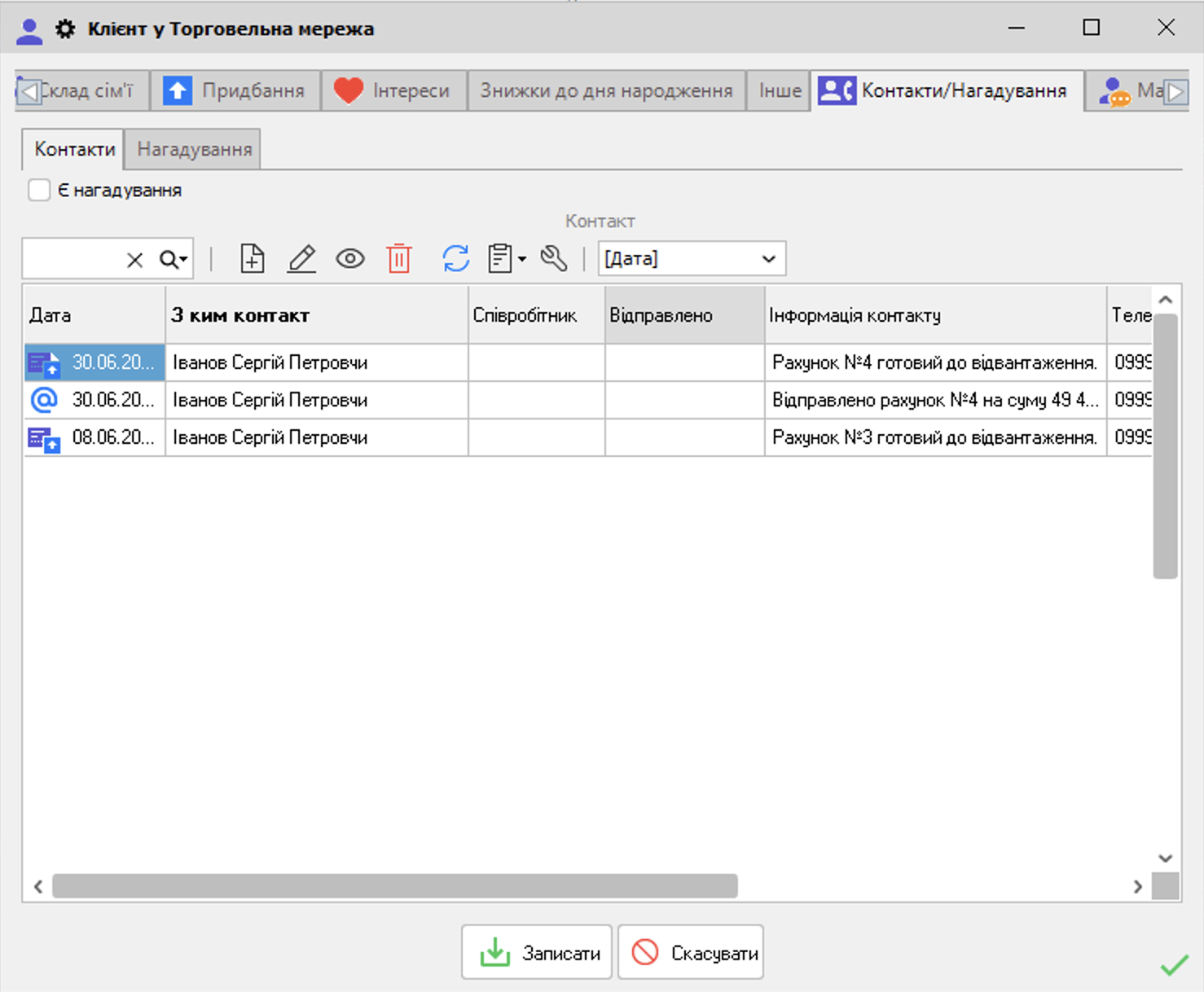
Мал. 13 (Версія програми 2022.0.25)
В даній вкладці (Мал. 13) відображаються всі контакти з клієнтом. Якщо активовано додаткову опцію Профіль клієнта та дзвінки Binotel, то доступна вкладка Нагадування.
При необхідності можна додати, редагувати або видаляти контакти (нагадування) за допомогою відповідних кнопок. Докладніше про створення контакту/нагадування дивись тут.
Закладка «Масова розсилка».
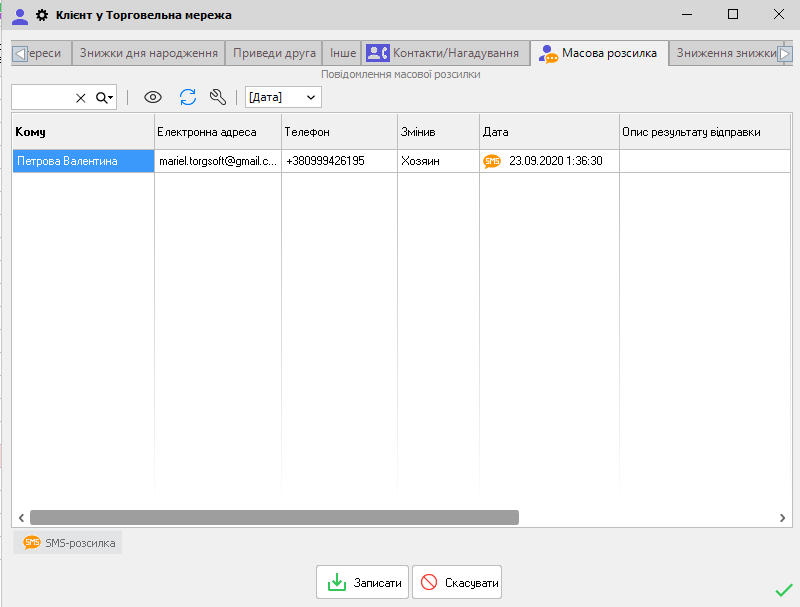
Мал. 14 (Версія програми 2020.4.6)
Дана вкладка (Мал. 14) відображає повідомлення масової розсилки, яке було відправлено цьому клієнту.
Закладка «Соціальні мережі».
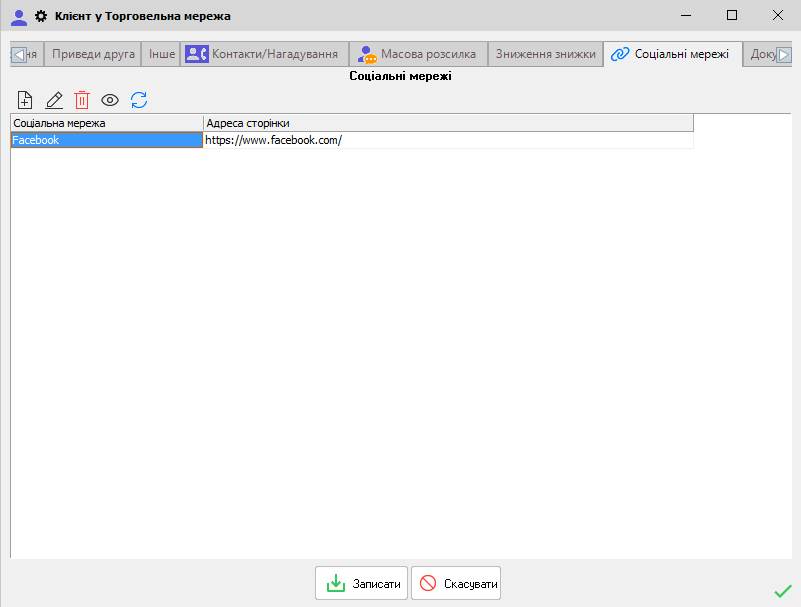
Мал. 15 (Версія програми 2020.4.6)
Дана вкладка (Мал. 15) призначена для того, щоб зберігати всі адреси сторінок клієнта в різних соц. мережах. для подальшого "спілкування", розсилки цікавих пропозицій і т.д. На формі соціальні мережі розташовано 2 колонки: "Соціальна мережа" і "Адреса сторінки". На цій формі додається Адреса сторінки, при додаванні потрібно вказати соціальну мережу створену раніше або створити її. Для цього після натискання на кнопку Додати , відкриється вікно Соціальна мережа (Мал. 16).
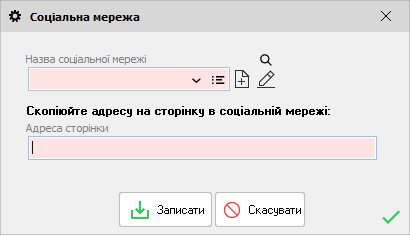
Мал. 16 (Версія програми 2020.4.6)
В даному вікні необхідно або вибрати зі списку/Довідника раніше підготовлене назву мережі, або додати нову після натискання на кнопку Додати . Потім в полі Адреса сторінки, скопіюйте адресу на сторінку користувача в соціальній мережі і натисніть на кнопку Записати.
Надалі можна буде заходимо прямо по посиланню в поле Адреса сторінки в головному вікні "Соціальні мережі", буде відкриватися браузер на доданій сторінці користувача.
Закладка «Документи».
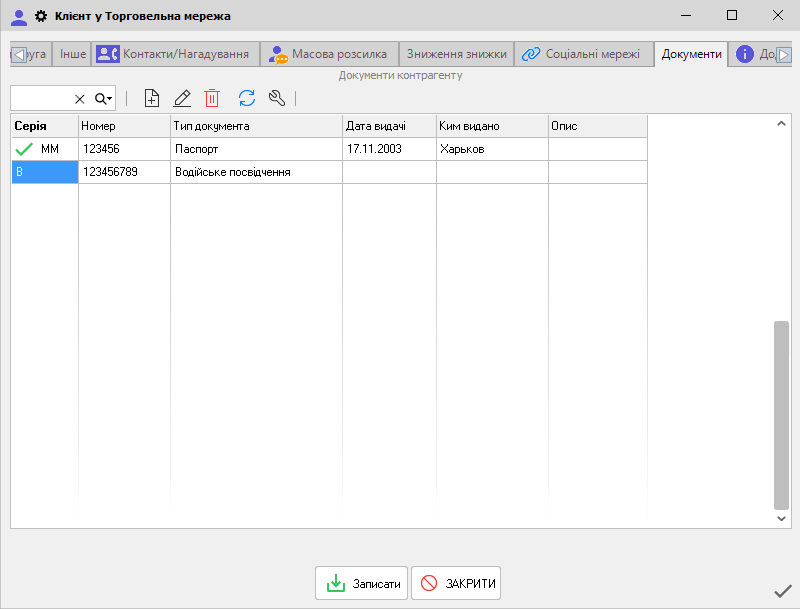
Мал. 17 (Версія програми 2020.4.6)
Вкладка Документи (Мал. 17) призначена для того, щоб вносити документи, що засвідчують особу клієнта. Для цього потрібно натиснути на кнопку Додати , відкриється вікно Документи контрагента (Мал. 18). На формі можна вибрати Тип документа: Паспорт або Посвідчення водія і заповнити поля Дата видачі, Серія, Номер, Ким видано, Фактична адреса (якщо обраний Паспорт), а також, якщо потрібно, внести Опис.
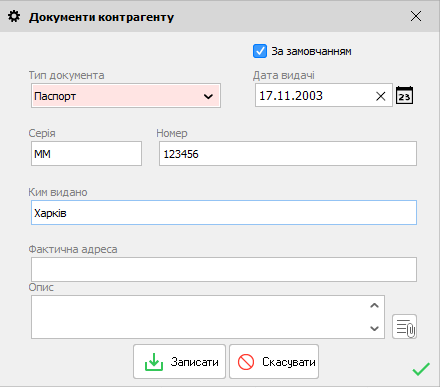
Мал. 18 (Версія програми 2020.4.6)
Якщо у клієнта додано кілька документів, а необхідно використовувати конкретний документ, перемикач За замовчуванням встановлює цей документ основним. На вкладці Документи такий документ позначається значком  . Якщо перемикач не включений ні в одного з документів, то за замовчуванням буде використовуватися останній доданий документ.
Кнопка Файли документа  служить для додавання скан копій документа. При натисканні на кнопку відкривається відповідне вікно (Мал. 19)
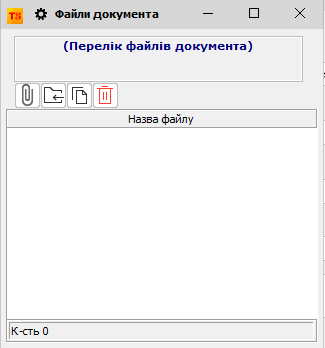
Мал. 19 (Версія програми 2020.4.6)
Тут можна Додати файл  , Відкрити файл
  , Копіювати файл
  і Видалити файл
  .
.
Позиція Документ може бути додана в Прибутковий касовий ордер для зручності відображення даних про контрагента. Для того, щоб при друку інформація про документ відображалася в касовому ордері, необхідно налаштувати шаблон друку і додати змінну Документ.
Закладка «Доп. інфо».
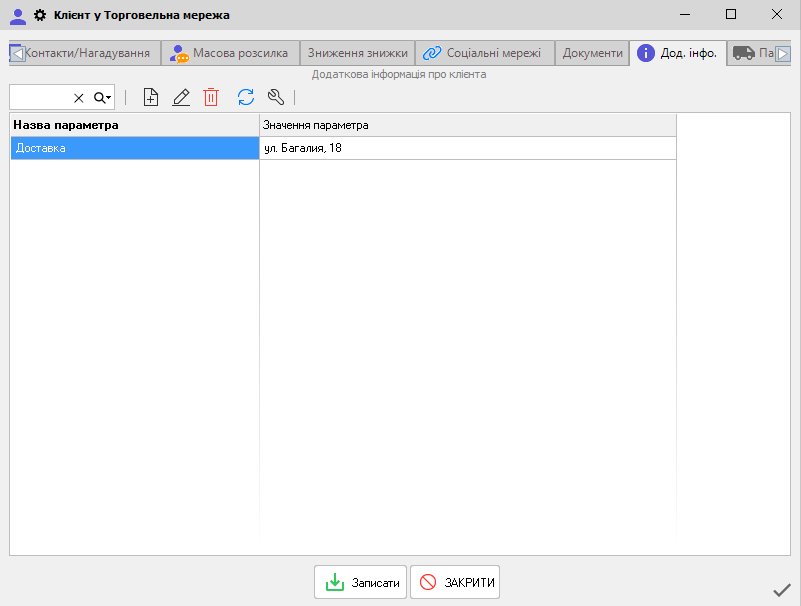
Мал. 20 (Версія програми 2020.4.6)
Вкладка Дод. інфо (Мал. 20) призначена для введення додаткової (довільної) інформації про клієнта. Для того, щоб додати інформацію, необхідно натиснути на кнопку Додати , після чого відкриється вікно Додатковий параметр (Мал. 21). В даному вікні необхідно ввести Назва параметра і його Значення.
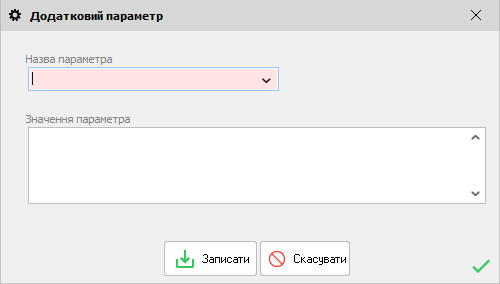
Мал. 21 (Версія програми 2020.4.6)
Також додаткова інформація може бути додана на формі Реалізація. Детальний опис дивіться тут.
Додану Додаткову інформацію клієнта є можливість відобразити і роздрукувати в Витратній накладній. Для того, щоб налаштувати звіт необхідно зайти в пункті меню Налаштування - Налаштування шаблонів друку - Видаткова роздрібна накладна (реалізація) (Мал. 22).
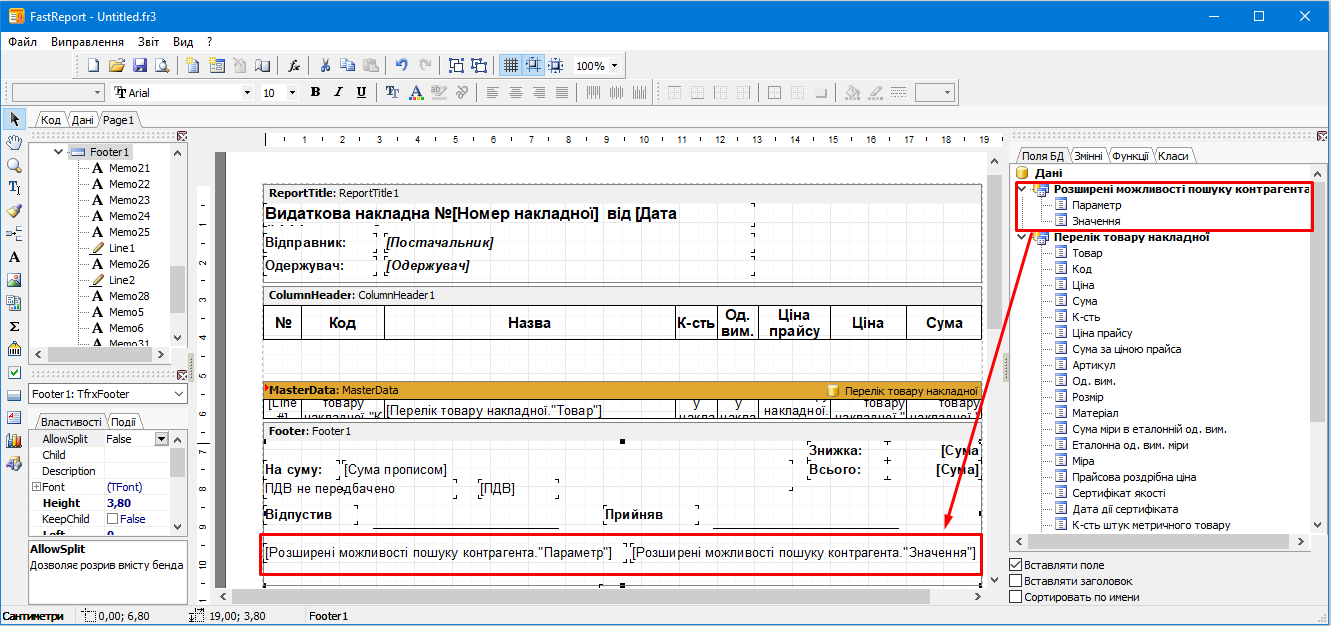
Мал. 22 (Версія програми 9.3.6)
У правій частині "Поля БД" - Дані - Розширені можливості пошуку контрагента - перетягуємо в поле MasterData. Для того, щоб переглянути, натисніть на кнопку Попередній перегляд (Мал. 23). Після редагування шаблону, збережіть його, вказавши назву.
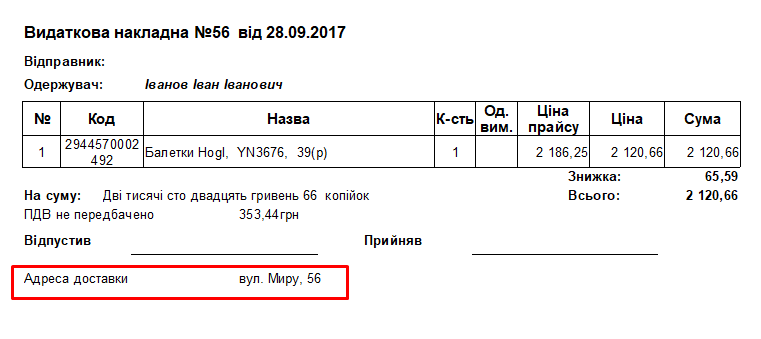
Мал. 23 (Версія програми 9.3.6)
Закладка «Параметри доставки».
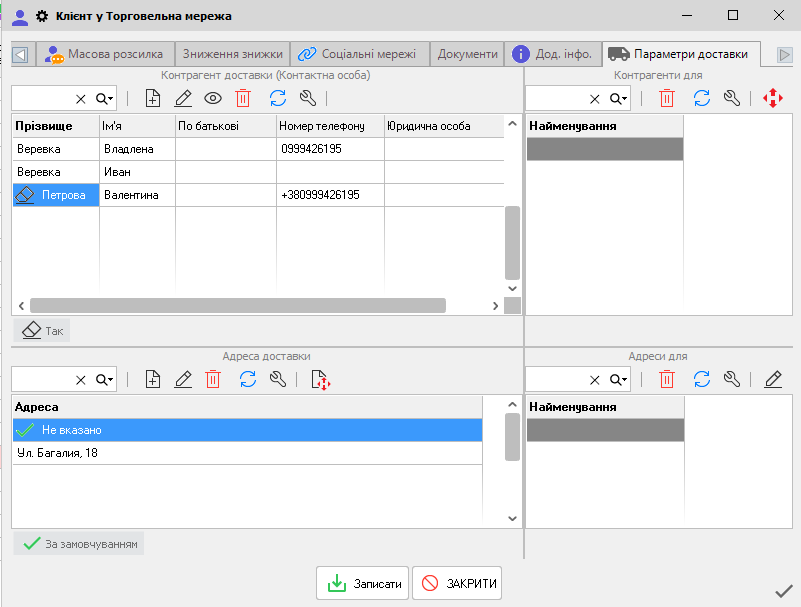
Мал. 24 (Версія програми 2020.4.6)
Вкладка Параметри доставки (Мал. 24) призначена для того, щоб вносити адреси доставки клієнту, а також додавати одержувача доставки (контактну особу клієнта).
Щоб додати адресу, використовуємо кнопку Додати у відповідному полі, після чого у вікні Адреса доставки товару (Мал. 25), вводимо дані і натискаємо Записати.
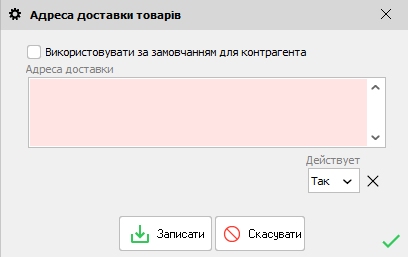
Мал. 25 (Версія програми 2020.4.6)
Перша адреса буде адресою за замовчуванням. Якщо у клієнта додано декілька адрес доставки, а необхідно використовувати конкретну адресу, перемикач Використовувати за замовчуванням для контрагента встановлює цю адресу основною. В полі Адреса доставки така адреса позначається значком .
Також на вкладці Параметри доставки є можливість додати контактну особу контрагента. При натисканні на кнопку Додати в поле Контрагент доставки, відкриється вікно Контрагент доставки товарів (Мал. 26), де вводимо дані: Прізвище, Ім'я, По батькові та Номер телефону і натискаємо Записати. Адреса доставки для даного контрагента додається аналогічно опису вище.
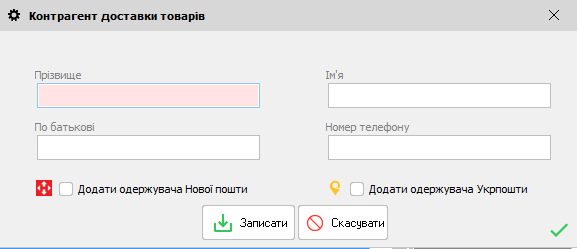
Мал. 26 (Версія програми 2020.4.6)
Контрагент і Адреса доставки відображаються і можуть бути додані при створенні Видаткової накладної в Торгівлі з випискою рахунка у вкладці Параметри доставки, а також можуть бути додані в друковану форму документа.