|
<< Click to Display Table of Contents >> Інтеграція з Binotel |


|
|
<< Click to Display Table of Contents >> Інтеграція з Binotel |
|
Синхронізація з сервісом IP- телефонії Binotel доступна після активації додаткової функції Профіль клієнта та дзвінки Binotel.
Для настройки Binotel заходимо в пункт меню Налаштування - Параметри - Додаткові опції - Система взаємодії з клієнтами (рисунок 1).
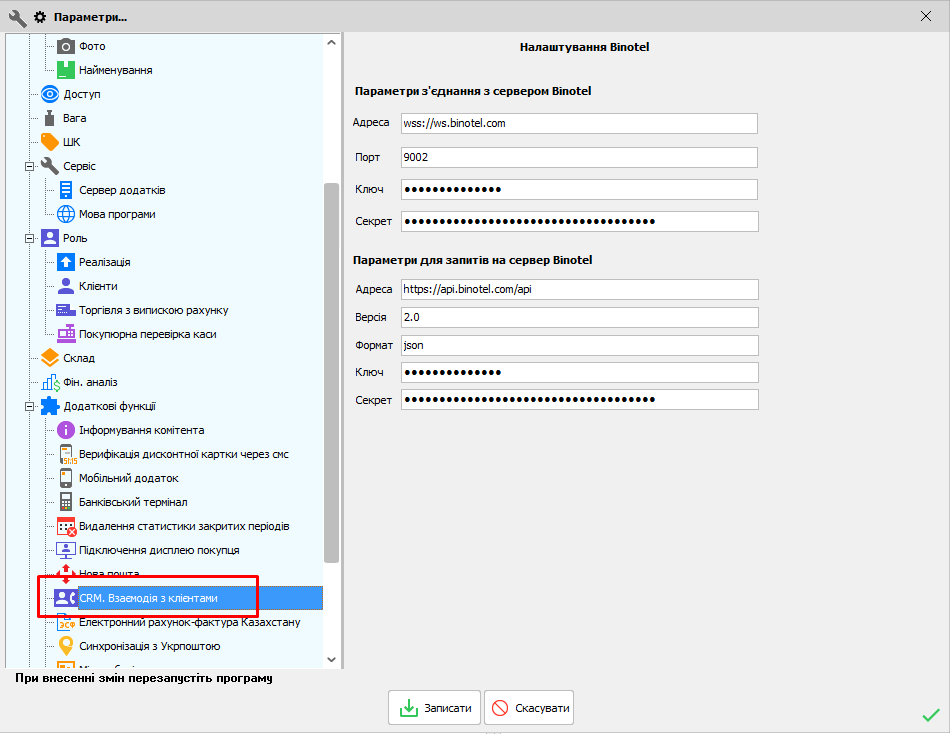
Рисунок 1 - Налаштування Binotel (2026.0.5)
Всі необхідні параметри потрібно отримати в особистому кабінеті або зв'язатися з технічною підтримкою Binotel та запитати дані, що потрібен ключ для API та ключ для WebSocket.
Параметри з'єднання з сервером Binotel:
•Адреса - wss://ws.binotel.com;
•Порт - 9002;
•Ключ і Секрет (для кожного облікового запису Binotel індивідуальні).
Параметри з'єднання для запиту на сервер Binotel:
•Адреса - https://api.binotel.com/api;
•Версія - 2.0;
•Формат - json;
•Ключ і Секрет (для кожного облікового запису Binotel індивідуальні).
Варто зазначити, що Ключ і Секрет для параметрів з'єднання з сервером Binotel і для запиту на сервер різні. |
Важливо! Налаштування Параметри з'єднання для запиту на сервер Binotel дозволяє завантажувати журнал дзвінків за час, доки програма була вимкнена, не буде працювати доки IP-адресу клієнта не занесуть у білий список (для цього потрібно звернутися в техпідтримку Binotel). |
Налаштування Програвати повідомлення при вихідному дзвінку першому учаснику розмови. Якщо налаштування активне, під час вихідного дзвінка перший учасник розмови чутиме службове повідомлення, наприклад: «Очікуйте, будь ласка, на лінії, відбувається з’єднання з другим учасником розмови».
Після заповнення налаштувань тиснемо Записати і переходимо до налаштувань синхронізації для користувачів.
Заходимо в пункт меню Налаштування - Користувачі і вибираємо користувача, для якого потрібно налаштувати роботу з Binotel. У формі редагування натискаємо кнопку Задати налаштування Binotel, після чого відкриється однойменна форма (рисунок 2).
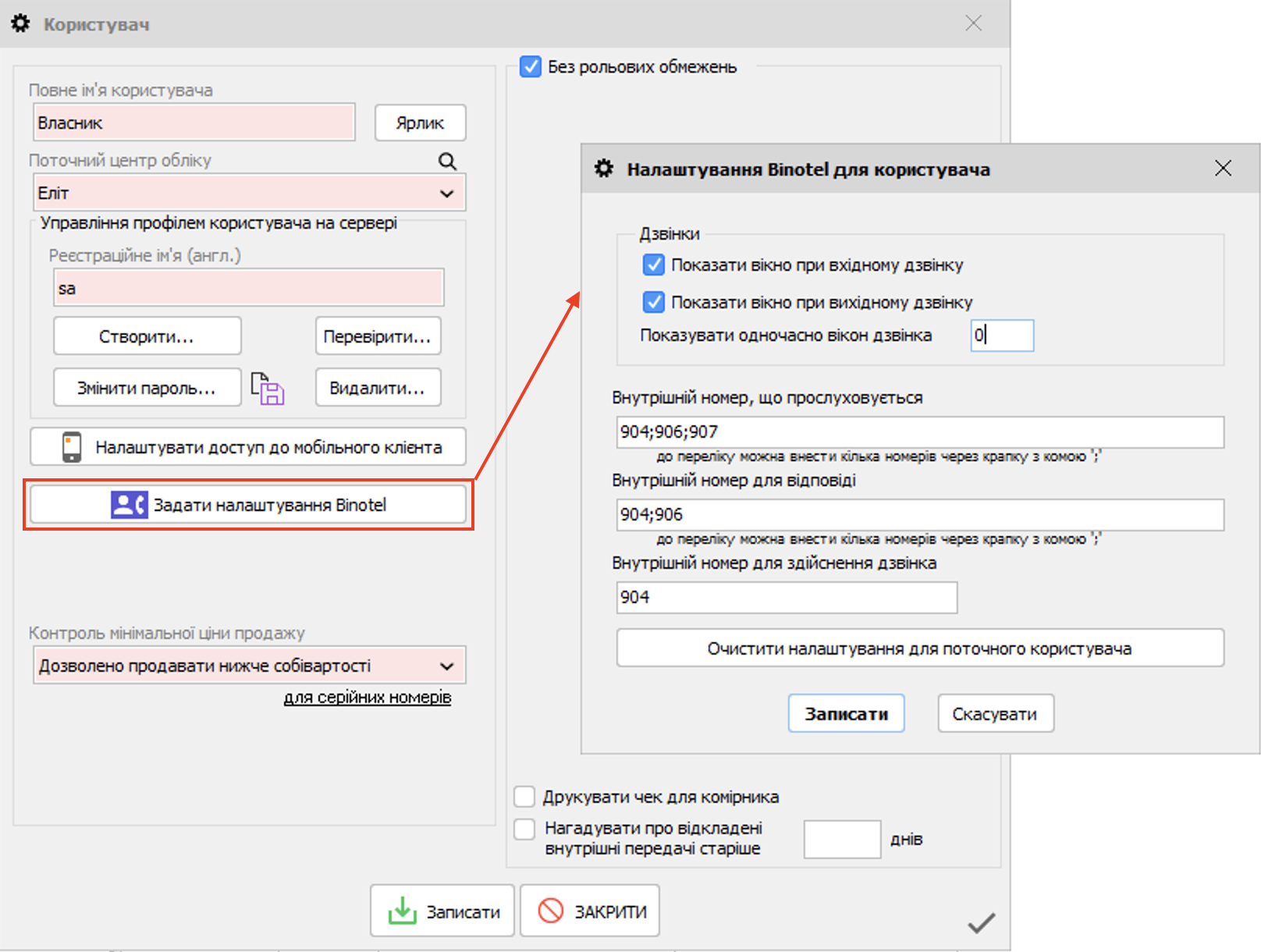
Рисунок 2 - Налаштування Binotel для користувача (2022.4.11)
Доступні наступні параметри:
•Показати вікно при вхідному дзвінку - при надходженні дзвінка користувачеві буде автоматично відображено вікно з інформацією про вхідний дзвінок;
•Показати вікно при вихідному дзвінку - автоматично відкривається вікно, коли відбувається вихідний дзвінок;
•Показувати одночасно вікон дзвінка - вказуємо, скільки вікон показувати одночасно під час надходження нових дзвінків. Якщо під час надходження дзвінка вже відкрито задану кількість вікон, то дзвінок буде показаний як повідомлення в правому нижньому кутку програми. Якщо дзвінок вихідний - вікно буде відкрито незалежно від кількості вікон на екрані (за умови включеної настройки Показувати вікно при вихідному дзвінку).
•Внутрішній номер, що прослуховується - внутрішній номер Binotel, при надходженні дзвінка на який, будуть показані вікна і/або повідомлення про дзвінок. Тут може бути зазначено один номер, кілька номерів або нічого не вказано. У разі, якщо не вказано ні один номер, то всі внутрішні номери будуть прослуховуватися, тобто при надходженні дзвінків на всі внутрішні номери, якщо увімкнено Показати вікно при вхідному дзвінку, буде показано вікно дзвінка.
•Внутрішній номер для відповіді - внутрішній номер Binotel, який використовується для відповіді на дзвінок (закріплений за користувачем). Програма буде розуміти, що саме цей користувач підняв трубку. Наприклад, якщо здійснюється дзвінок, показується вікно (або не показується) і при підйомі трубки з номера 908, показане вікно буде не закрито, а якщо вікно не було показано, воно буде автоматично відкрито.
•Внутрішній номер для здійснення дзвінка - внутрішній номер співробітника у системі Binotel, з якого виконуватиметься вихідний дзвінок з програми (вводиться один номер).
Зверніть увагу! Щоб відкривалося вікно лише в потрібного користувача потрібно для цього користувача проставити його номер в полі Внутрішній номер, що прослуховується та у Внутрішній номер для відповіді. |
Після вказівки налаштувань, натискаємо Записати, зберігаємо налаштування користувача і перезапускаємо програму.
Вхідні вікна
При надходженні дзвінка на номер, що прослуховується, користувачеві буде відображатися наступне вікно (іконка  означає вхідний дзвінок), якщо не перевищено кількість вікон (рисунок 3). Якщо дзвінок був переданий на інший номер або відповів на нього інший користувач, то вікно автоматично закривається.
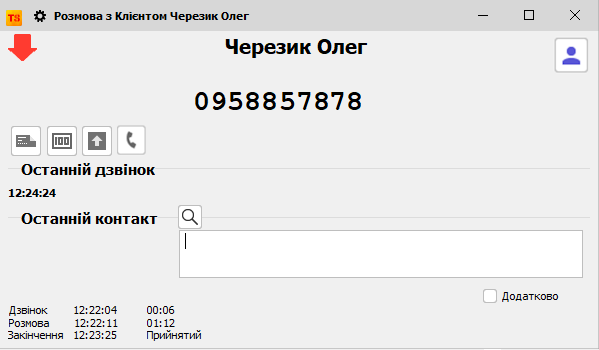
Рисунок 3 - Вхідний дзвінок від клієнта (2022.4.11)
Якщо дзвінок, від діючого клієнта (клієнт є в базі Торгсофт), то буде відображатися ПІБ клієнта і номер телефону. При необхідності можна перейти в картку клієнта, натиснувши на відповідну дію  . У разі, якщо номер дублюється, буде відображена відповідна інформація.
Нижче відображається інформація про Останній дзвінок клієнта (час, результат, тривалість розмови і внутрішній номер з / на який був здійснений дзвінок) і Останній контакт (дата, співробітник, зміст контакту з можливістю відкриття форми редагування).
Увімкніть опцію Додатково, щоб розгорнути вікно дзвінка та побачити детальнішу інформацію про клієнта (рисунок 4).
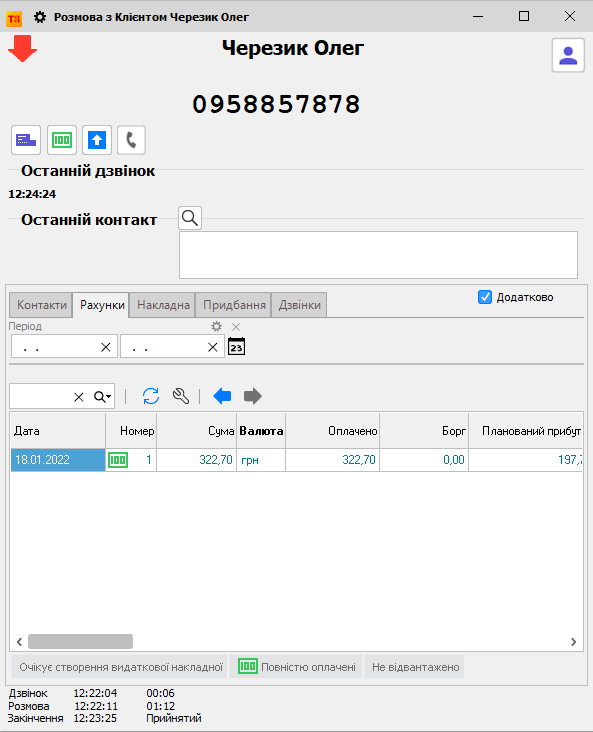
Рисунок 4 - Вхідний дзвінок - розширене вікно (2022.4.11)
Доступно п'ять вкладок, за допомогою яких в процесі розмови з клієнтом можна ознайомитися з інформацією по клієнту:
•Контакти - можна переглянути всі контакти і нагадування (якщо є) з даним клієнтом за вказаними період, а також редагувати або створити нові.
•Рахунки - інформація про виписані клієнту рахунки і на яку суму. Для удобства можна переходити на відповідну видаткову накладну на вкладці Накладні (за умови, якщо за рахунком було створено накладну) або переходити на відповідний рахунок в Торгівлі з випискою рахунка.
•Накладна - інформація про видаткові накладні клієнта. Для удобства можна перейти на відповідний рахунок на вкладку Рахунки або на відповідну накладну в режимі Торгівлі з випискою рахунка.
•Придбання - відображається перелік придбаних цим клієнтом товарів;
•Дзвінки - перелік дзвінків коли і скільки спілкувалися з даним клієнтом.
Також на цій формі доступний швидкий перехід на форму Торгівля з випискою рахунка для перегляду або внесення якоїсь інформації, а саме:
•вкладка Рахунок (дія  )
)
•вкладка Оплати клієнта (дія  ) - наприклад, клієнт може дзвонити і дізнаватися інформацію, чи пройшла оплата, чи ні, і, перейшовши на дану вкладку, Ви оперативно можете подивитися оплати по даному клієнту, а також невизначені оплати;
•вкладка Видаткова накладна (дія  ).
).
Внизу вікна відображається час початку дзвінка, розмови, час закінчення, а також його статус (наприклад, Прийнятий).
Коли дзвінок завершено стає доступною дія Зателефонувати  . Докладніше див. нижче.
Вихідні вікна
При вихідному дзвінку буде відображатися вікно (рисунок 5) (іконка  ).
).
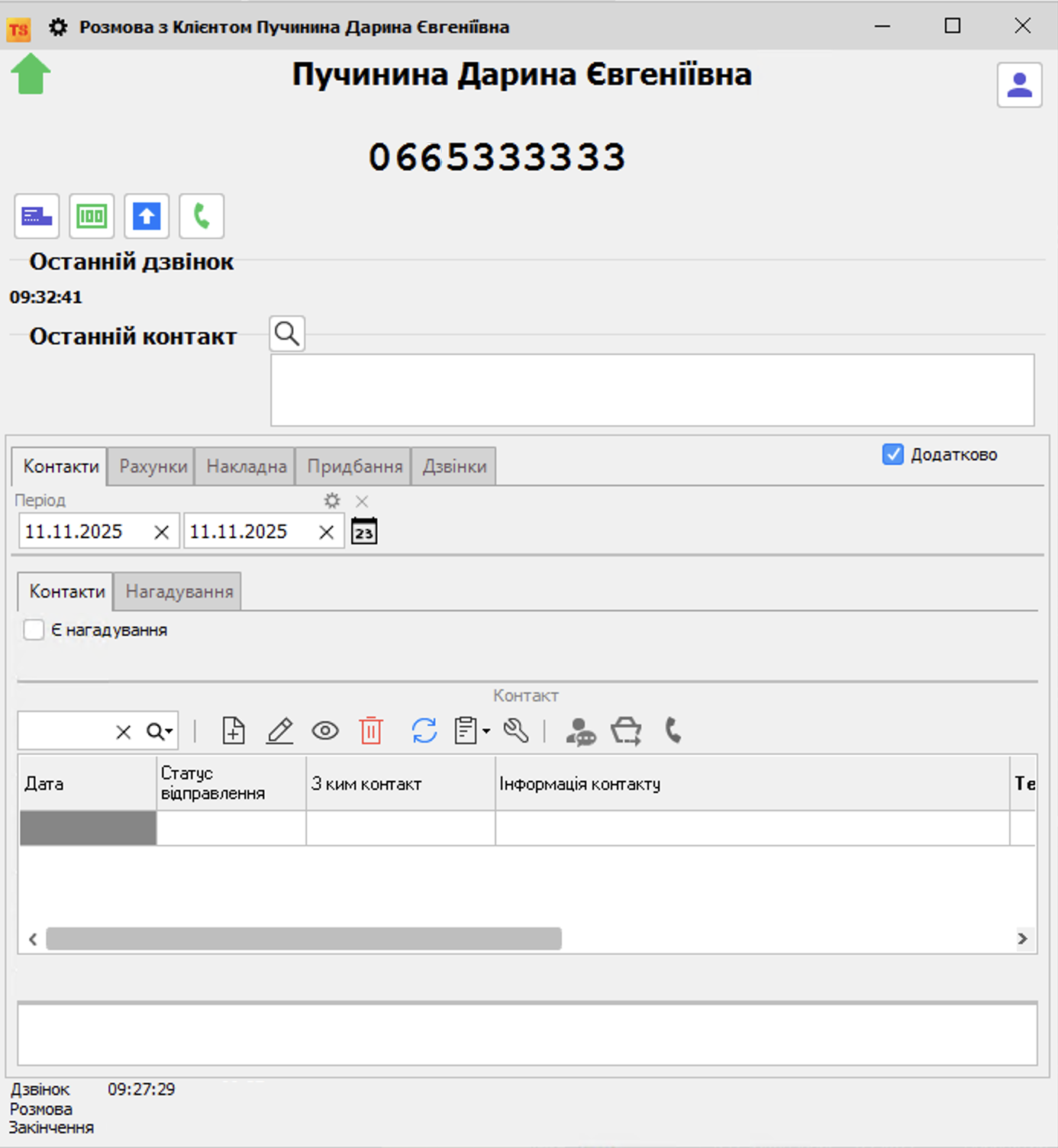
Рисунок 5 - Вихідний дзвінок (2022.4.11)
Дії та інформація аналогічні формі вхідного дзвінка.
Здійснити дзвінок клієнту можна прямо з програми Торгсофт з наступних форма програми (в налаштуваннях заповнено Внутрішній номер для здійснення дзвінка (рисунок 2)):
•картка Клієнта (дія Зателефонувати біля полів з номером телефону);
•Маркетинг - Клієнти - група дій Комунікація - дія Зателефонувати;
•форма Перелік клієнтів (дія Зателефонувати);
•Маркетинг - Журнал дзвінків (дія Зателефонувати);
•Маркетинг - Контакти та нагадування (дія Зателефонувати);
•Документ - Замовлення клієнта на виріб (дія Зателефонувати);
•Документ - Замовлення віддаленого клієнта (дія Зателефонувати);
•Торгівля з випискою рахунка - вкладки Комерційна пропозиція (дія Зателефонувати), Рахунок та Видаткова накладна (група дій Комунікація);
•форма вихідного чи вхідний дзвінка.
Для здійснення дзвінка клієнту, потрібно обрати потрібний документ/клієнта та натиснути Зателефонувати (рисунок 6, поз. 1), після чого буде запущена відповідна програма (наприклад eyeBeam) (рисунок 6, поз. 2).
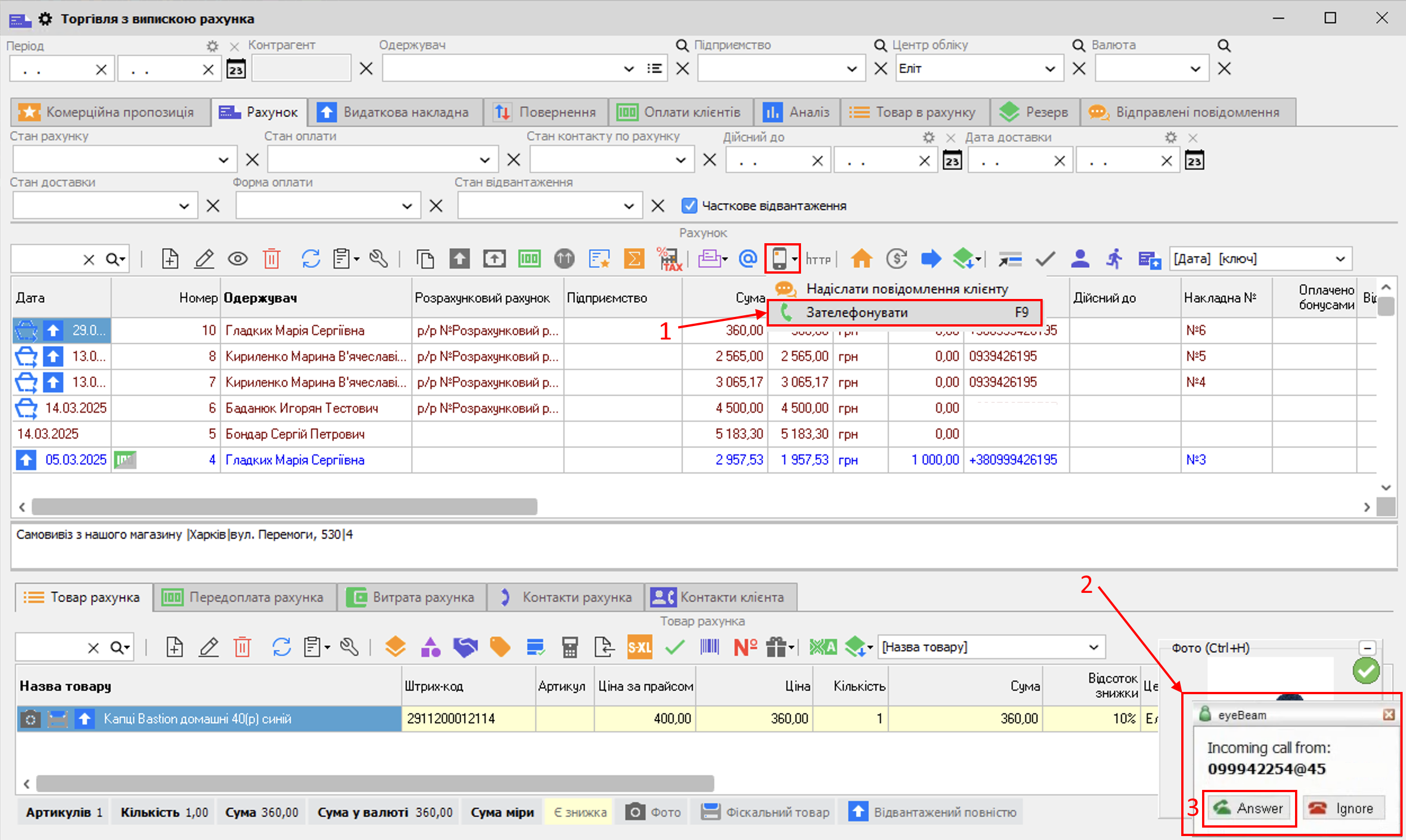
Рисунок 6 - Функція зателефонувати в Торгівлі з випискою рахунка (2022.4.11)
Щоб розпочати розмову, натисніть кнопку Відповідь (рисунок 6, поз. 3).
Після цього буде відображено вікно вихідного дзвінка (рисунок 5).
У разі, якщо дзвонить клієнт, якого немає в базі, відображається вікно з іконкою  (рисунок 7).
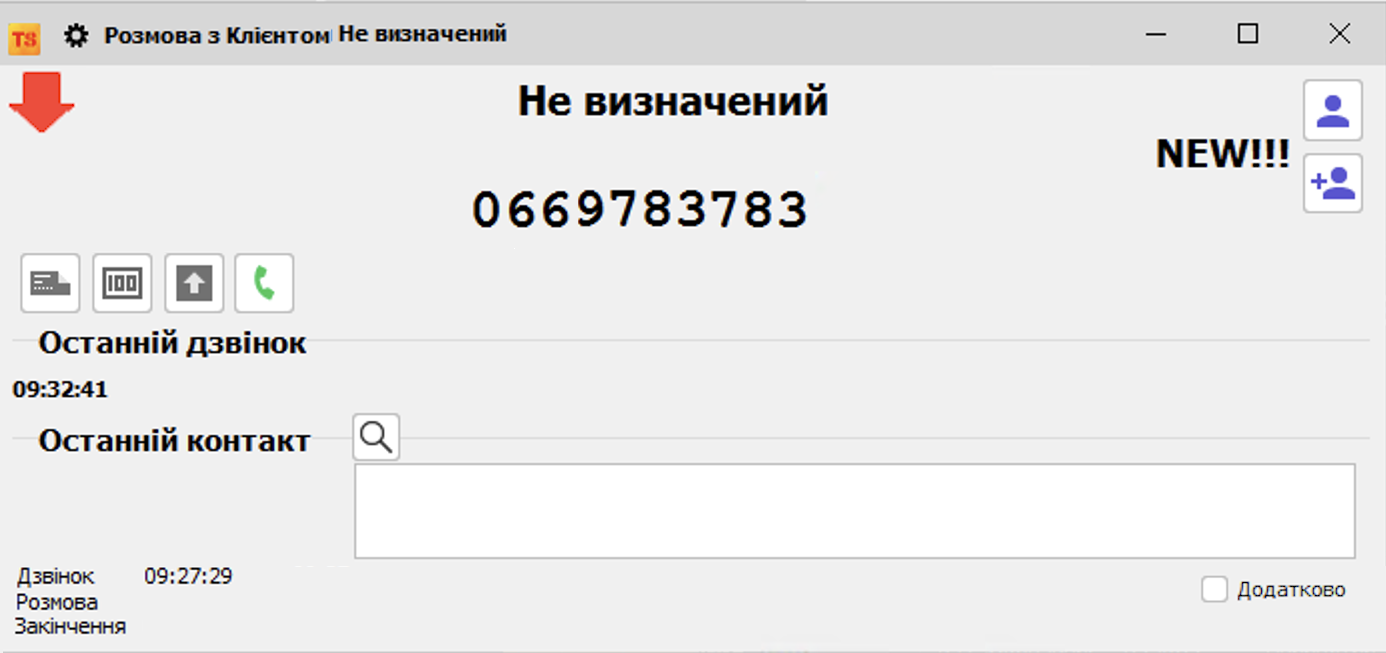
Рисунок 7 - Дзвінок від нового клієнта (2022.4.11)
Даного клієнта можна додати в базу, натиснувши на дію Створити клієнта  - відкриється пуста картка клієнта з заповненим номером телефону, де необхідно заповнити потрібні дані по клієнту. Або, при необхідності, можна Пов'язати з існуючим клієнтом - після натискання на дію відкриється список клієнтів, в якому вибираємо того клієнта, за яким потрібно замінити інформацію.
Особливості закривання вікон:
1. Для вхідних дзвінків вікна автоматично закриваються, якщо дзвінок не було прийнято або скинуто з боку того, хто телефонує.
2. Якщо вхідний дзвінок було прийнято, після завершення розмови, вікно дзвінка потрібно буде закрити вручну.
3. Вікна для вихідних дзвінків закриваються виключно вручну.
У разі, якщо ніхто не візьме трубку, то дзвінок вважається пропущений і користувачеві будуть надходити повідомлення про пропущені дзвінки на головній формі програми (Мал. 8) (правий нижній кут програми).
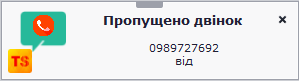
Рисунок 8 - Повідомлення про пропущений дзвінок (2019.0.3)
Повідомлення про пропущений дзвінок показуються всім, на чиї номери надходив дзвінок. Наприклад, дзвінок йшов на номер 1, номер 1 не відповів, дзвінок пішов на номер 2, номер 2 не відповів, дзвінок пропущений. У такому випадку номер 1 і номер 2 отримує повідомлення про пропущений виклик. Важливо! Іноді в Binotel існують затримки в переході дзвінка від номер 1 до номера 2, тому може бути ситуація, що номеру 1 буде показано помилкове повідомлення про пропущення дзвінка. Якщо дзвінок перейшов на номер 2 і був прийнятий, то такий дзвінок не вважається пропущеним для номер 1.
При натисканні на іконку Повідомлення  (рисунок 9), відкриється перелік Повідомлень для користувача (рисунок 10). Також перелік сповіщень можна переглянути у вкладці Повідомлення (Налаштування - Користувачі).
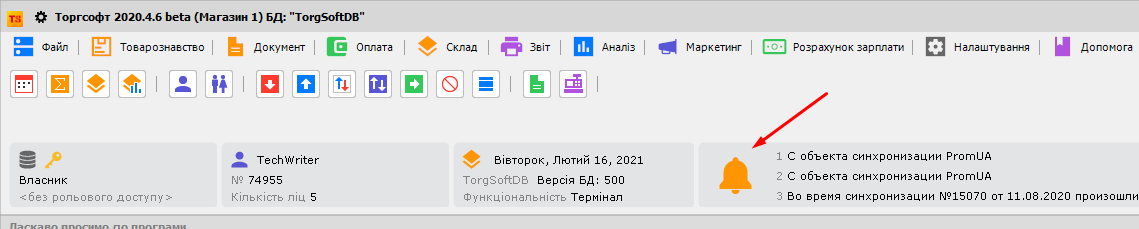
Рисунок 9 - Повідомлення на головній формі (2020.4.6)
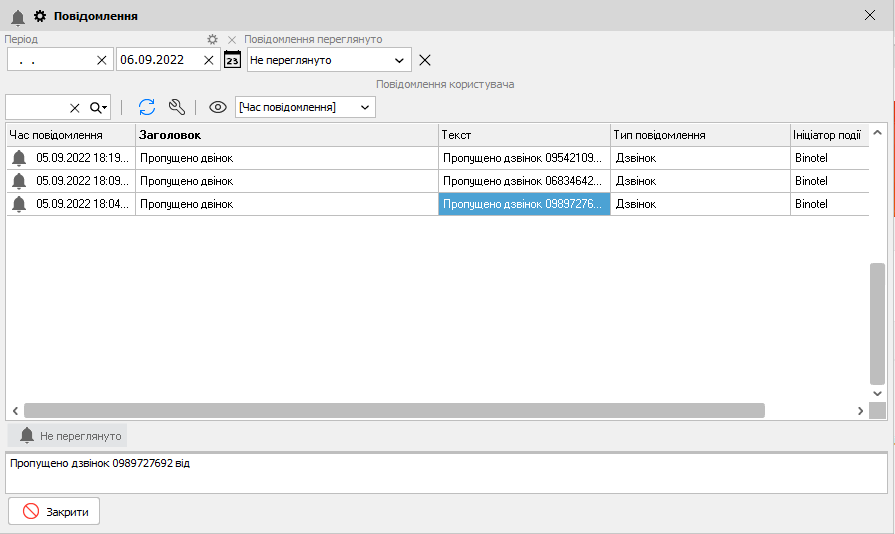
Рисунок 10 - Перелік повідомлень (2022.0.14)
У разі, якщо під час надходження дзвінка перевищено ліміт вікон, що показуються, користувачеві буде відображатися повідомлення про вхідний дзвінок з номером і ім'ям клієнта (дані відображаються з Торгсофт; в разі відсутності клієнта в Торгсофт, ім'я береться з Binotel) (рисунок 11).
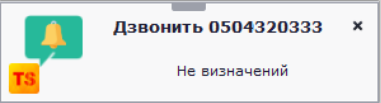
Рисунок 11 - Повідомлення про дзвінок (2022.0.14)
За допомогою пункту меню Маркетинг - Журнал дзвінків (рисунок 12) можна подивитися повний список дзвінків (список повністю відповідає списку сервера Binotel).
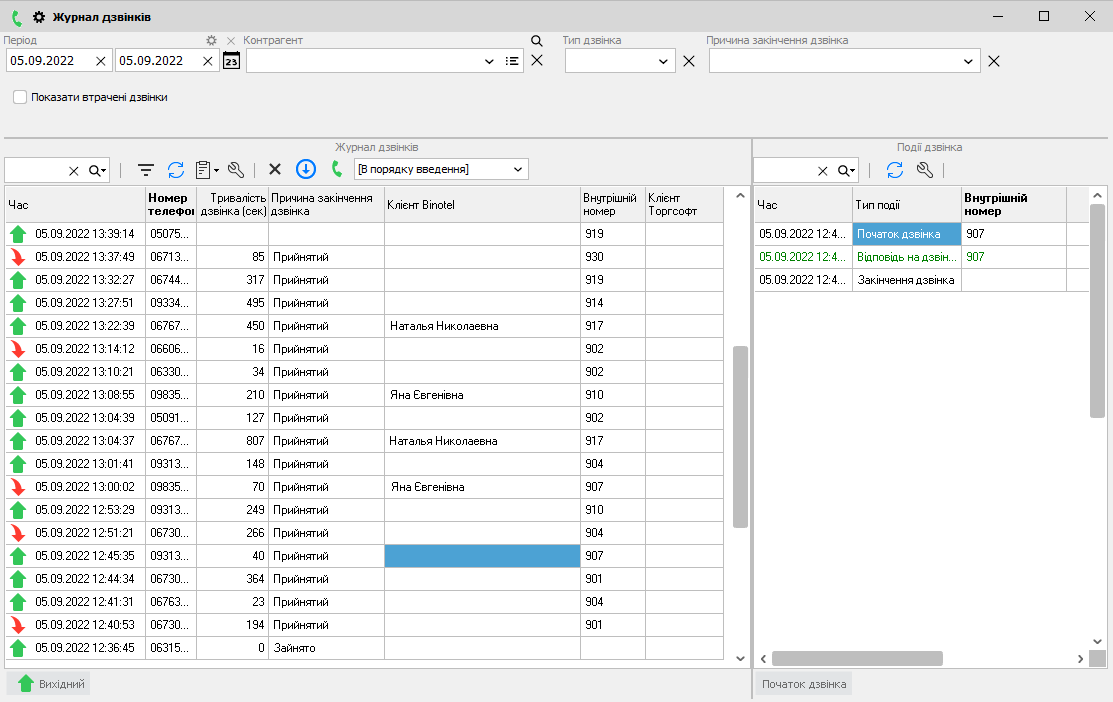
Рисунок 12 - Журнал дзвінків (2022.4.11)
При кожному надходженні дзвінка інформація записується в журнал автоматично. У разі, якщо програма Торгсофт не запущена, дзвінки не записуються, але при наступному запуску - автоматично завантажуються з сервера Binotel.
Для зручності перегляду журналу можна використовувати фільтри Період, Контрагент, Тип дзвінка (вхідний / вихідний) і Причина закінчення дзвінка (неуспішний дзвінок, прийнятий, зайнято і т.д. відповідно до сервера Binotel).
За допомогою налаштування Показати втрачені дзвінки можна відобразити перелік дзвінків, які вважаються втраченими - дзвінки, на які жоден з операторів не взяв трубку і після цього дзвінка з клієнтом не зв'язувалися. Для зручності відображення такі дзвінки позначені червоним кольором.
У таблиці Події дзвінка відображається розшифровка за обраним дзвінком (інформація відображається тільки по дзвінках онлайн, для завантажених дзвінків з сервера Binotel розшифровка не ведеться).
Можна здійснити дзвінок клієнту прямо з журнала дзвінків, натиснувши Зателефонувати  , після чого буде запущена відповідна програма (наприклад eyeBeam) для здійснення вихідного дзвінка клієнту (рисунок 6, поз. 2).
Таким чином, функція Профіль клієнта та дзвінки Binotel дозволить оперативно обробляти дзвінки клієнта, отримувати інформацію про контакти, придбання клієнта, а також переходити до виставлених рахунків прямо під час розмови з клієнтом.