Особливості роботи програми при роботі з рахунком
Як працює вибір співробітника
Для користувача, який має обмеження в правах доступу до програми:
1. Якщо в системі під користувачем на цей момент вибраний поточний співробітник (переглянути можна на шапці форми Реалізація), то:
•при створенні нового рахунка підтягнеться за замовчуванням цей співробітник і змінити його не можна буде в рахунку;
•при редагуванні раніше створеного рахунка - змінити обраного співробітника в рахунку також не буде можливості.
2. Якщо в системі під користувачем на цей момент НЕ вибраний поточний співробітник (переглянути можна на шапці форми Реалізація), то:
2.1. Якщо поточний користувач системи визначився як Продавець (є співробітник пов'язаний з користувачем програми і в карточці співробітника обрана категорія Продавець):
•при створенні нового рахунка підтягнеться співробітник Продавець і змінити його не можна буде;
•при редагуванні раніше створеного рахунка - змінити обраного співробітника в рахунку також не буде можливості.
2.2. Якщо поточний користувач системи НЕ визначився як Продавець (жоден співробітник НЕ пов'язаний з поточним користувачем програми на формі Налаштування - Співробітник):
•при створенні нового рахунка можна обрати будь-якого співробітника;
•при редагуванні раніше створеного рахунка буде можливість змінити співробітника і навіть видалити.
Користувач з необмеженими правами Торгсофт може вибирати/редагувати/видалити співробітника на формі Рахунок в тому числі.
Якщо активована додаткова функція Зарплата та мотивація персоналу, то створювана видаткова накладна прив'язується до бригади, яка складається зі співробітника, який створив рахунок і співробітникові, який створив рахунок.
Вид торгівлі
При створенні рахунка, враховується Вид торгівлі Центру обліку (Мал. 10), а також Вид торгівлі клієнта (Маркетинг - Клієнти - картка клієнта - вкладка Загальні - поле Вид торгівлі (Роздріб, Опт, Оптом та у роздріб)). При зміні клієнта, вид торгівлі в рахунку може змінюватися, якщо у клієнта однозначно встановлено вид торгівлі (Опт, або Роздріб). Якщо було змінено вид торгівлі, то про це буде сигналізувати повідомлення "Вид торгівлі".
Cтворення рахунка
Створювати рахунок в програмі Торгсофт можна декількома способами:
1) На основі існуючої комерційної пропозиції (докладніше див. Створення рахунка на основі комерційної пропозиції). Особливість: у вікні "Рахунок", деякі поля заповнюються автоматично, виходячи з інформації комерційної пропозиції. При необхідності, інформацію в них можна міняти. Також в такий рахунок автоматично додаються товари (послуги) комерційної пропозиції. При необхідності, можна їх видаляти, змінювати або додавати інші товари (послуги).
2) На вкладці "Рахунок" (форма "Торгівля з випискою рахунка") натиснути кнопку Додати  . Особливість: у вікні "Рахунок" більшість полів не заповнено. Приклад заповнення вікна "Рахунок" див. Створення рахунка на основі комерційної пропозиції.
3) Створити новий рахунок на основі існуючого. Для цього, необхідно вибрати потрібний рахунок і натиснути кнопку Копіювати  .
.
При натисканні на кнопку Картка клієнта  , відкриється картка виділеного клієнта.
Створений рахунок з'являється в списку на вкладці Рахунок. Бордовим кольором - виділені неоплачені рахунки. Синім кольором - виділені частково оплачені рахунки. Зеленим кольором - виділені повністю оплачені рахунки. Переплачений рахунок - виділений чорним кольором.
Рахунки можуть бути відзначені піктограмами:
 - в рахунку вказана дата доставки товару та у видатковій накладній встановлено стан доставки - Відправлено;
 - накладений платіж;
 - у видатковій накладній встановлено стан доставки - Доставлений;
 - у видатковій накладній встановлено стан доставки - Отримано
 - рахунок виставлений повторно;
 - за рахунком створена видаткова накладна;
 - рахунок частково оплачений;
 - рахунок повністю оплачений;
 - переплачений рахунок;
 - повернення передоплати;;
 - оплата за рахунком відстрочена;
 -рахунок скасований;
 - рахунок отриманий клієнтом;
 - рахунок скоро буде оплачений;
 - клієнт відмовляється платити за рахунком;
 - за рахунком є контакт з клієнтом з категорії "Інше";
 - товар рахунки готовий до відвантаження;
 - клієнтові відправлено повідомлення по рахунку;
 - повернення товару в рахунку;
 - необхідна відправка документів;
 - документи відправлені;
 - зворотні документи отримані.
Для зручності перегляду інформації на вкладці Рахунок існує ряд фільтрів:
1) Стан рахунка
- Створена видаткова накладна (відображаються тільки рахунки зі створеними за ним видатковими накладними);
- Не створена видаткова накладна (відображаються тільки рахунки, по яких не була створена видаткова накладна);
- Є дата доставки (відображаються тільки рахунки із зазначеною датою доставки товару).
2) Стан оплати
- Неоплачені (відображаються тільки неоплачені рахунки);
- Частково оплачені (відображаються тільки частково оплачені рахунки);
- Повністю оплачені (відображаються тільки повністю оплачені рахунки);
- Неоплачені або частково оплачені (відображаються тільки неоплачені або частково оплачені рахунки);
- Переплачені (відображаються тільки переплачені рахунки).
3) Стан контакту за рахунком:
- Відправлений рахунок;
- Отримано клієнтом;
- Відправлений повторно;
- Перевиставлений;
- Відмова клієнта;
- Скоро буде отримано;
- Оплата буде відстрочена;
- Скасовано;
- Інше;
- Готовий до відвантаження;
- Відправлено повідомлення;
- Маркетинговий контакт.
При вибору значення фільтра відображається перемикач Не. Якщо його увімкнено, фільтр працює у зворотному режимі: відбираються записи, у яких стан контакту за рахунком не відповідає вибраному значенню.
4) Дійсний до (в цьому фільтрі можна задати період часу дії рахунка. Буде відображено рахунки, термін дії яких задовольняє заданому періоду часу).
5) Дата доставки (в цьому фільтрі можна задати період часу доставки товару рахунка. Будуть відображатись рахунки, дата доставки товару яких, задовольняє заданому періоду часу)
6) Стан доставки:
- Відправлено;
- Доставлений;
- Не доставлений.
7) Форма оплати:
- Без післяплати;
- З післяплатою.
Також на вкладці Рахунок, можна сортувати інформацію:
- за Датою створення рахунка;
- за номером рахунка;
- за Одержувачем рахунка;
- за терміном дії (Дійсний до)
- за Датою доставки;
- за Сумою рахунка;
- за № замовлення.
Додавання товару в рахунок
Далі, необхідно додати товар (послугу) в рахунок на вкладці Товар рахунка.
В даному вікні є можливість сортування товарів за:
•Назвою товару
•Кількістю
•Ціною
•Сумою
•Відсотком знижки
•В порядку введення (прямий)
•Артикулом
Товар в рахунок додається аналогічно додаванню товару (послуги) в комерційну пропозицію за допомогою кнопок Додати , Сканувати штрих-код товару  , Завантажити товари з терміналу збору даних
  , Імпорт з Excel
  , Введення розмірного ряду
  (докладніше див. Додавання товару (послуги) в комерційну пропозицію ), Вибрати шаблон
  , Вибрати товар зі складу
  , Вибрати товар зі складу за видами товару
  . Варто зазначити, якщо додається товар з серійним номером і в програмі ведеться Строгий гарантійний облік за обраним товару, то слід ввести його, натиснувши на кнопку Серійні номери товару
  , де після натискання на кнопку Додати введіть серійний номер (подивитися серійний номер товару можна в Склад - Стан складу - вибираємо товар, за яким ведеться гарантійний облік і натискаємо кнопку Рух товару
  - Серійні номери товару на складі ).
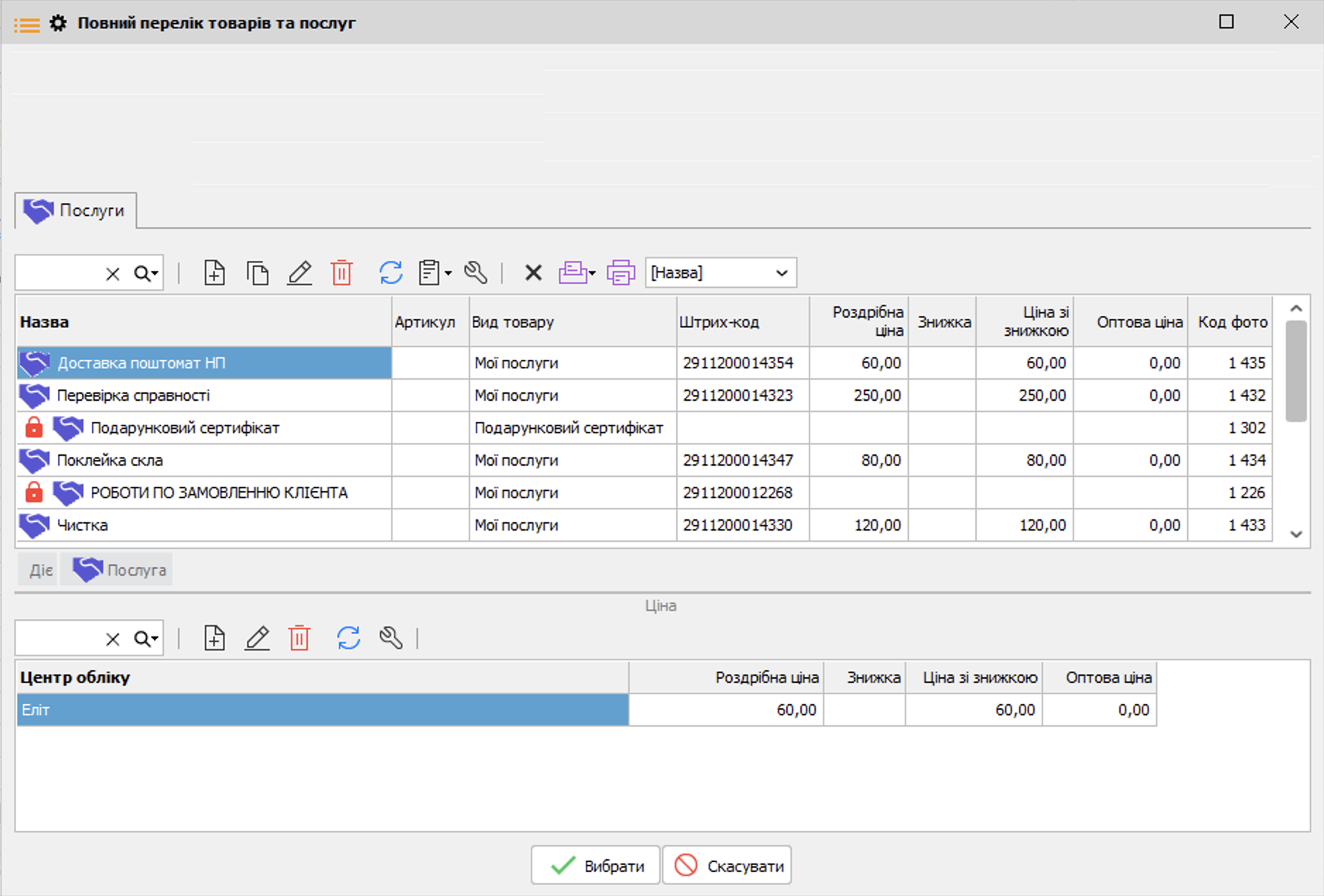
Рисунок 1 - Перелік послуг (версія програми 2022.4.13)
При натисканні на кнопку Вибрати послугу  , відкриється вікно Повного переліку товарів і послуг (рисунок 1), де можна вибрати послугу звичайним для Вас способом, або після натискання на клавіші (CTRL + 1) - додасться виділений товар в кількості 1 шт. і буде відображено вікно (аналогічно в Стані складу) Обраний товар (рисунок 2), де буде відображатися товар, доданий таким способом.
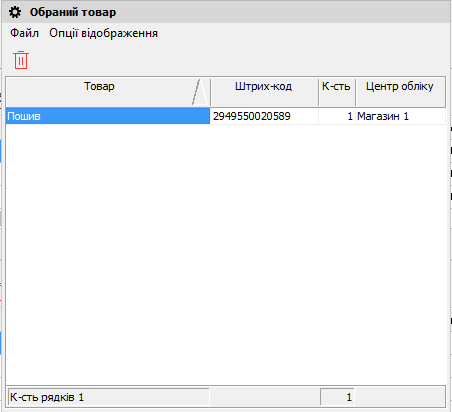
Рисунок 2 - Форма обраного товару через CTRL+1 (версія програми 2020.4.3)
Також, можна скористатися поєднанням клавіш (CTRL + Q) - відкриється додаткове вікно, де потрібно вказати кількість виділеного товару (рисунок 3), а якщо Ви обираєте декілька товарів, відкриється вікно (рисунок 4). Після вказівки кількості і натискання на кнопку Продати, товар потрапить у вікно Обраний товар (рисунок 2).
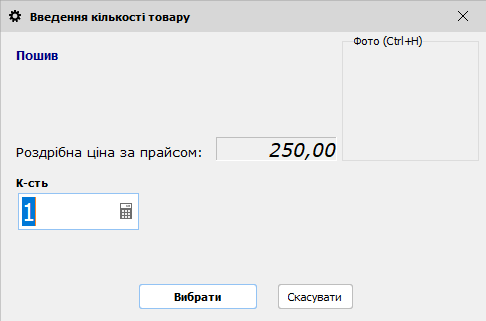
Рисунок 3 - Введення кількості товару (CTRL + Q) (версія програми 2020.4.3)
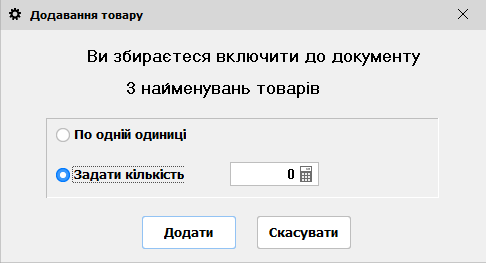
Рисунок 4 - Додавання товару (множинний вибір + CTRL + Q) (версія програми 2020.4.3)
При натисканні на кнопку Вибрати шаблон , відкриється вікно Шаблони комплектацій для вибору необхідного шаблону і додавання в рахунок склад товару вибраного шаблону.
Якщо в Рахунок доданий Автоматичний комплект  , а його мало на складі, то при створенні видаткової накладної, комплект збирається автоматично в кількості, якого бракує на складі.
Варто відзначити, що якщо в налаштуваннях програми встановлено Попередити про нестачу товару на складі (Налаштування - Параметри - Облік), а товарів для зборки комплекту недостатньо на складі, з'явиться попередження про те, що на складі не вистачає товару для збірки автокомплекту.
А в разі, якщо в налаштуваннях програми встановлено Заборонити продаж в мінус (Налаштування - Параметри - Облік), а товарів для зборки комплекту недостатньо на складі, комплектація виконана не буде.
При виклику форми редагування товару у видатковій накладній (після натискання на кнопку Змінити  ), змінювати кількість автокомплекту заборонено (рисунок 5).
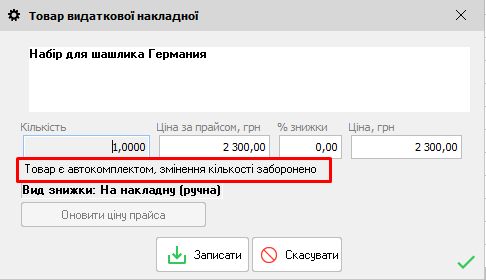
Рисунок 5 - Твар видаткової накладної (версія програми 2020.4.3)
При додаванні автокомплекту в видаткову накладну зі стану складу (після натискання на кнопку Вибрати товар зі складу ), комплект автоматично збирається. При цьому форма редагування товару видаткової накладної (рисунок 5) не з'явиться, а товар у видатковій накладній просто збільшується на 1.
У разі, якщо видалити видаткову накладну з автокомплектів або видалити автокомплект у видатковій накладній, то цей комплект автоматично розбирається, якщо він був автоматично зібраний.
Також на вкладці Товар рахунка, є можливість Перевірити товари рахунка  . Ця функція корисна для комірників. Наприклад, менеджер виписує рахунок і комірник за цим рахунком виконує складання товарів/послуг. Далі, він перевіряє відповідність зібраних товарів/послуг та зазначених в рахунку товарів/послуг. Для цього, комірник натискає кнопку Перевірити товари рахунка . У вікні він сканує штрих-код товару/послуги або вводить його артикул. При розбіжності готівкового товару і заявленого в рахунку - програма видасть повідомлення Товар/послуга зі штрих-кодом/Арт... не знайдено (рисунок 6). Для швидкого введення кількості товару, необхідно натиснути кнопку Запитувати кількість.
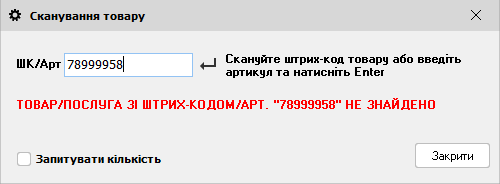
Рисунок 6 - форма сканування товара (версія програми 2020.4.3)
Можна задати в програмі дозвіл на виписку видаткових накладних за всіма рахунками або тільки за перевіреними рахунками. Для цього необхідно вибрати пункт головного меню Налаштування - Параметри - вкладка Облік. В поле Виписувати накладні за рахунком, необхідно вибрати зі списку дію:
•Без обмежень (виписувати видаткові накладні можна за всіма рахунками)
•Тільки за перевіреними рахунками (виписувати видаткові накладні можна тільки за перевіреними рахунками);
•Попереджати, якщо рахунок не перевірений (при спробі виписати видаткову накладну по неперевiреному рахунку, програма видасть повідомлення про те, що рахунок не перевірений).
Програма дозволяє застосовувати промоакцію Приведи друга при створенні рахунка. Для надання клієнту бонусів і його другу знижки в торгівлі з випискою рахунка, необхідно натиснути кнопку Сканувати керуючий штрих-код  (докладніше див. Промоакція "Приведи друга").
Для того, щоб роздрукувати рахунок скористайтеся кнопкою Друк рахунка - Надрукувати рахунок. Для того, щоб в рахунку відображалися фото товару, необхідно попередньо налаштувати шаблон і поставити галочку в Друк рахунка - Налаштування друку і відправки рахунка - Друк фотографії товару.
Налаштування шаблону - розшифровка змінних:
 Рахунок:
•Номер рахунка •Дата рахунка •Сума рахунка прописом •Сума знижки •Сума ПДВ - відображається, як: "123,45". •Сума ПДВ з валютою - відображається, як: "123,45грн". •Сума оплати - відображається, як: "123,45" •Сума оплати (рядок) - відображається, як: "Оплачено: 123,45". •Сума боргу - відображається, як: "123,45". •Сума боргу (рядок) - відображається, як: "Борг: - 123,45". •Валюта рахунка •Розрахунковий рахунок - дані беруться з пункту меню Налаштування - Торгова мережа - вибираємо головний (верхній) центр обліку - Змінити - вкладка Розрахунковий рахунок - вибираємо необхідний розрахунковий рахунок - Змінити. Поля з яких береться інформація: Номер рахунка, Банк, ОКПО (рисунок 7, поз. 7). 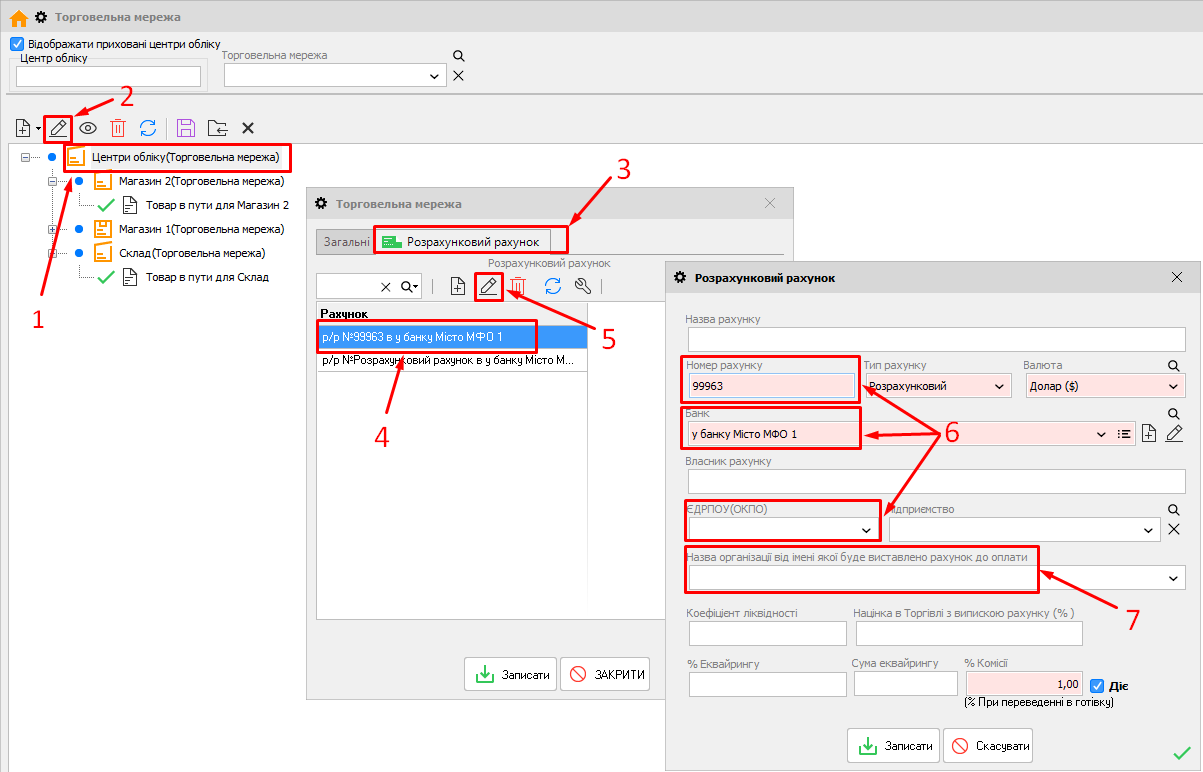
Рисунок 7 - Торговельна мережа, дані розрахункового рахунка (версія програми 2020.4.3)
•Номер розрахункового рахунку •Дата резерву •Умови доставки - вказується при створенні рахунка, поле Умови доставки (рисунок 8, поз. 1). •Дата доставки - вказується при створенні рахунка, поле Дата доставки (рисунок 8, поз. 2). •Центр обліку •Назва підприємства - підприємство, яке зазначено при створенні рахунка в поле Підприємство (рисунок 8, поз. 3). 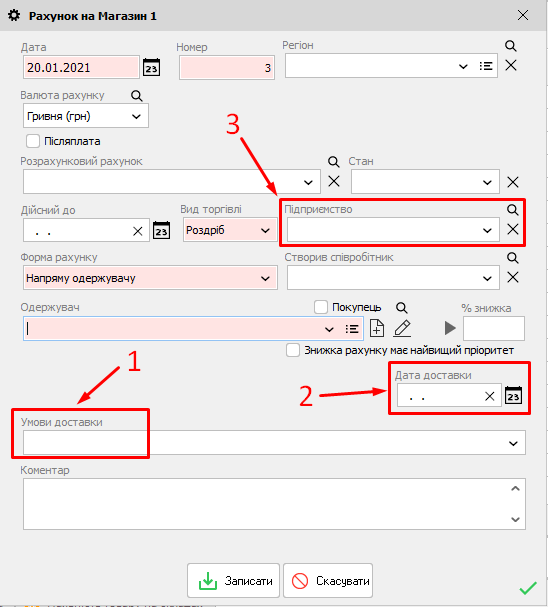
Рисунок 8 - Форма створення рахунка (серсія програми 2020.4.3)
•Назва організації для оплати - дані беруться з пункту меню Налаштування - Торгова мережа - вибираємо головний (верхній) центр обліку - Змінити - вкладка Розрахунковий рахунок - вибираємо необхідний розрахунковий рахунок - Змінити. Поля з яких береться інформація: Назва організації від імені якої буде виставлений рахунок на оплату (рисунок 7, поз. 7). • Номер замовлення - вказується той номер, який був виставлений на підставі замовлення, за умови активної додаткової функції Сполучення з Інтернет-магазином - Замовлення клієнта на виріб. •Тип р / р - вказується або р/р (розрахунковий рахунок) або к/р (картковий рахунок). Береться з пункту меню Налаштування - Торгова мережа - вибираємо головний (верхній) центр обліку - Змінити - вкладка Розрахунковий рахунок - вибираємо необхідний розрахунковий рахунок - Змінити.- поле Тип рахунка (рисунок 9, поз. 6). 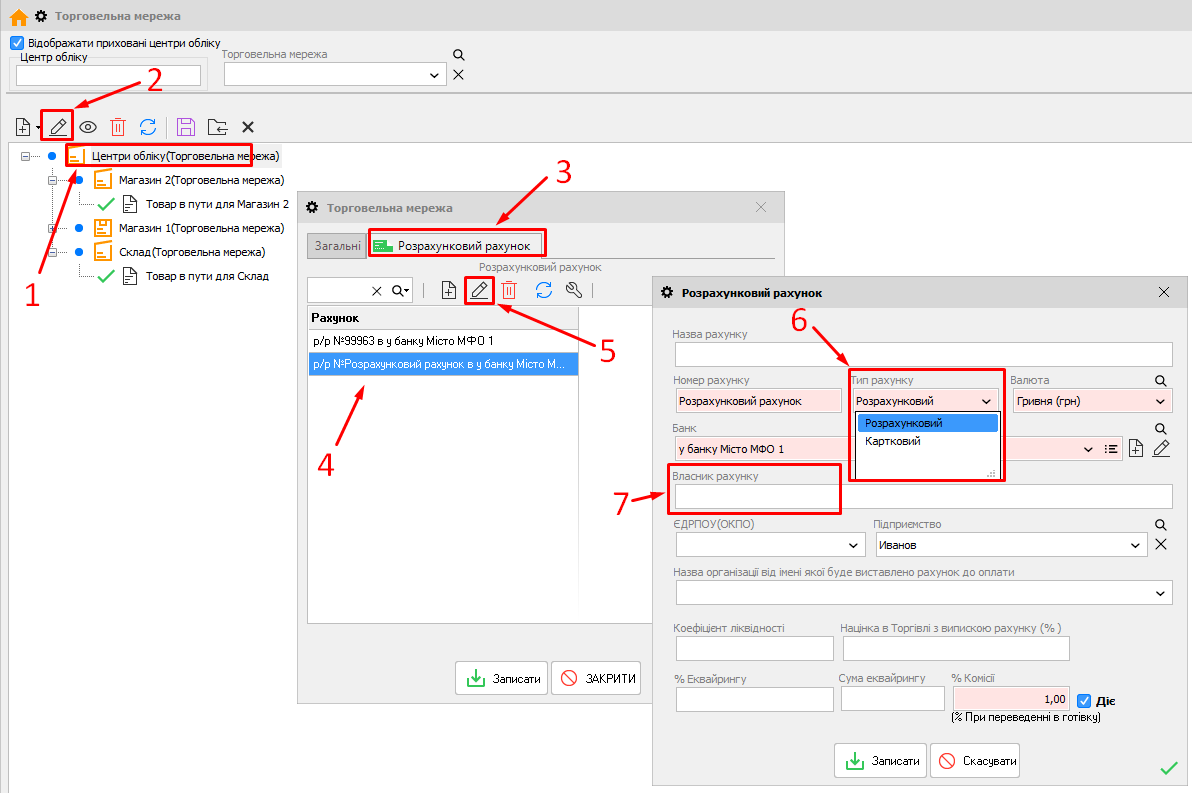
Рисунок 9 - Розрахунковий рахунок (версія програми 2020.4.3)
|
Відправник:
•Постачальник - дані беруться із зазначеного розрахункового рахунку при створенні рахунка, а саме з пункту меню Налаштування - Торгова мережа - вибираємо головний (верхній) центр обліку - Змінити - вкладка Розрахунковий рахунок - вибираємо необхідний розрахунковий рахунок - Змінити. - поле Власник рахунка (рисунок 7, поз. 7). Якщо в даному полі порожньо (не вказано), то буде вказуватися: Налаштування - Торгова мережа - вибираємо той центр обліку, яка була вказана при створенні рахунка - Змінити - вкладка Загальні - поле Підприємець. Якщо і тут порожньо (не вказано), то в Налаштування - Торгова мережа - головний центр обліку - Змінити - вкладка Загальні - поле Підприємець •ІПН Центру обліку - дані беруться із зазначеного центру обліку при створенні рахунка, а саме з пункту меню Налаштування - Торгова мережа - вибираємо той центр обліку, яка була вказана при створенні рахунка - Змінити - вкладка Налаштування - поле Індивідуальний податковий номер (рисунок 10) . •КПП Центру обліку - дані беруться із зазначеного центру обліку при створенні рахунка, а саме з пункту меню Налаштування - Торгова мережа - вибираємо той центр обліку, яка була вказана при створенні рахунка - Змінити - вкладка Налаштування - поле КПП (код причини постановки на облік) (рисунок 10). •ЄДРПОУ Центру обліку - дані беруться із зазначеного центру обліку при створенні рахунка, а саме з пункту меню Налаштування - Торгова мережа - вибираємо той центр обліку, яка була вказана при створенні рахунка - Змінити - вкладка Налаштування - поле ЄДРПОУ (рисунок 10). 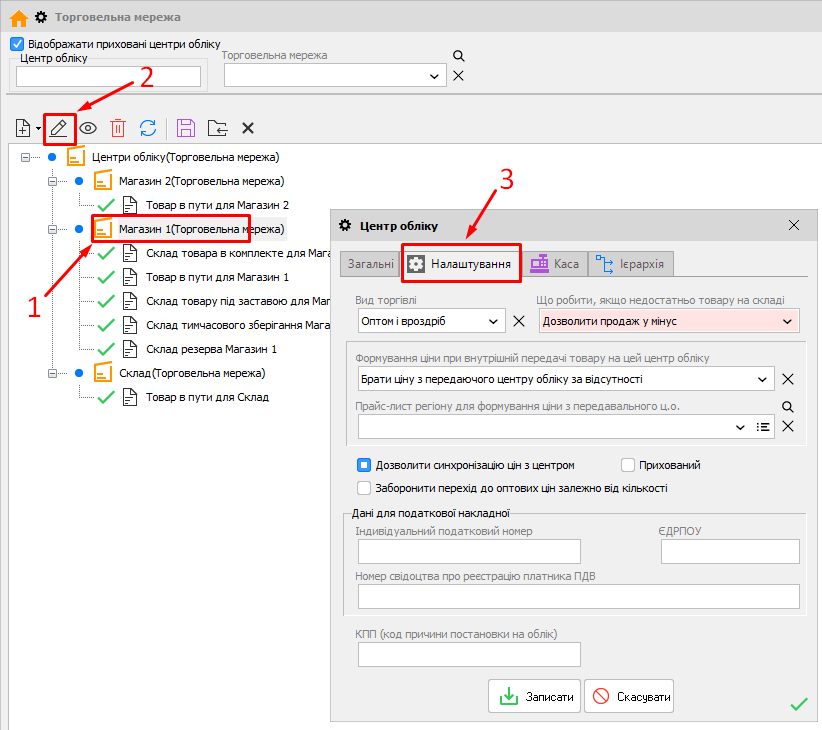
Мал. 10 (Версія програми 2020.4.3)
•Телефон Центру обліку - дані беруться із зазначеного центру обліку при створенні рахунка, а саме з пункту меню Налаштування - Торгова мережа - вибираємо той центр обліку, яка була вказана при створенні рахунка - Змінити - вкладка Загальні - поле Телефон (рисунок 11). 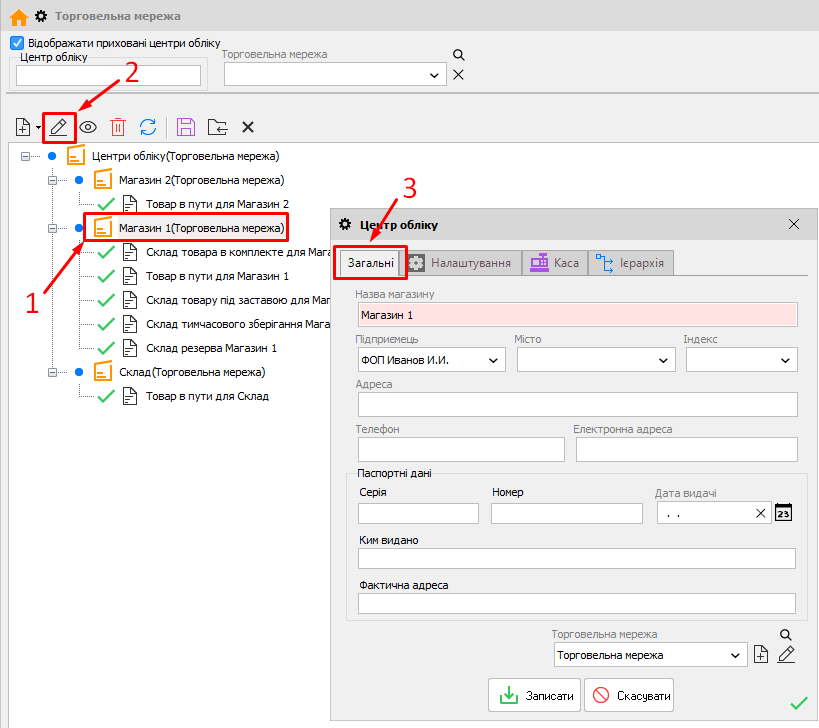
Рисунок 11 - Налаштування центру обліку (версія програми 2020.4.3)
•Адреса Центру обліку - дані беруться із зазначеного центру обліку при створенні рахунка, а саме з пункту меню Налаштування - Торгова мережа - вибираємо той центр обліку, яка була вказана при створенні рахунка - Змінити - вкладка Загальні - поле Адреса (рисунок 11). •Індекс Центру обліку - дані беруться із зазначеного центру обліку при створенні рахунка, а саме з пункту меню Налаштування - Торгова мережа - вибираємо той центр обліку, яка була вказана при створенні рахунка - Змінити - вкладка Загальні - поле Індекс (рисунок 11). •Місто Центру обліку - дані беруться із зазначеного центру обліку при створенні рахунка, а саме з пункту меню Налаштування - Торгова мережа - вибираємо той центр обліку, яка була вказана при створенні рахунка - Змінити - вкладка Загальні - поле Місто (рисунок 12). •Документ Центру обліку; •Юр. адреса підприємства - юридична адреса підприємства. Дані беруться із зазначеного Підприємства при створенні рахунка (рисунок 8, поз. 3), а саме з пункту меню Налаштування - Підприємство - вибираємо то підприємство, яке вказали при створенні рахунка - Змінити - поле Юридична адреса (рисунок 12, поз. 2). 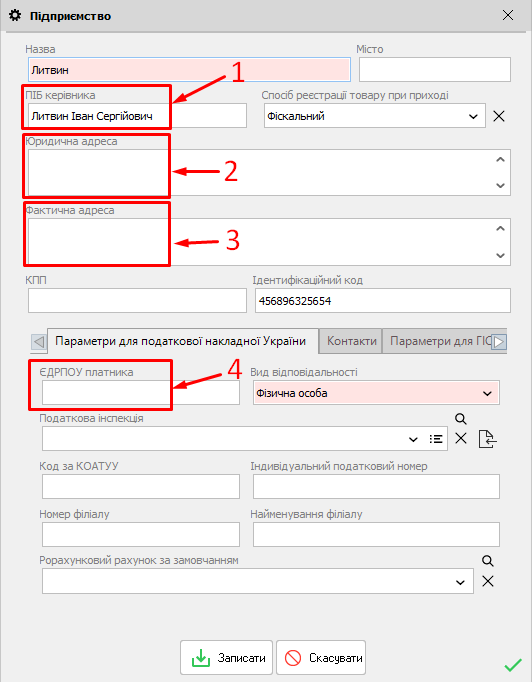
Рисунок 12 - (Версія програми 2020.4.3)
•Факт. адреса підприємства - фактична адреса підприємства. Дані беруться із зазначеного Підприємства при створенні рахунка (рисунок 8, поз. 3), а саме з пункту меню Налаштування - Підприємство - вибираємо то підприємство, яке вказали при створенні рахунка - Змінити - поле Фактична адреса (рисунок 12, поз. 3). •Власник підприємства - дані беруться із зазначеного Підприємства при створенні рахунка (рисунок 8, поз. 3), а саме з пункту меню Налаштування - Підприємство - вибираємо то підприємство, яке вказали при створенні рахунка - Змінити - поле Фактична адреса (рисунок 12, поз. 1). Варто відзначити, що якщо при створенні рахунка вказано Підприємство (рисунок 8, поз. 3), то ЄДРПОУ Центру обліку підтягується з Підприємства (рисунок 12, поз. 4), якщо вказано. У разі, якщо не вказано - підтягується з Центру обліку. Цей принцип є актуальним і для інших полів, які дублюються в підприємстві і Центрі обліку.
|
Одержувач:
•Платник - дані беруться із зазначеного при створенні рахунка - поле Одержувач. Маркетинг - Клієнти - виділяємо клієнта - Змінити - вкладка Загальні - поле Найменування клієнта (рисунок 13). 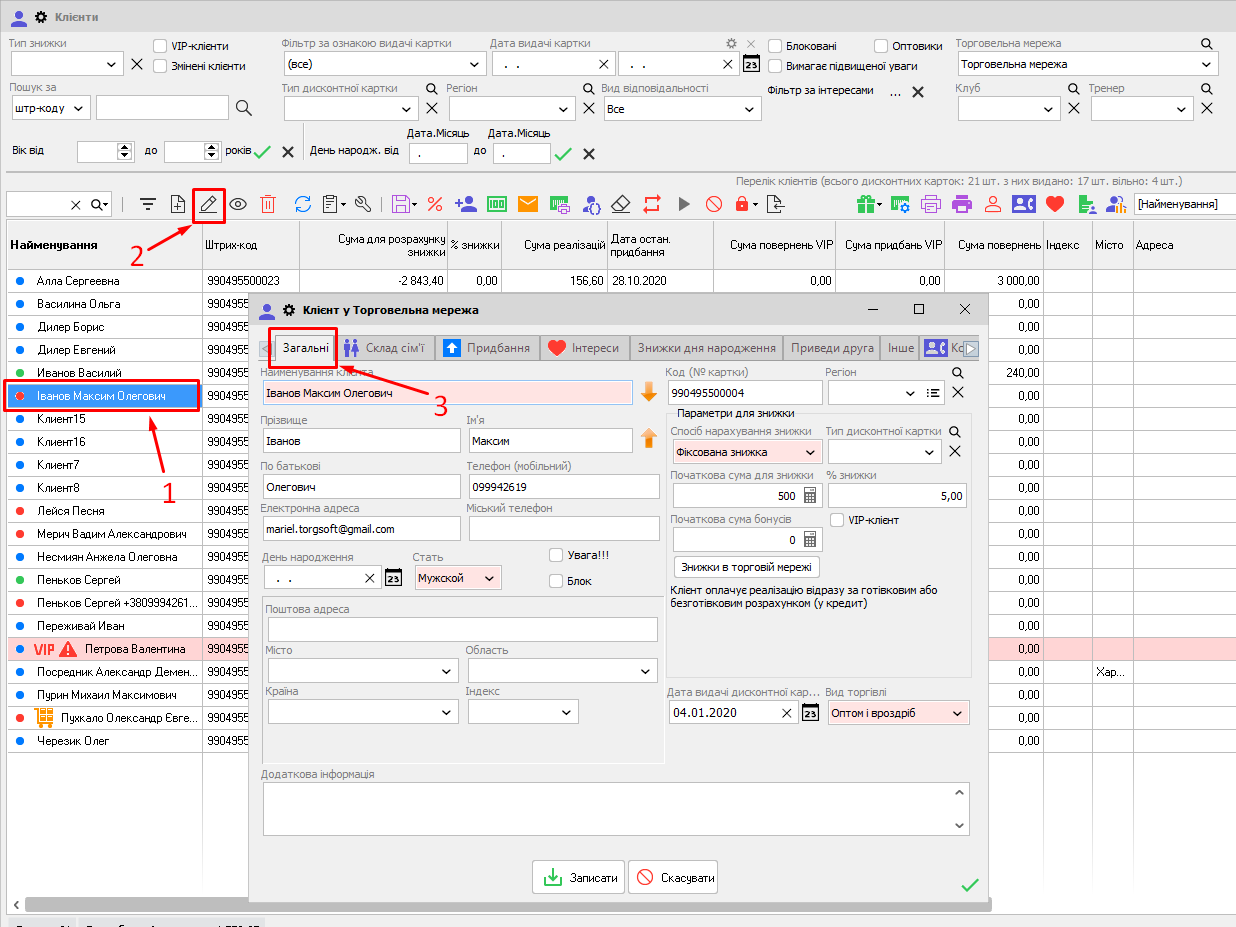
Рисунок 13 - Картка клієнта (версія програми 2020.4.3)
•ІПН платника - дані беруться із зазначеного при створенні рахунка - поле Одержувач. Маркетинг - Клієнти - виділяємо клієнта - Змінити - закладка Інше - поле Індивідуальний податковий номер (рисунок 14). 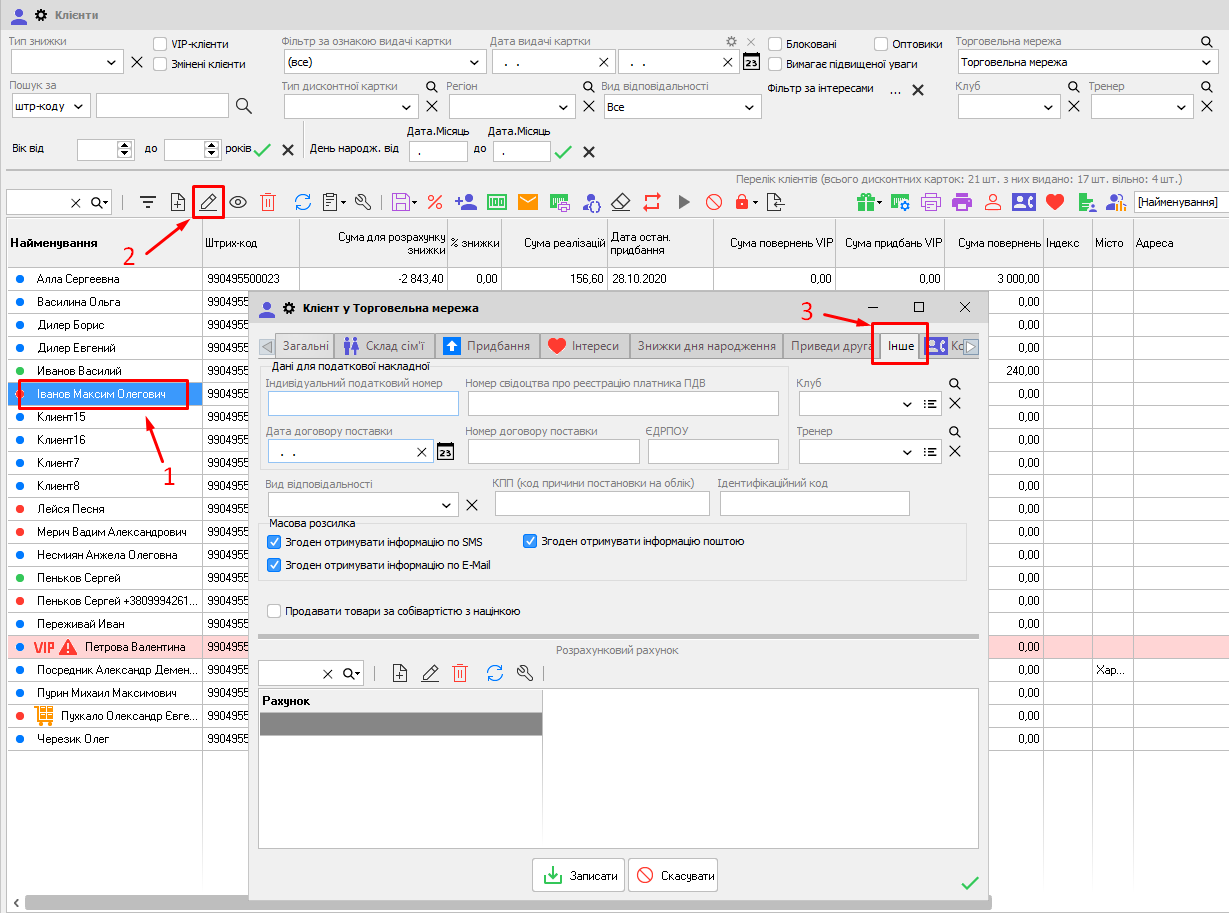
Рисунок 14 - Картка клієнта, вкладка Інше (версія програми 2020.4.3)
•КПП платника - дані беруться із зазначеного при створенні рахунка - поле Одержувач. Маркетинг - Клієнти - виділяємо клієнта - Змінити - закладка Інше - поле КПП (код причини постановки на облік) (рисунок 14). •Р/р платника - дані беруться із зазначеного при створенні рахунка - поле Одержувач. Налаштування - Контрагент - вибираємо контрагента - Змінити - вкладка Розрахунковий рахунок - вибираємо рахунок - Змінити - поле Назва рахунка (рисунок 15). 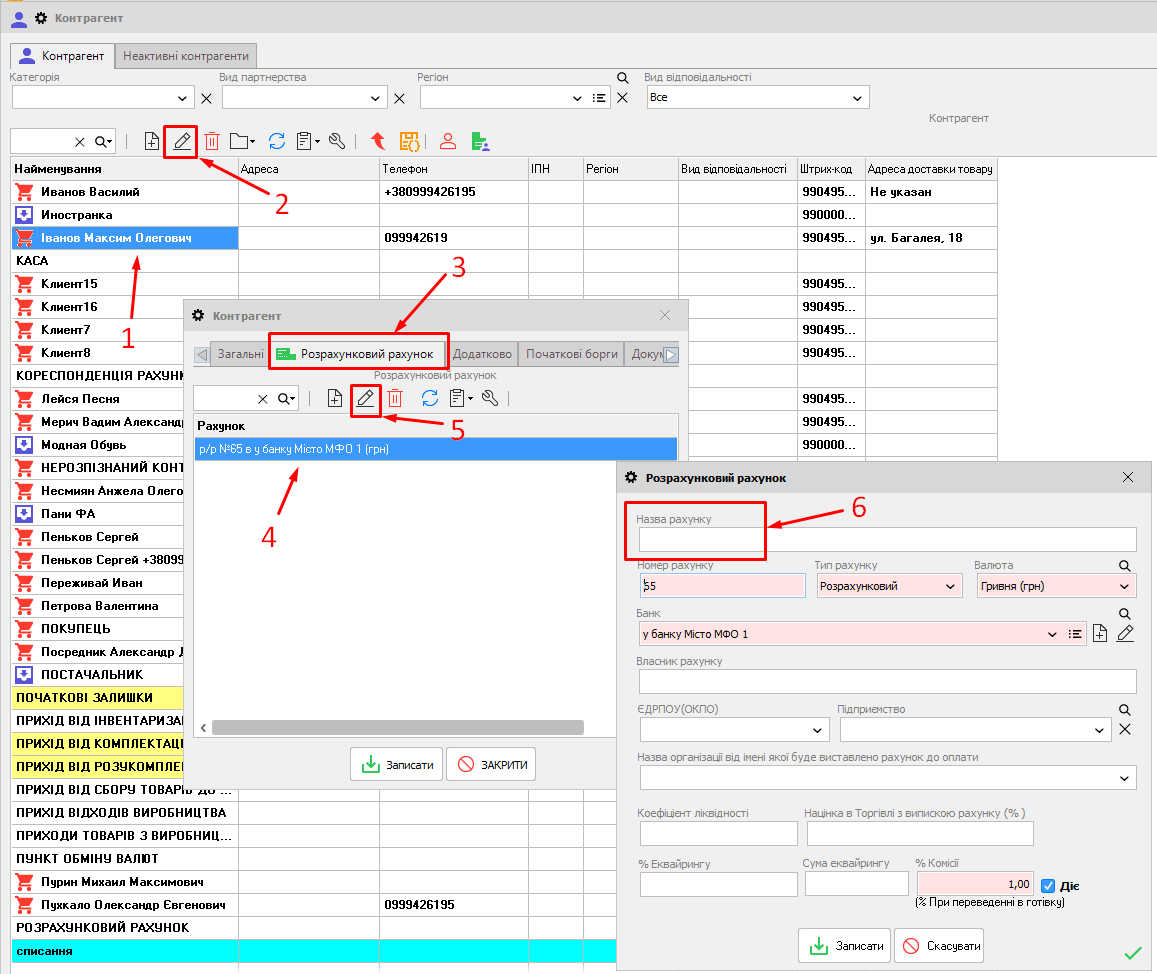
Рисунок 15 - Налаштування розрахункового рахунка контрагента (версія програми 2020.4.3)
•Телефон платника - дані беруться із зазначеного при створенні рахунка - поле Одержувач. Маркетинг - Клієнти - виділяємо клієнта - Змінити - вкладка Загальні - поле Телефон (мобільний) (рисунок 13). •Адреса платника - дані беруться із зазначеного при створенні рахунка - поле Одержувач. Маркетинг - Клієнти - виділяємо клієнта - Змінити - вкладка Загальні - поле Поштова адреса (рисунок 13). •Індекс платника - дані беруться із зазначеного при створенні рахунка - поле Одержувач. Маркетинг - Клієнти - виділяємо клієнта - Змінити - вкладка Загальні - поле Індекс (рисунок 13). •Місто платника - дані беруться із зазначеного при створенні рахунка - поле Одержувач. Маркетинг - Клієнти - виділяємо клієнта - Змінити - вкладка Загальні - поле Місто (рисунок 13). •Сума бонусів платника - дані беруться із зазначеного при створенні рахунка - поле Одержувач. Оплата - Баланс з партнерами - знаходимо контрагента - стовпець Залишилося бонусів (рисунок 16). •Борг платника по балансу з партнерами - дані беруться із зазначеного при створенні рахунка - поле Одержувач. Оплата - Баланс з партнерами - знаходимо контрагента - стовпець Мій борг (рисунок 16). 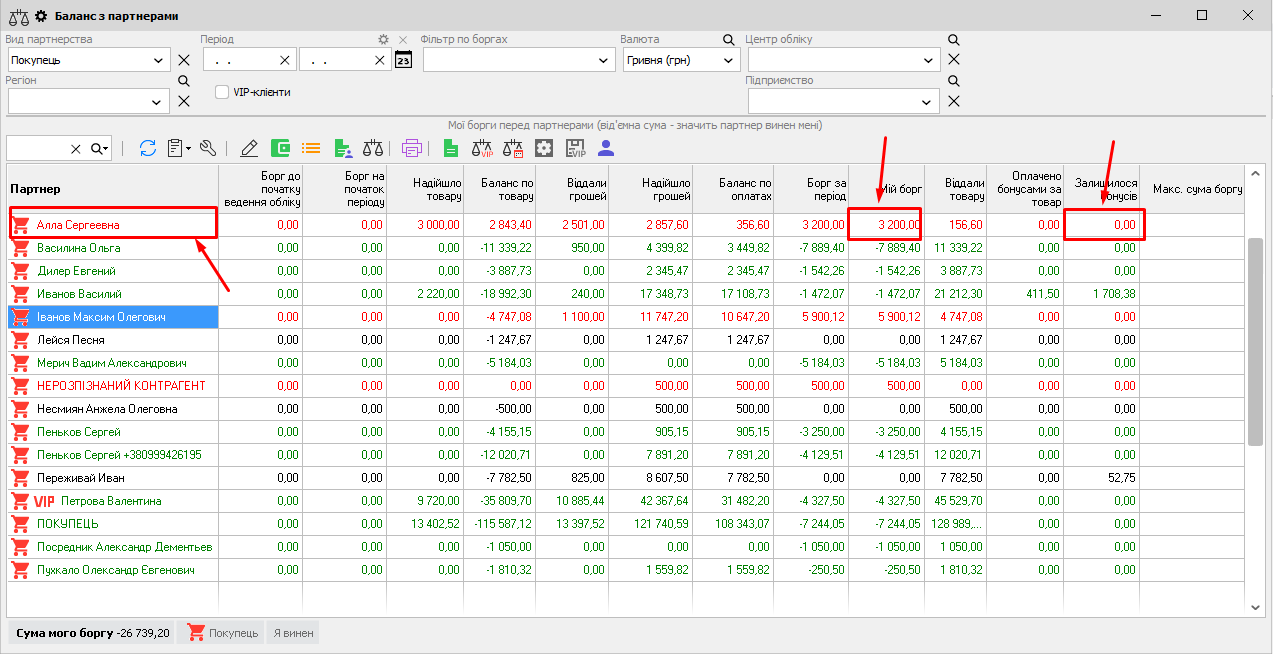
Рисунок 16 - Баланс з партнерами (версія програми 2020.4.3)
|
Банк:
•Найменування банку - дані беруться із зазначеного при створенні рахунка - поле Розрахунковий рахунок. Налаштування - Торгова мережа - вибираємо головний (верхній) центр обліку - Змінити - вкладка Розрахунковий рахунок - вибираємо необхідний розрахунковий рахунок - Змінити - навпроти поля Банк, натискаємо на кнопку Змінити - поле Назва (рисунок 17, поз. 7). 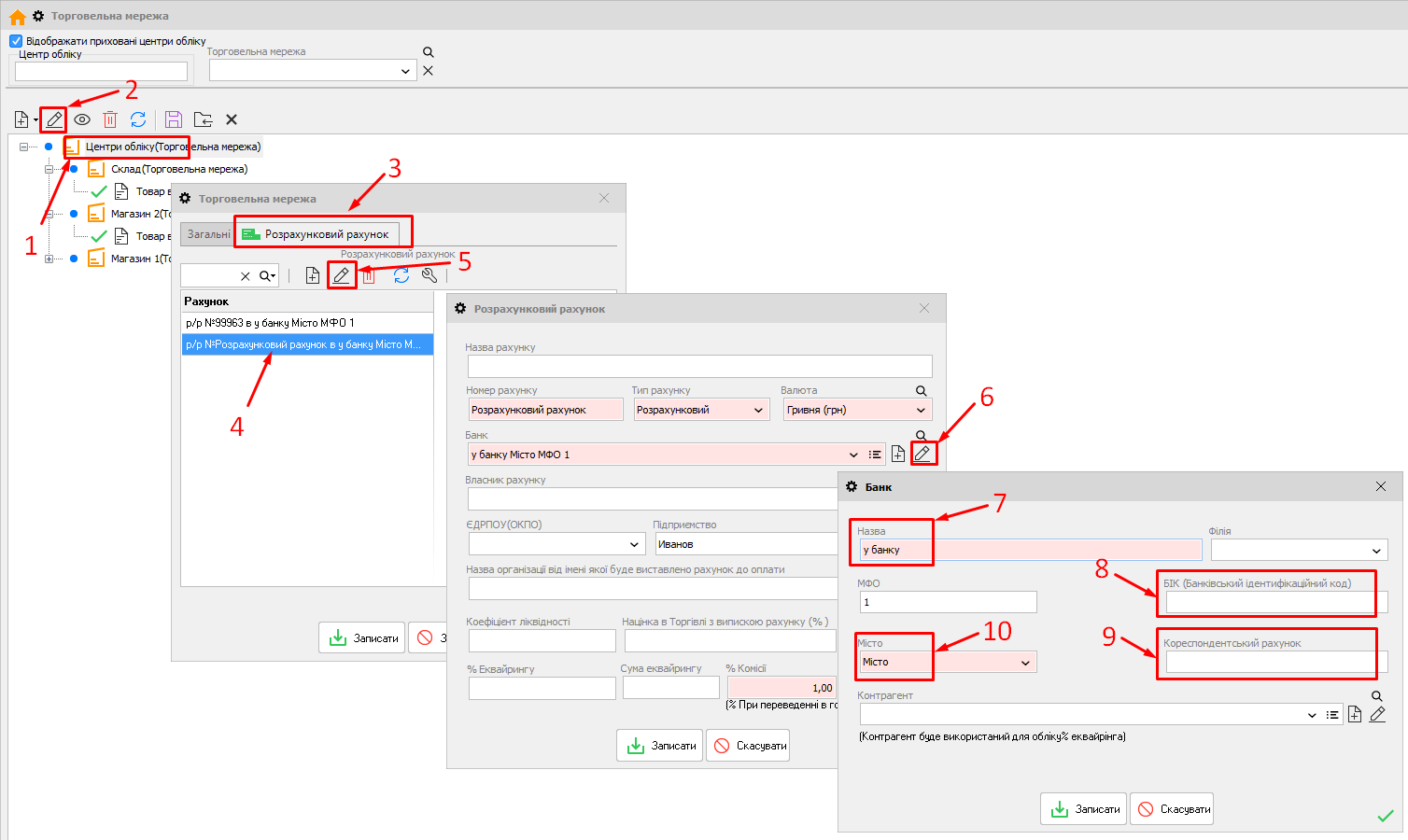
Рисунок 17 - Налаштування банку (версія програми 2020.4.3)
•Кореспондентський рахунок банку - дані беруться із зазначеного при створенні рахунка - поле Розрахунковий рахунок. Налаштування - Торгова мережа - вибираємо головний (верхній) центр обліку - Змінити - вкладка Розрахунковий рахунок - вибираємо необхідний розрахунковий рахунок - Змінити - навпроти поля Банк, натискаємо на кнопку Змінити - поле Кореспондентський рахунок (рисунок 17, поз. 8). •Банківський ідентифікаційний рахунок - дані беруться із зазначеного при створенні рахунка - поле Розрахунковий рахунок. Налаштування - Торгова мережа - вибираємо головний (верхній) центр обліку - Змінити - вкладка Розрахунковий рахунок - вибираємо необхідний розрахунковий рахунок - Змінити - навпроти поля Банк, натискаємо на кнопку Змінити - поле БІК (Банківський ідентифікаційний код) (рисунок 17, поз. 9). • Місто банку - дані беруться із зазначеного при створенні рахунка - поле Розрахунковий рахунок. Налаштування - Торгова мережа - вибираємо головний (верхній) центр обліку - Змінити - вкладка Розрахунковий рахунок - вибираємо необхідний розрахунковий рахунок - Змінити - навпроти поля Банк, натискаємо на кнопку Змінити - поле Місто (рисунок 17, поз. 10). |
Для сортування товарів по Артикулу, Назві товару в друкованій формі, необхідно провести настроювання шаблону Друк рахунка - Налаштування відправки і друку рахунка (рисунок 18) установити перемикач Методу сортування товарів навпроти відповідного запису - Артикул, Назва товару.
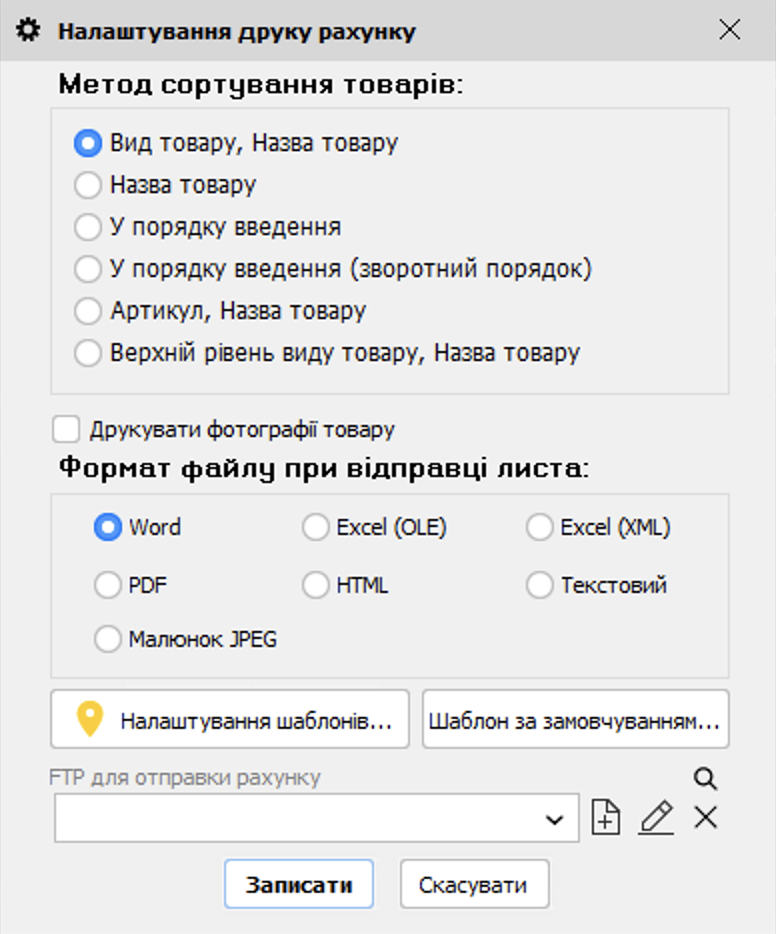
Рисунок 18 - Налаштування друку рахунка (версія програми 2020.4.3)
Вкладка Контакти рахунка призначена для ведення записів всіх контактів з з поточним рахунком. Наприклад, було створено рахунок і відправлено клієнту. Менеджер подзвонив клієнту і переконався в тому, що рахунок отримано клієнтом. На вкладці Контакти рахунка, менеджер записує інформацію про контакт з клієнтом. При створенні контакту за рахунком з категорією Відмова клієнта або Скасування виконується перевірка на наявність для рахунка зарезервованих товарів. Якщо такі товари є, то буде видано попередження, що після створення контакту, товари буде знято з резерву.Контакти створюються аналогічно режиму Комерційна пропозиція. Докладніше див. тут.
Після того, як створили рахунок і додали товар до рахунку, є можливість створити видаткову накладну після натискання на відповідну кнопку . В цьому випадку відкриється вікно підтвердження (рисунок 19), що товар буде знятий зі складу.
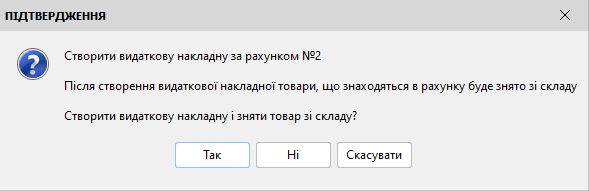
Рисунок 19 - Підтвердження про створення видаткової накладної (версія програми 2020.4.3)
При натисканні на кнопку Так, відкриється ще одне вікно в якому можна вказати інформацію про накладну (рисунок 20).
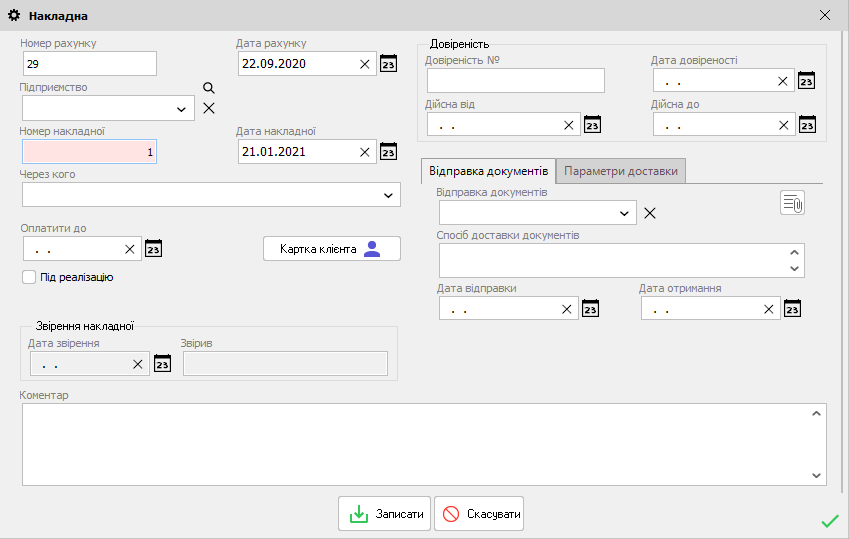
Рисунок 20 - Форма створення накладної (версія програми 2020.4.3)
У вікні Накладна вказуються такі параметри:
•Номер рахунка
•Дата рахунка
•Підприємство
•Номер накладної
•Дата накладної
•Через кого - вказується посередник (якщо є)
•Оплатити до
•Картка клієнта - відкривається вікно картки клієнта
Перемикач Під реалізацію - може бути фільтром за переліком видаткових накладних в списку видаткових накладних і в картці взаєморозрахунків.
Звірення накладної:
•Дата звірення - відображається дата звірення накладної;
•Звірив - ім'я користувача, який встановив документу ознаку Звірено.
Варто зазначити, щоб відзначити звірений документ, на формі Торгівля з випискою рахунка на вкладці Видаткова накладна доступна група дій Звірення  (Звірено/Скасувати звірення). За допомогою фільтра Звірення можна відобразити перелік звірених/не звірених накладних. Звірені накладні помічаються відповідною піктограмою
  в колонці Одержувач.
Довіреність
•Довіреність №
•Дата довіреності
•Дійсна від
•Дійсна до
Перемикач Відправляти повідомлення - якщо встановлено перемикач, то необхідно вибрати коли відправляти повідомлення:
•Після створення накладної - повідомлення відправляється після створення накладної;
•Після заповнення номера декларації - відправляється при збереженні накладної, якщо є номери декларації (вкладка Стан доставки, вікно Накладна).
А також спосіб відправки:
•Автоматично
•Запитувати підтвердження
Повідомлення для накладної відправляється один раз. Повторно відправити можна тільки в ручному режимі.
Вказати Коментар у відповідне поле.
Варто зазначити, якщо при відправці повідомлення, потрібно змінити номер телефону одержувача (клієнта), є можливість це зробити. При натисканні на кнопку Комунікація  - Надіслати повідомлення клієнту
  , буде відкрито відповідне вікно (рисунок 21) в якому необхідно встановити перемикач Змінити телефон одержувача і вказати номер одержувача повідомлення. В такому випадку, повідомлення буде відправлено на вказаний Вами номер в даному полі. Варто відзначити, що номер телефону клієнта не зміниться.
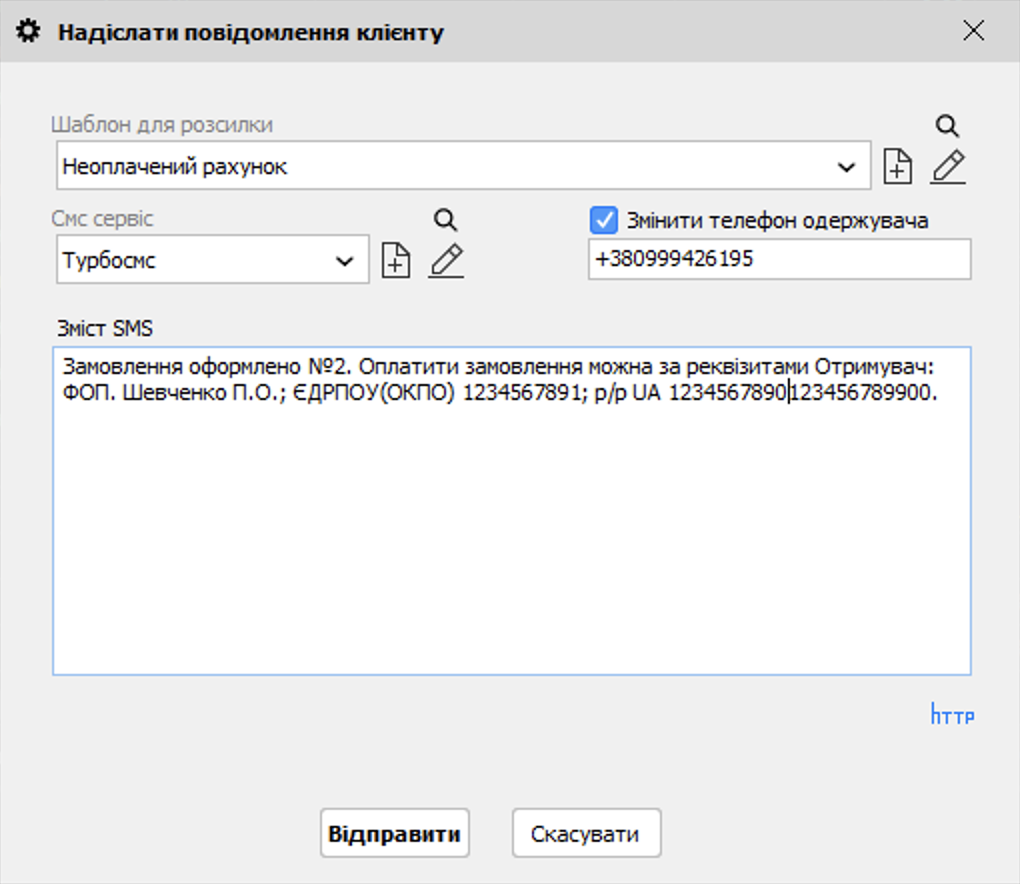
Рисунок 21 - Форма відправки повідомлення клієнту (версія програми 2022.4.13)
Також є дві вкладки:
1. Відправка документів - вибираєте зі списку Відправка документів (Необхідне відправлення документів , Документи відправлені документи відправлені , Зворотні документи отримані ). Записуєте Спосіб доставки документів, а також вказуєте Дату відправлення та Отримання. При натисканні на кнопку Файли документа  , можна прикріпити файли складського документа (рисунок 22).
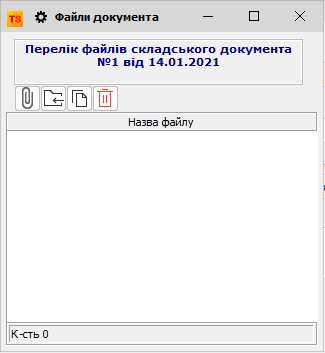
Рисунок 22 - Форма додавання файлі по документу (версія програми 2020.4.3)
2. Параметри доставки (рисунок 23) - вибираєте зі списку Стан доставки (Відправлений або Доставлений) і вводите Номер декларації.
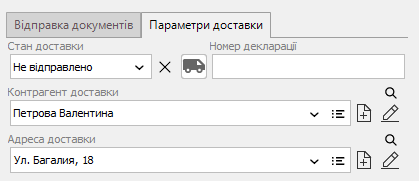
Рисунок 23 - Параметри доставки замовлення (версія програми 2020.4.3)
В поле Контрагент доставки автоматично буде підтягуватися основний контрагент (той, на якого виписаний рахунок). Також є можливість додати іншого контрагента доставки (контактна особа одержувача) після натискання на кнопку Додати . Відкриється вікно Контрагент доставки товарів (рисунок 24), де необхідно ввести ПІБ і Номер телефону контрагента. Також вибрати одержувача можна зі списку Контрагенти доставки товару після натискання на кнопку Довідник  .
.
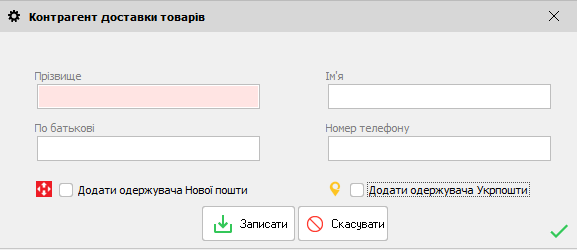
Рисунок 24 - Контрагент доставки (версія програми 2020.4.3)
Для того, щоб додати Адресу доставки, необхідно натиснути на кнопку Додати , після чого відкриється вікно Адреса доставки товарів (рисунок 25), в якому необхідно ввести дані про адресу доставки.
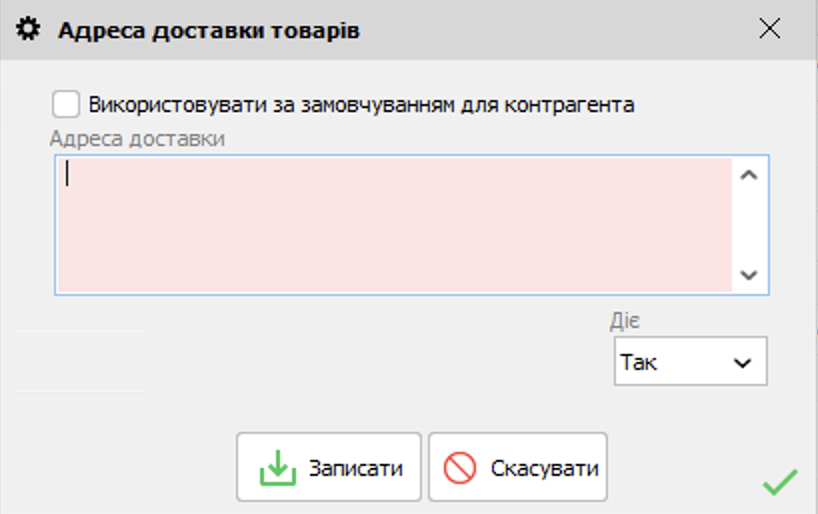
Рисунок 25 - Адреса доставки товарів (версія програми 2022.4.13)
Також, Контрагент доставки товарів і Адреса доставки товарів можна додати в картці клієнта у вкладці Параметри доставки.
Дані про Параметри доставки, а саме Одержувач доставки товару, Адреса доставки товару і Телефон одержувача доставки товару можуть бути додані в друковану форму Витратної накладної в Торгівлі з випискою рахунка і в Реалізації. Для цього необхідно налаштувати шаблон. В Торгівлі з випискою рахунка настройка шаблону проводиться у вкладці Видаткова накладна - Друк накладної - Надрукувати видаткову накладну - у вікні, виберіть варіант Налаштувати звіт - Налаштування.
Після вказівки всіх необхідних параметрів у вікні Накладна (рисунок 20), натисніть на кнопку Записати. З'явиться інформаційне вікно про те, що по рахунку створена накладна. Потім в залежності від обраного параметра автоматично відправляти або запитувати підтвердження з'явиться вікно Надіслати повідомлення клієнту (рисунок 26).
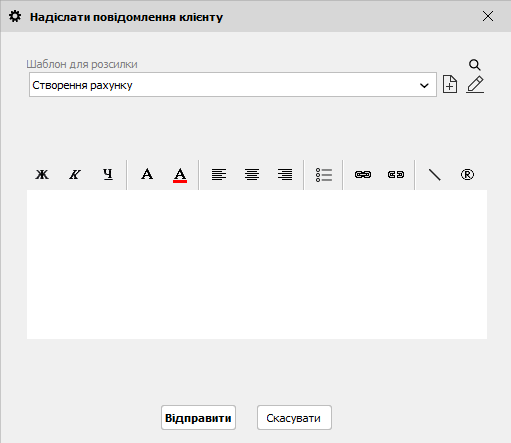
Рисунок 26 - Форма відправки повідомлення клієнту (по email)(версія програми 2020.4.3)
Додана можливість прикріплювати рахунок при відправці електронного листа. Для цього необхідно, щоб в шаблон масової розсилки було відзначено Прикріпити рахунок як додаток (рисунок 27). При відправці такого листа, автоматично до листа буде прикріплюватися файл рахунка.
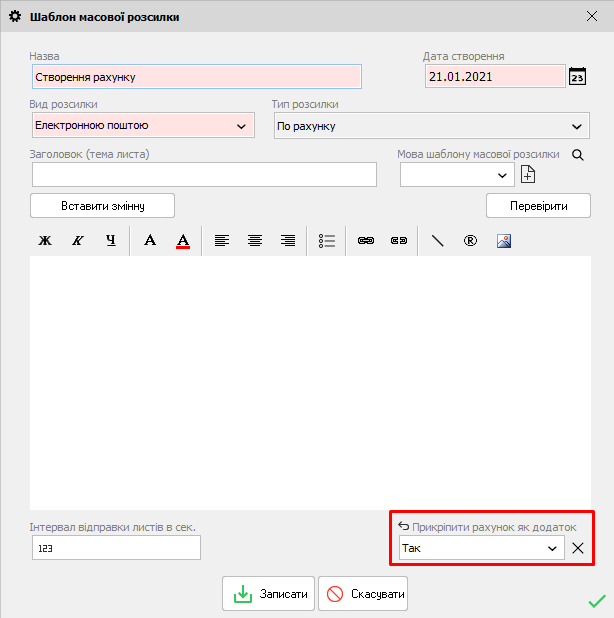
Рисунок 27 - Шаблон масової розсилки по рахунку (версія програми 2020.4.3)
При натисканні на кнопку Відправити, у вкладці Рахунок в поле Дата буде додана іконка , яка інформує нас про те, що по рахунку створена Видаткова накладна. Для швидкого переходу до видаткової накладної використовуйте кнопку Знайти видаткову накладну за рахунком  - відкриється вкладка Видаткова накладна і буде виділена видаткова накладна, яка прив'язана до даного рахунка. Аналогічним способом можна знайти рахунок виходячи від видаткової накладної після натискання на кнопку Знайти відповідний рахунок
  у вкладці Видаткова накладна.
Ще один спосіб, після того, як створили рахунок і додали товар - натиснути на кнопку Створити накладну і оплатити її  у вкладці Рахунок. Відкриється вікно підтвердження (рисунок 19), що товар буде знятий зі складу. При натисканні на кнопку Так, відкриється ще одне вікно Надіслати повідомлення клієнту (рисунок 26). При натисканні на кнопку Відправити, буде відправлено відповідний лист і відкриється вікно Оплата за рахунком (рисунок 28).
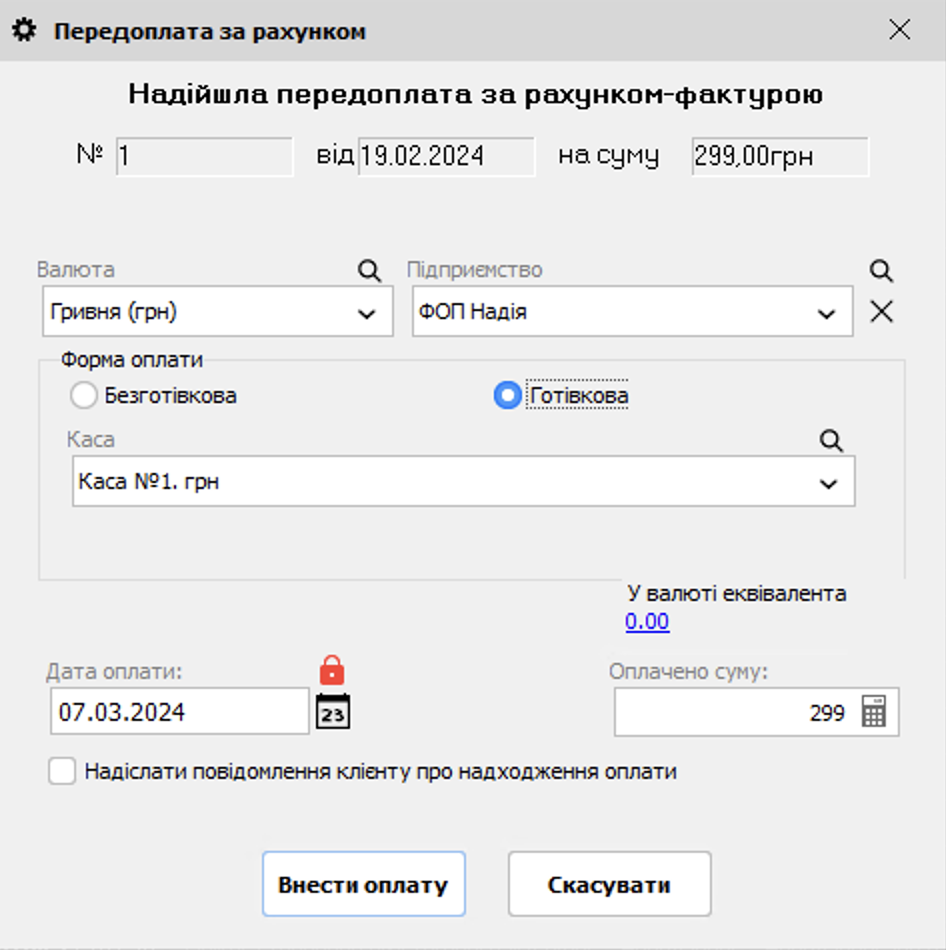
Рисунок 28 - Форма передоплати рахунка (Версія програми 2022.0.34)
В даному вікні необхідно вибрати Форму оплати:
•Готівкова - вибрати зі списку Касу і Підприємство, Оплачено суму (встановлюється автоматично).
•Безготівкова - вибрати зі списку Розрахунковий рахунок і Підприємство, Оплачено суму (встановлюється автоматично).
Дата оплати. Автоматично вказується поточна дата. При необхідності ви можете змінити дату на іншу. Над кнопкою вибору дати є перемикач у вигляді замочка, який доступний в режимі введення нової оплати (не повернення). Перемикач має два стани:
1.  - поточна дата за замовчуванням. Буде встановлюватися поточна дата.
2.  - зафіксована для сеансу. Якщо оплата була внесена в такому стані, то вона буде зафіксована для поточного сеансу роботи та буде підставлятися кожний раз при введенні нової оплати. У випадку, коли вам необхідно ввести оплати іншим числом для декількох рахунків, і щоб кожен раз не змінювати з поточної дати на іншу, ви можете при першій зміні дати натиснути налаштування в правому верхньому куті поля Дата, після чого налаштування зміниться на і інша дата (відмінна від поточної) зафіксується для цього сеансу. Тобто відкривши наступну форму оплати одразу буду встановлено змінену дату. Таким чином не потрібно буде кожен раз змінювати дату.
Стан перемикача налаштовується окремо, незалежно для кожного з режимів (оплата рахунка, видаткової накладної чи невизначеної оплати).
Перемикач Надіслати повідомлення клієнту про надходження оплати - якщо встановлено, то повідомлення буде відправлено.
Перемикач Не враховувати еквайринг - якщо встановлено, то програма не враховуватиме % еквайрингу під час надходження грошей на розрахунковий рахунок.
При натисканні на кнопку Внести оплату - з'явиться вікно (рисунок 27) в залежності від обраних налаштувань відправлення листа. Після відправлення листа, у вкладці Видаткова накладна поле № рахунка буде позначено іконкою , яка інформує нас про те, що рахунок повністю оплачений і закритий.
Довідка! Якщо передоплата за рахунком перевищує суму боргу за рахунком (рахунок переплачений), то при створенні видаткової накладної за рахунком на всі товари рахунка (повне відвантаження) або при створенні накладної на залишок товару (часткове відвантаження, після якого рахунок буде повністю відвантажено) буде запропоновано переплатити видаткову накладну. У разі відмови - передоплата за рахунком буде прив'язана до накладної у сумі боргу за накладною, а сума передоплати за рахунком зменшиться у сумі боргу. В іншому випадку - вся доступна передоплата буде прив'язана до накладної.
1. Якщо при створенні накладної, на етапі введення оплати користувач скасує оплату (натисне кнопку "Скасувати" на формі введення параметрів оплати (Мал. 28)), накладну створено не буде. Але у випадку, якщо у клієнта на момент створення накладної за рахунком була внесена передоплата, то вона буде автоматично прив'язана до створюваної накладної, і якщо цієї суми буде не достатньо для повної оплати накладної, то буде відображено вікно для введення залишку оплати. У разі скасування введення оплати, накладну все одно буде створено, бо передоплата за рахунком вже була до неї прив'язана.
2. Якщо видаткова накладна створюється на товари рахунку, за якими необхідно друкувати гарантійні талони, то пропозиція роздрукувати гарантійний талон буде виведена лише після того, коли буде внесено оплату за накладною (після друку чека, якщо це передбачено).
Переплата рахунка
У випадку, якщо оплата за рахунком, за яким створено кілька видаткових накладних (часткове відвантаження), перевищує суму боргу за поточною видатковою накладною (найранішою за датою), буде надана можливість розподілити всю суму оплати тільки на накладні цього рахунка (відобразиться повідомлення про те, що рахунок переплачено).
При виборі цього варіанта залежно від стану відвантаження рахунка можливі такі варіанти розподілу оплати:
1. Якщо рахунок відвантажений частково, то оплата буде розподілена за всіма неоплаченими видатковими накладними рахунки у розмірі, що не перевищує борг за видатковою накладною, а залишок від розподілу буде внесений як передоплата за рахунком.
2. Якщо рахунок відвантажений повністю, то оплата буде розподілена за всіма неоплаченими видатковими накладними рахунки у розмірі, що не перевищує борг за видатковою накладною, а залишок від розподілу буде внесений як переплата за останньою за датою видаткової накладної.
Варто зазначити, якщо за рахунком була внесена передоплата (кнопка Внести передплату) і не створена видаткова накладна, то є можливість повернути передоплату після натискання на кнопку Повернення передоплати - відкриється вікно (рисунок 29) в якому автоматично підставляються Форма оплати, Дата повернення і Сума повернення.
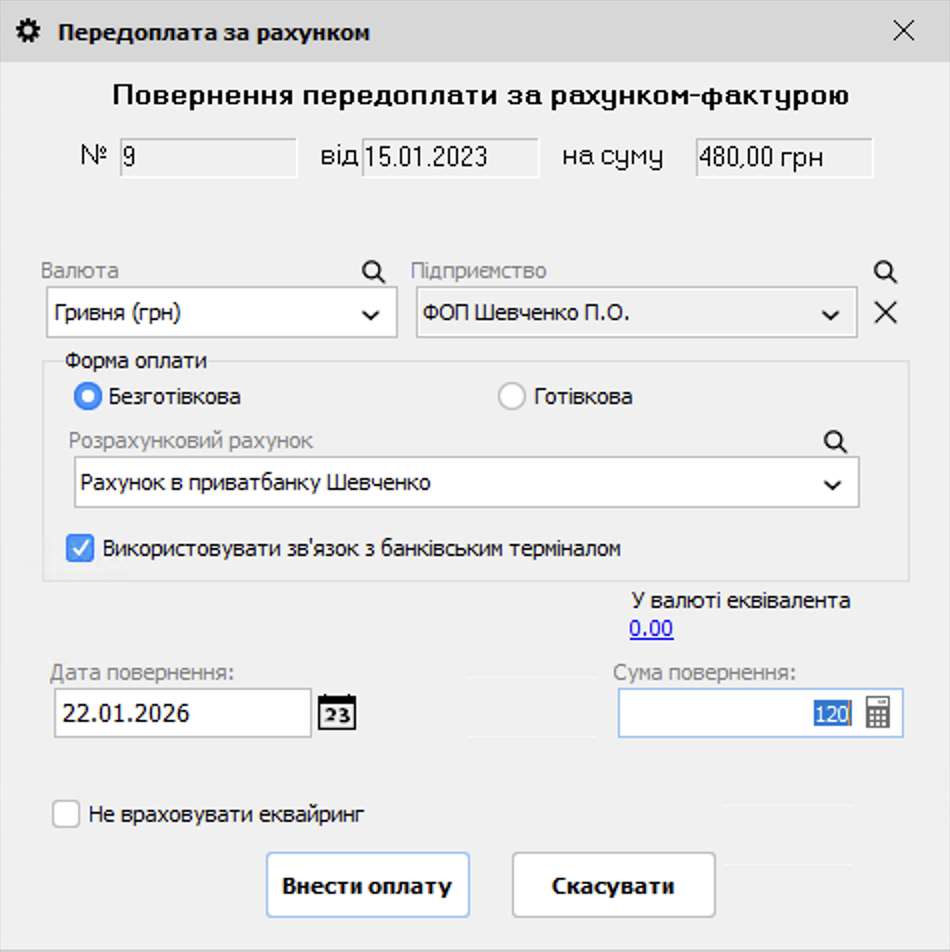
Рисунок 29 - Форма повернення передоплати за рахунком (версія програми 2022.4.13)
При натисканні на кнопку Внести оплату, гроші буде повернено. Варто зазначити, якщо під час надходження грошей на р/р і повернення такого товару, то програма автоматично запам'ятовує чи був врахований еквайринг чи ні і в залежності від цього буде відбуватися відповідне рух грошей.
Варто зазначити, що при друку накладної повернення, є можливість додати змінну "Ціна у валюті" в шаблон Накладної повернення, щоб відображалася ціна у валюті.
У свою чергу, на вкладці Передоплата рахунка (рисунок 30) відображається внесення або повернення передоплати.
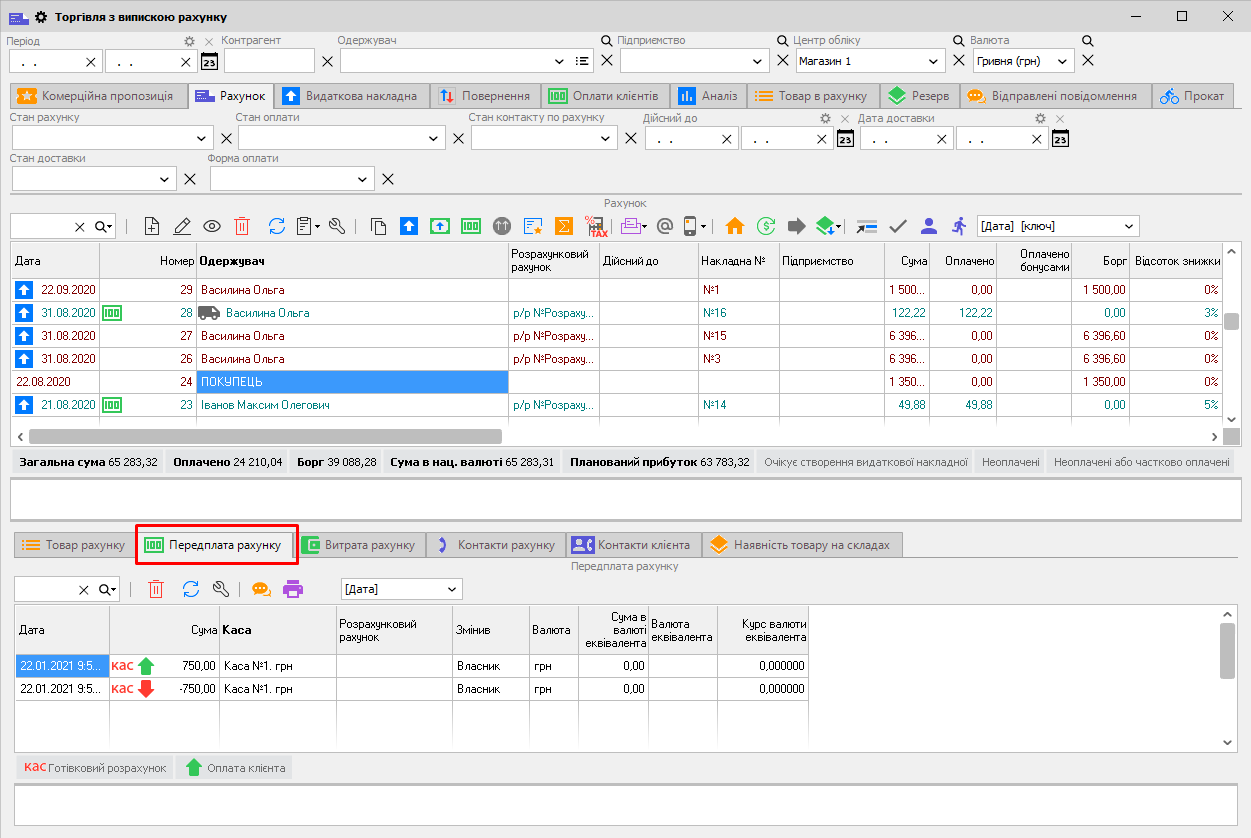
Рисунок 30 - вкладка Передоплата рахунка (версія програми 2022.4.13)
В даній вкладці можна роздрукувати касовий ордер (Друк касового ордера  ).
).
При необхідності можна роздрукувати фіскальний чек за передоплатою. Для цього служить група дій Друк чека  (доступна при активній опції Інтеграція з фіскальним реєстратором), в якій є можливість друку фіскального чека (Надрукувати фіскальний чек
  ), а також доступні всі сервісні дії по роботі з фіскальним реєстратором. При друку чека передоплати, сума передоплати розподіляється по всім товарам рахунка по їх вартості (ціна продажу * кількість). При цьому, в чеку друкуються тільки фіскальні товари і в назві товару / послуги на початку додається префікс "Передоплата за". Повторний друк фіскального чека за передоплатою неможливий. Якщо в налаштуваннях програми встановлена автоматичний / за бажанням друк фінансового чека, то по не фіскальним товарам буде надрукований фінансовий чек (з сумою розподіленої по не фіскальним товарам).
На вкладці Видаткова накладна є можливість друку накладної комірника. У разі, якщо в рахунку є товари з інших центрів обліку, після натискання на кнопку Друк накладної - Друк накладної комірника, буде роздрукована накладна для комірника.
Для перегляду відправлених повідомлень перейдіть на вкладку Відправлені повідомлення (рисунок 31).
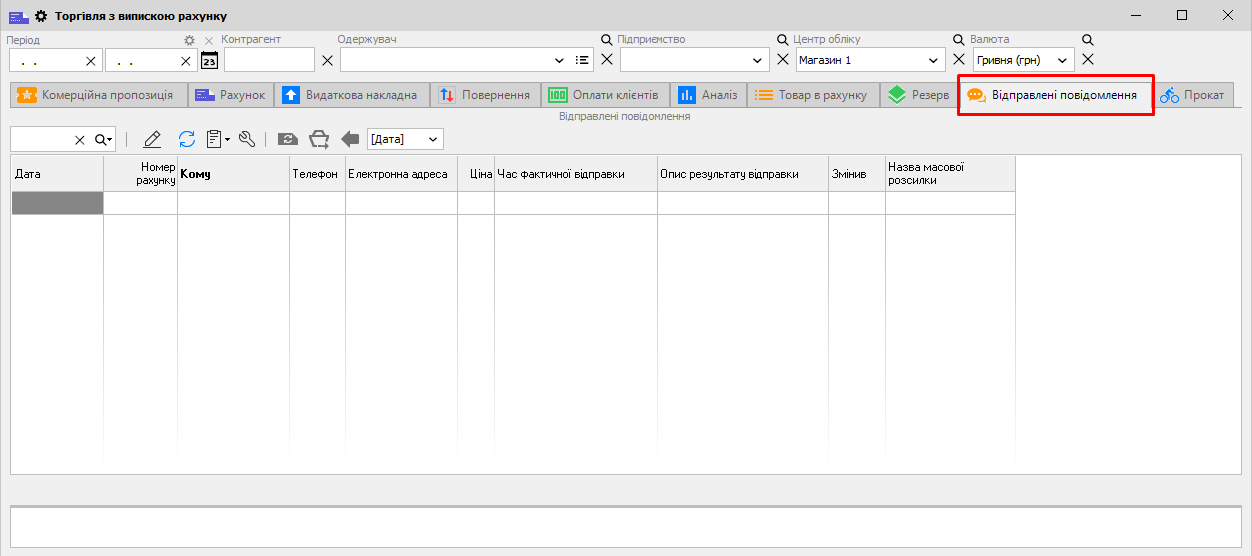
Рисунок 31 - вкладка Відправлені повідомлення (версія програми 2020.4.3)
В даній вкладці є можливість переглянути надіслані повідомлення, а також ті, які не відправились. При натисканні на кнопку Відправити повідомлення повторно , не доставлене з якихось причин повідомлення відправляється повторно. При натисканні на кнопку Оновити стан відправки  - оновлюється стан відправки повідомлення.
Для перегляду оплат, перейдіть у вкладку Оплати клієнтів.
Дія Коригування ціни рахунки для друку з ПДВ  . Якщо необхідне коригування цін, то після натискання на цю кнопку відкриється вікно Коригування цін рахунка (рисунок 32).
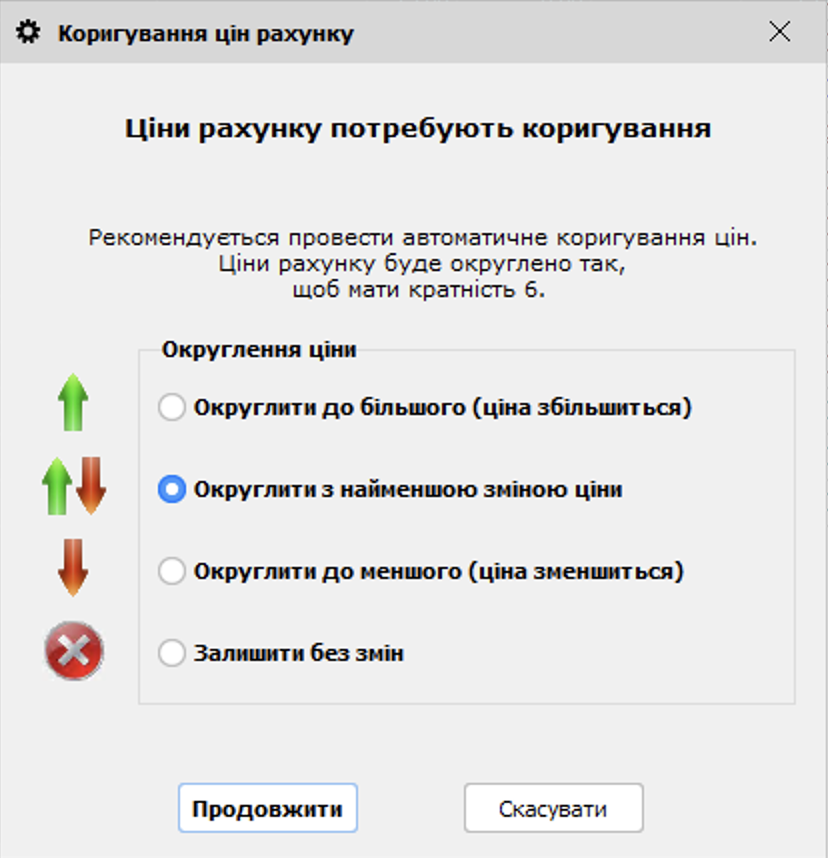
Рисунок 32 - форма коригування цін рахунка (версія програми 2022.0.30)
Дія доступна для рахунків в національній валюті. Якщо за рахунком була створена видаткова накладна, то при виклику дії буде видано повідомлення про помилку. Якщо коригування цін не потрібно, то видається відповідне інформаційне повідомлення.
Варто зазначити, що через особливості алгоритму розрахунку загальної суми документа і загальної суми документа з урахуванням ПДВ, можлива ситуація, коли форма Коригування цін рахунка викликається, але по факту коригування цін не відбувається. Ця ситуація не є помилкою. В цьому випадку зазвичай не видається інформаційного повідомлення про те, що ціни були змінені.
Кнопка Готовий до відвантаження (поєднання клавіш Alt + R) створює контакт з рахунком (вкладка Контакти рахунка) з категорією "Готовий до відвантаження" зі стандартним повідомленням "Рахунок № ... готовий до відвантаження" і встановлює відповідний статус рахунка.
Часткове відвантаження товару
Часткове відвантаження дозволяє створювати за рахунком кілька видаткових накладних, вибирати товари рахунка, які будуть додані в видаткову накладну, і вказувати їх кількість.
Для часткового відвантаження товару необхідно включити перемикач Часткове відвантаження (рисунок 33).
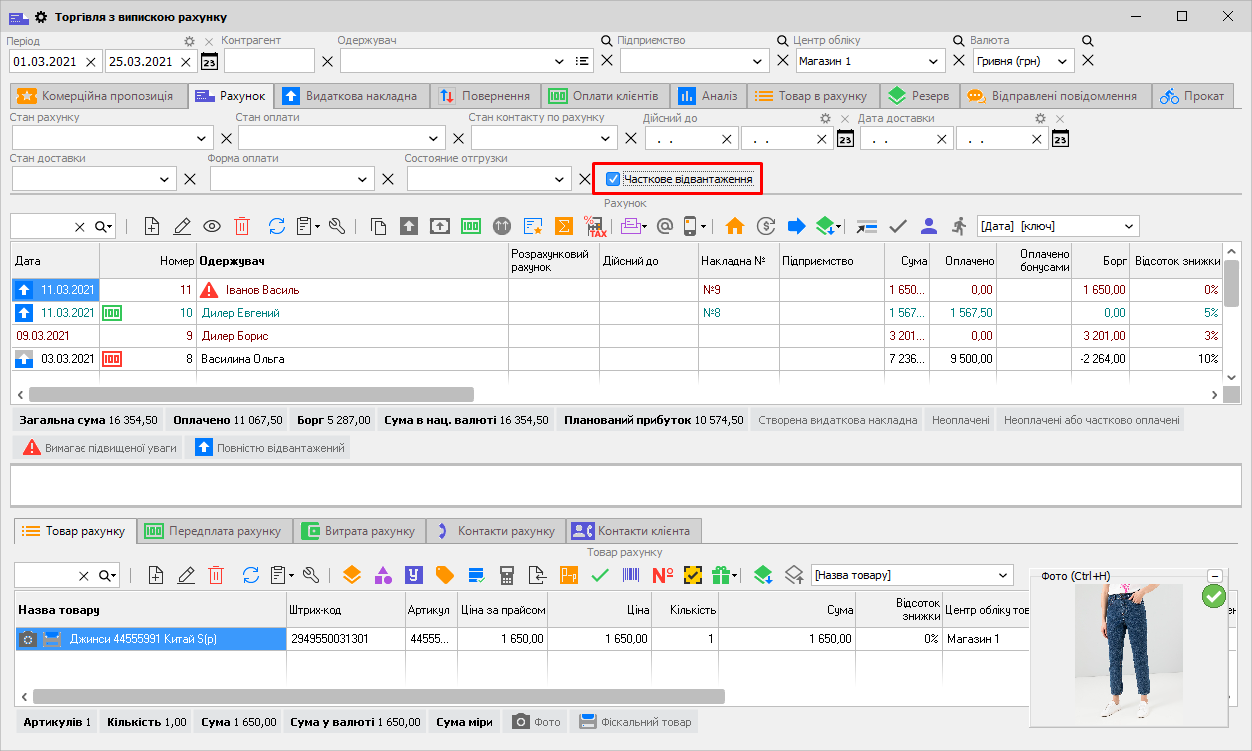
Рисунок 33 - Режим часткового відвантаження (версія програми 2022.4.11)
Якщо перемикач включений, то при створенні видаткової накладної за рахунком буде доступна можливість вказати які товари будуть включені до складу видаткової накладної та в якій кількості. При натисканні на кнопку Створити видаткову накладну або Створити накладну і оплатити її , відкриється вікно Відвантаження товару за рахунком (рисунок 34).
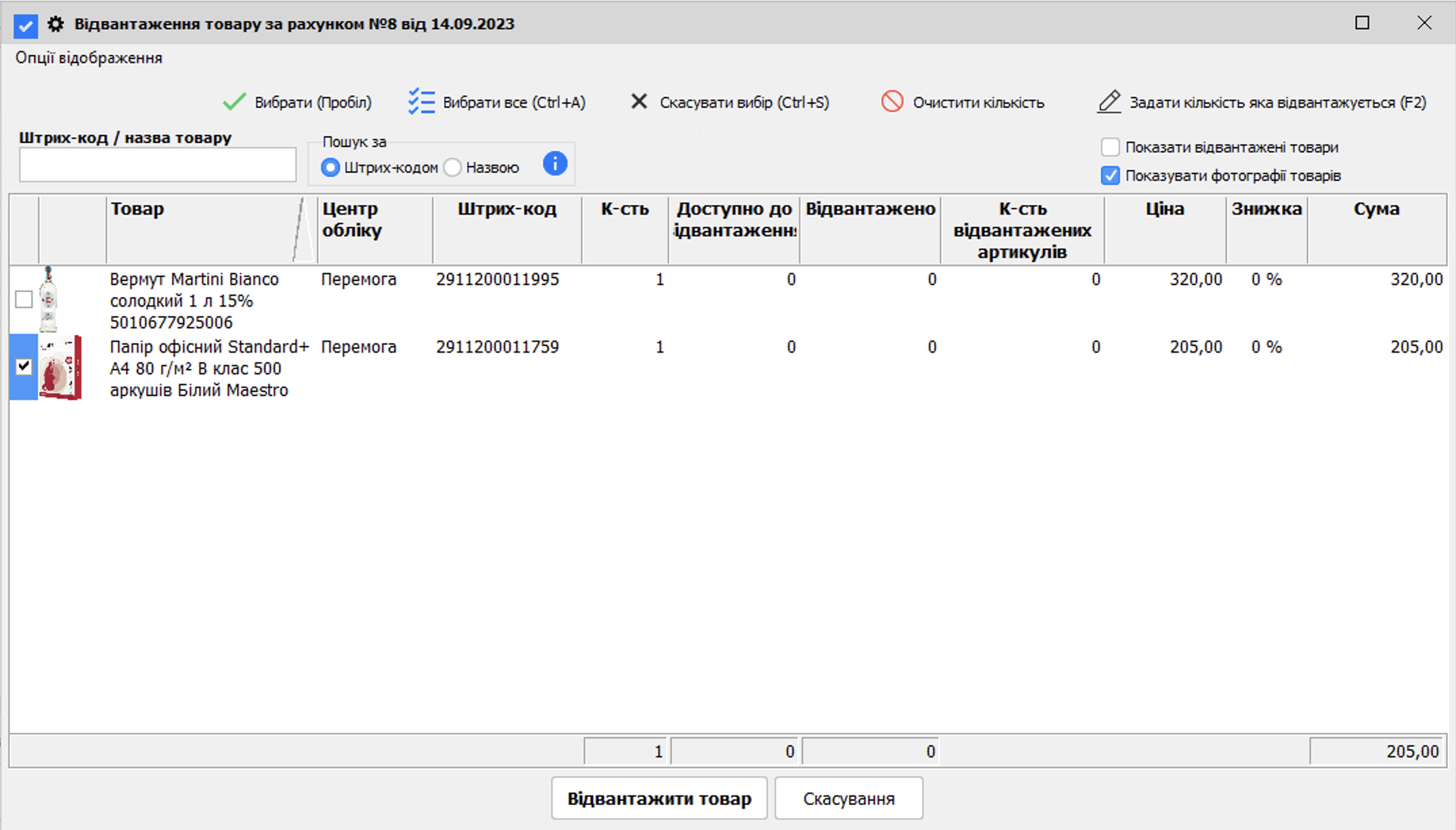
Рисунок 34 - Часткове відвантаження товару (версія програми 2022.0.27)
В даному вікні необхідно вибрати товари, які будуть відвантажені і натиснути Відвантажити товар.
За допомогою меню Опції відображення можна налаштувати видимість відображення колонок таблиці.
Колонка Доступно до відвантаження відображає кількість товару, яка може бути відвантажена наступного разу або додана до кількості, яка запланована для поточного відвантаження.
Кількість відвантажених артикулів - загальна кількість відвантаженого товару рахунка, незалежно від того, з якого центру обліку відвантажувався товар (актуально у випадку коли рахунок містить однаковий товар, але доданий з різних центрів обліку).
У списку рахунків частково відвантажені рахунки відображаються відповідною іконкою  в колонці Дата. Якщо за рахунком створено понад одну видаткової накладної, то для такого рахунка колонки Накладна № та Номер декларації заповнюватися не будуть, а в колонці Кількість видаткових накладних буде відображатися кількість створених видаткових накладних (рисунок 35).
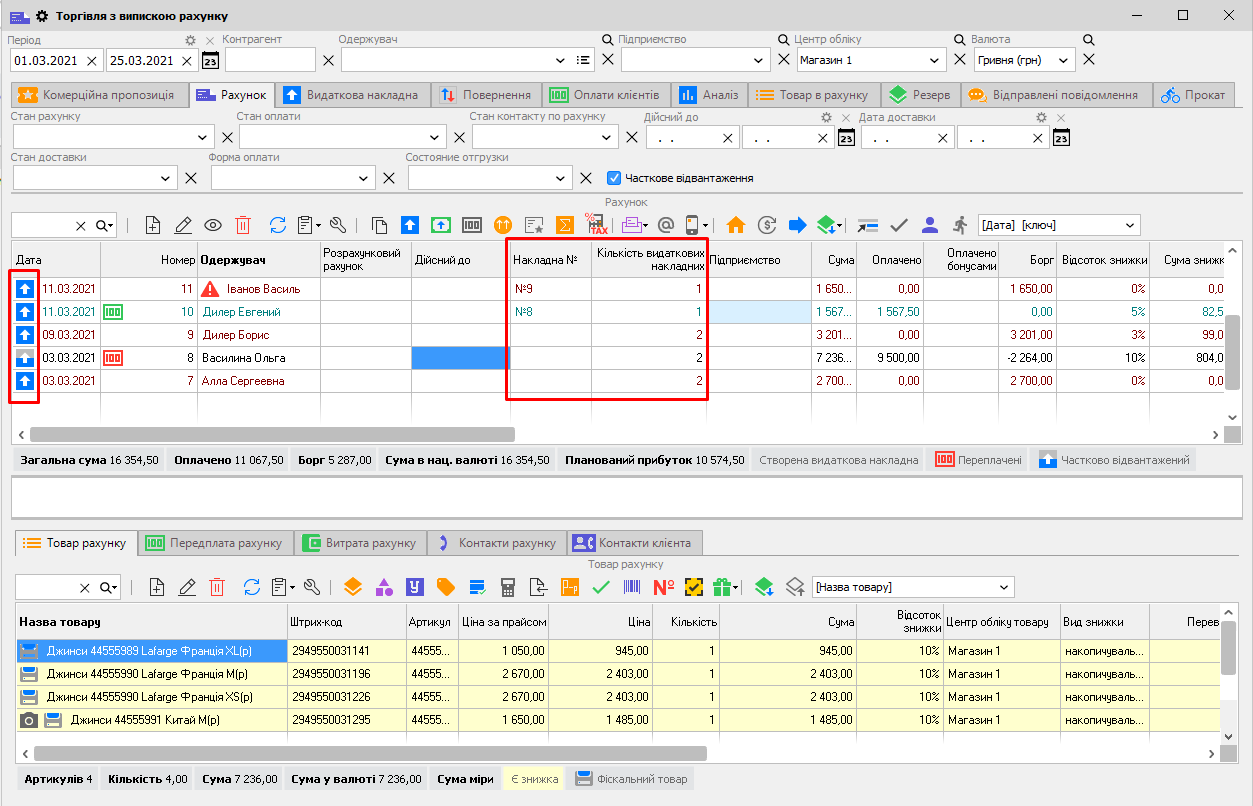
Рисунок 35 - Інформація про номер та кількість накладних (Версія програми 2022.4.11)
За допомогою фільтра Стан відвантаження можна відобразити:
•Не відвантажені рахунки;
•Частково відвантажені - частина товарів рахунка розподілена за видатковими накладними, або якщо створена хоч одна видаткова накладна, навіть якщо вона не містить товарів рахунка;
•Повністю відвантажені - усі товари рахунка розподілені за видатковими накладними цього рахунка.
При внесенні передоплати за рахунком (якщо за рахунком створена хоч одна видаткова накладна), на формі передоплати відображається інформація за рахунком (номер, дата, сума) і інформація по видатковій накладній (номер, дата, сума) на яку в першу чергу буде розподілена оплата (рисунок 36).
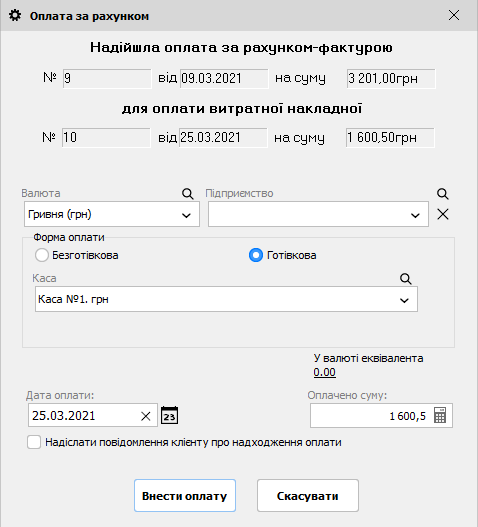
Рисунок 36 - Форма оплати рахунка (версія програми 2020.6.0)
Довідка! Повернути передоплату клієнту можна навіть в тому випадку, якщо за рахунком створена видаткова накладная. Сумма повернення передоплати при цьому визначається як загальна сума передоплат за рахунком, що не розподілена на видаткові накладні. Передоплата за рахунком може бути видалена, якщо вона не розподілена на жодні видаткові накладні.
Передоплата за рахунком (як і оплата видаткової накладної) може бути внесена в різних валютах. При цьому борг за рахунком, борг за видатковою накладною і розподіл передоплати буде розраховуватися у валюті рахунка. У даній ситуації можливі незначні переплати або недоплати за видатковою накладною за рахунок перерахунку передоплати в валюту рахунка. Також можливі незначні розбіжності між боргом за рахунком і сумою боргу за видатковими накладними рахунка (дана ситуації не є помилкою і це слід мати на увазі, якщо оплата вноситься у валюті (валютах) відмінній від валюти рахунка).
На вкладці Передоплата рахунка знаходиться дія Розподілити передоплату . Дана дія дозволяє розподілити вільну (нерозподілену на видаткові накладні) загальну суму передоплати за рахунком на неоплачені (частково оплачені) видаткові накладні рахунки (рисунок 37).
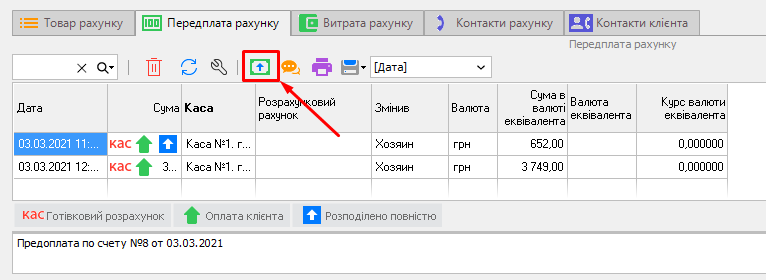
Рисунок 37 - Розподіл передоплати (Версія програми 2020.6.0)
Довідка. При розподілі оплати видаткової накладної або передоплати за рахунком повністю оплачені видаткові накладні автоматично закриваються. При цьому це не відноситься до переплачені видаткові накладні.
При знятті або видаленні оплат з видатковою накладною, оплати, які були розподілені з передоплати за рахунком, будуть збережені. Видаляється лише розподіл передоплати на видаткові накладі. Передоплата рахунка при цьому може бути розподілена заново на видаткові накладні дією Розподіл передоплати, повернена клієнтові або видалена. Повернення передоплати клієнту на видаткові накладні не розподіляють.
При прив'язці невизначеної оплати створюється передоплата за рахунком, яка при наявності несплачених видаткових накладних за рахунком розподіляється на ці накладні, починаючи з самої ранньої дати створення. При знятті (видаленні) таких оплат з видаткових накладних передоплата за рахунком не видаляється.
Алгоритм розподілу для невизначеної оплати, прив'язаною до рахунка, на видаткові накладні рахунки аналогічний алгоритму розподілу передоплат за рахунком (дія Розподілити передоплату Мал. 41), але має особливості:
1. При прив'язці невизначеної оплати до рахунка на видаткові накладні розподіляється тільки ця конкретна оплата навіть якщо є інші нерозподілені передоплати за рахунком.
2. При прив'язці невизначеної оплати до рахунка вона може бути розподілена на закриті видаткові накладні.
При натисканні на кнопку Знайти видаткову накладну  відкриється форма Перелік видаткових накладних (якщо за рахунком створено кілька видаткових накладних) (рисунок 38).
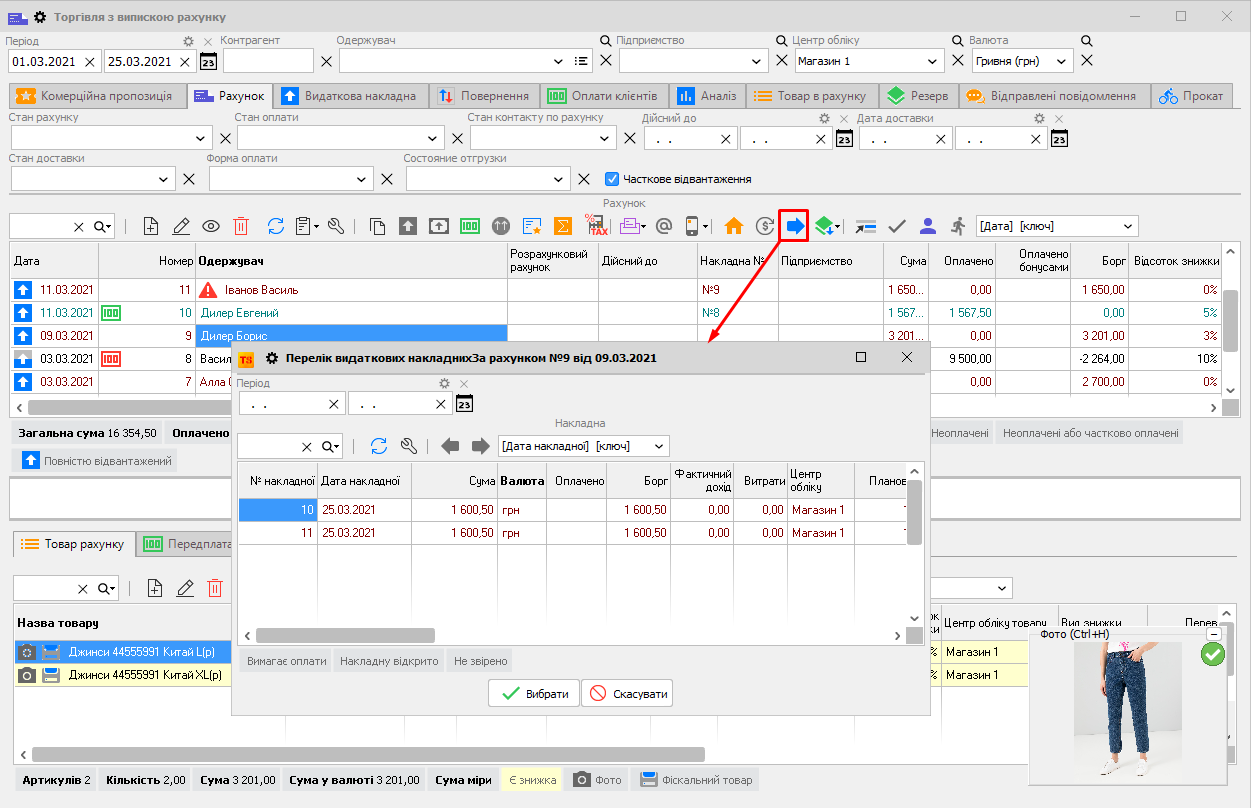
Рисунок 38 - Знайти видаткову накладну (версія програми 2022.4.11)


