|
<< Click to Display Table of Contents >> Видаткова накладна |


|
|
<< Click to Display Table of Contents >> Видаткова накладна |
|
Для роботи з видатковими накладними, які створені за рахунками, служить вкладка Видаткова накладна (Мал. 1).
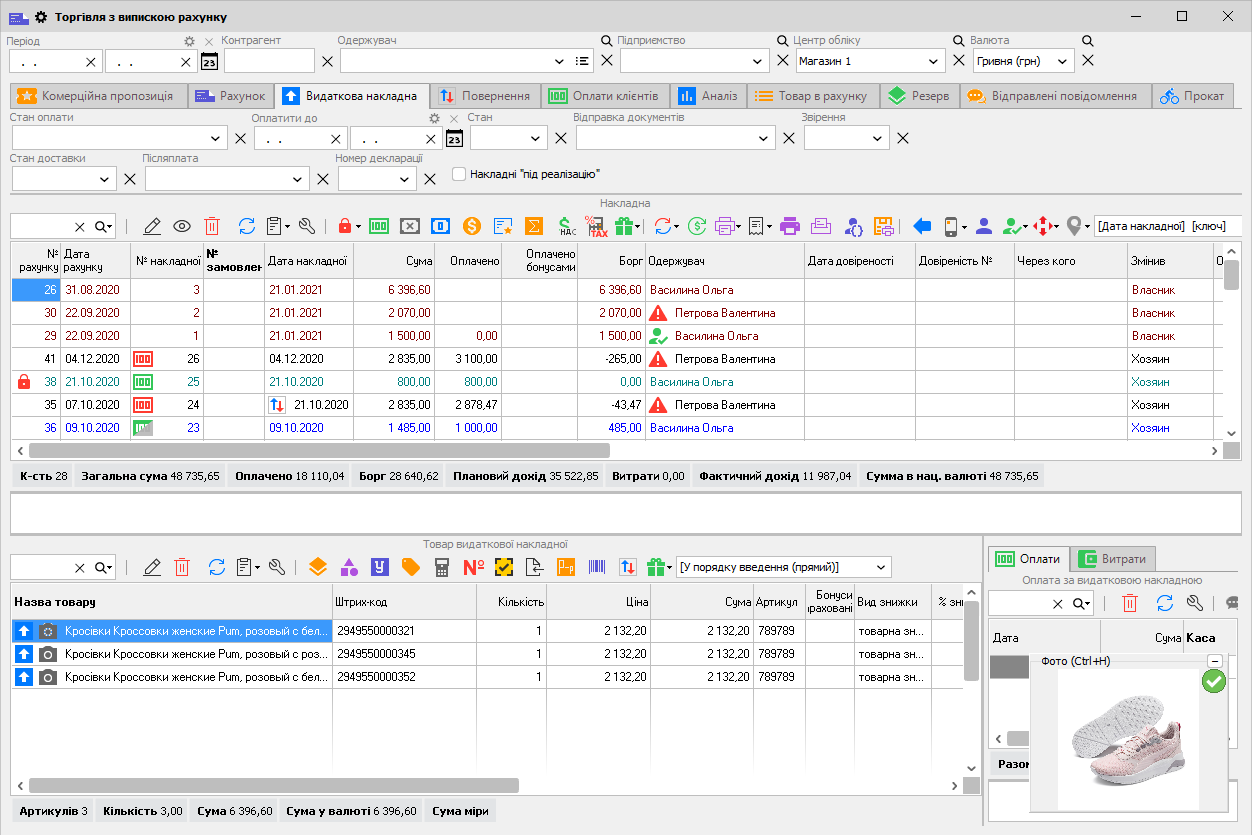
Мал. 1 (Версія програми 2022.4.11)
У даній вкладки відображаються видаткові накладні, створені за рахунком у вкладці Рахунок.
Створювати видаткові накладні можна на вкладці Рахунок двома способами:
1. Натиснувши кнопку Створити видаткову накладну  . В цьому випадку відкриється вікно підтвердження. При натисканні на кнопку Так, відкриється ще одне вікно в якому можна вказати інформацію про накладну, при цьому накладна оплачена не буде (Мал. 2).
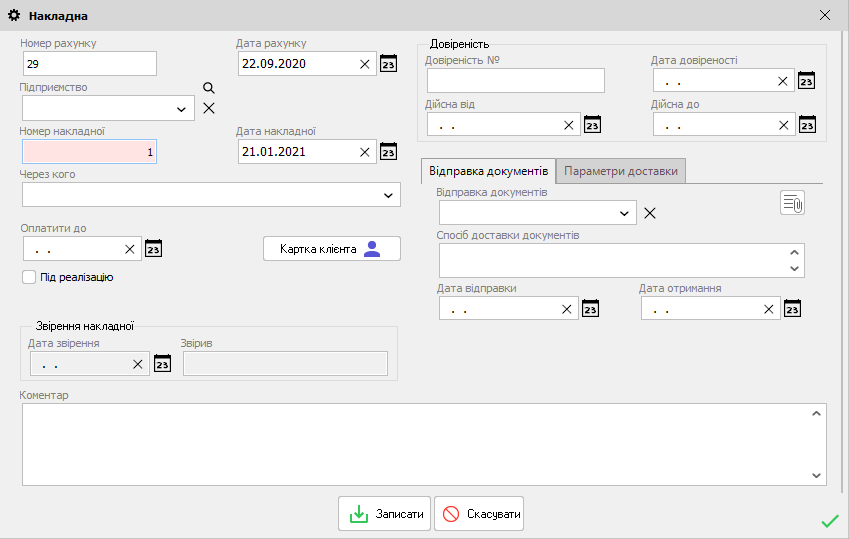
Мал. 2 (Версія програми 2020.4.3)
У вікні Накладна вказуються наступні параметри:
•Номер рахунка
•Дата рахунка
•Підприємство
•Номер накладної
•Дата накладної
•Через кого - вказується посередник (якщо є)
•Оплатити до
•Картка клієнта - відкривається вікно картки клієнта
Перемикач Під реалізацію - може бути фільтром за переліком видаткових накладних в списку видаткових накладних і в картці взаєморозрахунків.
Звірення накладної:
•Дата звірення - відображається дата звірення накладної;
•Звірив - ім'я користувача, який встановив документу ознаку Звірено.
Варто зазначити, щоб відзначити звірений документ, на формі Торгівля з випискою рахунка на вкладці Видаткова накладна доступна група дій Звірення  (Звірено/Скасувати звірення). За допомогою фільтра Звірення можна відобразити перелік звірених/не звірених накладних. Звірені накладні помічаються відповідною піктограмою
  в колонці Одержувач.
Довіреність
•Довіреність №
•Дата довіреності
•Дійсна від
•Дійсна до
Перемикач Відправляти повідомлення - якщо встановлено перемикач, то необхідно вибрати коли відправляти повідомлення:
•Після створення накладної - повідомлення відправляється після створення накладної;
•Після заповнення номера декларації - відправляється при збереженні накладної, якщо є номери декларації (вкладка Стан доставки, вікно Накладна).
А також спосіб відправки:
•Автоматично
•Запитувати підтвердження
Повідомлення для накладної відправляється один раз. Повторно відправити можна тільки в ручному режимі.
Вказати Коментар у відповідне поле.
2. При натисканні на кнопку Створити накладну і оплатити її  . В цьому випадку відкриється вікно підтвердження. При натисканні на кнопку Так, відкриється вікно Оплата за рахунком (Мал. 3), в якому необхідно Внести оплату, після чого накладна буде оплачена. Якщо у вікні Оплата за рахунком натиснути Скасувати, накладна буде створена, але буде не оплачена!
Якщо активована додаткова функція Зарплата та мотивація персоналу, то створювана видаткова накладна прив'язується до бригади, яка складається зі співробітника, який створив рахунок і до співробітника, який створив рахунок.
Для зручності перегляду інформації на вкладці Видаткова накладна існує ряд фільтрів:
1. Стан оплати:
•Неоплачені (відображаються тільки неоплачені накладні);
•Частково оплачені (відображаються тільки частково оплачені накладні);
•Повністю оплачені (відображаються тільки повністю оплачені накладні);
•Неоплачені або частково оплачені (відображаються тільки неоплачені або частково оплачені накладні);
•Переплачені (відображаються тільки переплачені накладні).
2. Фільтр по періоду Оплатити до - будуть відображатися накладні, в параметрах яких вказана дата Оплатити до, яка потрапляє у вказаний період.
3. Стан:
•Відкрита (без замочка);
•Закрита (з замочком, за такими накладними заборонено вносити зміни).
Для відображення накладних з будь-яким станом, необхідно очистити даний період по кнопці Видалити  .
.
4. Відправка документів (стан відправки документів, вказаний при створенні видаткової накладної в відповідній вкладці):
•Необхідне відправлення документів (в колонці № накладної відображається піктограма );
•Документи відправлені  ;
;
•Зворотні документи отримані  .
.
5. Звірення (для звірення накладних група дій Звірення ):
•Не звірено;
•Звірено (звірені документи помічаються піктограмою в колонці Одержувач).
6. Стан доставки:
- Відправлено;
- Доставлений;
- Не доставлений.
7. Накладений платіж:
•Без післяплати - відображаються всі видаткові накладні, які були створені без ознаки Накладений платіж;
•З післяплатою - відображаються всі видаткові накладні, які були створені з ознакою Накладений платіж (в колонці № накладної відображається піктограма  );
);
Наступні три фільтра доступні при використанні додаткової функції Інтеграція з Новою поштою.
8. Номер декларації:
•Є;
•Ні.
Перемикач Накладні під реалізацію - при включеному перемикачі список накладних буде містити тільки накладні з ознакою "під реалізацію".
Доступні дії на вкладці Видаткова накладна:
Стандартні дії Змінити  , Переглянути запис
  , Видалити , Оновити
 .
.
Змінити стан  . Після того, як накладна повністю оплачена, в поле № рахунка відображається іконка, яка інформує про те, що рахунок повністю оплачений і закритий. При необхідності, наприклад, для внесення змін до параметрів накладної, можна Відкрити / Закрити накладну.
Внести оплату за товар  . Відкриється вікно Оплата за рахунком (Мал. 3)
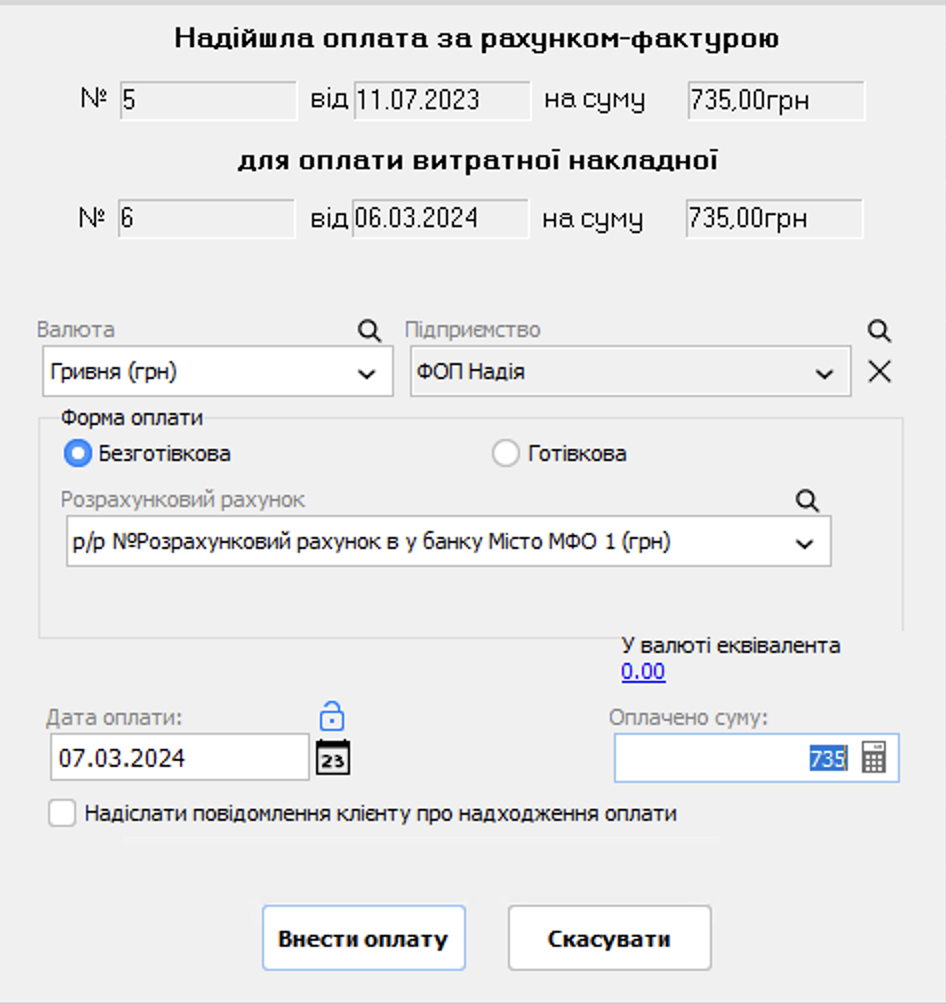
Мал. 3 (Версія програми 2022.0.34)
В даному вікні необхідно вибрати Форму оплати:
•Готівкова - вибрати зі списку Касу і Підприємство, Оплачено суму (встановлюється автоматично).
•Безготівкова - вибрати зі списку Розрахунковий рахунок і Підприємство, Оплачено суму (встановлюється автоматично).
Дата оплати. Автоматично вказується поточна дата. При необхідності ви можете змінити дату на іншу. Над кнопкою вибору дати є перемикач у вигляді замочка, який доступний в режимі введення нової оплати (не повернення). Перемикач має два стани:
1.  - поточна дата за замовчуванням. Буде встановлюватися поточна дата.
2. - зафіксована для сеансу. Якщо оплата була внесена в такому стані, то вона буде зафіксована для поточного сеансу роботи та буде підставлятися кожний раз при введенні нової оплати. У випадку, коли вам необхідно ввести оплати іншим числом для декількох рахунків (видаткових накладних), і щоб кожен раз не змінювати з поточної дати на іншу, ви можете при першій зміні дати натиснути налаштування в правому верхньому куті поля Дата, після чого налаштування зміниться на і інша дата (відмінна від поточної) зафіксується для цього сеансу. Тобто відкривши наступну форму оплати одразу буду встановлено змінену дату. Таким чином не потрібно буде кожен раз змінювати дату.
Стан перемикача налаштовується окремо, незалежно для кожного з режимів (оплата рахунка, видаткової накладної чи невизначеної оплати).
Перемикач Надіслати повідомлення клієнту про надходження оплати - якщо встановлено, то повідомлення буде відправлено.
Перемикач Не враховувати еквайринг - якщо встановлено, то програма не враховуватиме % еквайрингу під час надходження грошей на розрахунковий рахунок.
При натисканні на кнопку Внести оплату - з'явиться вікно (Мал. 27) в залежності від обраних налаштувань відправлення листа. Після відправлення листа, у вкладці Видаткова накладна поле № рахунка буде позначено іконкою , яка інформує нас про те, що рахунок повністю оплачений і закритий.
У правому нижньому частині екрана на закладці Видаткова накладна відображається блок Оплати видаткової накладної, в якому відображаються всі оплати накладної та її витрати у відповідних вкладках.
Довідка. При внесенні оплати за видатковою накладною, якщо сума оплати перевищує борг за видатковою накладною, і покупець відмовився переплачувати дану накладну, сума оплати буде розподілена в наступному порядку:
1)Частина суми буде розподілена на поточну видаткову накладну
2)Залишок після розподілу по п.1 буде розподілений на інші неоплачені (частково оплачені) видаткові накладні поточного рахунка в порядку їх створення (за датою);
3)Залишок після розподілу по п.2 буде внесений в рахунок передоплати за рахунком (якщо рахунок частково відвантажено). Передоплата за рахунком буде оформлена окремим фінансовим документом і буде відображатися у вкладці Оплати клієнтів - Розподіл оплат за накладними;
4)Залишок після розподілу по п.3 буде розподілений на інші неоплачені (частково оплачені) видаткові накладні даного клієнта;
5)Залишок після розподілу по п.4 буде внесений як надходження грошових коштів від клієнта.
Якщо видаткова накладна переплачена можна повернути переплату, натиснувши кнопку Повернення переплати  в таблиці Оплати видаткової накладної (доступна для відкритих переплачених видаткових накладних).
Скасувати оплату  . Операція, яка видаляє оплати (передоплати) за поточною накладною.
Довідка.
•у разі якщо рахунок відвантажений по одній видатковій накладній, при скасуванні оплати за видатковою накладною видаляється вся інформація щодо передоплат і повернення передоплати рахунка. Те саме відбувається, коли видаляється оплата дією Видалити на вкладці Оплата для витратних накладних
•у разі, якщо рахунок відвантажений повністю за декількома видатковими накладними, при скасуванні оплати перевіряється, чи є ще оплачені видаткові накладні для цього рахунка. Якщо такі є, буде видано повідомлення зі списком таких накладних і буде запропоновано скасувати оплату для всіх видаткових накладних рахунка. У разі згоди скасовуються всі оплати за видатковими накладними рахунками, видаляється вся інформація щодо передоплат та повернення передоплати рахунка, а видаткові накладні, для яких була скасована оплата, відкриваються (якщо були закриті). В іншому випадку буде скасовано лише оплату конкретної видаткової накладної без видалення інформації щодо передоплат. Якщо видаляється оплата дією Видалити на вкладці Оплата для видаткових накладних інформація про передоплати не видаляється.
Анулювати борг  Буде створена балансова оплата від клієнта особистими грошима і небалансова витрата по накладній. Прибуток за накладною не зміниться.
Оплата за видаткову в рахунок передоплати  . Якщо у клієнта по балансу з партнерами є передоплата, то її можна використовувати в рахунок оплати видаткової накладної. Працює за принципом анулювання боргу, але створюється балансова витрата по накладній.
Довідка.
•сума передоплати відображається з урахуванням підприємства документа (якщо клієнту було відвантажено на 1000 грн за Підприємством 1, а оплату прийняли на Підприємство 2 в 1000 грн, то у випадку наступної накладної, якщо не буде вказано підприємство, то передоплата буде =0, якщо Підприємство 1 , то передоплата -1000 грн, якщо Підприємство 2 - +1000 грн);
•можна оплатити видаткову накладну, навіть якщо у клієнта немає передоплати, а є борг. Передоплата за видаткову накладну піде у борг.
•переплату або борг клієнта можна подивитися в Оплата - Баланс з партнерами в колонці Мій борг (позначення зеленого кольору та від'ємне значення суми означає, що клієнт винен мені, а червоним кольором позначено, що в нас є борг перед клієнтом, тобто в нього є переплата).
Підгонка суми  . Ця функція використовується в торгових точках, де можлива оплата товару за договірною ціною. Вказується кінцева договірна сума оплати.
Коригувальні ціни накладної для друку з ПДВ. Якщо необхідне коригування цін, то після натискання на цю кнопку відкриється вікно Коригування цін видаткової накладної. Дія доступна для видаткових накладних в національній валюті. Якщо за видатковою накладною була створена податкова накладна, то при виклику дії буде видано повідомлення про помилку. Якщо коригування цін не потрібно, то видається відповідне інформаційне повідомлення.
Повернення накладної  . При натисканні на кнопку відкриється вікно, в якому необхідно вибрати товар, який потрібно повернути. Для роботи з поверненням служить вкладка Повернення. Більш докладно про повернення в Торгівлі з випискою рахунка див. тут.
Нарахувати бонуси  . Можна Нарахувати бонуси,Списати і Перевести в готівку. Детальніше про роботу з бонусами див. тут.
Перерахувати собівартість  :
:
•Перерахувати собівартість - собівартість буде розрахована по тих товарах, по яких був рух після останнього перерахунку собівартості в поточному періоді. Якщо в цей період не було перерахунку, то собівартість буде перерахована за всіма товарами. Наприклад: якщо перераховувати собівартість 01.12.2015, то собівартість буде розрахована по всім товарам, тому що це початок нового періоду і в поточному періоді не було розрахунку. Якщо перерахунок проводився в середині місяця (періоду) і був рух по товару (прихід, реалізація, повернення), то собівартість буде розрахована тільки по тих товарах, по яких був рух.
•Перерахувати собівартість товарів накладної - собівартість буде примусово розрахована для тих товарів, які в складі накладної.
Оновити ціни  . При натисканні на кнопку програма встановить на всі товари (послуги) замовлення поточні прайсові ціни з урахуванням центру обліку, валюти і регіону одержувача. Також, зміняться кінцеві ціни продажу відповідно до раніше встановленої знижки. Якщо на товар не була встановлена знижка (або вона автоматична), то знижка на товар може змінитися відповідно до поточних умовами продажу (знижка комерційної пропозиції, товарна знижка, знижка по акції і т.д.).
Друк накладної  . Дана група дій містить:
•Надрукувати видаткову накладну - у шаблон друку видаткової накладної додана змінна Коментар рахунка, за допомогою якої в видаткову накладну можна винести інформацію, введену в поле Коментар при створенні рахунка. Також додано поле Коротка назва товару для можливості відображення короткої назви товару у видатковій накладній та чеку. Додано поле Ціна в національній валюті для можливості у видатковій накладній та рахунку бачити ціни на товар в національній валюті, коли рахунок створений у валюті, відмінній від національної. Додана змінна Умови доставки (умови доставки вказуються при створенні рахунка).
•Друк податкової накладної - відкриється вікно податкової накладної на перегляд з можливістю зберегти в різні формати або відправити на друк. Детальніше про податкові накладні див. тут.
•Друк товарною накладною № ТОРГ - 12. Варто зазначити, що змінна Підстава автоматично заповнюється текстом "Повернення неякісного товару" виключно при друку товарної накладної при поверненні товару постачальнику;
•Друк товарно-транспортної накладної №1-Т;
•Акт виконаних робіт тільки послуги;
•Акт виконаних робіт товари і послуги;
Варто зазначити, що при друку звітів Акт виконаних робіт буде використовуватися одиниця виміру з виду товару послуги. Якщо вона не вказана - значення за замовчуванням "раб".
•Параметри ТТН;
•Друк ТТН;
•Друк документів для комірника. У випадку, якщо в рахунку є товари з інших центрів облік, після натискання на кнопку буде роздрукована накладна для комірника.
•Налаштування друку накладної - відкриється вікно з можливістю вибору Методу сортування;
•Друк ТТН Нової пошти (доступно при активній додаткової опції Інтеграція з Новою поштою).
Чек  - містить дії для друку товарного чека за видатковою накладною, чека для комірника та дії по роботі з фіскальними чеками (надрукувати фіскальний чек, X-звіт, Z-звіт, внесення та вилучення готівки тощо).
Надрукувати етикетки для товарів накладної  . При натисканні на кнопку відкриється форма попереднього перегляду етикеток.
Замінити одержувача  . Дозволяє замінити клієнта у всіх документи, пов'язаних з цією накладною: рахунок, фінансовий документ, оплата, видаткова накладна, накладна повернення.
Друк наклейки для відправки товару  . Для ідентифікації посилки, що відправляється клієнтові.
Знайти відповідний рахунок  . Буде відкрита вкладка Рахунок і курсор буде позиціонуватися на рахунку до якого прив'язана видаткова накладна. Аналогічним способом можна знайти видаткову накладну виходячи від рахунку після натискання на кнопку Знайти видаткову накладну за рахунком
  на вкладці Рахунок.
Група дій Комунікація  містить дії, які пов'язані зі взаємодією з клієнтами:
Надіслати повідомлення клієнту  . При натисканні на цю кнопку, є можливість відправити повідомлення клієнту (Мал. 4). Доступно при активованій опції Масова розсилка.
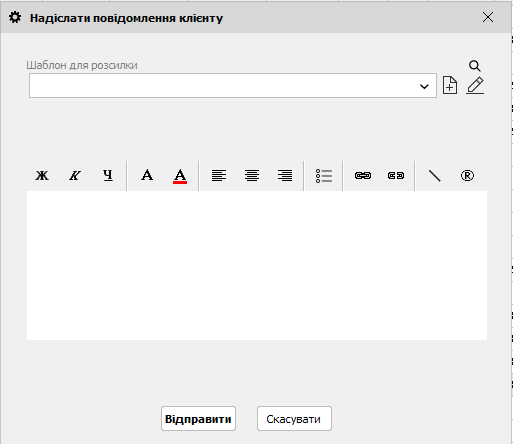
Мал. 4 (Версія програми 2020.4.6)
Зателефонувати  (доступна при активованій опції Профіль клієнта та дзвінки Binotel). При натисканні на кнопку відбудеться запуск вихідного дзвінка клієнту через Бінотел (повинна бути налаштована синхронізація з Binotel). Докладніше тут.
Картка клієнта  . Відкриється картка клієнта.
Звірення . Дана група дій дає можливість відзначати звірені видаткові накладні. При виклику дії Звірити, в параметрах накладної в поле Дата звірки записується поточна дата / час, а в поле Хто звірив - ім'я поточного користувача. При виклику дії Скасувати звірення значення в даних полях очищаються.
Нова пошта  . Доступна при активній додатковій опції Інтеграція з Новою поштою.
На закладці Видаткова накладна є можливість змінити перелік товару видаткової накладної або його кількість. Це зроблено для випадку, коли рахунок сплачено за заздалегідь обраному товару, але при відвантаженні якихось найменувань не виявилося на складі і необхідно зробити заміну на інший товар. У нижній частині форми відображається Товар видаткової накладної. Товар в накладну додається аналогічно додаванню товару в рахунок. Детальніше див. тут.