Переглянути відео з налаштування опції можна за посиланням  .
.
Для початку роботи необхідно зареєструвати свій магазин на prom.ua і отримати API ключ.
Для отримання API ключ необхідно в кабінеті компанії перейти в Налаштування - Управління API-токенами (розділ і функціонал доступний для власника компанії та ролі Адміністратор) (Мал. 1). Якщо у компанії вже є ключі — вони будуть відображатися в цьому розділі із зазначенням прав доступу і терміном дії.
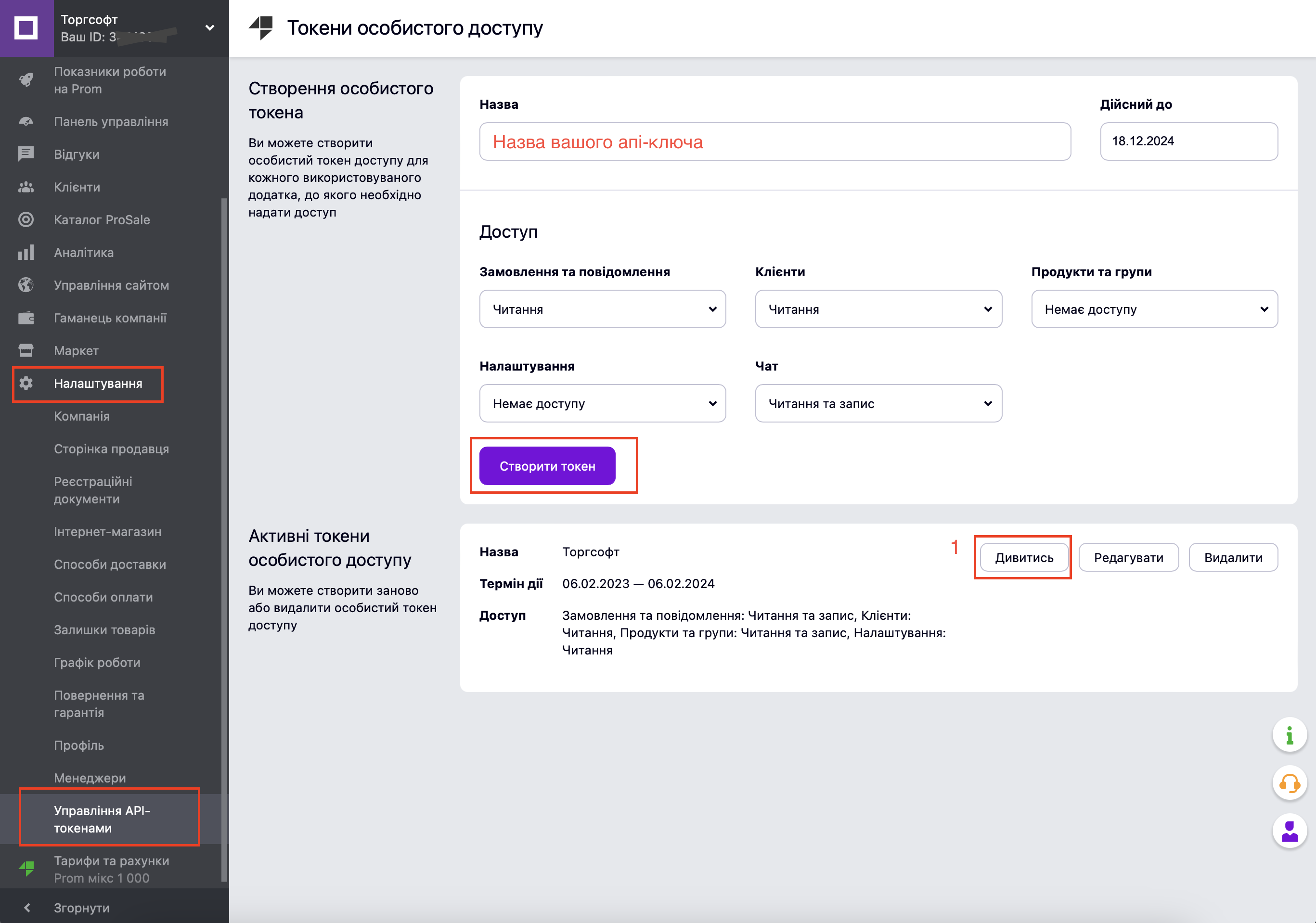
Мал. 1
Вкажіть Назву вашого токена, в поле Дійсний до автоматично вказано максимальний термін дії токена (1 рік) та налаштуйте Доступ (хоча б один з блоків потрібен мати відкриті права) та натисніть Створити токен.
Після створення токена натисніть на кнопку Дивитись (Мал. 1 (1)). Відкриється вікно з токеном (Мал. 2). Скопіюйте його для подальшого налаштування об'єкта синхронізації та закрийте вікно.
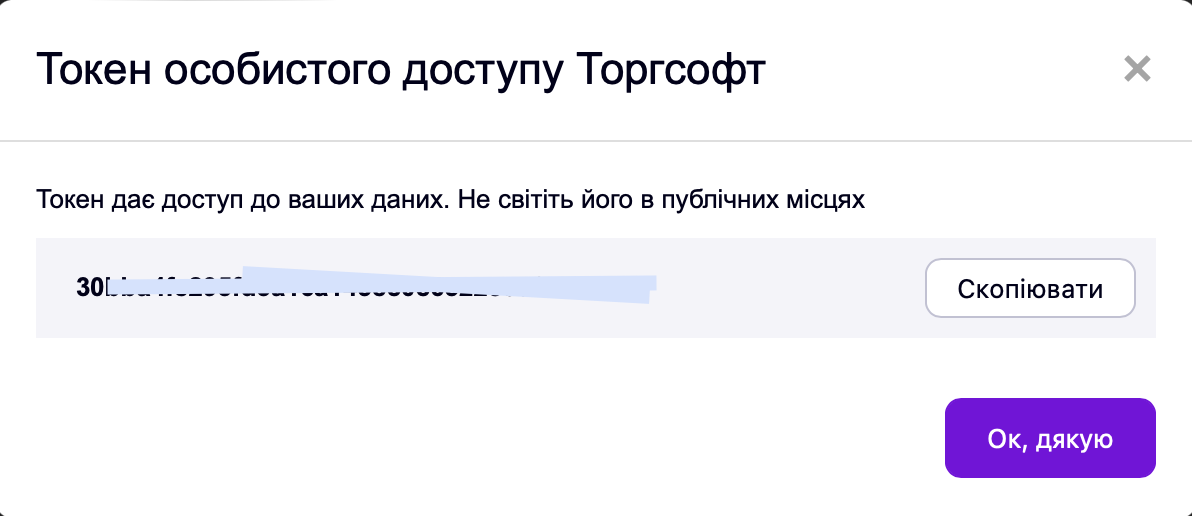
Мал. 2
Довідка. Якщо відсутня можливість змінити статус замовлення або помилка доступу, рекомендуємо ознайомитися з інструкцією Управління токенами і API ключами в кабінеті компанії (у налаштуваннях для поточного API ключа на замовленнях і товарах повинен бути доступ на читання і запис).
Зверніть увагу! При Інтеграція з Prom.ua відбувається повна синхронізація з товарним довідником Торгсофт, а це значить - з сайту видалиться все, чого немає в Торгсофт.
Після того, коли буде отримано API ключ можна перейти до налаштувань об'єкту синхронізації, заходимо в пункт меню Склад - Синхронізація з інтернет-магазином (пункт доступний при активованій додатковій функції Синхронізація з інтернет магазином) і створюємо об'єкт синхронізації, натиснувши на кнопку Додати  (Мал. 3 (1))
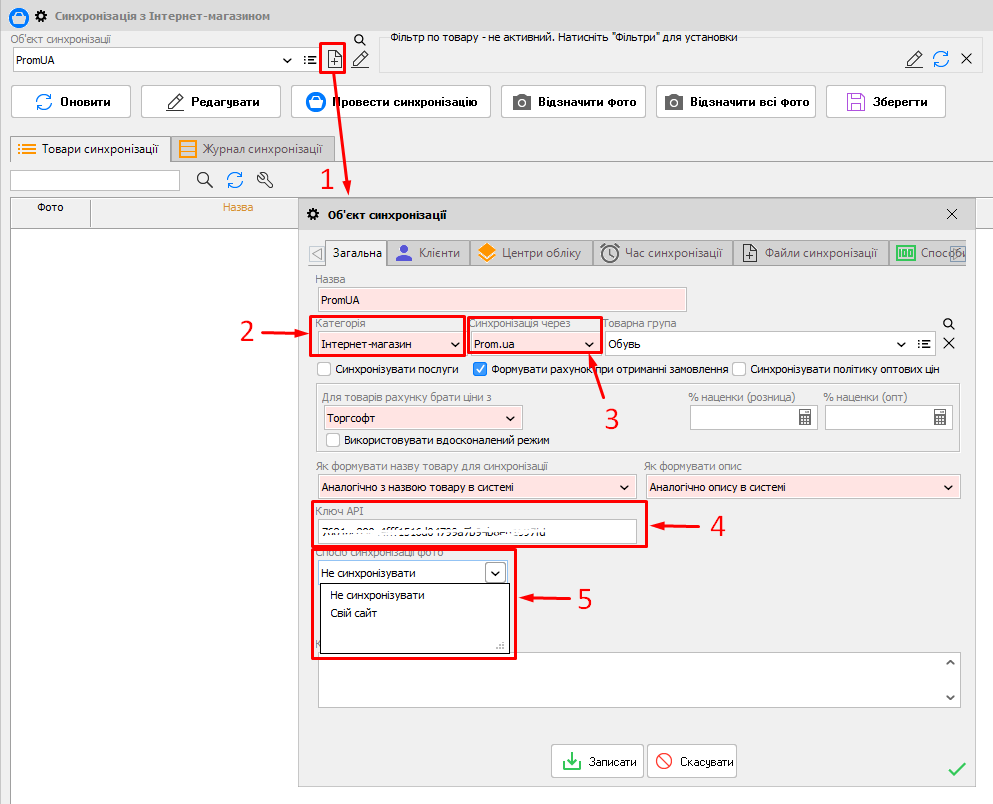
Мал. 3 (Версія програми 2020.6.2)
На формі Об'єкт синхронізації заповнюємо Назва, вибираємо Категорію - Інтернет-магазин (Мал. 3 (2)), Синхронізація через - Prom.ua (Мал. 3 (3)) і вводимо створений в кабінеті компанії API токен(Мал. 3 (4)).
З описом інших налаштувань на вкладках Загальна, Клієнти, Центри обліку, Час синхронізації, Файли синхронізації можна ознайомитися тут.
Відмінності від синхронізації через файли:
1. Більшість замовлень/рахунків буде оформлятися на те, що вказав клієнт при оформленні замовлення.
Для асоціації способів оплати на Prom.ua з нашими рахунками і касами необхідно:
•в особистому кабінеті на сайті Prom.ua перейти в Налаштування - вкладка Способи оплати та додати необхідні по кнопці Додати інший спосіб оплати (наприклад, Готівкові, Безготівкові, Оплата за реквізитами тощо) та Увімкніть (Мал. 4).
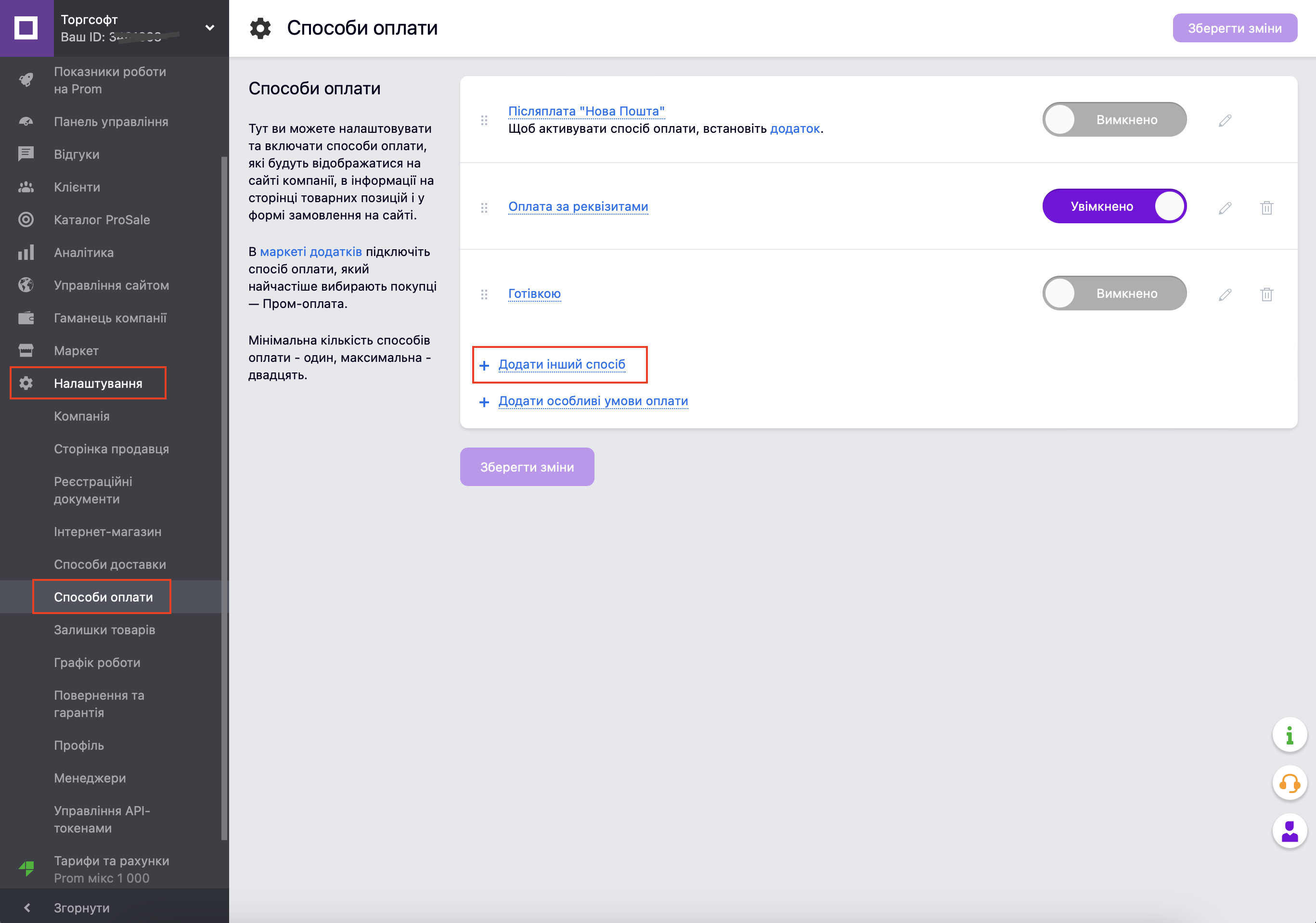
Мал. 4
•на формі редагування Об'єкт синхронізації перейти на вкладку Способи оплати (Мал. 5). На даній вкладці необхідно натиснути кнопку Завантажити / оновити способи оплати  (Мал. 5 (1)) - буде завантажено перелік можливих оплат.
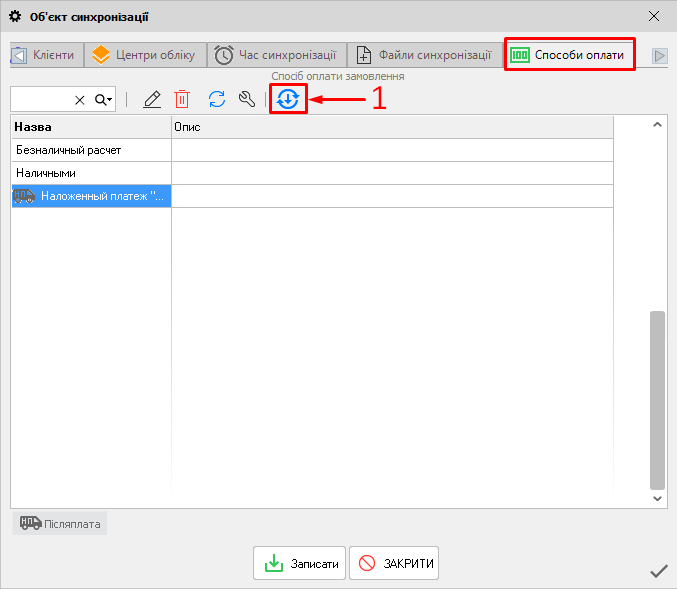
Мал. 5 (Версія програми 2020.6.2)
•далі необхідно проасоціювати отримані способи оплат з розрахунковими рахунками або касами в програмі Торгсофт- вибираємо спосіб оплати і натискаємо Змінити  (Мал. 6)
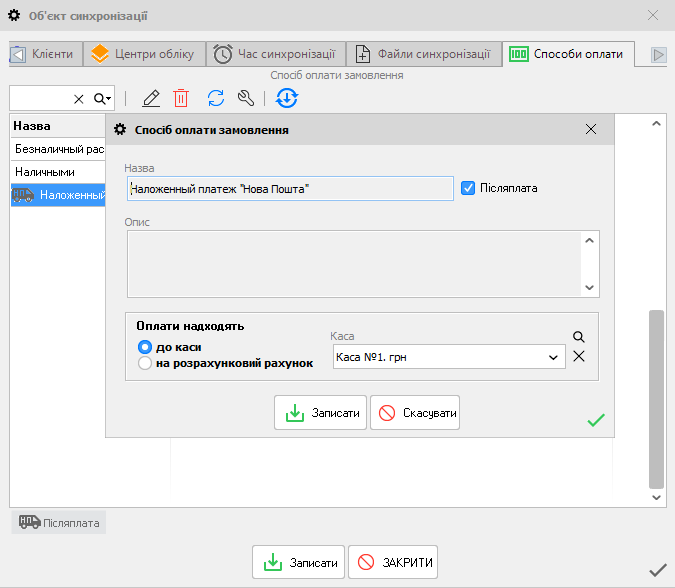
Мал. 6 (Версія програми 2020.6.2)
Назва та Опис не змінюється. Потрібно вибрати куди надходять оплати: в касу або розрахунковий рахунок і вибрати відповідне значення. Таким чином, при оплаті замовлення з Prom.ua гроші будуть надходити на обраний розрахунковий рахунок або касу. Також необхідно вказати чи є даний спосіб оплати Післяплата (при створенні рахунка буде встановлена відповідна галочка).
2. Додано Спосіб синхронізації фотографій (Мал. 3 (6)):
•Не синхронізувати
•Свій сайт - файли вивантажуються на FTP в папку (вказується Адреса доставки інформації), яка є загальнодоступною для вашого сайту, і, додавши до імені файлу префікс, виходить пряме посилання на фотографію. Зверніть увагу, що всі файли старше однієї доби видаляються з даної папки.
3. На вкладці Файли синхронізації (Мал. 7) з налаштувань залишено тільки Назва файлу синхронізації товарів, за замовчуванням TSGoods.xls.
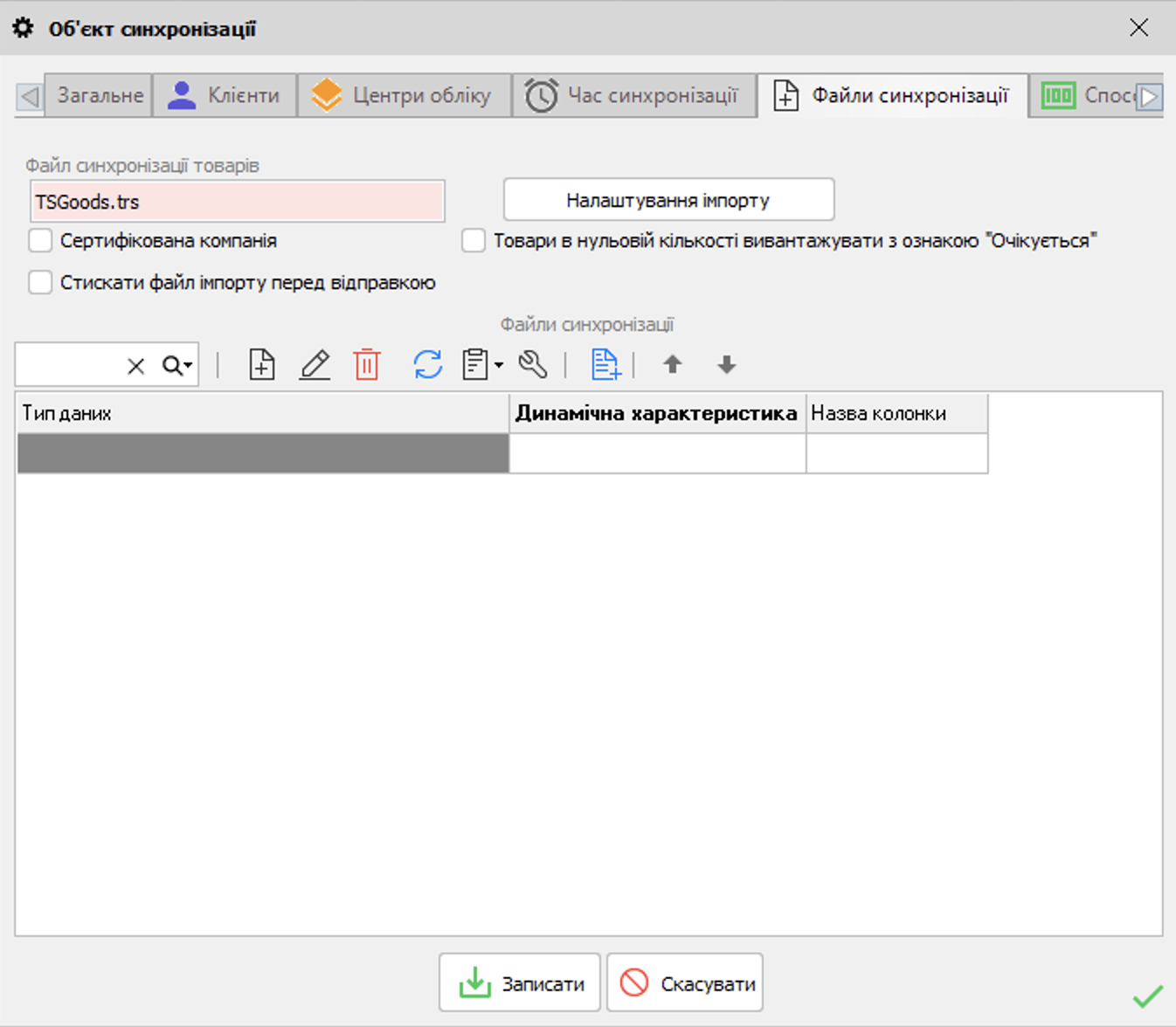
Мал. 7 (Версія програми 2022.0.40)
Особливості формування даних у файлі синхронізації товарів:
1.Файл представляє собою xls документ на першому аркуші якого перелік товарів, а на другому перелік видів товарів (Мал. 8).
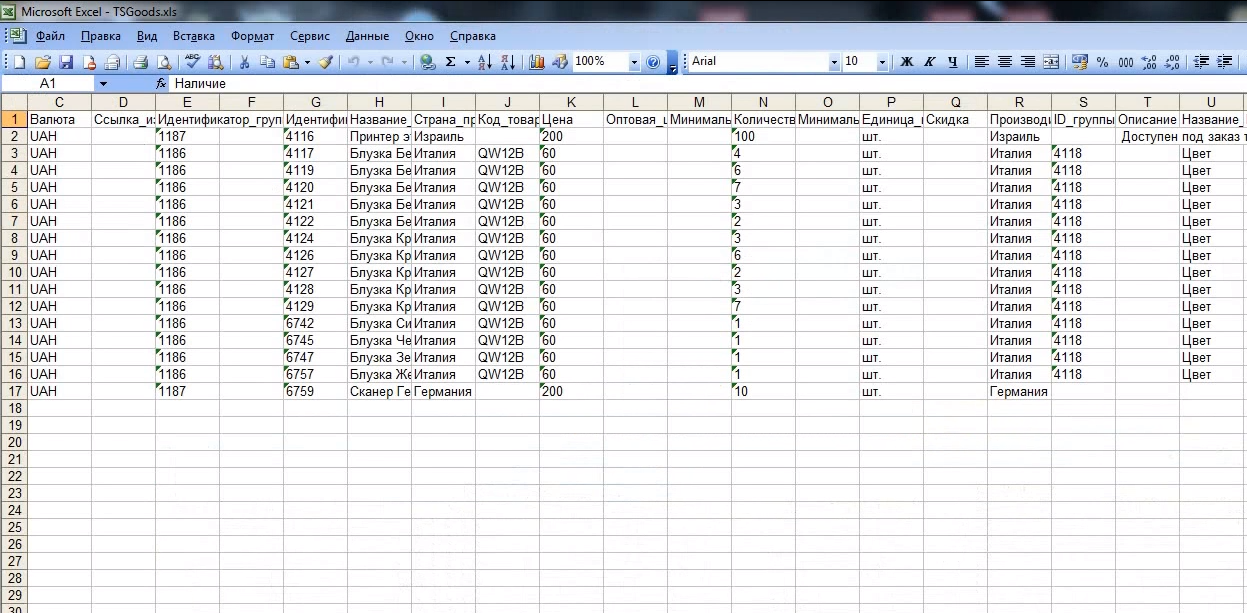
Приклад переліку товарів
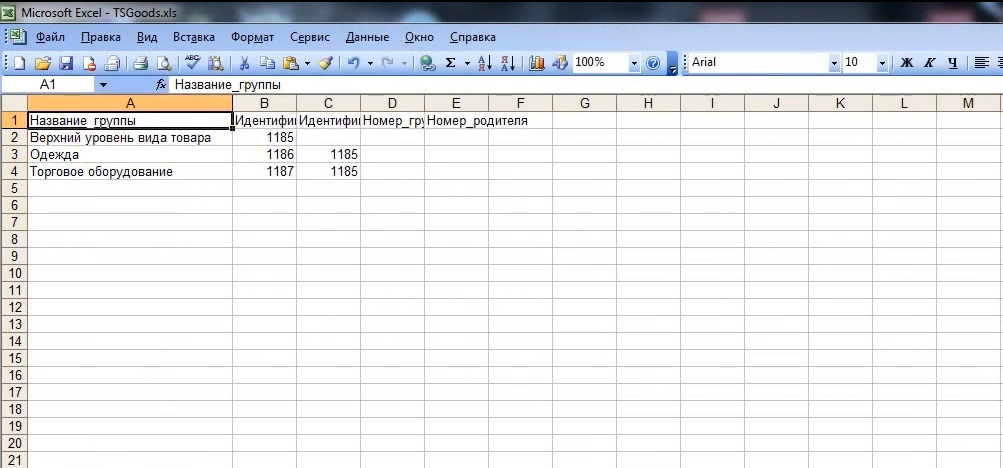
Приклад переліку видів товару
Мал. 8
2.Перші п'ять стовпчиків в переліку товарів завжди однакові, завжди присутні і ніяк не налаштовуються. Наступні стовпчики - налаштовуються. Перелік видів товарів - стовпчики можна налаштувати з версії 2022.2.0 (бета версія).
Для синхронізації видів товару потрібно перейти на вкладку Файл синхронізації виду товару (Мал. 1) та додати необхідні типи даних.
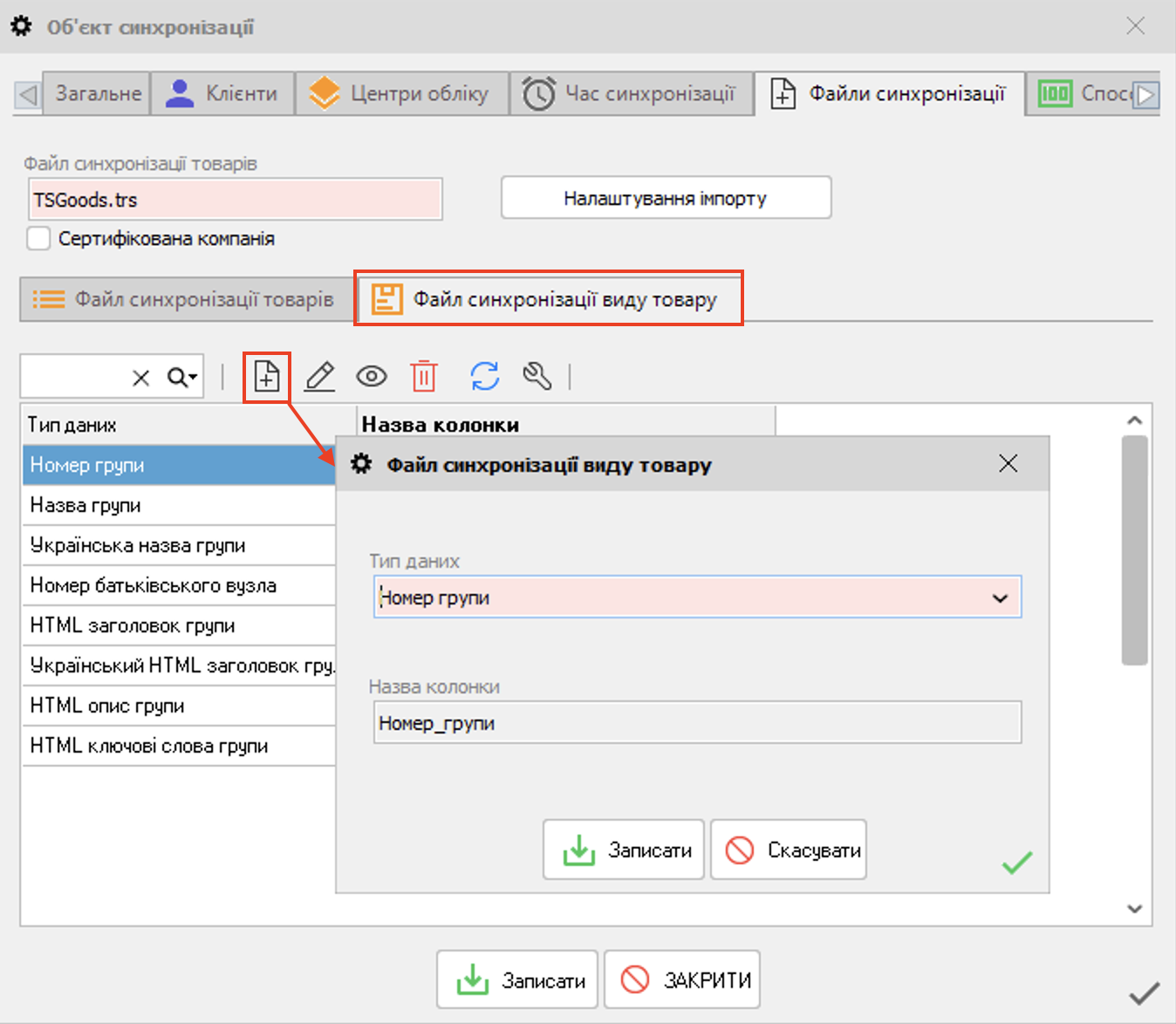
Мал. 1 (Версія програми 2022.2.3)
Налаштувати вивантаження можна для наступних даних:
•Номер групи •Назва групи (якщо не додати цей тип даних, то стовпчик все одно буде додано до файлу, бо без нього синхронізація не можлива) •Українська назва групи •Номер батьківського вузла •HTML заголовок групи •Український HTML заголовок групи •HTML опис групи •Український HTML опис групи •HTML ключові слова групи •Українські HTML ключові слова групи. Обов'язково будуть вивантажуватися стовпчики які не налаштовуються Ідентифікатор групи та Ідентифікатор батьківської групи.
Після того, коли будуть додані характеристики в файл синхронізації, на формі Об'єкт синхронізації з'явиться вкладка Характеристики видів товару (Мал. 2), де можна редагувати потрібні характеристики видів товару.
На цій вкладці відображається дерево видів товарів, які будуть вивантажуватися. Якщо види товарів пов'язані з розділом синхронізації, то буде відображатися дерево розділів синхронізації. Важливо! Для успішної роботи синхронізації або всі види товари повинні бути пов'язані з розділом синхронізації, або жоден вид товару не повинен мати розділ синхронізації.
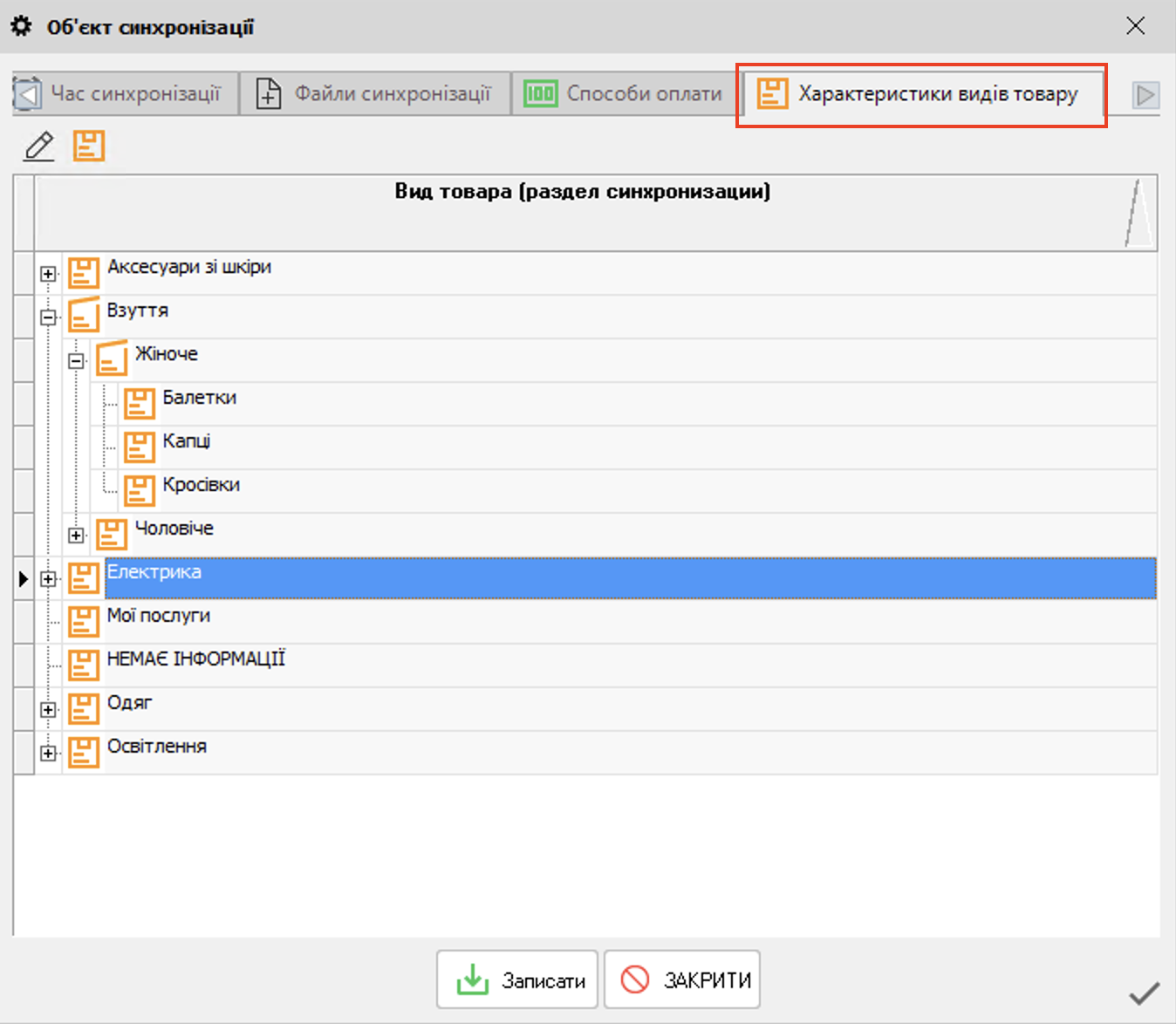
Мал. 2 (Версія програми 2022.2.3)
Якщо дерево містить вид товару (а не розділ синхронізації), то можна відкрити картку виду товара на редагування, натиснувши кнопку Редагувати вид товару  . .
А за допомогою дії Редагувати характеристики товару можна заповнювати та редагувати характеристики, які встановлені на вкладці Файли синхронізації виду товару, можна переозначити назву виду товару (або розділу синхронізації), яка буде вивантажена в файл синхронізації. По натисканню на дію відкриється вікно з переліком характеристик виду товару, які можна змінити (Мал. 3).
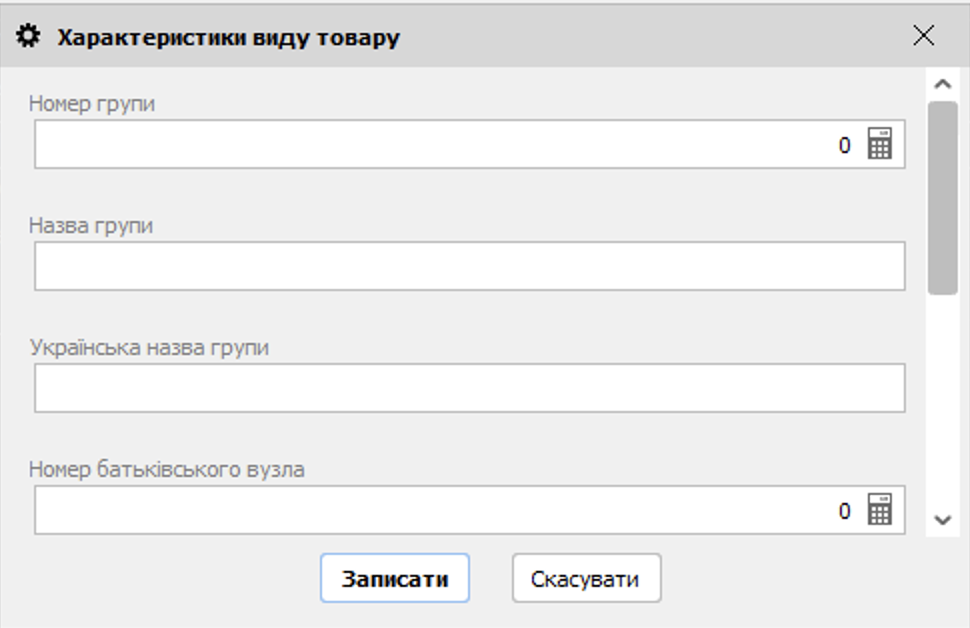
Мал. 3 (Версія програми 2022.2.3)
|
3.При натисканні на дію Додати всі поля в файл синхронізації (Мал. 9) додається перелік основних полів, які характеризують товар, у яких є однозначна асоціація в Торгсофт і на Prom.ua. Назву колонок для таких полів можна поміняти. Для Prom.ua порядок колонок не має значення.
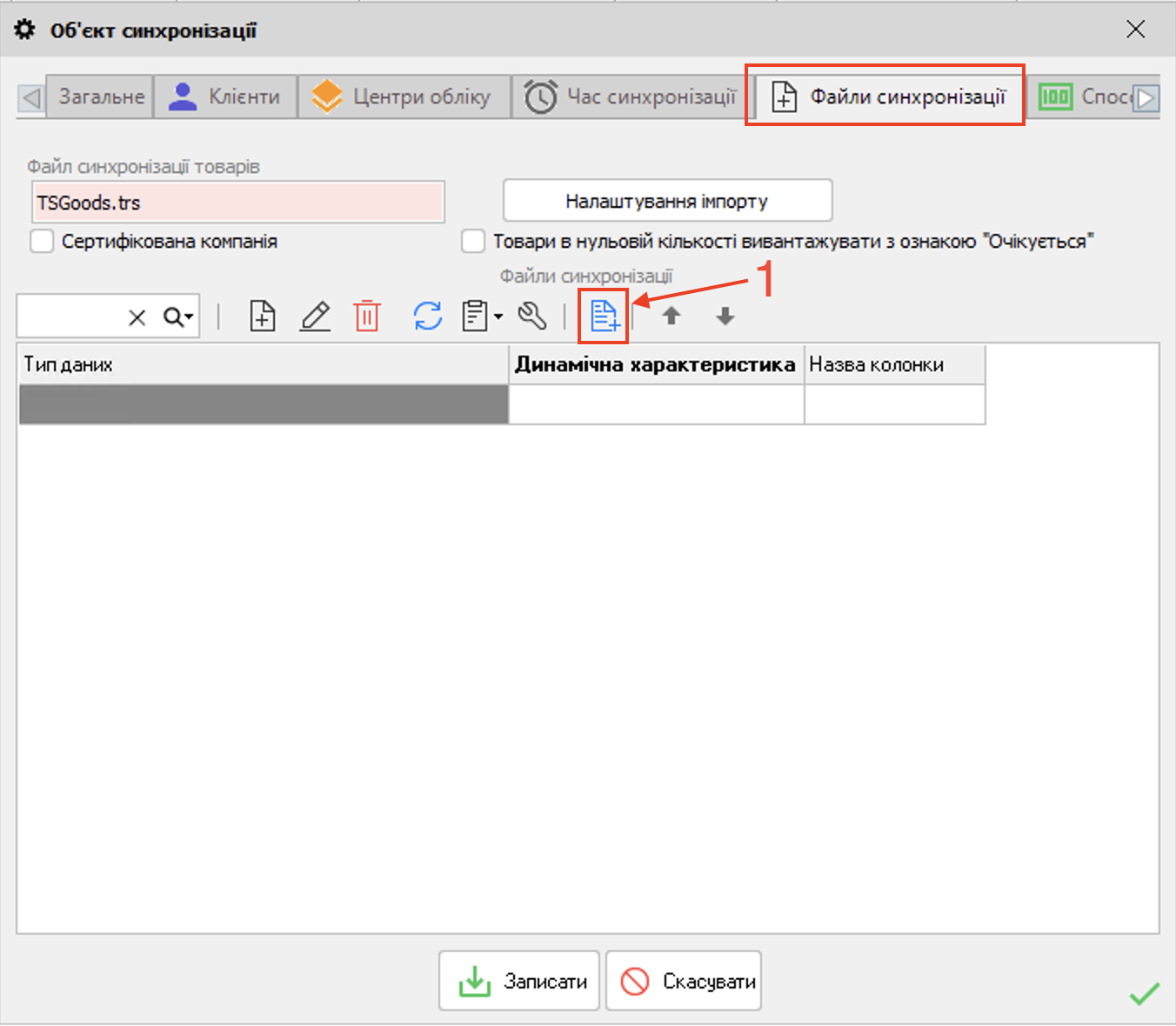 \
\
Мал. 9 (Версія програми 2022.0.25)
4.Перед тим як почати заповнювати перелік даних, які будуть вивантажуватися, необхідно ОБОВ'ЯЗКОВО ознайомитися з документом, там описано безліч нюансів. Наприклад, одиниця виміру товару може бути тільки з вказаного в описі переліку, оптова ціна буде працювати тільки, якщо вказано мінімальну оптову кількість або заповнена політика оптових цін. Також вивантажувати можна не тільки ті характеристики, які пропонуються за замовчуванням. Будь-яку характеристику із запропонованого списку в Торгсофт може бути вивантажено. Якщо для характеристики користувач вибрав назву колонки, яка збігається з назвою поля з документа, то це буде вивантажено як звичайна характеристика (це ж стосується і динамічних характеристик товару, якщо назва колонки збігається). Якщо ж назва колонки не збігається ні з однією з перерахованих в довідці, то це дане буде вивантажено як для користувача характеристика в три колонки Назва_Характеристики, Вимірювання_Характеристики, Значенння_Характеристики. Ця система досить гнучка і практично будь-яке поле з Торгсофт можна вивантажити як будь-яке поле в Prom.ua.
5.Налаштування Основне поле (Мал. 10) дозволяє вивантажувати будь-який тип даних як основне (системне) поле, а не як додаткове. Для системних полів це налаштування ввімкнене за замовчуванням, а для додаткових полів можна увімкнути за потреби.
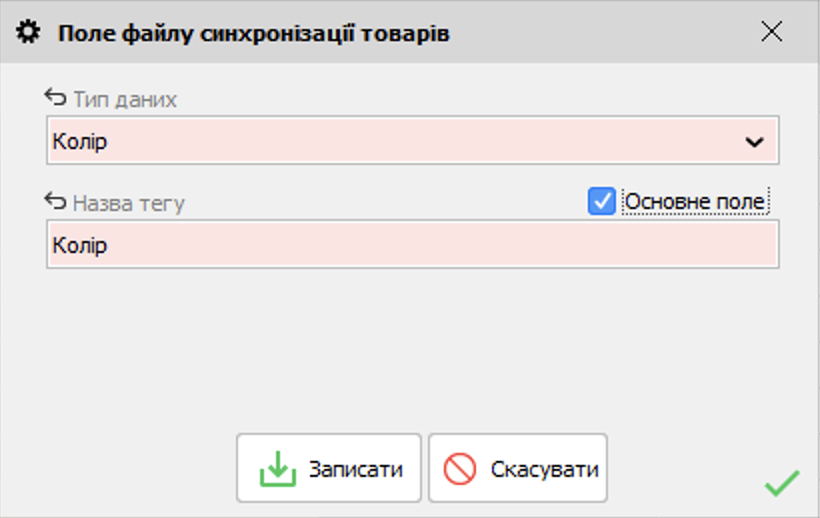
Мал. 10 (Версія програми 2022.0.34)
Для прикладу візьмемо опис товару в Торгсофт. Воно має обмеження по довжині 255 символів, що вкрай мало для будь-якого інтернет-магазину. Прибираємо зі списку полів, що вивантажуються опис за замовчуванням і додаємо якусь динамічну характеристику товару, в яку користувач заносить свій великий опис, або навіть можна використовувати якесь статичне поле з Торгсофт великого розміру, наприклад Аналоги. Головне в назві колонки вказати чітко "Опис".
Варто зазначити, що є можливість додати опис як динамічну характеристику. Для цього необхідно створити динамічну характеристику з типом даних Текст і активувати настройку Зберігати в HTML кодуванні, яка дозволяє додавати красивий, великий та відформатований опис, досить буде додати цю характеристику в файли синхронізації (Мал. 7). Детальніше читай тут. Ця установка буде корисна для створення красивого і відформатованого опису товару.
Додані нові типи даних, для полів файлу синхронізації товарів: Мінімальна оптова кількість, Одиниця виміру, Знижка, Виробник, ID Моделі. Варто зазначити, що якщо не вивантажується мінімальна оптова кількість, то немає сенсу вивантажувати оптову ціну, без кількості вона не підтягнеться. Це є обов'язковою вимогою Prom.ua для оптових цін.
Варто зазначити, що Prom.ua не підтримує і не має аналогів деяких змінних з Торгсофт. Наприклад, характеристика Стать. Для того, щоб Стать вивантажувалася на сайт, необхідно у виді товару створити динамічну характеристику, яка буде використовуватися для визначення статевої приналежності. Нову характеристику потрібно додати в перелік файлів синхронізації (об'єкт синхронізації) і ті дані, які були занесені в дану динамічну характеристику будуть відображатися на сайті Prom.ua, в даному випадку Стать.
За допомогою кнопки Налаштування імпорту можна налаштувати імпорт товарів сайтом при синхронізації. Налаштування імпорту відповідають можливостям API даного сервісу і майже збігається з настройками імпорту на порталі магазину (при ручному імпорті з файлу). Можливо управляти наступними настройками (Мал. 11):
Загальні налаштування:
•Оновити примусово
•Імпорт тільки товарів у статусах "В наявності" та "Під замовлення"
Інформація, яку потрібно оновити:
•Оновлювати назву
•Оновлювати код товару / артикул
•Оновлювати ціну
•Оновлювати фото
•Оновлювати наявність
•Оновлювати кількість
•Оновлювати опис
•Оновлювати групу
•Оновлювати пошукові запити
•Оновлювати характеристики
•Оновлювати знижки
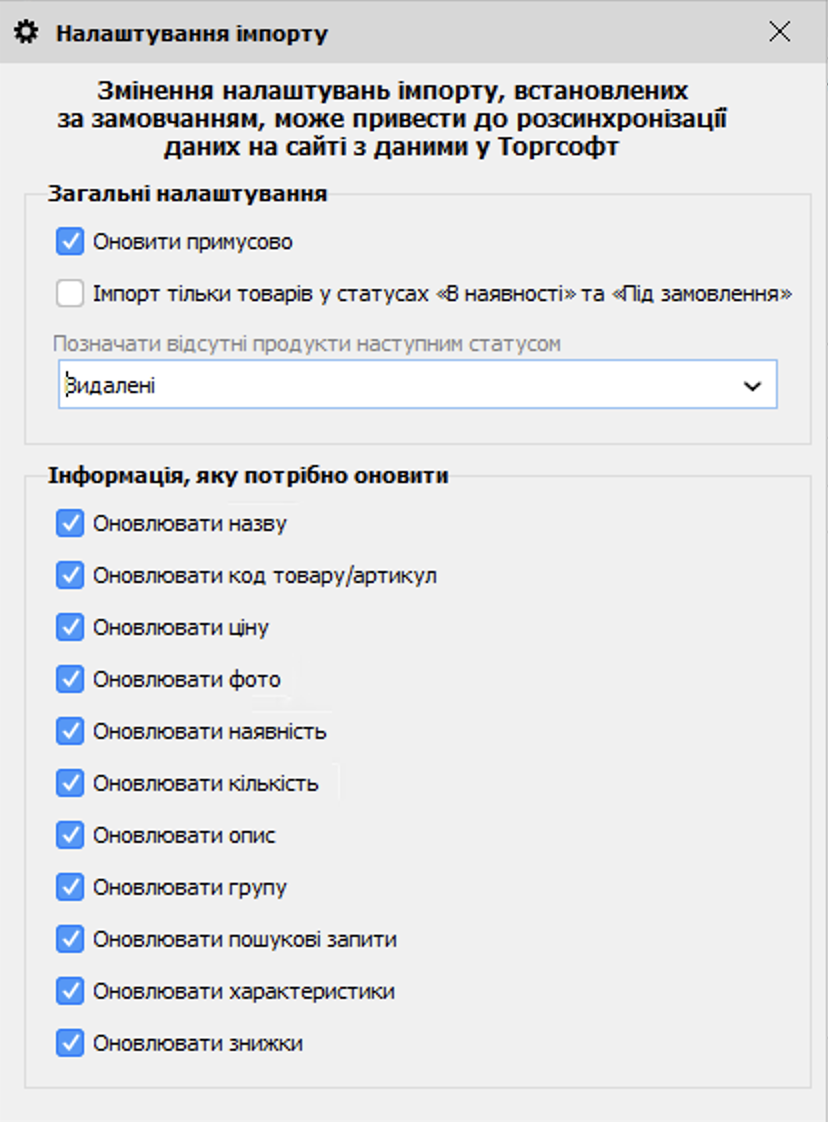
Мал. 11 (Версія програми 2022.0.31)
Наприклад, Вам необхідно, щоб у товару залишився опис. Необхідно зняти галочку Оновити опис, і тоді після синхронізації опис товару на Prom.ua не оновлюватиметься.
Налаштування Сертифікована компанія відповідає за установку товарам статусу товар в наявності "На складі". Компанії з високим рівнем якості обслуговування можуть вказати, що їх товари є «На складі». Такі товари матимуть пріоритет у видачі на Prom. Відмітка наявності "На складі" — це підтвердження від продавця що товар точно є в наявності (на власному складі чи складі постачальника) та готовий до відправки. Більш детально за посиланням.
Налаштування Товари в нульовій кількості вивантажувати з ознакою "Очікується" дозволить автоматично встановлювати товарам статус "Очікується", які вивантажуються в нульовій кількості.
Налаштування Стискати файл імпорту перед відправкою. Активуйте дане налаштування, якщо файл перевищує максимально допустимий розмір в 180 Мб.
Вивантаження товарів з розмірним рядом:
Для вивантаження розмірного ряду необхідно:
1. На Prom.ua додати додаток Різновиди
2. Замість назви товару вивантажувати назву моделі
3. В особистому кабінеті Prom.ua в настройках (Управління сайтом - Дизайн та оформлення - Додаткові настройки) потрібно прибрати одну галочку Різновиди в списку.
Окремо потрібно зупинитися на типі даних "ID Моделі", товари у яких однаковий цей параметр вивантажуватимуться на сайт як різновид одного товару. Тобто товари розмірного ряду однієї моделі мають однакові "ID Моделі", і на сайті покупцеві не потрібно буде бігати по різних товарах в пошуку потрібного розміру, а при покупці моделі, просто вибрати потрібний розмір. Звісно потрібно в ручну в вивантаження додати поле Розмір, так як його немає в стандартному наборі даних. Без розміру товари модельного ряду все одно згрупуються, але покупець просто не зможе вибрати потрібний розмір. За замовчуванням в Торгсофт "ID Моделі" для товарів не заповнюється. Щоб це включити потрібно зайти в пункт меню Налаштування - Параметри - Товар - Найменування включити Використовувати Правило формування моделі товару (Мал.12 (1))
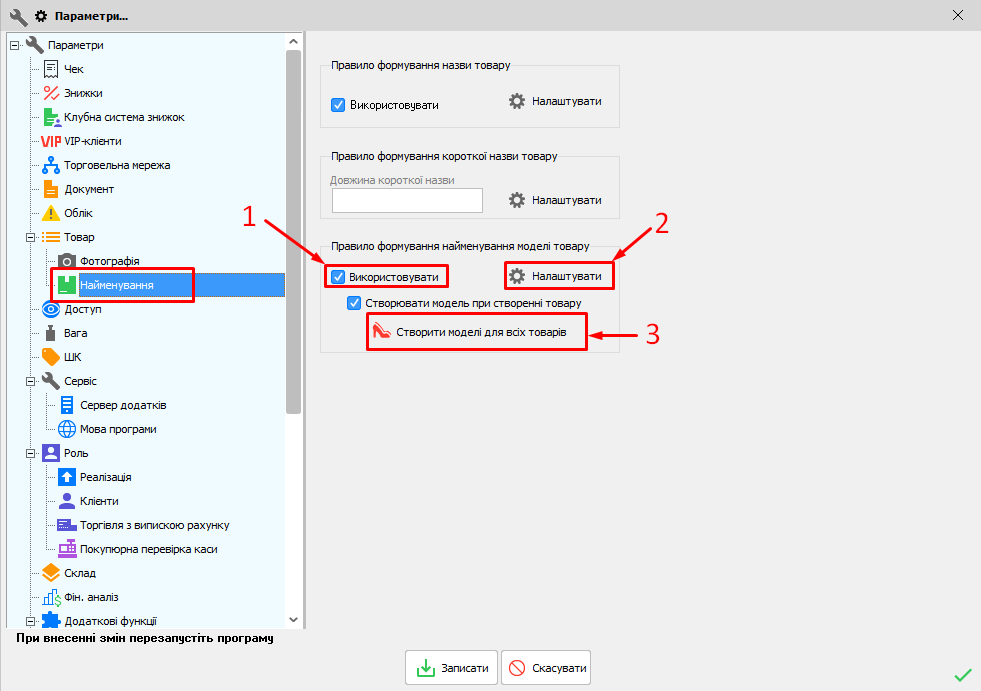
Мал. 12 (Версія програми 2020.6.2)
та натиснути Налаштувати (Мал. 12 (2)). Потрібно вибрати характеристики товару, які визначають саме модель товару, виключивши ті, які є просто різновидом моделі, наприклад розмір, колір і т.д. (Мал. 13).
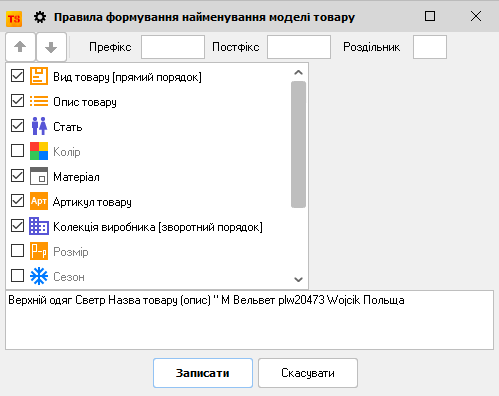
Мал. 13 (Версія програми 2020.6.2)
Після чого натиснути Створити моделі для всіх товарів (Мал. 12 (3)) і обов'язково встановити галочку Створювати модель при створенні товару. Без неї нові товари не будуть об'єднуватися в модель.
Після створення Об'єкту синхронізації тиснемо кнопку Записати.
Перелік товарів оновлюється після натискання на кнопку Оновити  (Мал. 14).
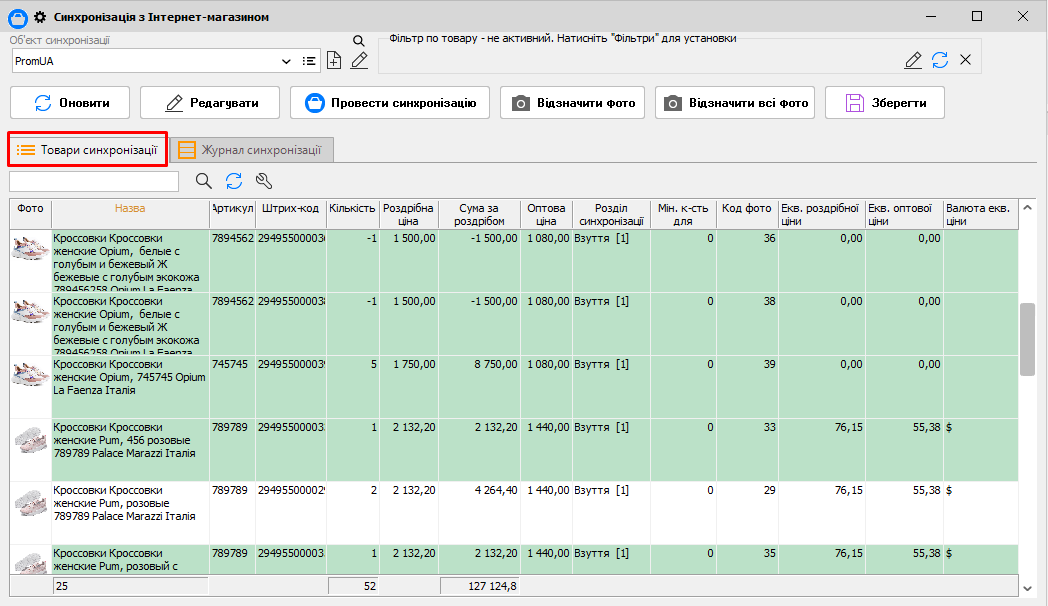
Мал. 14 (Версія програми 2020.6.2)
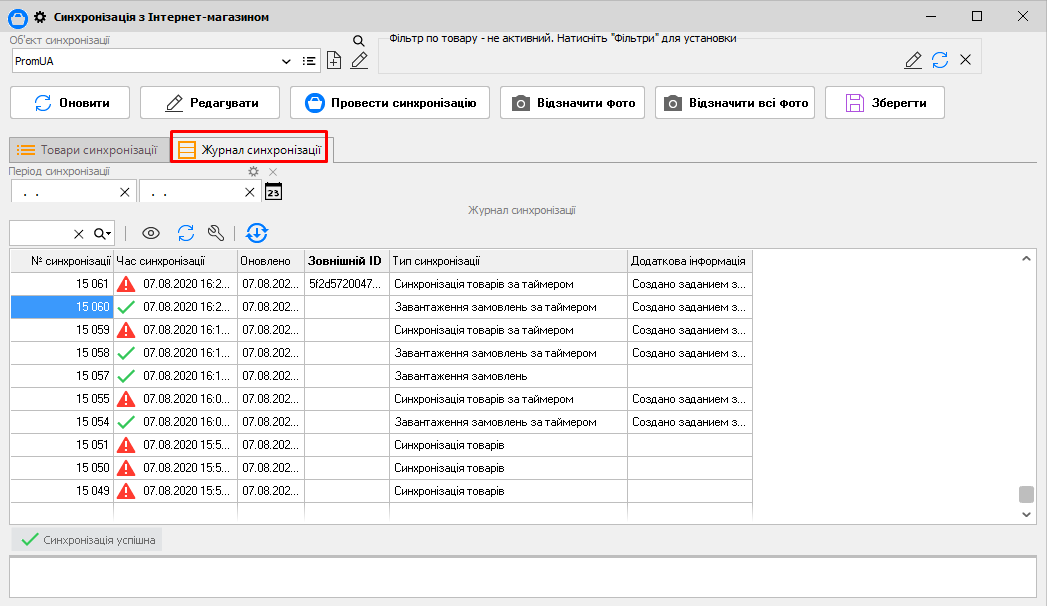
Для синхронізації Prom.ua відображається вкладка Журнал синхронізації (Мал. 15).
Мал. 15 (Версія програми 2020.6.2)
У журналі відображається перелік синхронізацій:
1.Результат (успішно, неуспішно);
2.Тип синхронізації:
•за таймером - вказується при створенні об'єкта синхронізації на вкладці Час синхронізації,
•синхронізація товарів - по кнопці Провести синхронізацію;
•завантаження замовлень - завантаження з режиму Замовлення віддаленого клієнта.
3.Текст помилок, якщо вони були. Необхідно вибрати синхронізацію і натиснути Переглянути запис  , відкриється вікно Журнал синхронізації, в якому буде відображений Текст помилок, якщо вони були (Мал. 16).
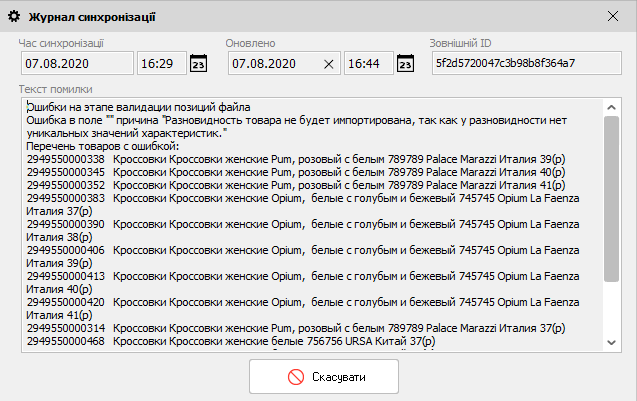
Мал. 16 (Версія програми 2020.6.2)
Для синхронізацій, у яких є зовнішній ID можна Оновити статус (Зовнішній ID є у Синхронізації за таймером і Синхронізації товарів). Це необхідно через особливості роботи імпорту Prom.ua, файл зі списком товарів може бути успішно вивантажений на сайт, але його обробка займає чимало часу і помилки можуть з'явитися пізніше. У зв'язку з даною специфікою при кожній синхронізації товарів, відбувається перевірка попередньої синхронізації. І якщо в ній виявлені помилки, то користувачам з правами власника (за замовчуванням) буде дано відповідне повідомлення через систему повідомлень. Щоб налаштувати яким користувачам відправляти повідомлення про помилки синхронізації перейдіть в пункт Налаштування - Користувачі - вкладка Повідомлення, що отримуються (Мал. 17), в якій потрібно Додати (або Видалити) відповідний тип повідомлення (Помилка + Інтернет-магазин).
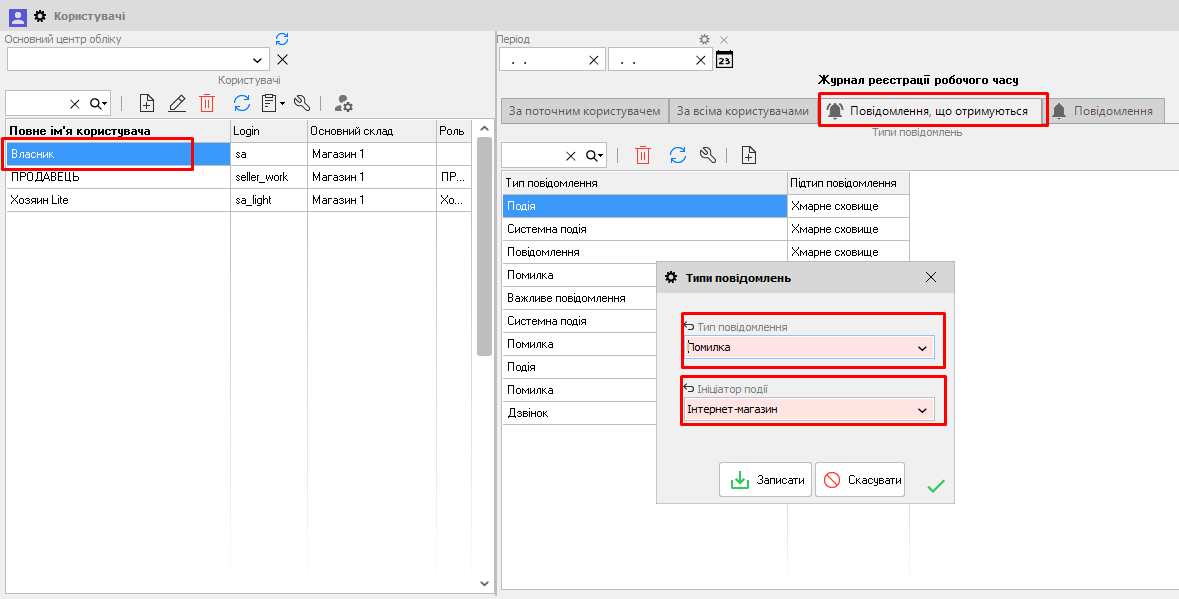
Мал. 17 (Версія програми 2020.6.2)
Після налаштування повідомлень, користувачеві будуть надходити повідомлення про помилки синхронізації з інтернет-магазином на головній формі програми (Мал. 18).
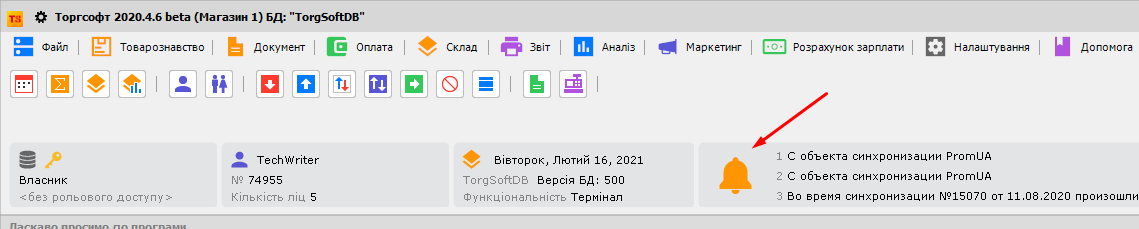
Мал. 18 (Версія програми 2020.6.2)
При натисканні на кнопку Повідомлення  (Мал. 18 (1)), відкриється список Повідомлення для користувача (Мал. 19).Також перелік сповіщень можна переглянути у вкладці Повідомлення (Налаштування - Користувачі).
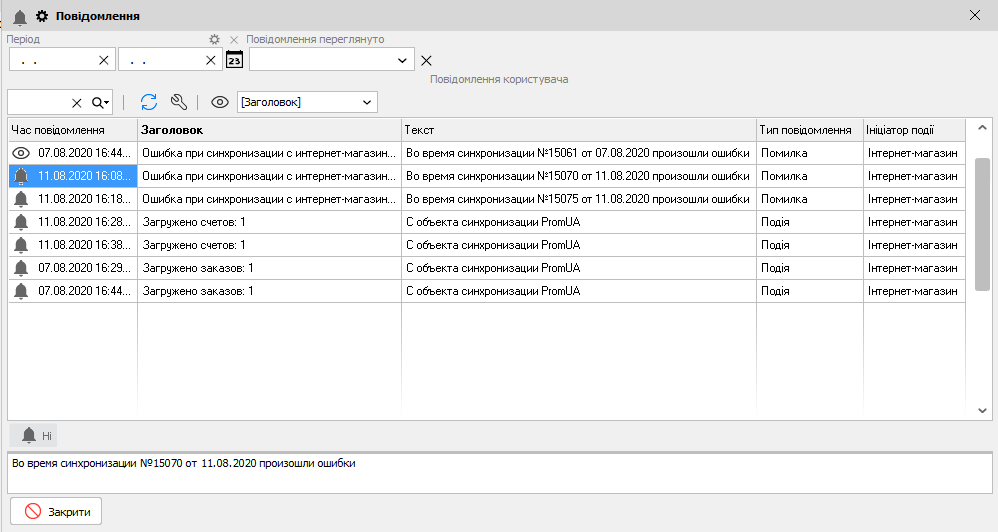
Мал. 19 (Версія програми 2020.6.2)
Після того, як буде проведена синхронізація, товари відобразяться на Вашому сайті Prom.ua.
Довідка. Опис помилок імпорту та способів їх виправлення знаходяться в статті (посилання на статтю Помилки при імпорті).
Для отримання і перегляду замовлень з Інтернет-магазину, необхідно зайти в Документ - Замовлення віддаленого клієнта. Відкриється однойменне вікно (Мал. 20), де вибравши в поле Отримати інформацію з об'єкта синхронізації, можна завантажити все оформлені замовлення на сайті Prom.ua. Замовлення завантажуються за таймером або за дією Прийняти замовлення  . Завантажуються тільки замовлення зі статусом Новий або Оплачений. Після завантаження, замовлення зі статусом Новий отримують на сайті статус Прийнято. Якщо ми завантажуємо оплачене замовлення, то по ньому відразу створюється рахунок із зазначеним на сайті способом оплати, минаючи режим замовлення віддаленого клієнта (більш детально про режим Замовлення віддаленого клієнта можна прочитати тут ).
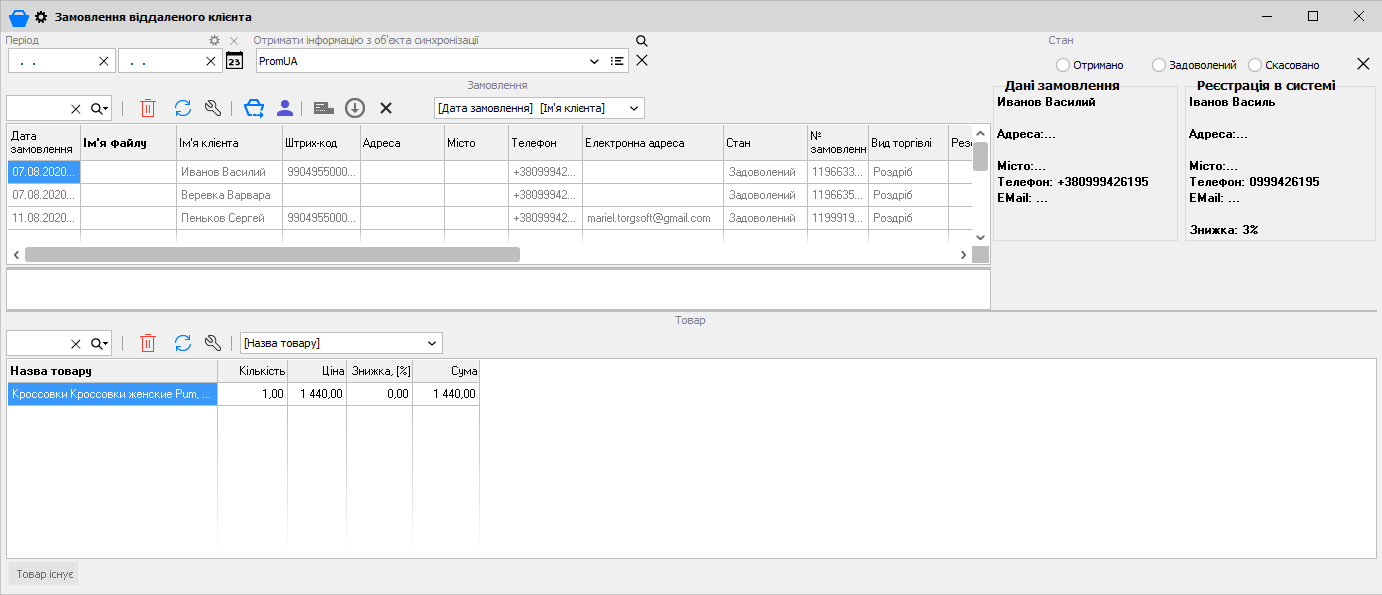
Мал. 20 (Версія програми 2020.6.2)
Для синхронізацій з Prom.ua колонка Спосіб оплати заповнюється відповідними даними.
Для замовлень з Prom.ua доступна дія Скасувати замовлення  . Ви можете скасувати замовлення, для цього необхідно натиснути дію і вказати зі списку причину скасування замовлення та ввести повідомлення для неї (Мал. 21). Для типів причини Змінилася ціна, Недостатньо даних або Інше поле Повідомлення обов'язково до заповнення.
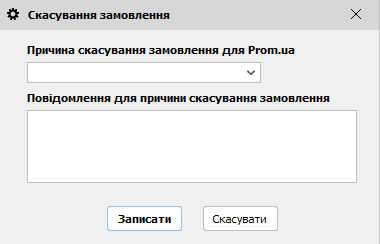
Мал. 21 (Версія програми 2020.6.2)
Після скасування замовлення воно позначається відповідним статусом як в Торгсофт, так і на сайті.
При створенні рахунка з режиму замовлення віддаленого клієнта, рахунок буде сформовано на розрахунковий рахунок, який відповідає способу оплати, і в подальшому при оплаті він буде пропонуватися за замовчуванням. Якщо спосіб оплати прив'язаний до каси, то дана інформація при створенні рахунка буде загублена і ніяк автоматично не використовуватиметься.
У торгівлі з випискою рахунка, рахунки сформовані від Prom.ua позначаються відповідною піктограмою  (Мал. 22).
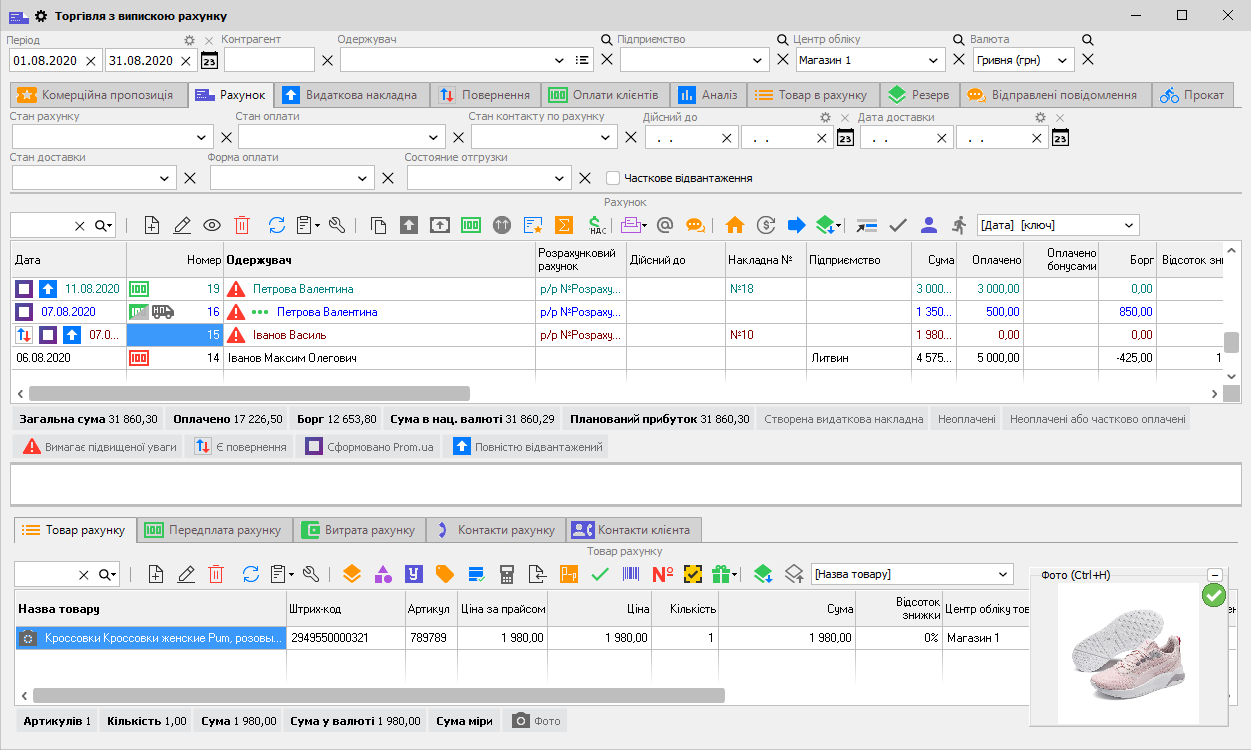
Мал. 22 (Версія програми 2020.6.2)
Зверніть увагу! Для рахунків, створених в результаті завантаження замовлення Prom.ua, колонки Місто та Адреса поштова завжди відображатимуться порожніми, бо актуальна адреса доставки для замовлень інтернет-магазинів завжди відображається в колонці Умови доставки.
Принцип зміни статусів замовлення:
1.При відвантаженні рахунка, статус замовлення в інтернет-магазині змінюється на Виконано. Якщо рахунок відвантажується разом з оплатою (дія Створити накладну і оплатити її), статус замовлення в інтернет-магазині змінюється на Оплачено і відразу ж на Виконано. Таким чином замовнику буде надіслано повідомлення і про оплату та про виконання замовлення.
2.При повній оплаті (та переплаті) не відвантаженого рахунка, статус замовлення в інтернет-магазині змінюється на Оплачено.
3.При повній оплаті (та переплаті) відвантаженого рахунка, статус замовлення в інтернет-магазині змінюється з Виконано (був встановлений при відвантаженні рахунка) на Оплачено і назад на Виконано. Таким чином замовник отримав повідомлення про виконання замовлення (при відвантаженні рахунка) і про оплату замовлення (при оплаті накладної).
Так само при створенні контакту за рахунком від Prom.ua, якщо ми вибираємо Відмова клієнта або Скасовано, то необхідно вказати Причину скасування замовлення для Prom.ua (Мал. 23). Поле Інформація обов'язково до заповнення, якщо тип причини Змінилася ціна, Недостатньо даних або Інше.
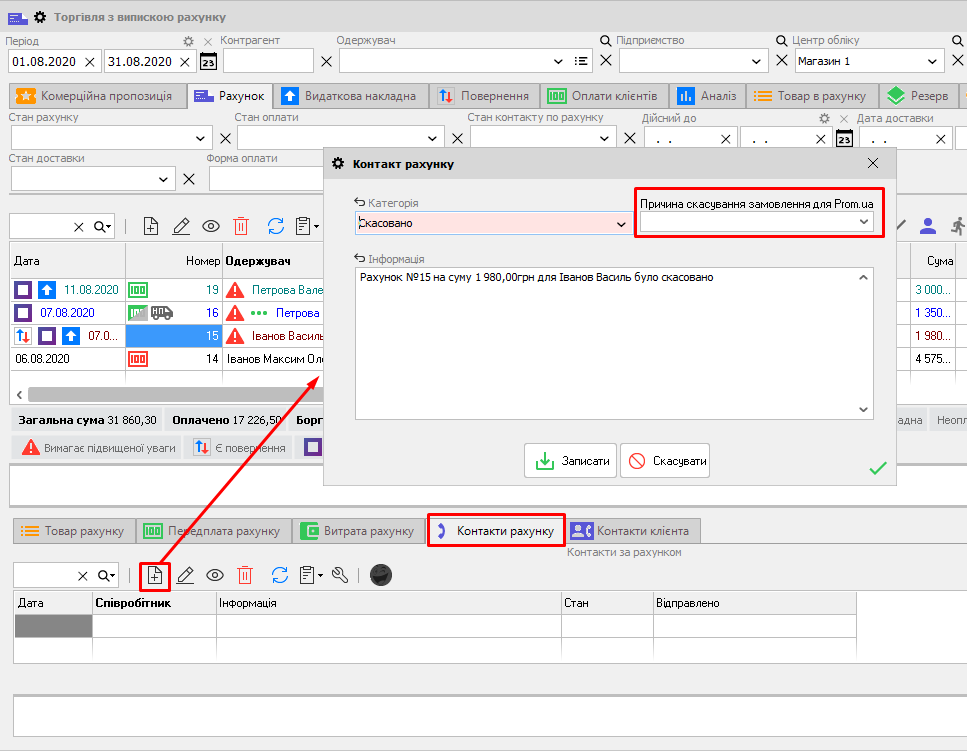
Мал. 23 (Версія програми 2020.6.2)
При завантаженні замовлення з Prom.ua, де способом доставки вказано "На склад Нової пошти" відбувається автоматичне створення отримувача та адреси доставки. Таким чином, не треба вручну створювати отримувача та його адресу, дані підставляться автоматично при створенні ТТН за замовленням. Працює лише при автоматичному створенні клієнтів за замовленнями (Об'єкт синхронізації - Клієнти - Автоматично створювати нових клієнтів за замовленнями).
Імпорт товарів через посилання
Зверніть увагу! Якщо файл імпорту перевищує 10Мб, то імпорт товару напряму стає неможливим (під час перевищення розміру файлу буде надано відповідне повідомлення). В такому випадку потрібно використовувати імпорт через посилання на файл. Для цього необхідно в об'єкті синхронізації заповнити поля Адреса доставки та Префікс посилання на файл (Мал. 24).
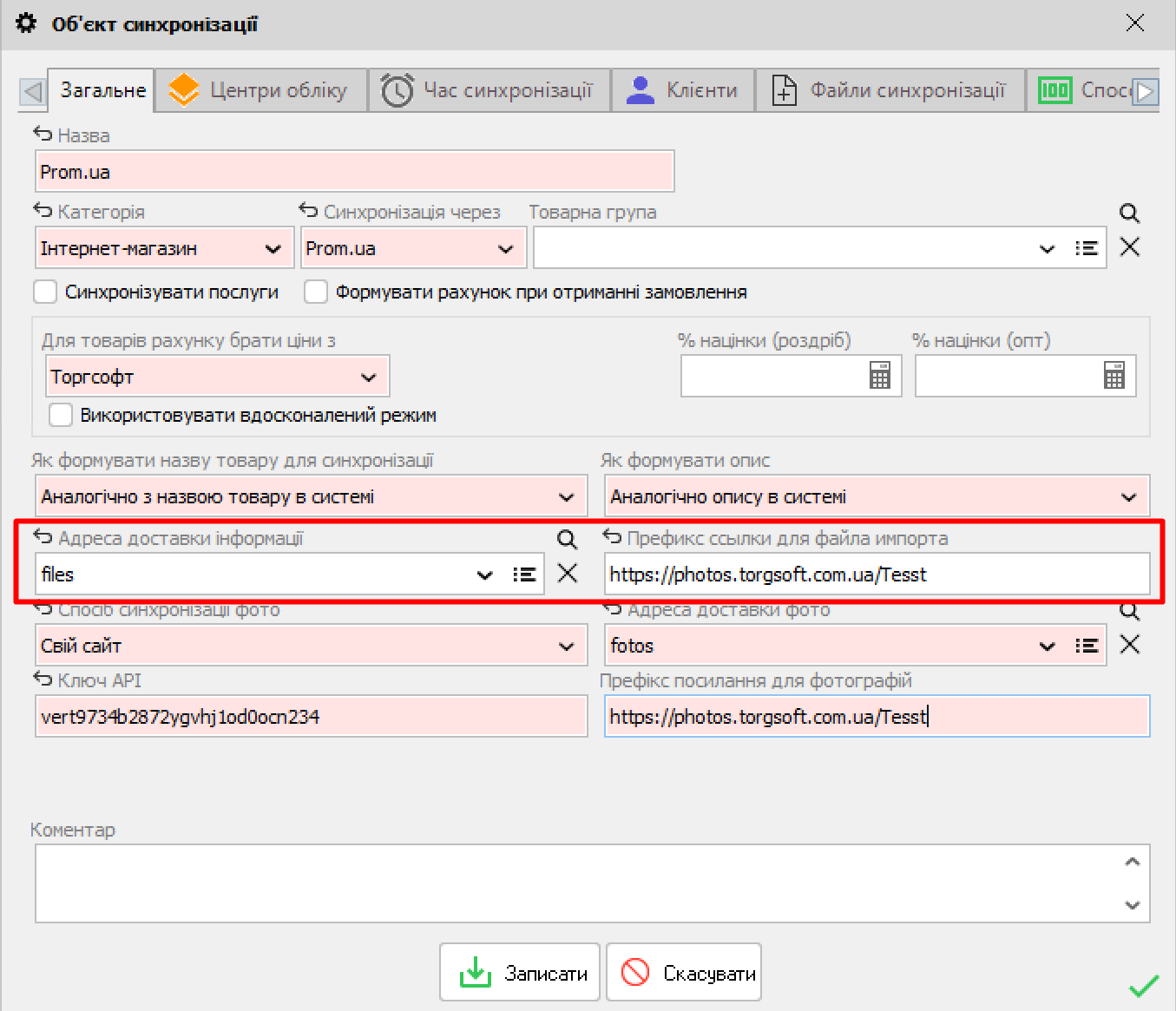
Мал. 24 (Версія програми 2022.0.19)
Якщо ці поля будуть заповнені, то імпорт товарів буде відбуватися через посилання на файл.
Prom завантажить файл за вказаним вами посиланням (Мал. 25 (1)) та почне імпорт.
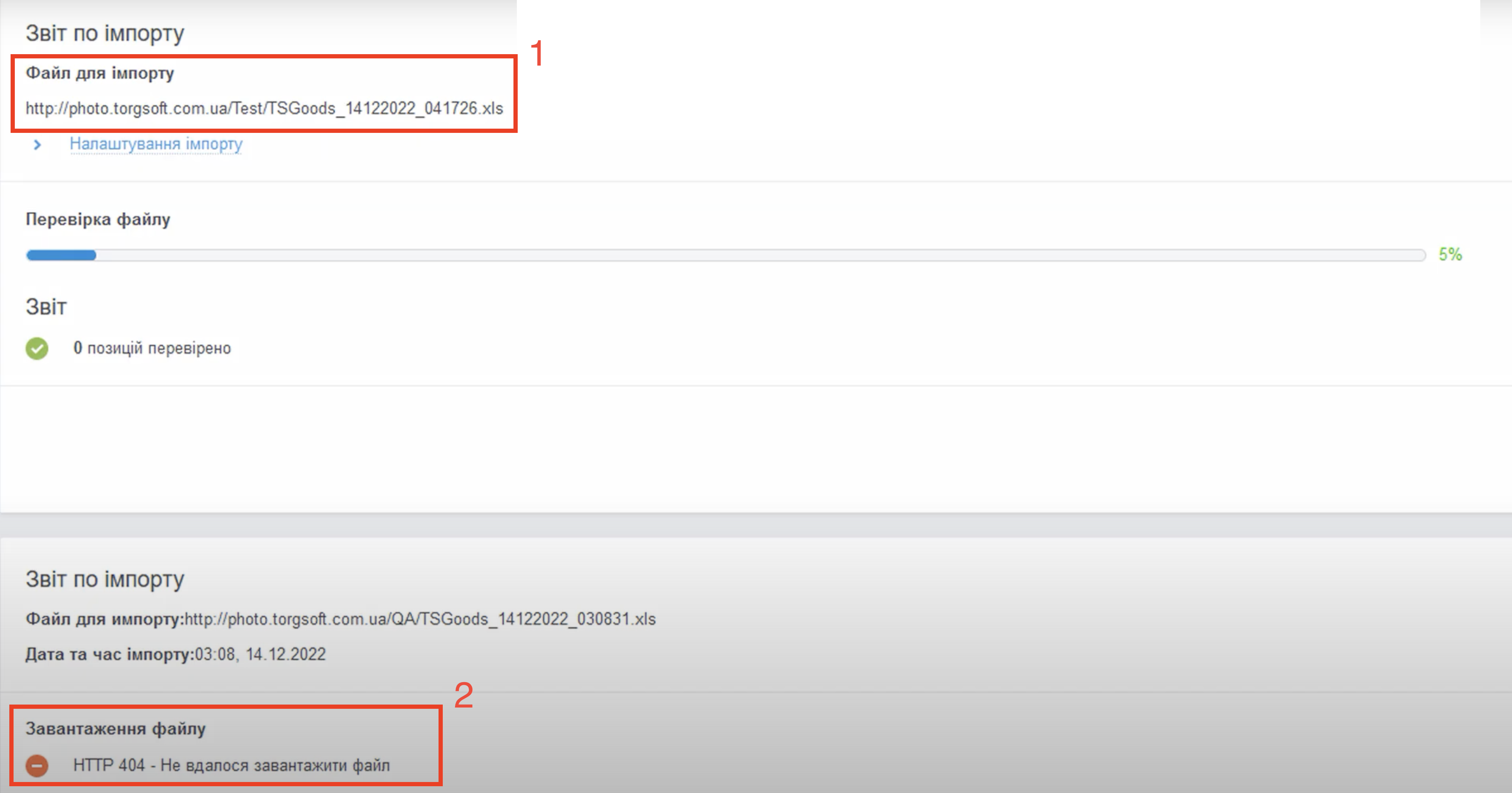
Мал. 25 (Версія програми 2022.0.19)
Якщо файл з якихось причин неможливо завантажити за посиланням, буде відповідне повідомлення (Мал. 25 (2)).
Prom.ua: отримання та передача ТТН Нової пошти
1.Передача ТТН в момент створення ТТН Нової пошти - якщо ТТН створюється за видатковою накладною, створеною за рахунком, виставленим на замовлення Prom, то на формі ТТН доступний перемикач Встановити ТТН замовленню (Prom) (Мал. 26). Якщо перемикач активний, то після створення ТТН в Торгсофт, номер ТТН буде встановлено для відповідного замовлення на Prom. У разі успішного встановлення ТТН замовлення, користувачеві відображається відповідне інформаційне повідомлення.
Причини, з яких ТТН не може бути встановлена на замовлення. У продавця на Prom не підключено спосіб доставки Нова пошта, або номер телефону одержувача ТТН (який вказано в Торгсофт) не збігається із номером телефону клієнта замовлення (на Prom).
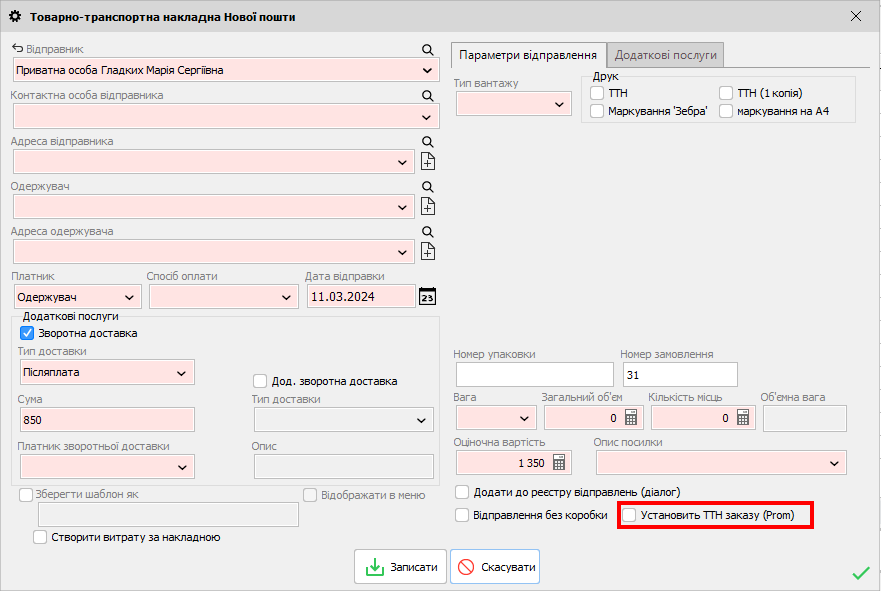
Мал. 26 (Версія програми 2022.0.34)
2.Передача ТТН з форми відстеження - якщо в момент створення ТТН не було встановлено ТТН для замовлення (був відповідний вимкнений перемикач (Мал. 26)), то можна передати ТТН з форми відстеження ТТН Нової пошти. Для цього потрібно натиснути кнопку Встановити ТТН за замовленням (Мал. 27).
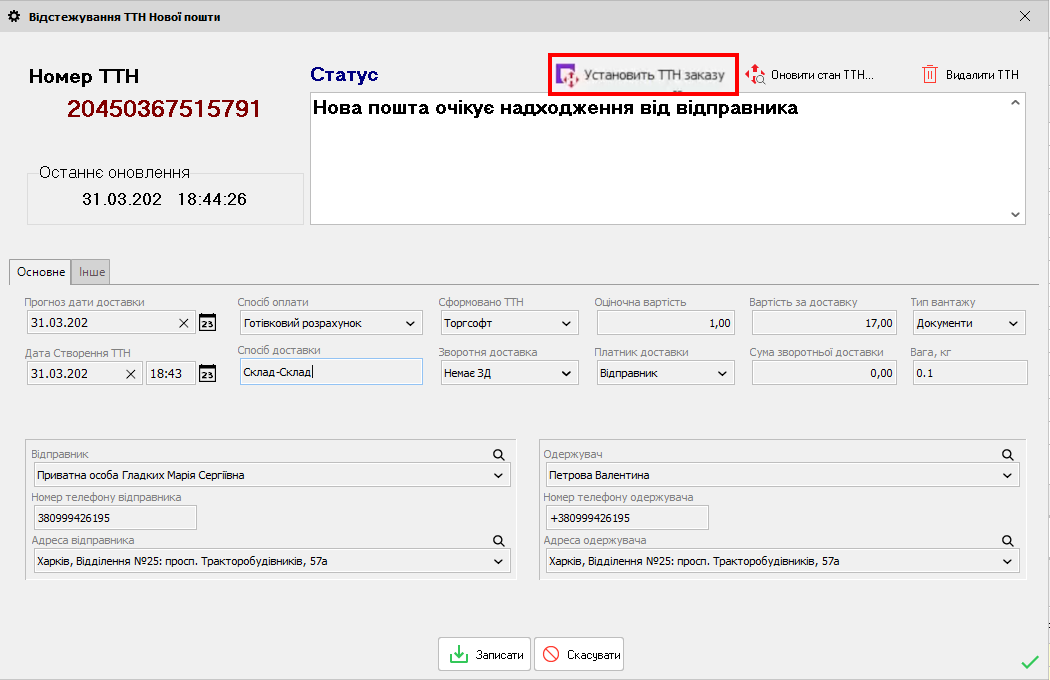
Мал. 27 (Версія програми 2022.0.34)
Отримання ТТН Нової пошти з замовлення Prom
Для успішного завантаження ТТН з замовлення на Prom в програму Торгсофт необхідно, щоб відправник, який використовувався для формування ТТН в магазині Prom, був налаштований в програмі Торгсофт.
1.Отримання ТТН в момент створення видаткової накладної - для автоматичного отримання ТТН з замовлення потрібно щоб у відповідному об'єкті синхронізації на вкладці Клієнти було активовано налаштування Завантажувати ТТН за замовленнями (Мал. 28).
Завантаження ТТН при створенні видаткової накладної не відбувається, якщо при створенні накладної було заповнено поле Номер декларації.
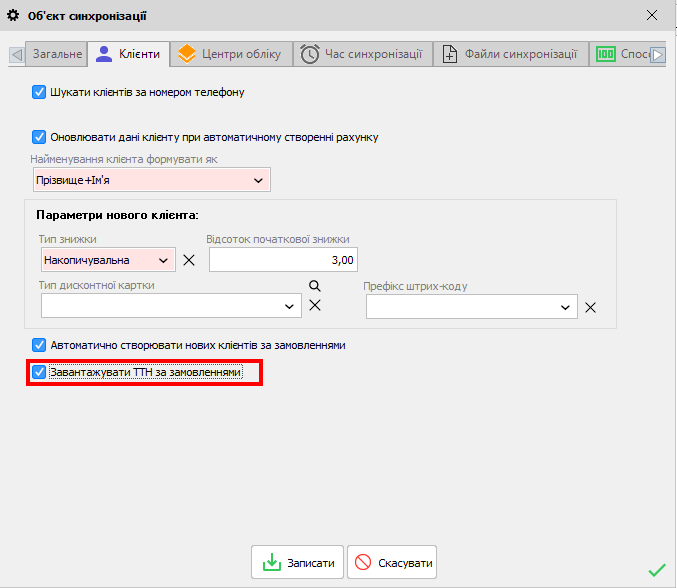
Мал. 28 (Версія програми 2022.0.34)
2.Завантаження ТТН з замовлення вручну - якщо відповідний перемикач на вкладці Клієнти (Мал. 28) не встановлено, то ТТН може бути завантажена з форми редагування видаткової накладної. Для цього потрібно перейти в групу дій Робота з ТТН та вибрати Завантажити ТТН за замовленням (Мал. 29).
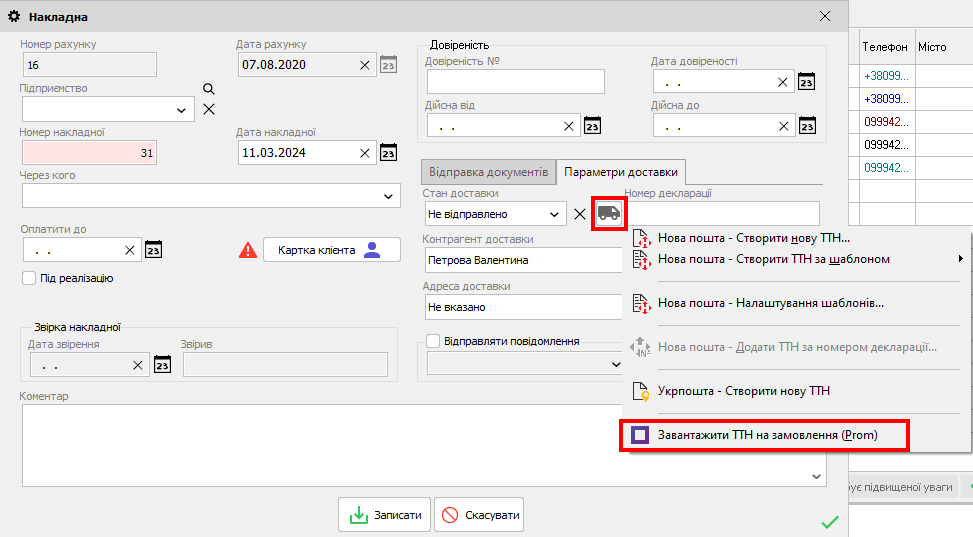
Мал. 29 (Версія програми 2022.0.34)


