|
<< Click to Display Table of Contents >> Отримання замовлень та рахунків |


|
|
<< Click to Display Table of Contents >> Отримання замовлень та рахунків |
|
Після оформлення замовлень на сайті, вони потрапляють в Торгсофт. Можна отримати:
•Вручну в режимі Замовлення віддаленого клієнта;
•Автоматично: замовлення в режимі Замовлення віддаленого клієнта, або одразу рахунок в режимі Торгівля з випискою рахунка.
Докладніше далі.
Не оплачені на сайті замовлення (вибір опалти на Розрахунковий рахунок, Післяплата або неуспішна оплата через зовнішню систему оплати) потрапляють в режим Замовлення віддаленого клієнта
Успішно оплачені замовлення на сайті (успішна оплата через зовнішню систему оплати) - автоматично створюється оплачений рахунок в режимі Торгівля з випискою рахунка.
Отримати замовлення/рахунок вручну можна в режимі Документ - Замовлення віддаленого клієнта (Мал. 1).
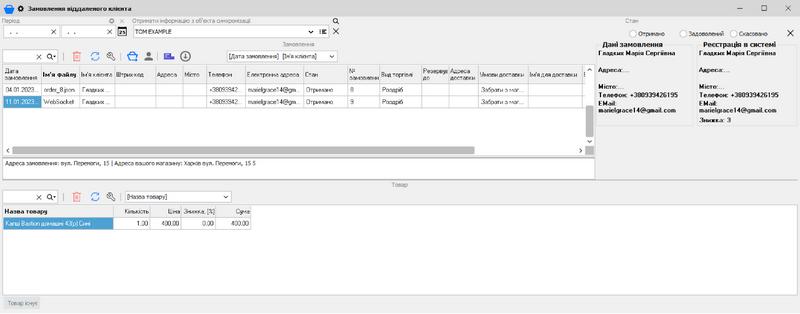
Мал. 1 (Версія програми 2022.0.19)
Тут потрібно вибрати ваш Обʼєкт синхронізації, повʼязаний з ТОМ, в полі Отримати інформацію з обʼєкта синхронізації.
Для отримання замовлення натисніть кнопку Прийняти замовлення 
Буде відображення повідомлення про завантаження замовлення або рахунків (Мал. 2).
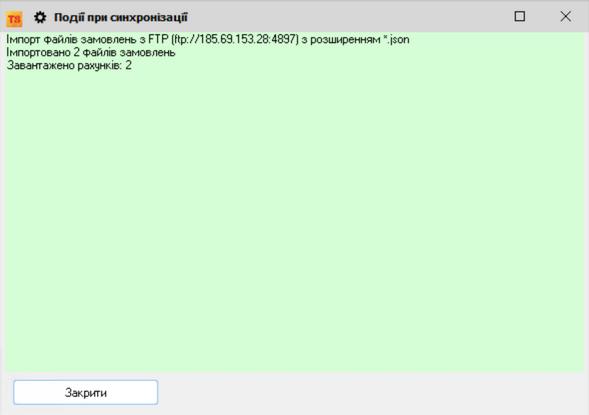
Мал. 2 (Версія програми 2022.0.19)
По отриманому замовленню відображається вся необхідна інформація: клієнт, товар, спосіб доставлення, коментар тощо.
Прямо тут можна виписати рахунок, натиснувши Виписати рахунок  . Далі можна буде працювати з рахунком в режимі Торгівля з випискою рахунка.
Якщо налаштовано Socket з'єднання (детальніше тут), та у користувача налаштовані повідомлення (для Власника налаштовано за замовчанням) при отриманні замовлення, або рахунка, (якщо програма запущена) в правому куті буде відображено відповідне повідомлення, що дозволить оперативно бачити отримані замовлення з сайту (Мал. 3, 4).
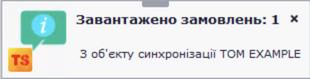
Мал. 3

Мал. 4
При автоматичному завантаженні замовлень та рахунків не потрібно буде натискати Прийняти замовлення, ви одразу можете працювати з замовленням або рахунком у відповідному режимі.