|
<< Click to Display Table of Contents >> Налаштування шаблонів ТТН Нової пошти |


|
|
<< Click to Display Table of Contents >> Налаштування шаблонів ТТН Нової пошти |
|
Створення шаблонів дозволяє значно скоротити час оформлення ТТН з однаковими параметрами. Як це працює? Ви створюєте заздалегідь шаблон і при оформленні ТТН Нової пошти вибираєте його зі списку шаблонів, додаєте відсутні параметри одержувача - ТТН Нової пошти створена.
Для роботи з шаблонами є 2 варіанти:
1. Пункт меню Документ - Торгівля з випискою рахунка - вкладка Видаткова накладна - в групі дій Нова пошта  обрати розділ Налаштування шаблонів
  (Мал. 1).
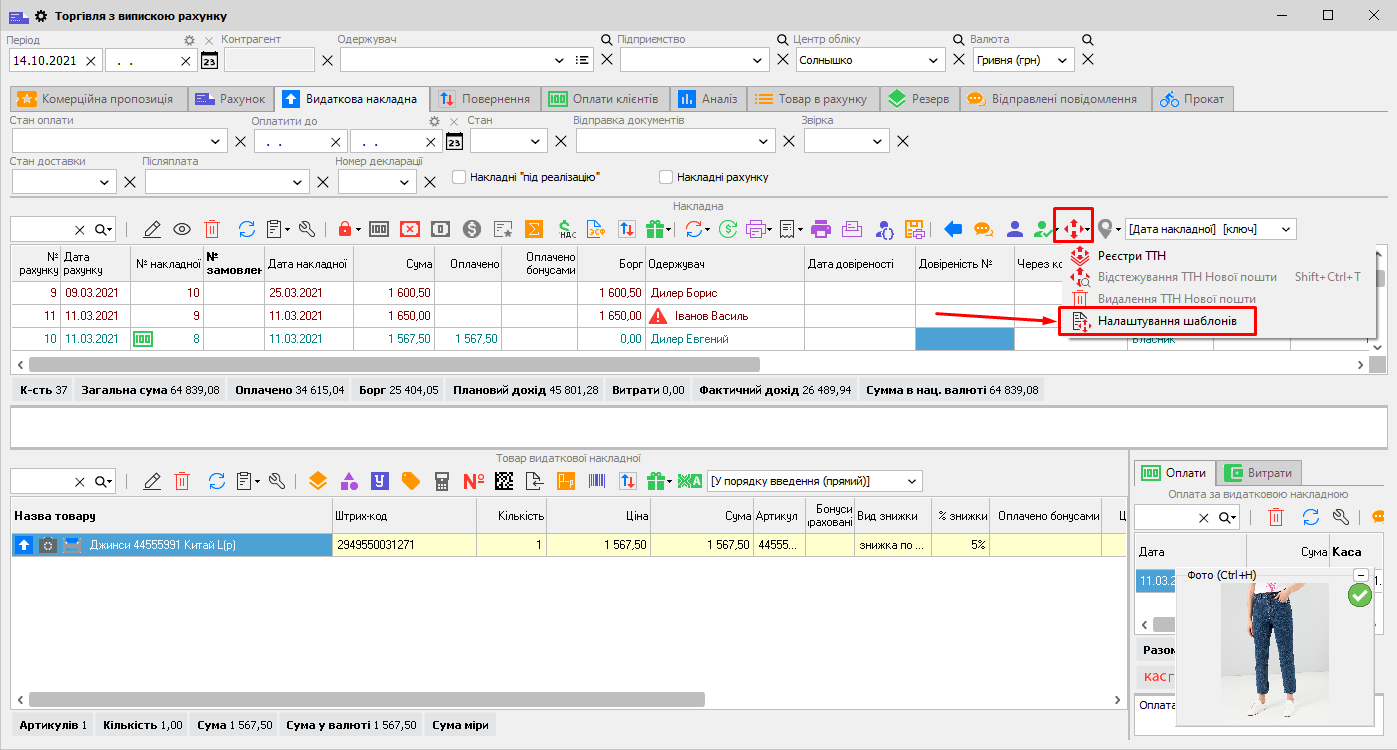
Мал. 1 (Версія програми 2022.0.0)
2. При створенні або редагуванні видаткової накладної на вкладці Параметри дія Робота з ТТН - Налаштування шаблонів (Мал. 2).
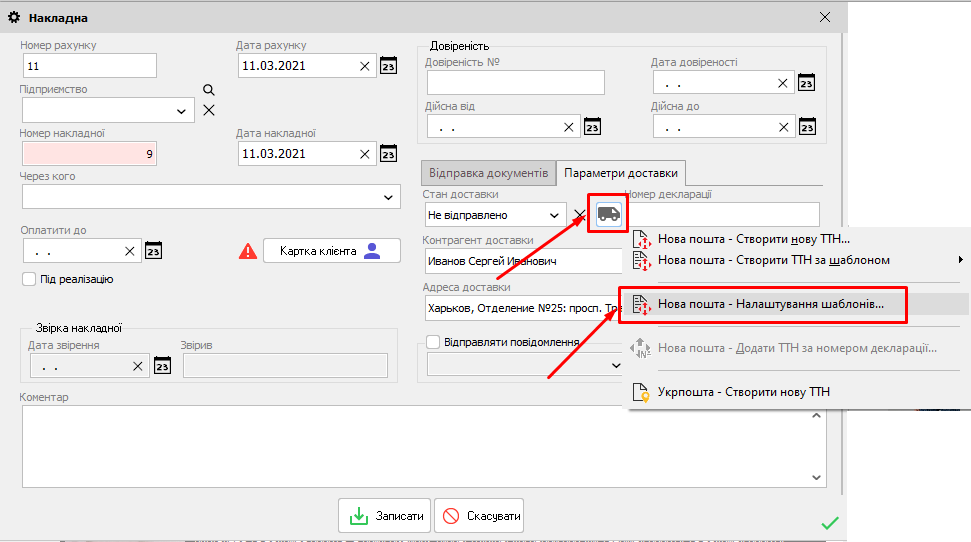
Мал. 2 (Версія програми 2022.0.0)
І в першому, і в другому випадку відкриється форма Шаблони Нової пошти (Мал. 3).
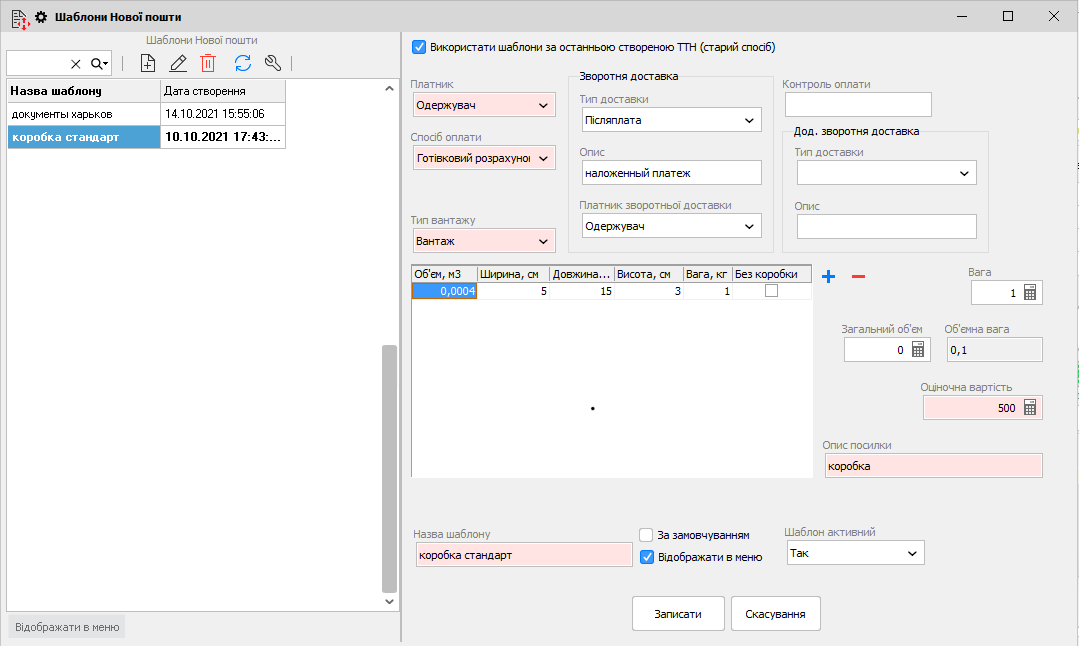
Мал. 3 (Версія програми 2022.0.38)
Для створення шаблону тиснемо Додати  , після чого в правій частині форми стануть доступними необхідні поля для заповнення шаблону. Заповнюємо всі необхідні поля аналогічно оформленню ТТН. Нижче вказуємо Назва шаблону для подальшої ідентифікації його в довіднику, вказуємо Активний шаблон чи ні (неактивні шаблони відзначені сірим кольором в списку ліворуч).
Налаштування Відображати в меню слугує для додавання в список шаблонів при виборі пункту Створити шаблон ТТН. Якщо галочка активна, то при оформленні ТТН при виборі дії Створити ТТН за шаблоном (Мал. 4 (2)) в списку шаблонів буде відображатися даний шаблон. Зліва в таблиці Налаштування шаблонів (Мал. 3) такі шаблони виділені жирним шрифтом. Зберігаємо шаблон по кнопці Записати, після чого він відобразиться в списку шаблонів зліва. При необхідності раніше створені шаблони можна змінити, виділивши потрібний шаблон і натисніть Змінити  (редагуєте параметри справа в таблиці і натискаєте Записати).
Налаштування За замовчуванням дозволяє призначити один шаблон для використання за замовчуванням. Якщо налаштування активне, то при створенні нової ТТН використовуватиметься шаблон за замовчуванням (шаблон за замовчуванням зберігається для поточного робочого місця).
Налаштування Використовувати шаблони за останньою створеної ТТН (старий спосіб). Якщо галочка активована, то при створенні ТТН при виборі пункту меню Створити ТТН за шаблоном зверху будуть відображатися останні створені ТТН (Мал. 4 (1)), згруповані за типом вантажу (Документи, Посилка, Паллета, Шини-Диски, вантаж), а нижче буду відображатися створені шаблони ТТН (у яких встановлена настройка Відображати в меню) (Мал. 4 (2)). Для вибору шаблонів, у яких не активовано настройка Відображати меню, перейдіть в розділ Вибрати шаблон з довідника (Мал. 4 (3)), після чого відкриється форма Налаштування шаблонів зі списком раніше створених шаблонів (Мал. 3).
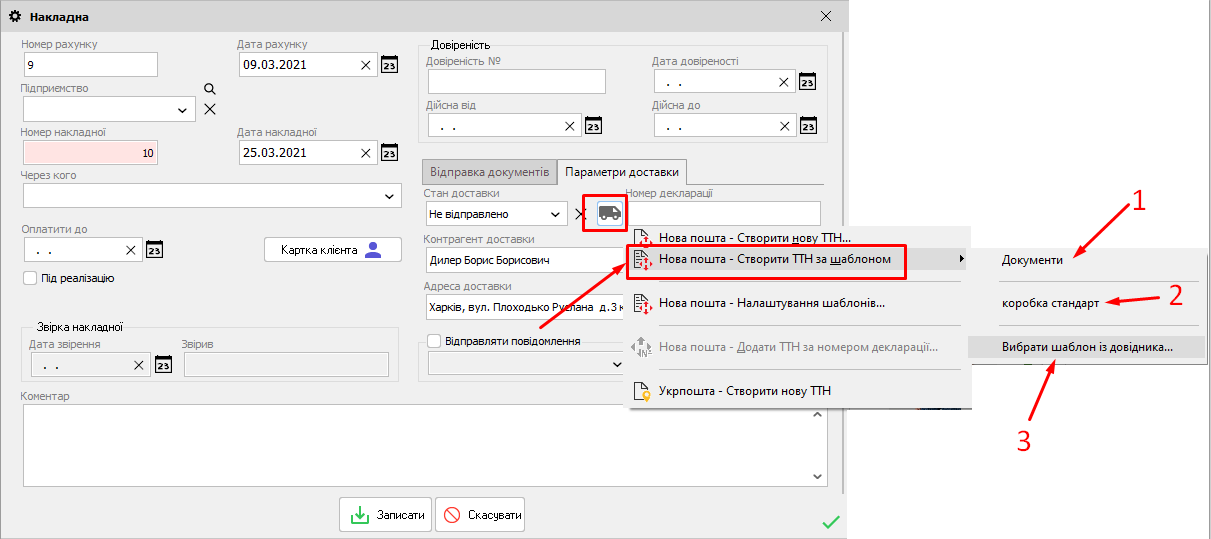
Мал. 4 (Версія програми 2022.0.0)
При виборі будь-якого з шаблонів відкриється форма створення ТТН Нової пошти, в якій потрібно буде заповнити відсутні параметри відправлення і при необхідності внести зміни.