|
<< Click to Display Table of Contents >> Інтеграція з Укрпоштою |


|
|
<< Click to Display Table of Contents >> Інтеграція з Укрпоштою |
|
Переглянути відео з налаштування опції можна за посиланням  .
.
За допомогою додаткової опції Інтеграція з Укрпоштою можна формувати Товарно-транспортну накладну (ТТН), друкувати ярлики для відправлень і відстежувати стан накладної. При створенні видаткової накладної може бути сформована товарно-транспортна накладна, статус якої можна буде відстежувати прямо з Торгсофт.
Зверніть увагу, що для роботи з функцією потрібен доступ до інтернет-з'єднання.
Для роботи з функцією необхідно зв'язатися з менеджером Укрпошти (телефони на сайті Укрпошти) і отримати набір ключів для роботи з API (BEARER, StatusTracking, COUNTERPARTY TOKEN) і ідентифікатор клієнта COUNTERPARTY UUID.
Створення контрагента і відправника Укрпошти
Після активації додаткової опції Інтеграція з Укрпоштою, в пункті меню Налаштування - Параметри - Додаткові функції з'явиться однойменний розділ (рисунок 1).
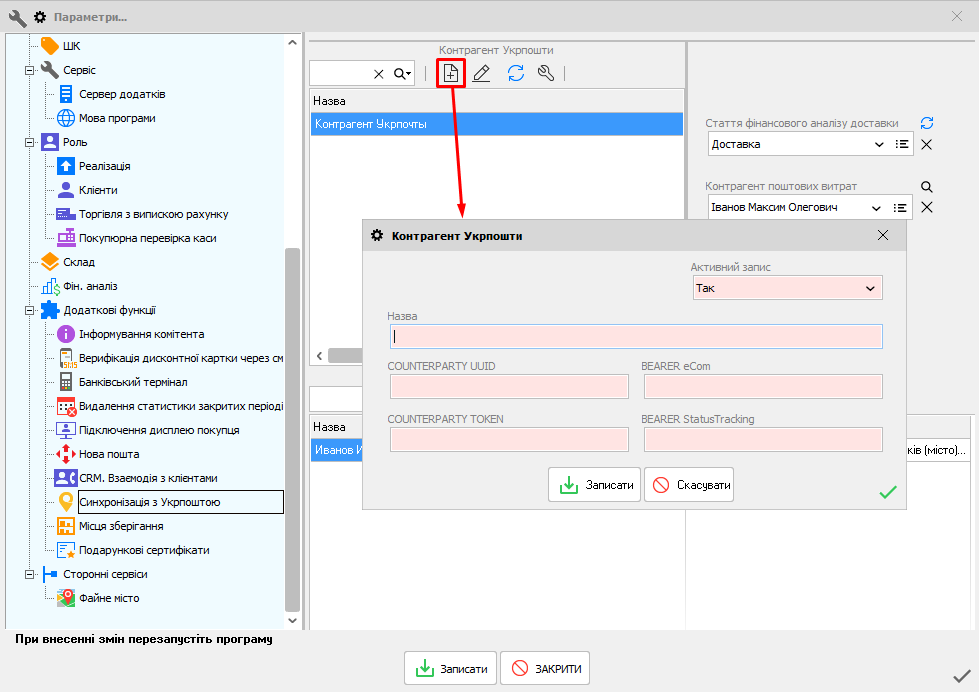
Рисунок 1 - Додавання контрагента Укрпошти (Версія програми 2020.6.2)
В даному розділі необхідно додати контрагента Укрпошти в програму Торгсофт. При натисканні на кнопку Додати  відкриється вікно, в якому необхідно заповнити Назву контрагента і ввести отримані раніше ключі і зберегти
  .
.
Далі необхідно створити відправника Укрпошти. Для кожного контрагента може бути додано необмежену кількість відправників. В однойменній таблиці натискаємо кнопку Додати (рисунок 2).
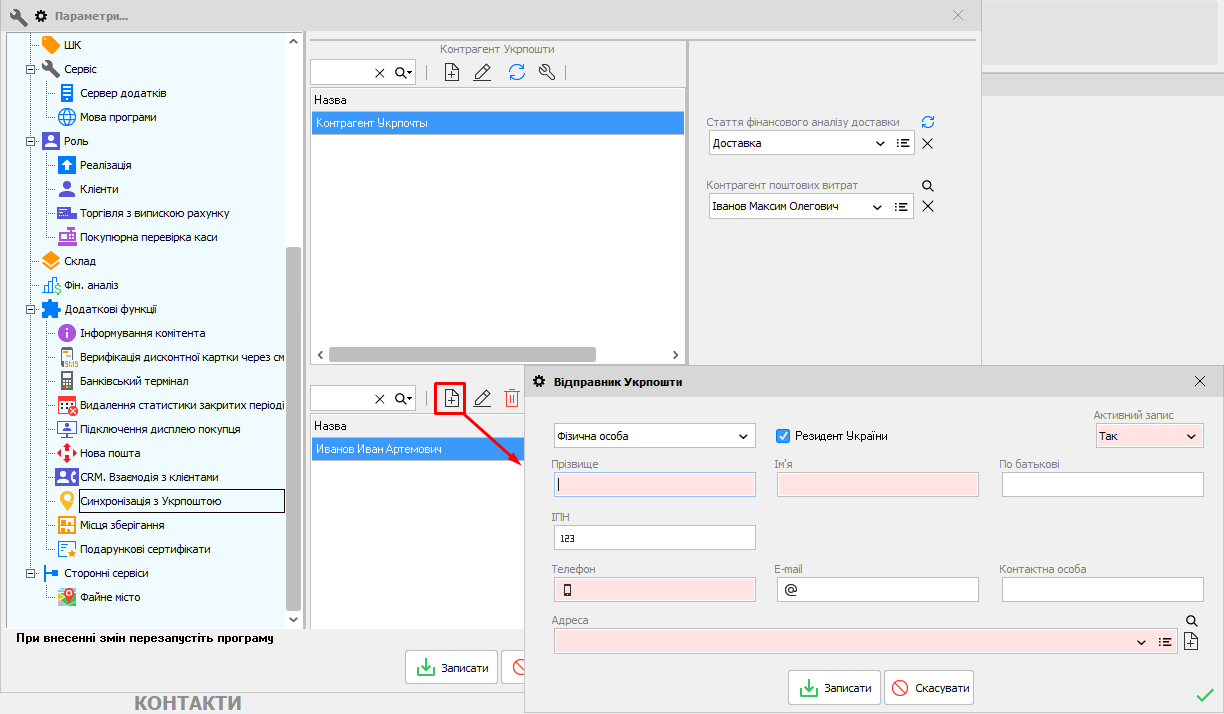
Рисунок 2 - Додавання відправника Укрпошти (Версія програми 2020.6.2)
У вікні (рисунок 2) вибираємо Тип відправника (Фізична особа, Юридична особа або Фізична особа-підприємець) і заповнюємо реквізити відповідно до обраного типу відправника (червоні поля обов'язкові для заповнення). Нижче необхідно вибрати Адресу. При натисканні на кнопку Додати , відкриється вікно (рисунок 3), в якому вказуємо Область, Район, Населений пункт, Вулицю, Будинок, Квартиру / офіс. Значення в поле Індекс підтягується автоматично відповідно до обраної адреси. Також є можливість вказати тільки індекс в разі відправлень зі складу, а не з адреси.
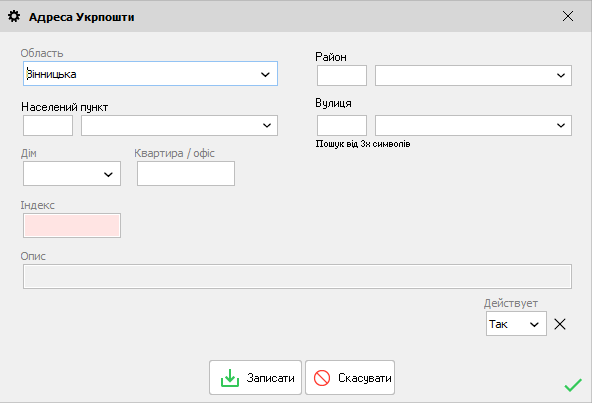
Рисунок 3 - Додавання адреси Укрпошти (Версія програми 2020.6.2)
Тиснемо Записати , після чого адресу буде додано до системи для можливості подальшого вибору її зі списку.
Далі вибираємо зі списку або довідника Статтю фінансового аналізу доставки і Контрагента поштових витрат (рисунок 4), за якими будуть відбуватися витрати за накладною, в тому випадку, якщо пересилання відправлення і / або післяплати буде за рахунок відправника.
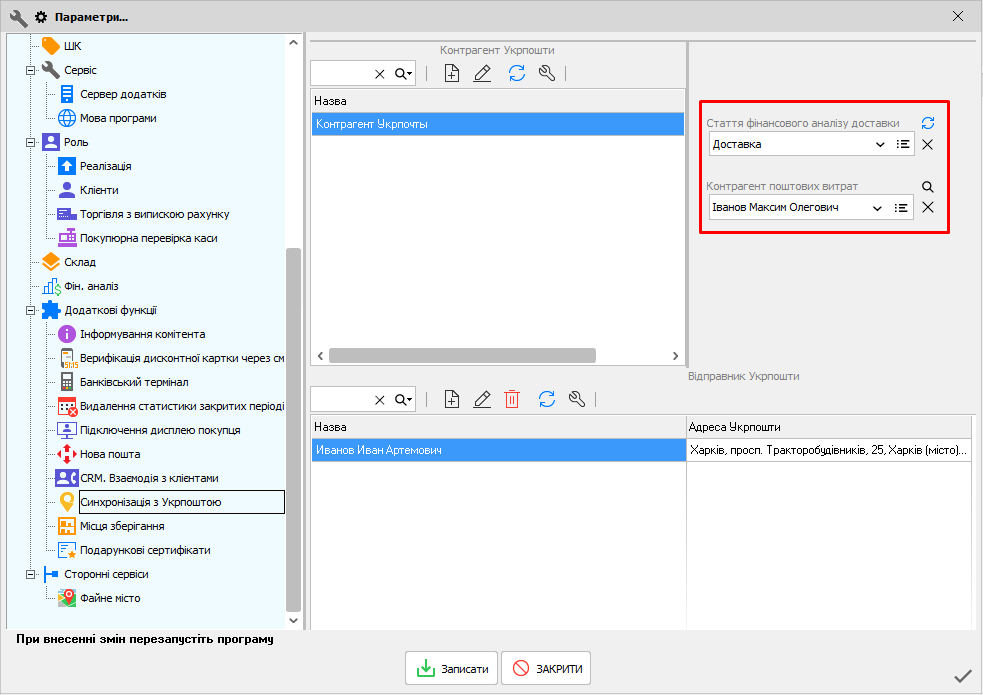
Рисунок 4 - Стаття фінансового аналізу доставки (Версія програми 2020.6.2)
Зберігаємо доданих контрагентів і відправників по кнопці Записати .
Створення одержувача Укрпошти
Формування даних одержувача (його найменування, контактні дані, адреси) проводиться в картці клієнта у вкладці Параметри доставки, або у вкладці Параметри доставки на формі редагування видаткової накладної в режимі Торгівля з випискою рахунка.
Створення одержувача Укрпошти в картці клієнта
Заходимо в меню Маркетинг - Клієнти, вибираємо необхідного клієнта (або створюємо нового) і в картці клієнта переходимо у вкладку Параметри доставки. В даній вкладці в списку контрагентів доставки є клієнт, запис якого створено автоматично на підставі даних про клієнта (відзначено іконкою  ). Виділяємо клієнта і тиснемо Змінити
  (відобразиться повідомлення, що запис є системним, тиснемо Продовжити). Або додаємо нового контрагента доставки. У вікні, необхідно активувати галочку Додати одержувача Укрпошти (рисунок 5). ВАЖЛИВО! Якщо ви редагуєте системний запис, то для додавання одержувача Укрпошти необхідно, щоб був раніше заповнений номер телефону клієнта (вкладка Загальні).
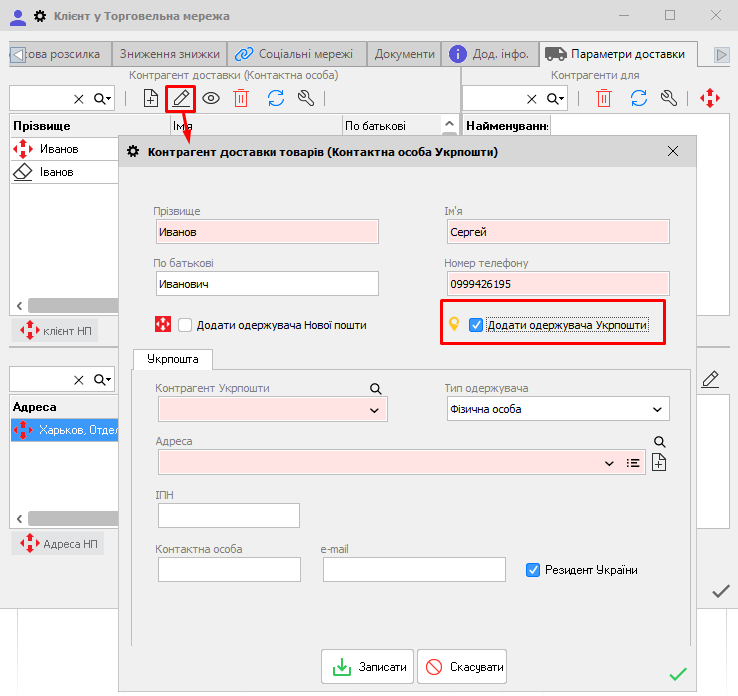
Рисунок 5 - Додавання одержувача Укрпошти (Версія програми 2020.6.2)
У списку вибираємо Контрагент Укрпошти, вибираємо Адресу або додаємо нову (за аналогією див. рисунок 3), вказуємо Тип отримувача і заповнюємо поля, відповідно до обраного типу. Тиснемо Записати і зберігаємо внесені дані по клієнту.
Створення отримувача Укрпошти через форму Торгівля з випискою рахунка буде описано в наступному розділі.
Формування відправлення Укрпошти
При створенні видаткової накладної в режимі Торгівля з випискою рахунка (вкладка Рахунок - дія Створити видаткову накладну  ) на формі редагування Накладна (Мал. 6) у вкладці Параметри доставки необхідно натиснути кнопку Робота з ТТН
  - Укрпошта-Створити нову ТТН (рисунок 6) ( іконка буде
  в разі, якщо активована опція Інтеграція з Новою поштою).
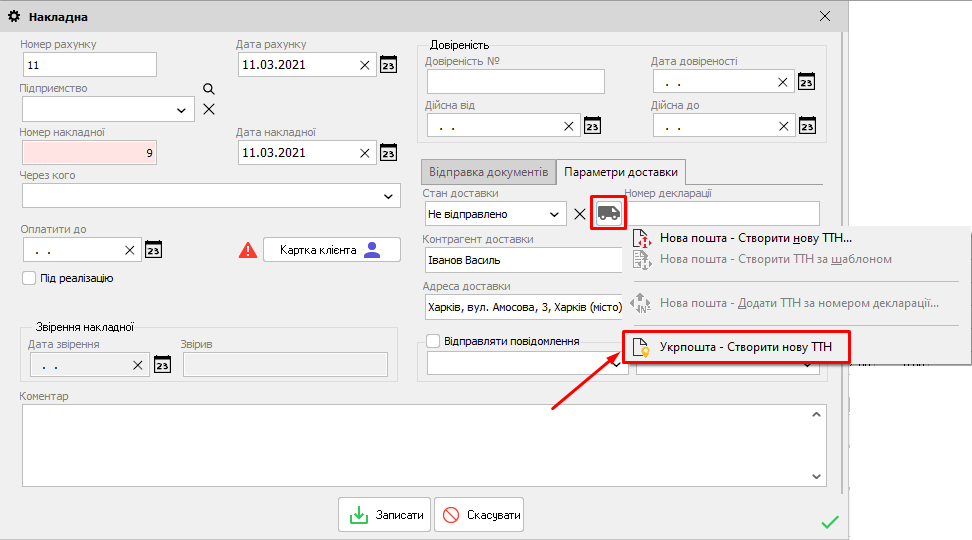
Рисунок 6 - Створення нової ТТН Укрпошти (Версія програми 2020.6.2)
Після чого відкриється вікно для формування відправлення (рисунок 7). У разі, якщо у клієнта, на якого створюється накладна, не заповнений номер телефону, програма запропонує заповнити відповідне поле в картці клієнта (відкриється картка клієнта).
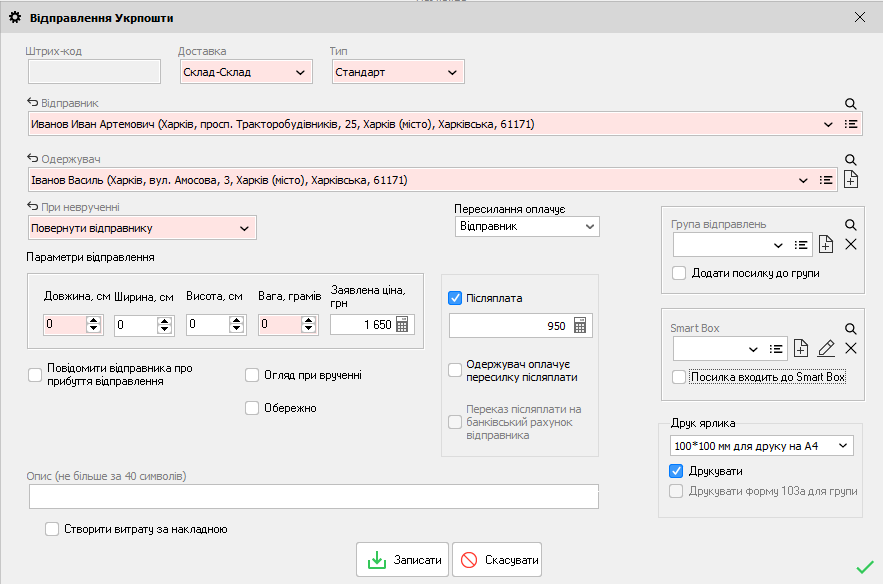
Рисунок 7 - Відправлення Укрпошти (Версія програми 2022.4.12)
В поле Доставка вибираємо тип доставки товару:
•Склад-Двері;
•Склад-Склад;
•Двері-Склад;
•Двері-Двері.
Вказуємо Тип накладної - Стандарт або Експрес.
В поле Відправник підтягується відправник Укрпошти, який вказаний для контрагента Укрпошти в Налаштування - Параметри (рисунок 1). Якщо їх кілька, виберіть зі списку або довідника.
Поле Одержувач. Якщо видаткова накладна створена на клієнта, який вже пов'язаний з отримувачем Укрпошти (див. вище), то дане поле буде заповнено автоматично. У разі, якщо покупець не пов'язаний в програмі з Укрпоштою, тиснемо кнопку Додати. Відкриється вікно з автоматично встановленою галочкою Додати отримувача Укрпошти , в якому необхідно буде вибрати Адресу (або додати нову), а також заповнити поля відповідно до обраного типу отримувача (рисунок 8).
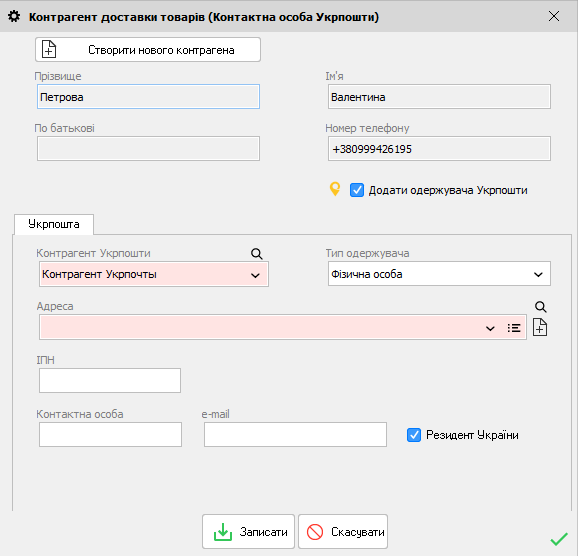
Рисунок 8 - Додавання одержувача Укрпошти (Версія програми 2020.6.2)
У разі, якщо необхідно додати іншого отримувача, натисніть кнопку Створити нового контрагента, після чого відкриється аналогічне вікно, в якому необхідно буде ввести інше ПІБ, номер телефону і заповнити дані по Укрпошті. Таким чином, буде додано іншого отримувач Укрпошти для клієнта, на якого оформлений рахунок.
Після додавання одержувача натисніть кнопку Записати .
Продовжуємо оформляти відправлення Укрпошти (Рисунок 7).
Вибираємо настройку, що робити При неврученні посилки:
•Повернути відправнику;
•Повернути після безкоштовного зберігання;
•Не повертати.
Нижче заповнюємо Параметри відправлення:
•Довжина, см - найдовша сторона відправлення, вказувати з точністю до см;
•Ширина, см;
•Висота, см;
•Вага, грам - необхідно вказувати з точністю до грама;
•Заявлена ціна, грн - якщо активна настройка Післяплата, автоматично підтягується сума за видатковою накладною. Варто зазначити, що якщо в рахунку вказано Накладений платіж, то в настройках відправлення автоматично проставляється галочка Накладений платіж.
При необхідності активуємо настройки Повідомити відправника про прибуття відправлення, Огляд при врученні, Обережно.
Настройка Переказ післяплати на банківський рахунок відправника стає доступною, якщо відправлення створюється Юрособою або ФОП та з післяплатою. При активації даної настройки на етикетці в блоці відправника буде відображено банківський рахунок відправника та буде переведено гроші на його розрахунковий рахунок. Зверніть увагу, для відправника Укрпошти для Юрособи або ФОП мають бути заповнені поля ЄДРПОУ (ІПН) та поле Розрахунковий рахунок. Сума боргу по накладній повинна бути більшою за нуль (витратна накладна не оплачена або оплачена не повністю)
Також є можливість додати відправлення в групу відправлень. Для створення групи біля однойменного поля тиснемо кнопку Додати , після чого відкриється вікно Група відправлень Укрпошти (рисунок 9), де необхідно заповнити Назва і вказати Тип відправлення.
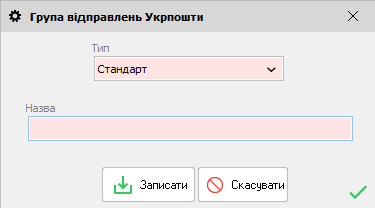
Рисунок 9 - Група відправлень Укрпошти (Версія програми 2020.6.2)
При додаванні відправлення в групу, необхідно буде вибрати потрібну групу зі списку або довідника і активувати настройку Додати посилку в групу.
Можна вказати, що посилка входить в Smart Box (послуга, за допомогою якої відправник може заздалегідь купити певну кількість коробок упаковки і в подальшому не платити за вагу відправлення). Для додавання Smart Boxa тиснемо Додати і у вікні заповнити поле Штрих-код, після чого дані про коробку підтягнутися автоматично (рисунок 10).
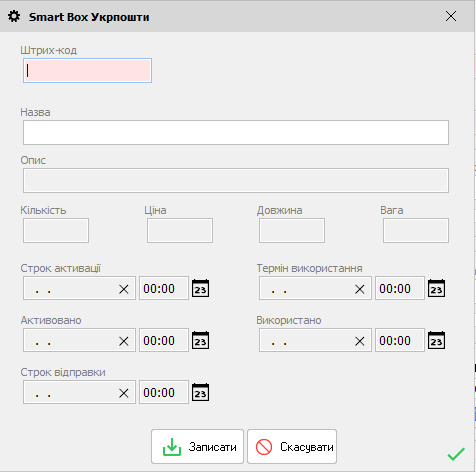
Рисунок 10 - Додавання Smart Box Укрпошти (Версія програми 2020.6.2)
Далі просто вибрати Smart Box зі списку або довідника і активувати настройку Посилка входить в Smart Box.
В поле Друк ярлика вибираємо розмір і відзначаємо галочкою Друкувати (за замовчуванням включена). У разі, якщо посилка додана в групу, стане доступною настройка Друкувати форму 103а для групи (за замовчуванням активна).
Є можливість обліку витрат за накладною, якщо за доставку платить відправник. Для цього необхідно включити настройку Створити витрату за накладною (рисунок 11), після чого нижче вказати Форму оплати (безготівкова / готівкова) і вибрати, відповідно, розрахунковий рахунок або касу. Зверніть увагу, що для створення витрат за накладною, необхідно в пункті меню Налаштування - Параметри - Додаткові функції - Синхронізація з Укрпоштою (Мал. 1) вказати Статтю фінансового аналізу доставки і вибрати Контрагента поштових витрат (необхідно для створення фінансових документів і оплати за накладною) . Після створення відправлення Укрпошти, автоматично буде створена витрата по накладній.
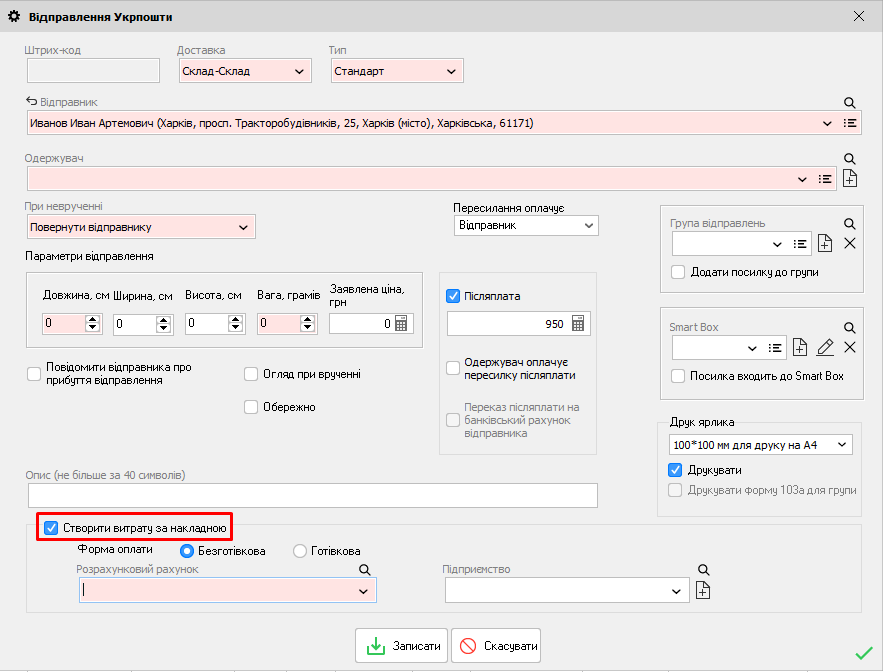
Рисунок 11 - Створення витрати за накладною по відправленню Укрпошти (Версія програми 2022.4.12)
Після створення відправлення Укрпошти, натискаємо Записати . Якщо всі необхідні поля заповнені і дотримані умови комбінації параметрів відправлення Укрпошти, створиться відправлення. Якщо були включені галочки Друкувати ярлик відправлення і / або групи відправлень, відобразиться вікно попереднього перегляду ярлика з подальшою можливість друку (якщо при формуванні відправлення, не були активовані галочки друку, то роздрукувати ярлик Укрпошти можна буде на формі Відстеження відправлення Укрпошти (рисунок 14)) . Після цього Ви повернетеся на форму редагування Накладна (рисунок 12) - в поле Номер декларації відображається номер створеної накладної Укрпошти. Варто звернути увагу, що колонка Номер декларації знаходиться в самому кінці таблиці списку видаткових накладних, але при необхідності її можна перемістити (перетягти) на видиму область екрана.
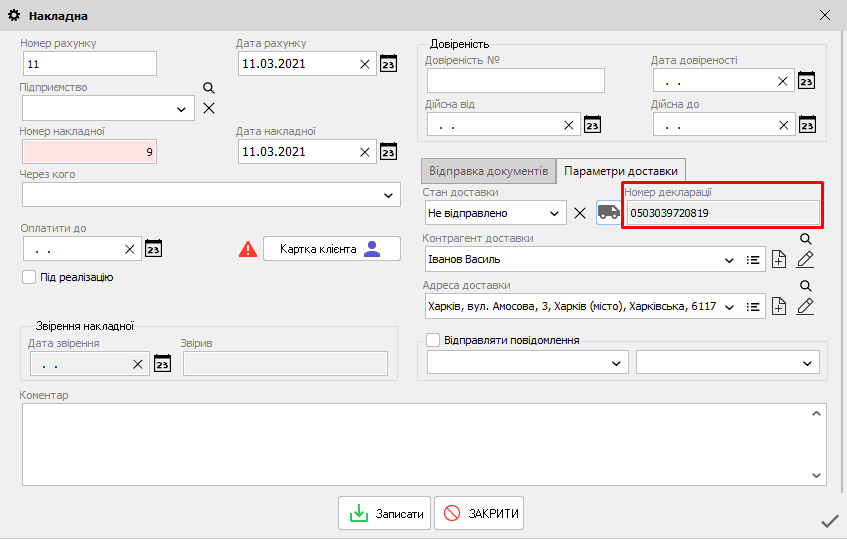
Рисунок 12 - Номер декларації в накладній (Версія програми 2020.6.2)
Тут же, після натискання на кнопку Робота з ТТН (рисунок 13) ви можете відстежувати ТТН за номером декларації (іконка буде в разі, якщо активована опція Інтеграція з Новою поштою).
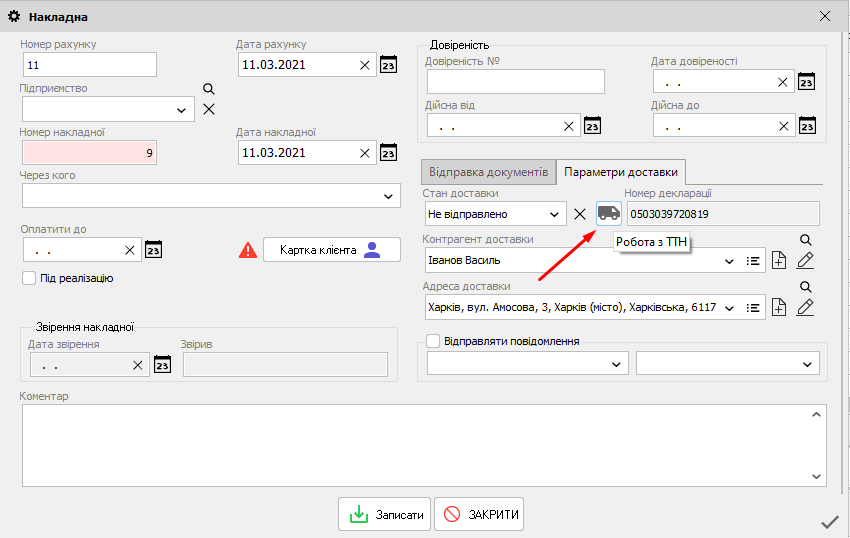
Рисунок 13 - Дія Робота з ТТН (Версія програми 2020.6.2)
При натисканні на кнопку відкриється вікно Відстеження Укрпошти (рисунок 14).
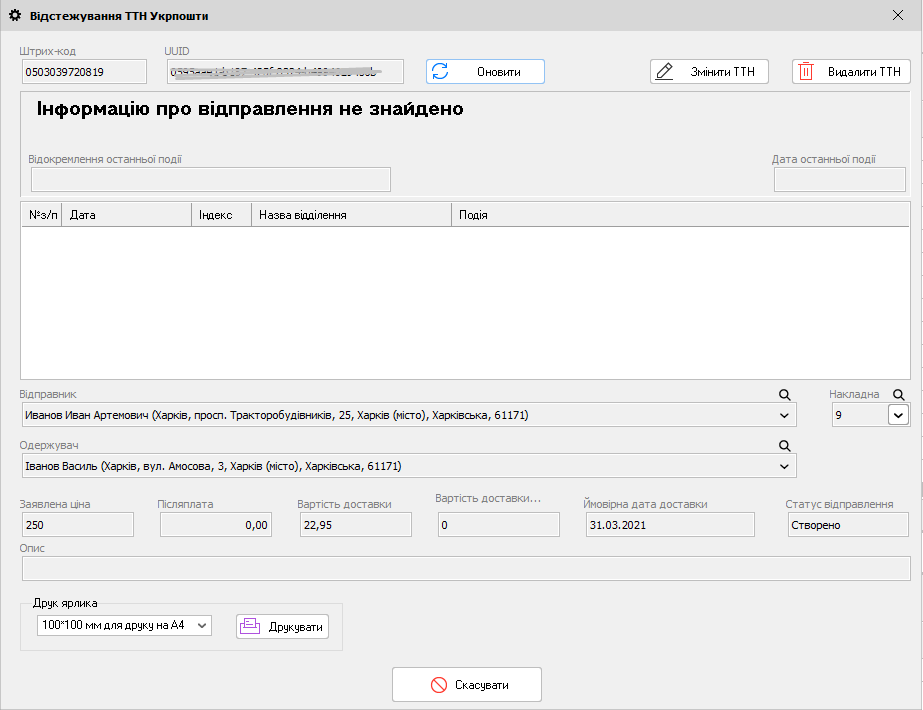
Рисунок 14 - Відстежування ТТН Укрпошти (Версія програми 2020.6.2)
На даній формі відображається список подій, пов'язаних з цим відправленням, а також основні параметри товарно-транспортної накладної (Передбачувана дата доставки, Вартість доставки, Вартість доставки післяплати, Статус доставки, інформація про відправника та одержувача і т.д.). При зміні статусу відправлення, в залежності від подій, статус самої накладної може змінюватися з "Не відправлено" на "Відправлено", а потім "Доставлено". При необхідності можна роздрукувати ярлик.
Варто зазначити, що інформація на даній формі буде оновлюватися після руху товару з боку Укрпошти.
При необхідності можна видалити відправлення, якщо воно ще не було надіслано. Для цього використовуйте кнопку Видалити ТТН  , після чого накладна буде видалена з Торгсофт і Укрпошти.
Також є можливість вручну заповнити поле Номер декларації Укрпошти (рисунок 12) для відстеження статусу відправлення, створеного не в Торгсофт. Але, якщо за накладною не було руху, то форма відстеження може бути порожньою. Як тільки буде рух по товару, на формі покажуть інформацію за накладною.
На вкладці Видаткова накладна можна також перевірити стан відправлення Укрпошти. Для цього необхідно вибрати потрібну Вам накладну та натиснути кнопку Відстеження ТТН Укрпошти (рисунок 15). При натисканні на кнопку відкриється однойменне вікно (див. опис вище).
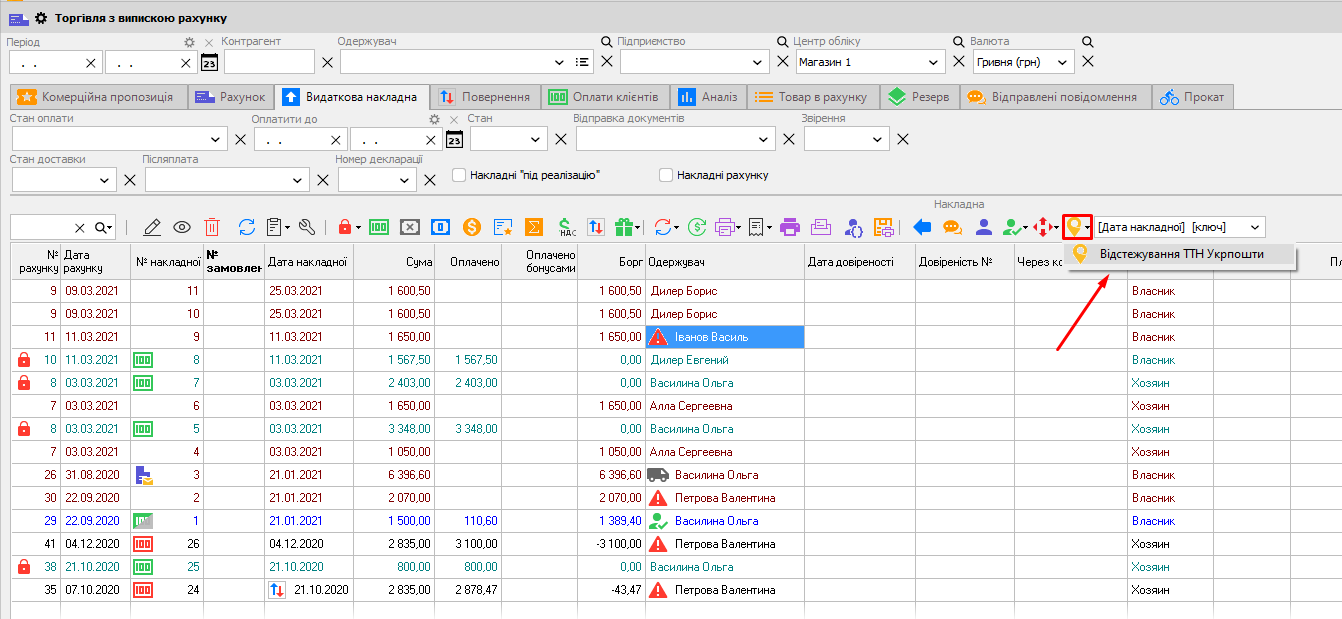
Рисунок 15 - Відстеження ТТН Укрпошти з вкладки Видаткова накладна (Версія програми 2020.6.2)
Таким чином, за допомогою додаткової опції Інтеграція з Укрпоштою Ви зможете формувати товарно-транспортні накладні Укрпошти, роздрукувати ярлики для відправлення, а також відстежувати стан накладних прямо з Торгсофт.
За допомогою пункту меню Налаштування - Завдання за розкладом можна налаштувати Масове оновлення статусів ТТН Укрпошти. Налаштування проводиться у вкладці Масове оновлення статусів ТТН поштових сервісів (рисунок 16).
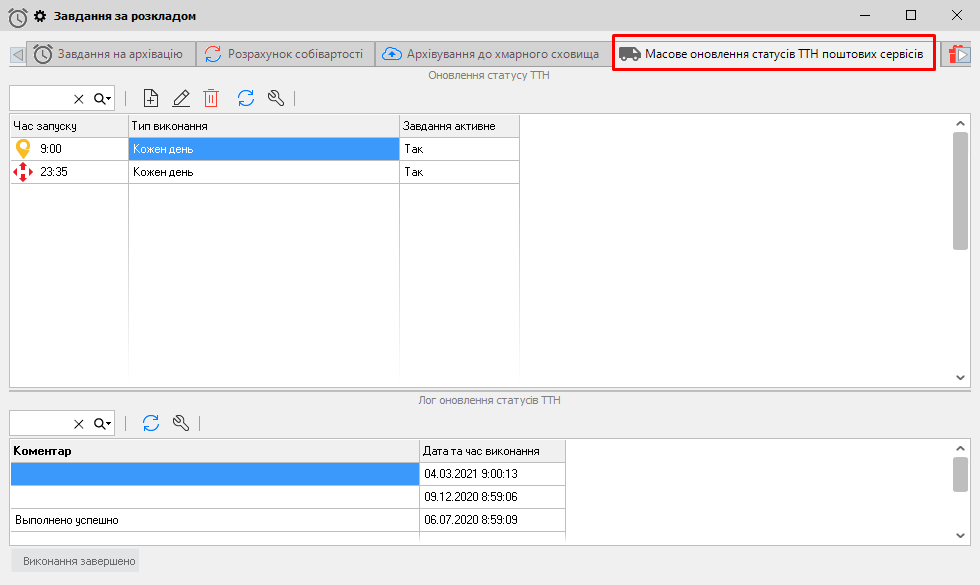
Рисунок 16 - Масове оновлення ТТН поштових сервісів (Версія програми 2020.6.2)
При натисканні на кнопку Додати створюємо завдання оновлення статусів ТТН Укрпошти, відкриється вікно (рисунок 17), в якому потрібно заповнити наступні параметри:
•Тип поштового сервісу - вказати Укрпошта;
•Час запуску - необхідно вказати час оновлення статусів товарно-транспортної накладної Укрпошти;
•Тип виконання - за замовчуванням Кожен день;
•Завдання активно - Так / Ні.
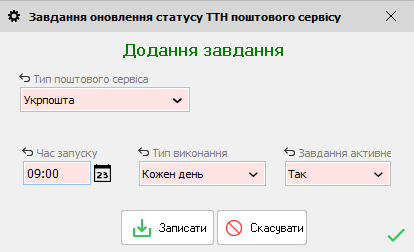
Рисунок 17 - Створення завдання на автоматичне оновлення
статусу ТТН поштового сервісу (Версія програми 2020.6.2)
По кожному створеному завданні оновлення статусів ТТН Укрпошти ведеться Лог, в якому відображається Дата і час виконання завдання, а також Коментар.
У пункті меню Налаштування - Користувачі додана система повідомлень користувачів в разі виникнення помилок при масовому оновленні статусів Укрпошти. Для створення повідомлення натисніть кнопку Додати і у вікні, вибрати Тип повідомлення - Помилка, а Ініціатор події - Укрпошта і натиснути кнопку Записати, після чого для зазначеного користувача в разі виникнення помилок при масовому оновленні статусів ТТН Укрпошти на головній формі програми (або на вкладці Повідомлення ) будуть відображатися відповідні повідомлення.
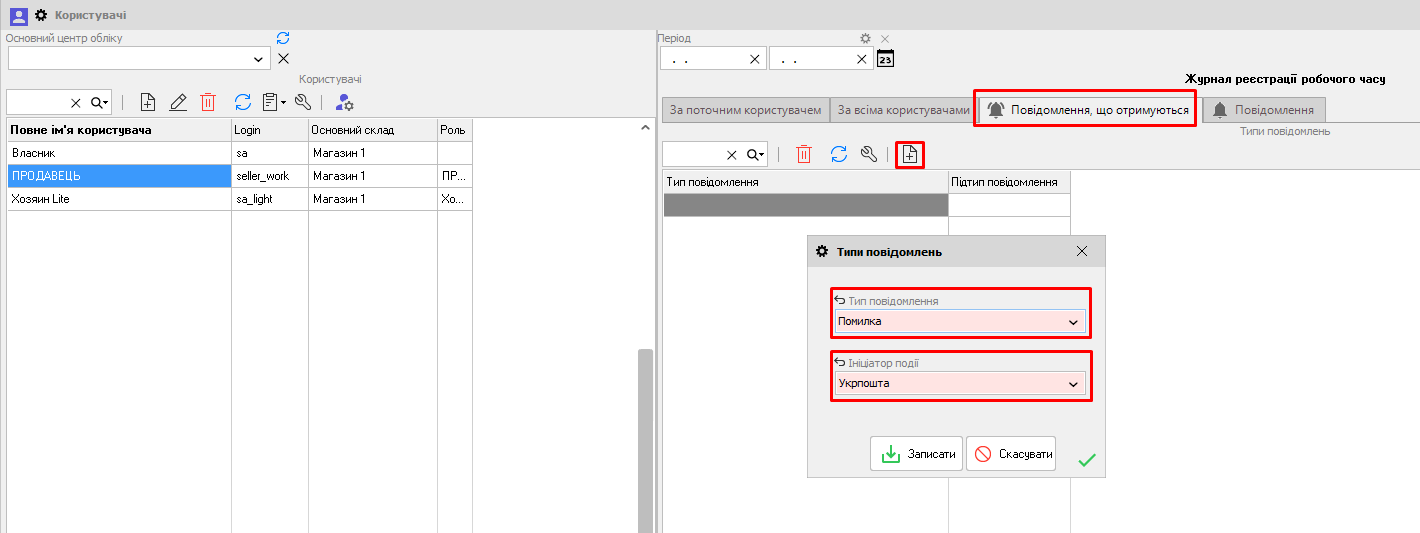
Рисунок 18 - Створення налаштувань для повідомлення користувачам про помилки оновлення
статусів Укрпошти (Версія програми 2020.6.2)