Для обліку клієнтів фірми, їх даних, формування персональних знижок з урахуванням політики фірми, обліку днів народження дітей, служить форма Маркетинг - Клієнти (Мал. 1).
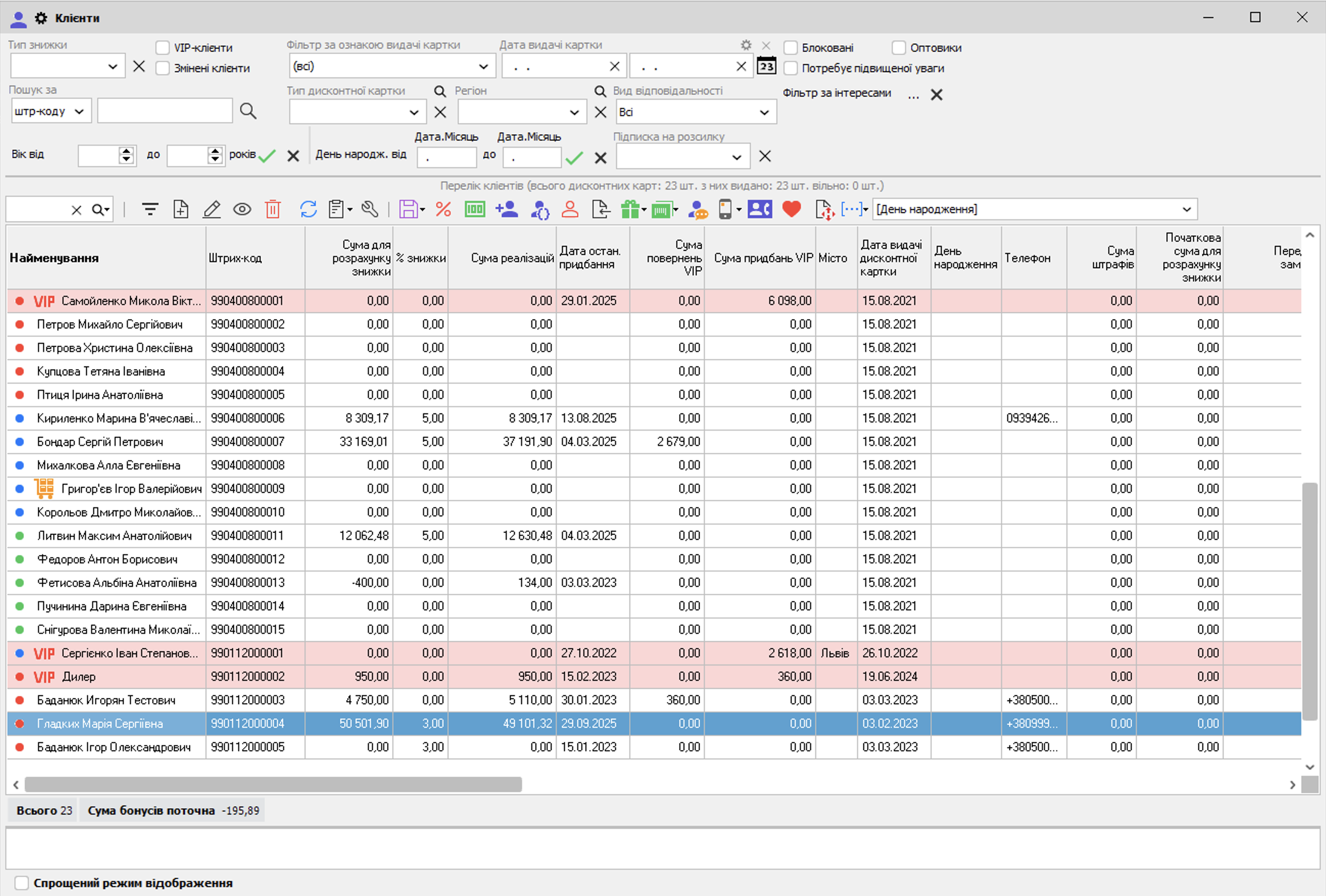
Мал. 1 (Версія програми 2020.4.0)
На панелі доступні наступні функції:
Фільтр VIP-клієнти. При включенні фільтра відображаються тільки VIP-клієнти.
Фільтр по Типу знижки:
1. Фіксована;
2. Накопичувальна;
3. Бонусна.
Фільтр Змінені клієнти. Відображаються клієнти, в картці у яких проводилися зміни. Такі клієнти позначені піктограмою  в колонці Найменування. в колонці Найменування.
• Додавання нового клієнта, виклик форми редагування Клієнт. Додавання нового клієнта, виклик форми редагування Клієнт. • Зміна даних клієнта. Виклик форми редагування Клієнт для перегляду та внесення змін до картки клієнта. Зміна даних клієнта. Виклик форми редагування Клієнт для перегляду та внесення змін до картки клієнта. •Фільтр за ознакою видачі картки. Можлива фільтрація клієнтів з виданими картками або вільних карток. При виборі значення «Всі» відображається повний перелік введених клієнтів. 1. Виданні дисконтні картки;
2. Вільні картки. Вільні картки створюються за допомогою дії Створити діапазон клієнтів  . Також фільтр показує картки, у яких найменування починається на "Клієнт ..." (наприклад, Клієнт посередника). . Також фільтр показує картки, у яких найменування починається на "Клієнт ..." (наприклад, Клієнт посередника).
•Фільтр по Регіону - можна вибрати певний регіон. Будуть відображені клієнти регіону для подальшої роботи з ними. Можна зробити друк переліку клієнтів по регіону або створити масову розсилку і т.д. •Фільтр по Виду відповідальності - вибрати зі списку: Всі, Приватна особа, Приватний підприємець (ПП), Юридична особа (ЮО), ПП і ЮО (приватна особа і юридична особа). •Фільтр Оптовики - будуть відображатися виключно оптові клієнти. •Фільтр Пошуку по: Штрих-коду або Мобільному телефону. •Фільтр по інтересам - вказуються інтереси клієнтів. •Фільтри Вік від і День народження від - можна вибрати клієнтів за датою народження, наприклад, для того, щоб здійснювати масові розсилки для клієнтів за відповідними віковими категоріями. Для того, щоб встановити фільтр, введіть потрібний вік або дати народження в поле фільтра і натисніть Застосувати  . . •Сортування по: 1. Найменування
2. % знижки - Найменування
3. Штрих-код
4. Сума для розрахунку знижки
5. Сума для розрахунку знижки за період накопичення
6. Дата останньої покупки
7. Сума бонусів поточна
8. Використано бонусів
9. Місто
• Перерахунок автоматичних знижок. Використовується, щоб виключити помилки розрахунку знижок. Перерахунок автоматичних знижок. Використовується, щоб виключити помилки розрахунку знижок. • Розрахунок зниження знижок клієнтів за відсутність покупок. В системі передбачається автоматичний перерахунок знижок клієнтам при вході в програму. Кнопка служить для ручного перерахунку знижок клієнтам. Розрахунок зниження знижок клієнтів за відсутність покупок. В системі передбачається автоматичний перерахунок знижок клієнтам при вході в програму. Кнопка служить для ручного перерахунку знижок клієнтам. • Друк дисконтних карт для виділених клієнтів Друк дисконтних карт для виділених клієнтів • Очистити дисконтну карту. При виконанні цієї дії інформація про поточного клієнта в списку видаляється і створюється новий порожній запис з цим же штрих - кодом, який може бути повторно використаний для іншого клієнта. Якщо у клієнта були покупки або повернення, ця інформація буде видалена. Якщо ця дія виконується на центральному комп'ютері торгової мережі, то ця інформація буде поширена по всіх торгових точках мережі. Інформацію по видаленому клієнту повернути не можна. Очистити дисконтну карту. При виконанні цієї дії інформація про поточного клієнта в списку видаляється і створюється новий порожній запис з цим же штрих - кодом, який може бути повторно використаний для іншого клієнта. Якщо у клієнта були покупки або повернення, ця інформація буде видалена. Якщо ця дія виконується на центральному комп'ютері торгової мережі, то ця інформація буде поширена по всіх торгових точках мережі. Інформацію по видаленому клієнту повернути не можна. •Фільтр за датою видачі картки. При накладенні фільтра відображаються тільки ті клієнти, дати видачі дисконтних карт у яких відповідають зазначеному періоду. •Фільтр Блоковані дисконтні карти. При включенні фільтра відображаються клієнти з блокованими дисконтними картами. • Файл - збереження в файл або відкриття з файлу списку клієнтів: Файл - збереження в файл або відкриття з файлу списку клієнтів: ▪ Зберегти - дана кнопка дозволяє зберегти список клієнтів для подальшого завантаження в іншу базу. ▪ Відкрити - дозволяє відкрити файл зі списком клієнтів (раніше збережений в програмі Торгсофт). Дана дія буває необхідно, якщо потрібно перенести список клієнтів, наприклад, в іншу базу. Відкрити - дозволяє відкрити файл зі списком клієнтів (раніше збережений в програмі Торгсофт). Дана дія буває необхідно, якщо потрібно перенести список клієнтів, наприклад, в іншу базу. ▪ Зберегти телефони - після натиснення на цю кнопку, можна зберегти список номерів телефону в текстовий файл. Це може бути необхідно, наприклад, для завантаження даного списку в систему масової розсилки. Варто відзначити, що додана можливість імпорту списку клієнтів з Excel в програму Торгсофт без вказівки штрих-коду клієнта. Програма автоматично сформує штрих-код.
• Створення діапазону клієнтів. Зручне створення відразу великої кількості клієнтів. При цьому, кожному клієнту автоматично присвоюється унікальний штрих-код, який потім переноситься на персональну дисконтну картку клієнта і за яким при реалізації товару ідентифікується клієнт. Штрих-коди створюються в порядку зростання номерів, що зручно при виділенні потрібних клієнтів для друку дисконтних карток. При видачі дисконтної карти змінюється найменування клієнта, тобто вводиться прізвище, ім'я, по батькові. • Друк конверта для надсилання листа клієнту. Автоматично на друк виводяться адреси клієнта і Вашої фірми, як адреса відправника. Необхідно, щоб клієнт був внесений в картку клієнта. Адреса фірми має бути внесена в формі, викликаємої з панелі Налаштування - Торгова мережа. Друк конверта для надсилання листа клієнту. Автоматично на друк виводяться адреси клієнта і Вашої фірми, як адреса відправника. Необхідно, щоб клієнт був внесений в картку клієнта. Адреса фірми має бути внесена в формі, викликаємої з панелі Налаштування - Торгова мережа. • Об'єднати клієнта з іншим. Застосовується, якщо, наприклад, були введені члени однієї сім'ї, або ж один клієнт помилково був введений 2 рази. Об'єднати клієнта з іншим. Застосовується, якщо, наприклад, були введені члени однієї сім'ї, або ж один клієнт помилково був введений 2 рази. • Вивести з дії. Застосовується для виведення з дії виділених клієнтів. Для перегляду або введення в дію таких карток, зайдіть в пункт головного меню Налаштування - Контрагент - вкладка Неактивні контрагенти. Вивести з дії. Застосовується для виведення з дії виділених клієнтів. Для перегляду або введення в дію таких карток, зайдіть в пункт головного меню Налаштування - Контрагент - вкладка Неактивні контрагенти. • Змінити параметри дисконтної карти відкриває однойменне вікно, в якому можна змінити: Змінити параметри дисконтної карти відкриває однойменне вікно, в якому можна змінити: 1) Спосіб нарахування знижки:
•Накопичувальну знижку; •Фіксована знижка; •Бонусна система. 2) Тип дисконтної картки.
3) Початкова сума для розрахунку знижки.
4) % знижки.
5) Мова масової розсилки.
6) Згоден отримувати інформацію по SMS:
•Згоден; •Не згоден. Для того, щоб змінити параметр, потрібно активувати перемикач біля необхідного пункту і вказати (вибрати) нове значення. Якщо перемикач виключений, то відповідне поле недоступно для зміни
• Друк переліку клієнтів - після натискання на цю кнопку, відправиться на друк весь список клієнтів. Друк переліку клієнтів - після натискання на цю кнопку, відправиться на друк весь список клієнтів. • Створити контакт - після натискання на цю кнопку відкриється вікно Контакт (Мал. 2). Створити контакт - після натискання на цю кнопку відкриється вікно Контакт (Мал. 2). 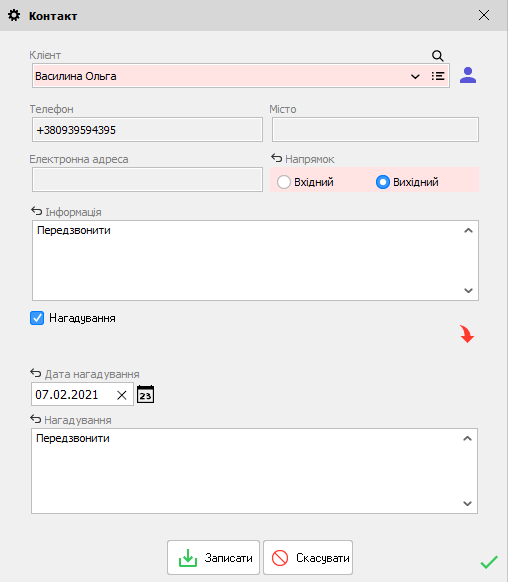
Мал. 2 (Версія програми 2020.4.0)
В даному вікні автоматично встановлений той клієнт, який був виділений, в разі потреби, є можливість вказати іншого клієнта після натискання на кнопку Довідник  або вибрати зі списку. При натисканні на кнопку або вибрати зі списку. При натисканні на кнопку  , відкриється картка клієнта. Нижче, відображаються дані, які вказані в картці клієнта: , відкриється картка клієнта. Нижче, відображаються дані, які вказані в картці клієнта:
•Телефон •Місто •Електронна адреса Потім необхідно вибрати Напрямок:
•Вхідний - був здійснений дзвінок від клієнта; •Вихідний - був здійснений дзвінок клієнту. В поле Інформація, записується текст повідомлення від клієнта.
Перемикач Нагадування - служить для нагадування користувачеві програми при її запуску в день, коли встановлена Дата нагадування. Якщо встановити перемикач, необхідно встановити Дату нагадування, зробити запис в поле Нагадування. Кнопка Копіювати в нагадування  , копіює текст, який знаходиться в полі Інформація в поле Нагадування. Після того, як створений контакт, буде доступний для перегляду в пункті меню Маркетинг - Контакти і нагадування - вкладка Контакти, якщо встановлено перемикач Нагадування, то у відповідній вкладці. , копіює текст, який знаходиться в полі Інформація в поле Нагадування. Після того, як створений контакт, буде доступний для перегляду в пункті меню Маркетинг - Контакти і нагадування - вкладка Контакти, якщо встановлено перемикач Нагадування, то у відповідній вкладці.
• Заповнити інтереси по покупкам - для виділених клієнтів, після натискання на кнопку, будуть автоматично заповнені інтереси по товарах, які були раніше придбані. Налаштування інтересів проводиться в пункті головного меню Маркетинг - Інтереси. Заповнити інтереси по покупкам - для виділених клієнтів, після натискання на кнопку, будуть автоматично заповнені інтереси по товарах, які були раніше придбані. Налаштування інтересів проводиться в пункті головного меню Маркетинг - Інтереси. • Картка взаєморозрахунків. При натисканні на кнопку відкривається форма Картка взаєморозрахунків з обраним клієнтом. Картка взаєморозрахунків. При натисканні на кнопку відкривається форма Картка взаєморозрахунків з обраним клієнтом.
У системі передбачена можливість об'єднання дисконтних карт клієнтів. Така необхідність виникає в разі, якщо, наприклад, були видані карти членам однієї сім'ї, і знижка вважалася на кожну карту окремо. При об'єднанні дисконтних карт, вся інформація буде передана від зазначеного клієнта до вибраного для об'єднання. Знижка буде перерахована з урахуванням загальної інформації. Поточний клієнт, який об'єднався з обраним, буде видалено зі списку клієнтів, замість нього з'явиться вільна дисконтна карта з цим штрих-кодом.
Для об'єднання клієнтів, виділіть клієнта, який буде об'єднаний з іншим і натисніть кнопку Об'єднати клієнта з іншим . Відкриється вікно Вибір клієнта, в якому вкажіть клієнта, на дисконтній картці якого буде відображатися загальна інформація після об'єднання. Натисніть кнопку Вибрати. Система запросить від вас підтвердження дії об'єднання. У разі згоди, натисніть кнопку Продовжити. Слід пам'ятати, що скасувати об'єднання клієнтів після завершення дії неможливо.
При роботі в мережі магазинів, інформація про об'єднання буде передаватися іншим магазинам. Якщо об'єднання відбулося на центральному комп'ютері, то об'єднання передається по всіх торгових точках мережі. Якщо об'єднання відбулося на периферійній торговій точці, то інформація буде передана тільки на центральний комп'ютер і буде дійсна тільки для цієї торгової точки на центральному комп'ютері. На інші торгові точки це не буде поширено.
Об'єднання проводиться по штрих-кодами, тому, якщо на центральному комп'ютері торгової мережі будуть об'єднані клієнти зі штрих кодами 990000090008 і 990000090009, то на всіх інших комп'ютерах мережі торгової мережі будуть об'єднані клієнти з цими ж штрих-кодами, незалежно від того, які імена мають ці клієнти. Передбачається, що клієнти мають однакові штрих-коди в масштабах всієї торгової мережі.
• Замінити дисконтну карту клієнта. Відбувається заміна штрих-коду дисконтної картки клієнта на штрих-код обраної вільної картки. Замінити дисконтну карту клієнта. Відбувається заміна штрих-коду дисконтної картки клієнта на штрих-код обраної вільної картки. • Скасувати ознаку зміни. Видаляється ознака зміни даних клієнта і дані по клієнту не включаються в пакет для передачі по каналу даних. Скасувати ознаку зміни. Видаляється ознака зміни даних клієнта і дані по клієнту не включаються в пакет для передачі по каналу даних. • Блокування і розблокування дисконтної карти. При блокуванні можна зробити реалізацію за дисконтною карткою такого клієнта, система виведе повідомлення, що клієнт не знайдений. Блокування і розблокування дисконтної карти. При блокуванні можна зробити реалізацію за дисконтною карткою такого клієнта, система виведе повідомлення, що клієнт не знайдений. • Імпорт. При натисканні на кнопку можна виконати імпорт списку клієнтів. Повний опис Імпорт клієнтів див. тут. Імпорт. При натисканні на кнопку можна виконати імпорт списку клієнтів. Повний опис Імпорт клієнтів див. тут. •Друк переліку клієнтів. При натисканні на кнопку, є можливість роздрукувати перелік всіх клієнтів з такими полями: Ім'я клієнта, Штрих-код, Відсоток знижки, Телефон, Місто, Адреса, Електронна адреса. • Надіслати повідомлення клієнту. При натисканні на цю кнопку, є можливість відправити повідомлення клієнту. Надіслати повідомлення клієнту. При натисканні на цю кнопку, є можливість відправити повідомлення клієнту. • Бонуси. При натисканні на цю кнопку відкриється список з якого є можливість вибрати, що необхідно зробити у виділеного клієнта: Нарахувати бонуси, Списати, Анулювати. Бонуси. При натисканні на цю кнопку відкриється список з якого є можливість вибрати, що необхідно зробити у виділеного клієнта: Нарахувати бонуси, Списати, Анулювати.
У сформованому переліку клієнтів, лівіше прізвища клієнта, відображається позначка у вигляді синьої, червоної або зеленої кульки. Синя кулька означає, що у клієнта накопичувальна знижка, червона - фіксована, а зелена - бонусна система. VIP-клієнти виділяються значком "VIP".
|


 . Ви повернетеся до вікна