|
<< Click to Display Table of Contents >> Інтернет-магазин під ключ |
  
|
|
<< Click to Display Table of Contents >> Інтернет-магазин під ключ |
|
Програма Торгсофт за допомогою додаткової функції Інтернет-магазин під ключ дозволяє створити інтернет-магазин, об'єднаний з Вашою базою в Торгсофт. Це готове рішення: онлайн-ресурс буде створений на основі Вашої бази Торгсофт. Крім того, відсутня необхідність наповнювати вручну базу товарів, вартість, завантажувати фото - система візьме всі ці дані з Торгсофт. Працівнику, який буде займатися синхронізацією, немає необхідності заходити в адміністрування сайту, Все керується через Торгсофт. Здійснювати продаж Ви зможете як через сайт, так і через Торгсофт. Де б не був проданий товар - в інтернет-магазині або в Вашому звичайному магазині - стан складу буде відповідати дійсності.
"Двигун", на якому розробляється інтернет-магазин - універсальний (загальнодоступний і поширений), Ви не залежите від конкретного розробника або компанії.
Для зведення воєдино даних з Торгсофт і онлайн ресурсу, необхідно активувати додаткову функцію Інтернет-магазин під ключ і налаштувати синхронізацію.
Для налаштування синхронізації, необхідно зайти в пункт меню Склад - Синхронізація з Інтернет-магазином. Відкриється однойменне вікно. Для початку роботи необхідно заповнити поле Об'єкт синхронізації. При натисканні на кнопку Додати, є можливість додати новий об'єкт синхронізації. Після натискання на кнопку відкриється вікно Об'єкт синхронізації (Мал. 1). В поле Назва вказуємо назву Об'єкту синхронізації (найчастіше це назва Інтернет-магазину). В поле категорія, необхідно вказати Інтернет-магазин.
В поле Синхронізація через оберіть DDI API (Мал. 1 (1)).
Обов'язковими полями для заповнення є Адреса (Мал. 1 (2)) (вказується адреса сайту, на які розміщується Ваш інтернет-магазин, наприклад http://torgsoft.ddi.com.ua) і отриманий Ключ API (Мал. 1 ( 3)). Ключ API це унікальний набір символів, який забезпечує зв'язок інтернет-магазину з Торгсофт, а також безпеку доступу до функцій програми.
Опис блоків Синхронізувати послуги, Оплати надходять, Для товару рахунка брати ціни з можна подивитися тут.
Якщо стоїть галочка на перемикачі Використовувати вдосконалений режим, то при ручному створенні рахунка з вікна Замовлення віддаленого клієнта на товари рахунка будуть встановлені поточні прайсові ціни, в залежності від центру обліку, валюти і регіону одержувача. Також будуть застосовані знижки, такі як клієнтська знижка, товарна знижка, знижка по акції і т.д.
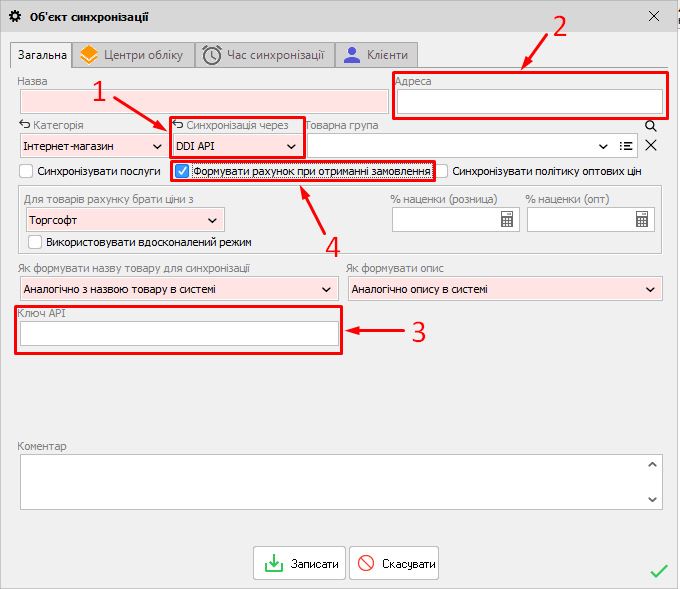
Мал. 1 (Версія програми 2020.6.0)
Опис блоків Як формувати назву товару для синхронізації і Як формувати опис можна подивитися тут.
За допомогою вкладок Клієнти, Центри обліку, Час синхронізації налаштовуються потрібні параметри.
Опис вкладки Клієнти можна подивитися тут.
Опис вкладки Центри обліку можна подивитися тут.
Опис вкладки Час синхронізації можна подивитися тут.
Після налаштування всіх вкладок, у вікні Синхронізація з інтернет-магазином (Мал. 2) відобразяться товари, які повинні синхронізуватися. Детальний опис дивіться тут.
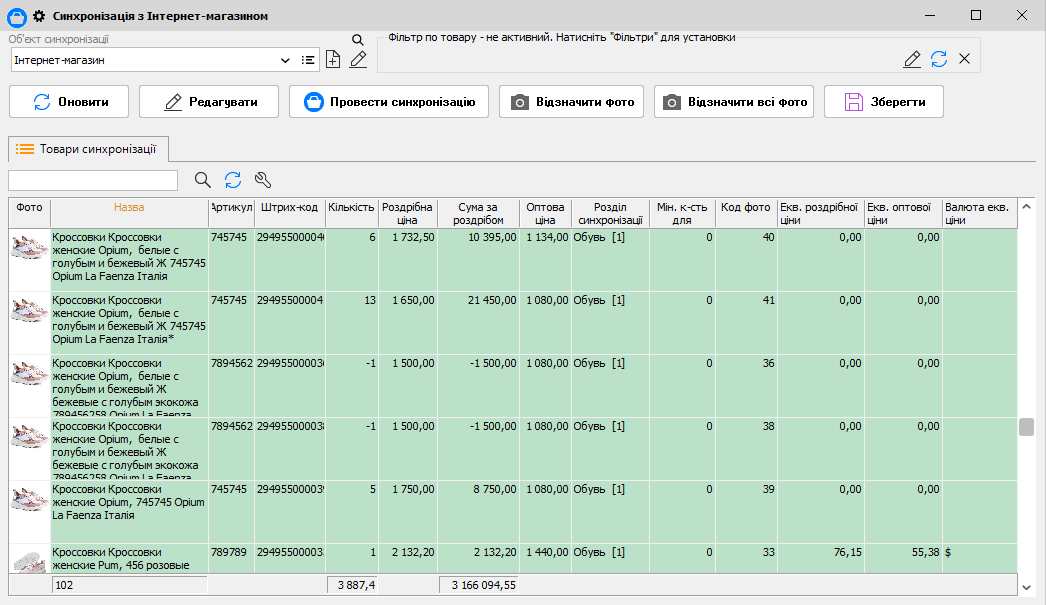
Мал. 2 (Версія програми 2020.6.0)
При синхронізації з інтернет-магазином враховується зв'язок Виду товару до Розділу синхронізації. Якщо розділ синхронізації призначений у вид товару, який необхідно синхронізувати, то в інтернет-магазин буде передаватися не назва виду, а назва розділу синхронізації. А якщо заданий Номер розділу синхронізації, то синхронізація відбуватиметься за цим номером, а не по ID розділу. Зверніть увагу, що для нормальної синхронізації з інтернет-магазином, необхідно, щоб у всіх видів товару або були вказані розділи синхронізації або зовсім не вказані. Аналогічно з номером розділу.
Розділ синхронізації для кожної гілки дерева вказується з режиму Товарознавство - Вид товару - вказати потрібну гілку - натиснути на кнопку Змінити  - поле Розділ синхронізації (Мал. 3).
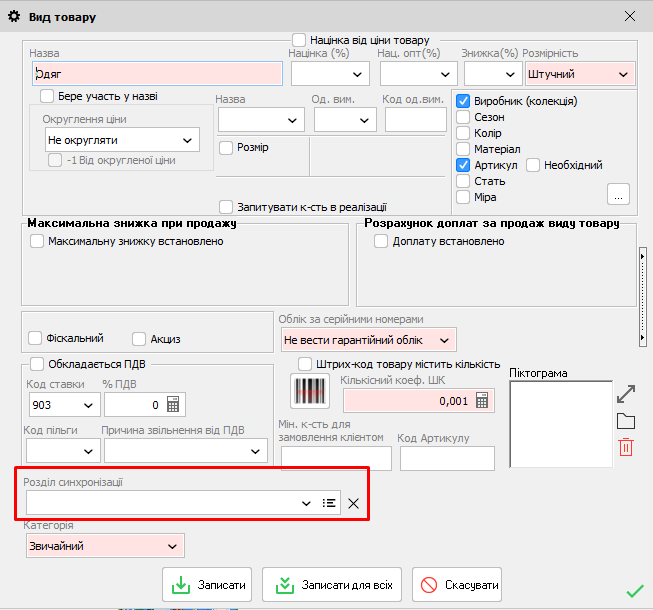
Мал. 3 (Версія програми 2020.6.0)
При натисканні на кнопку Довідник  , відкриється вікно Розділ синхронізація для інтернет-магазину (Мал. 4).
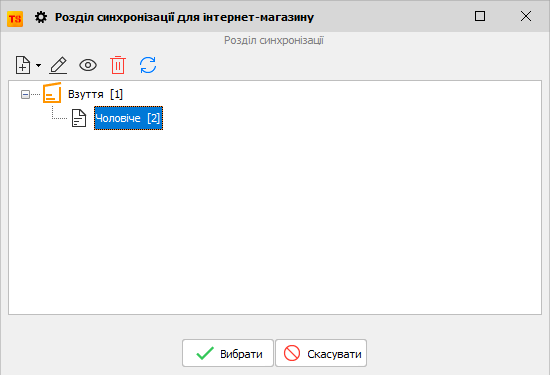
Мал. 4 (Версія програми 2020.6.0)
Для того, щоб додати розділ, використовуйте кнопку Додати  (
(  і
і  ). У вікні Розділ синхронізації, вкажіть Назва і Номер розділу (Мал. 5). Після чого - кнопку Записати
  .
.
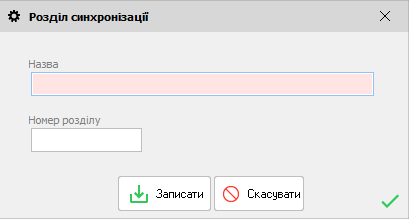
Мал. 5 (Версія програми 2020.6.0)
Після того, як розділи синхронізації будуть створені, вибираємо необхідний розділ і тиснемо Вибрати.
Ще однією відмінною рисою сполучення через DDI API є наявність перемикача Формувати рахунок при отриманні замовлення (Мал. 1 (4)). Якщо галочку не ставити, то для отримання і перегляду замовлень з Інтернет-магазину, а також створення рахунка, необхідно зайти в Документ - Замовлення віддаленого клієнта, а якщо галочка встановлена, то при обробці замовлень, рахунок буде створено відразу, минаючи режим Замовлення віддаленого клієнта. Для цього потрібно зайти в Документ - Торгівля з випискою рахунка - вкладка Рахунок (Мал. 6). Якщо було проведено замовлення через Інтернет-магазин, то воно відобразиться у вкладці Рахунок із позначкою  .
.
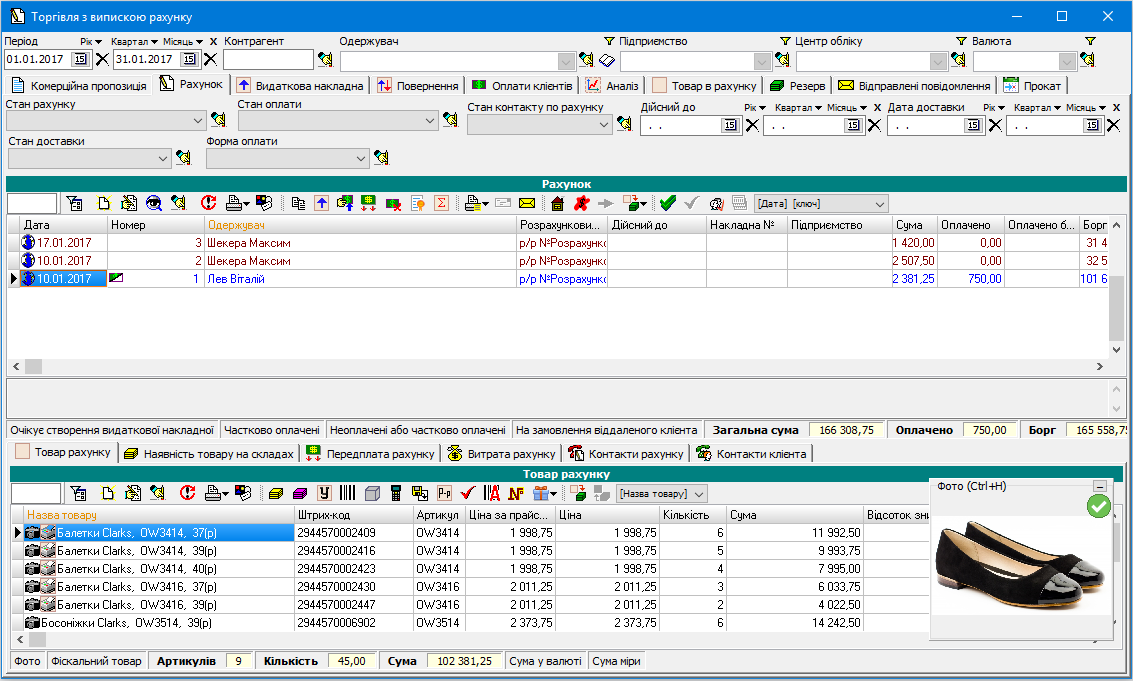
Мал. 5 (Версія програми 9.3.8)
Дана додаткова функція Інтернет-магазин під ключ буде відмінним доповненням для власників магазинів, які вирішили відкрити свої представництва в онлайн-просторі і створити інтернет-магазин.